
Czyszczenie Teams Cash
Jeśli występują problemy z usługą Microsoft Teams, pomocne może być wyczyszczenie pamięci podręcznej urządzenia. Po wyczyszczeniu pamięci podręcznej uruchom ponownie aplikację Teams. Aby uzyskać więcej informacji, zobacz Microsoft Learn.
Wyczyszczenie pamięci podręcznej nie spowoduje utraty żadnych danych użytkownika.
Ponowne uruchomienie aplikacji Teams po wyczyszczeniu pamięci podręcznej może potrwać dłużej niż zwykle, ponieważ pliki pamięci podręcznej aplikacji Teams muszą zostać odbudowane.
1. Zamknij aplikację Teams
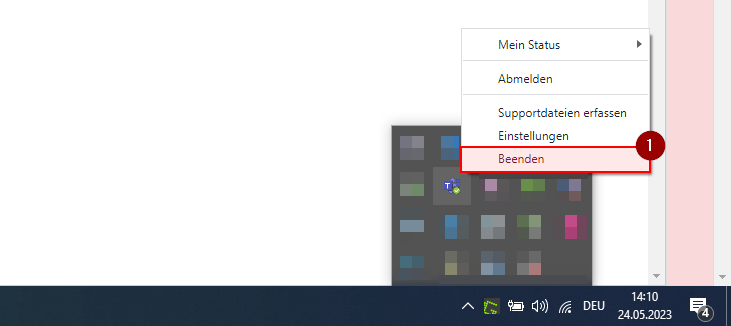
Jeśli aplikacja Teams nadal działa, kliknij prawym przyciskiem myszy ikonę Teams na pasku zadań, a następnie wybierz pozycję Zamknij [1].
2. Otwórz ścieżkę do gotówki
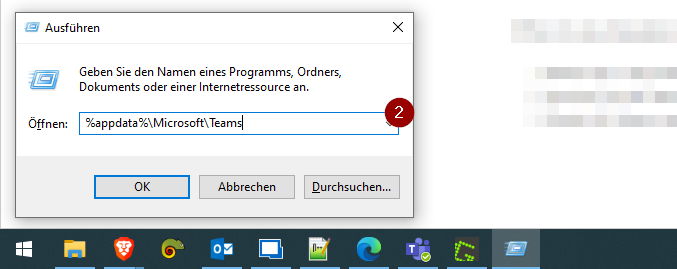
Otwórz okno dialogowe Uruchamianie, naciskając klawisz  logo Windows +R. W oknie dialogowym Uruchamianie wpisz ciąg %appdata%\Microsoft\Teams [2], a następnie kliknij przycisk OK.
3. Usuń Cash
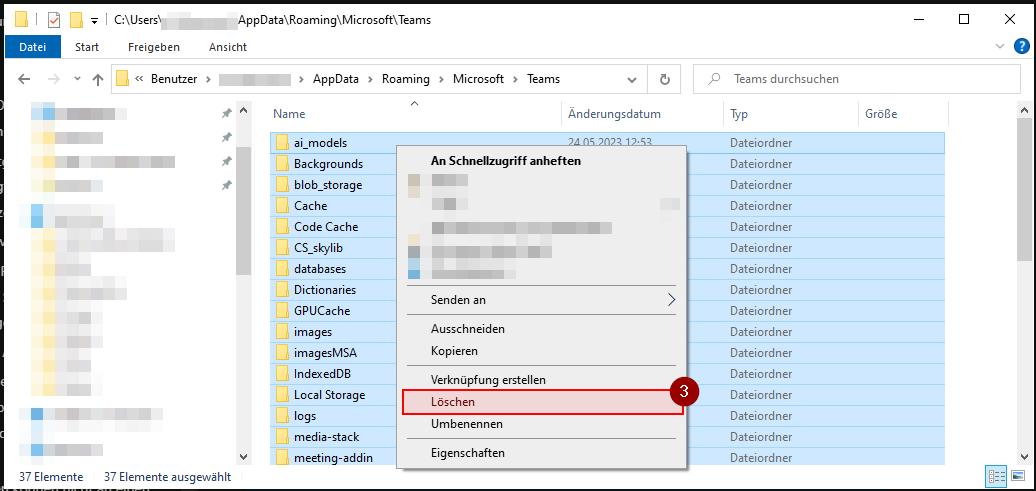
Usuń wszystkie pliki i foldery w katalogu %appdata%\Microsoft\Teams [3].
4. Uruchomienie aplikacji Teams
Uruchom ponownie klienta usługi Teams.