
Ticket-System: Anweisungen für den Gebrauch [osTicket]
Einführung
Um die Unterstützung der Nutzer bei auftretenden Problemen mit IT-Hardware und -Software in der GEMO-Gruppe zu verbessern, wurde ein Benachrichtigungssystem, der sogenannte HelpDesk, eingeführt. Es wird ein System verwendet, auf das über einen Webbrowser zugegriffen werden kann.
Neue Probleme, Fehlermeldungen oder auch Fragen werden als Ticket im HelpDesk angelegt. Es gibt zwei Wege ein neues Ticket anzulegen:
- Der Benutzer sendet eine E-Mails an it-support@gemo.de.
- Der Benutzer surft die Webseite des HelpDesk an und eröffnet ein neues Ticket. (Anmeldung ist optional).
Alle Mitarbeiter, die über ein Domänen-Konto der GEMO-Gruppe verfügen, haben auch automatisch ein Konto im HelpDesk-System. In der Praxis sind dies in der Regel diejenigen, die Zugang zu den Unternehmens-E-Mails oder einem Unternehmens-Computer haben.
Zur Anmeldung auf der Webseite müssen die gleichen Login-Daten eingegeben werden mit denen man sich auch am Computer anmeldet. Üblicherweise besteht der Benutzername aus dem ersten Buchstaben des Vornamens und dem Nachnamen. Das Konto von Max Mustermann sollte also M.Mustermann lauten (Groß- und Kleinschreibung werden nicht berücksichtigt). Das Kennwort ist üblicherweise vom Benutzer selbst gewählt.
In diesem Handbuch wird beschrieben, wie Sie neue Anfragen registrieren und den Status bestehender Anfragen überprüfen können.
Ein Problem mit einer E-Mail-Adresse melden
Die einfachste Form der Meldung ist das Senden einer E-Mail an it-support@gemo.de:
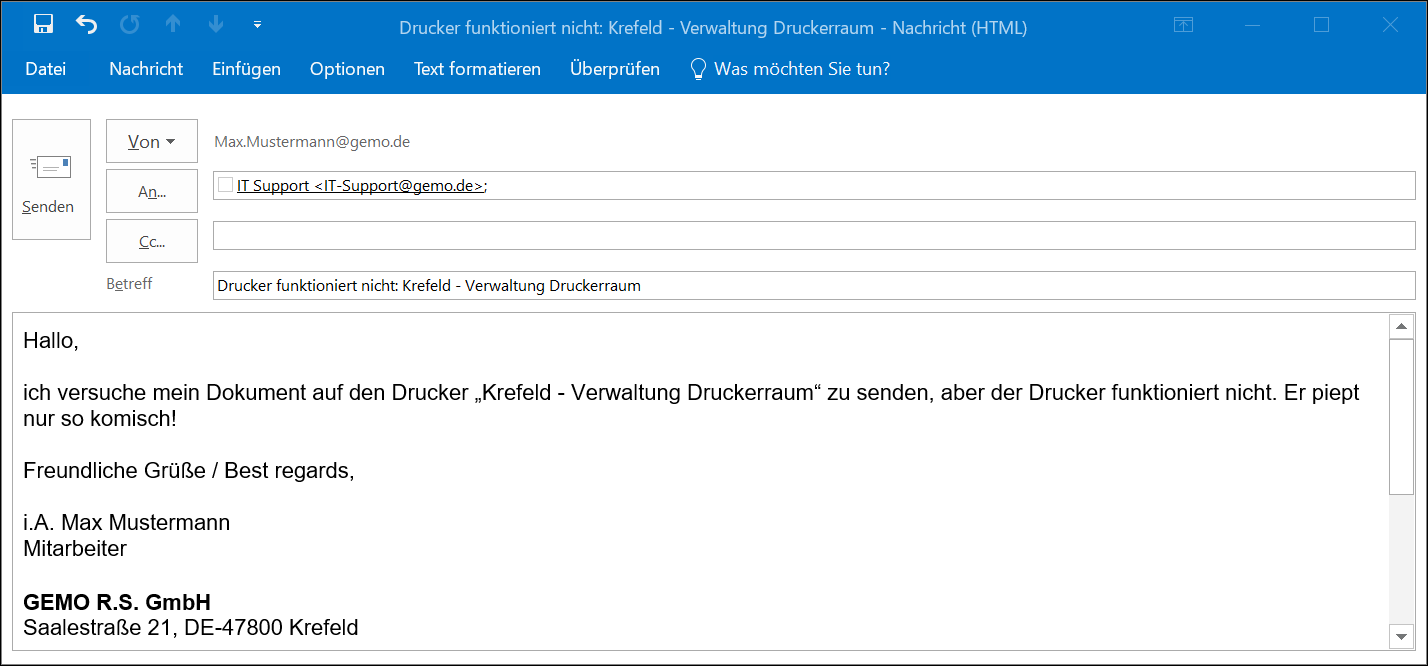
Die E-Mail sollte einen Betreff haben, aus dem hervorgeht, wo das Problem liegt (Drucker, FEPA-System, Computer). Sowohl der Text der E-Mail als auch die Betreffzeile können im Moment in den Sprachen Deutsch, Englisch oder Polnisch verfasst werden. Die Nachricht kann Anhänge enthalten als auch Bilder im Text (RTF oder HTML-Format).
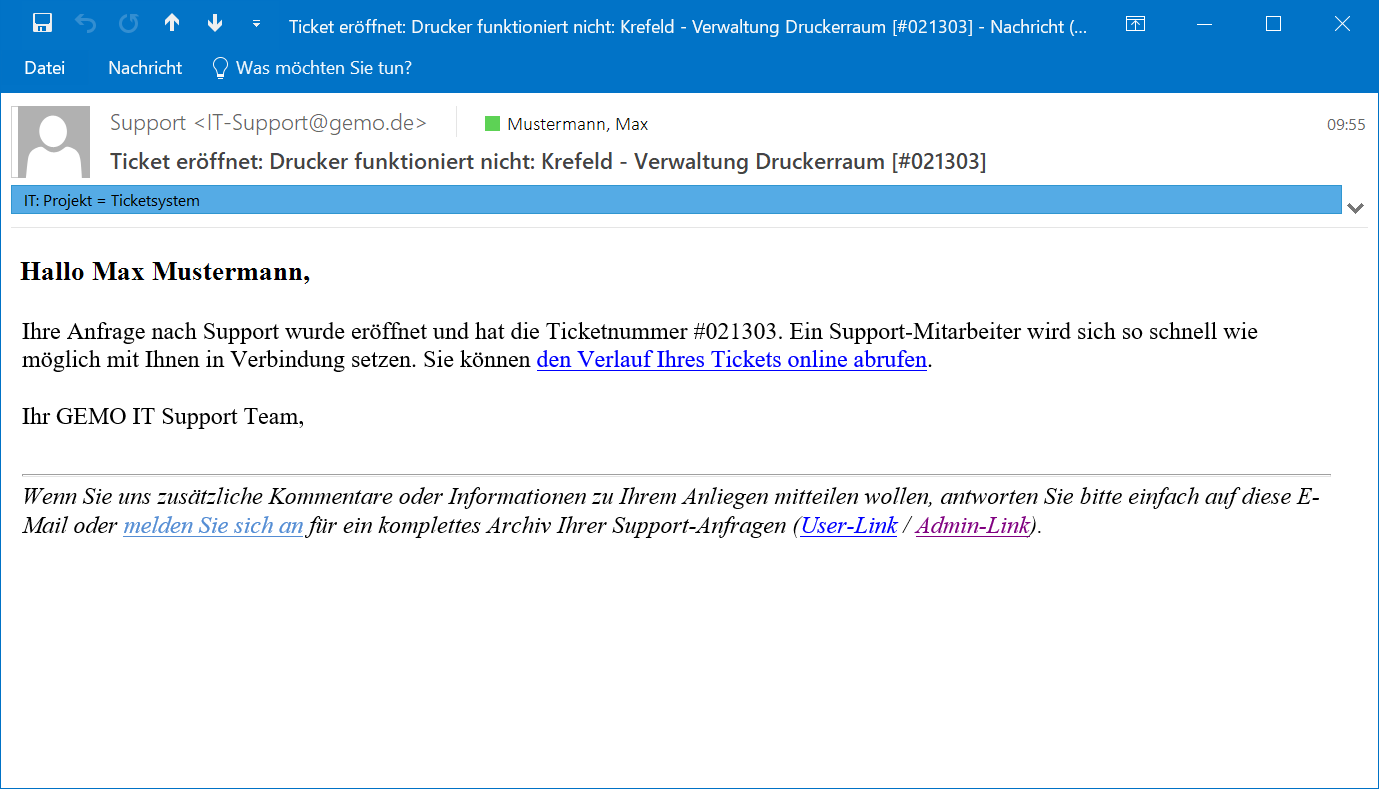
Nach dem Absenden Ihrer Nachricht erhalten Sie eine E-Mail zur Bestätigung, dass Ihre Meldung registriert wurde:
Meldung eines Problems über die Website
Sie können ein Problem auch über die Website melden. Öffnen Sie dazu support.gemo-group.com in Ihrem Browser und melden Sie sich an, indem Sie auf den entsprechenden Link oben auf der Seite klicken:
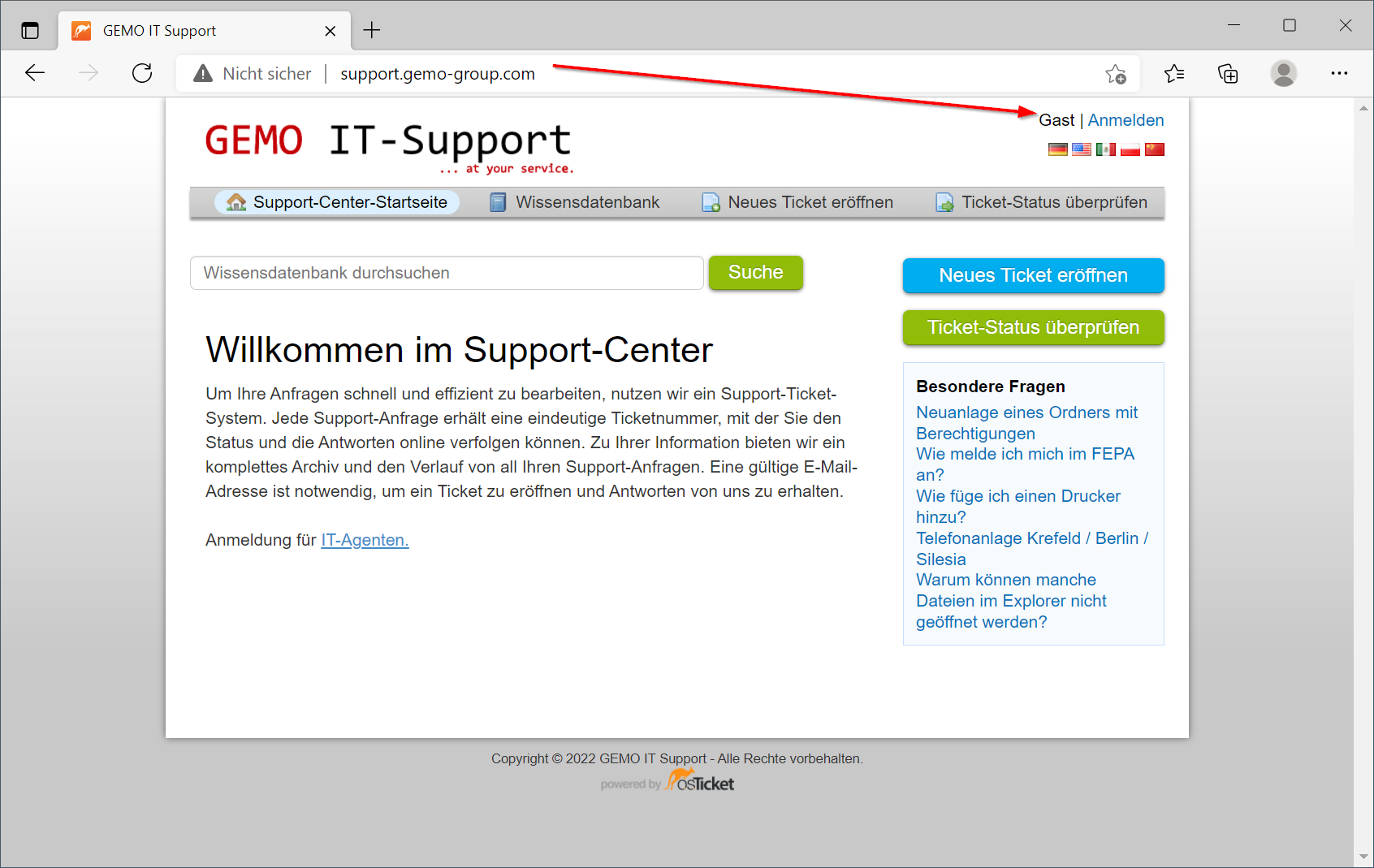
Als Benutzername und Kennwort sollten Sie dieselben Daten eingeben, mit denen Sie sich auf Ihrem Computer oder auf dem Remote-Server in Ihr Domänen-Konto einloggen. Es ist möglich, ein Ticket einzureichen, ohne sich anzumelden, aber dies wird nicht empfohlen.
Klicken Sie nach dem Einloggen auf die Schaltfläche "Neues Ticket erstellen":

Wählen Sie das entsprechende Thema aus dem Menü "Hilfethema" aus und geben Sie dann den Betreff des Tickets sowie die Details ein. Sie können auch Anhänge anfügen. Sobald Sie Ihre Daten eingegeben haben, klicken Sie auf die Schaltfläche "Ticket eröffnen".
Ein ordnungsgemäß registriertes Ticket wird kurz darauf per E-Mail bestätigt.
Einsicht in den aktuellen Status Ihrer Tickets
Nach dem Einloggen in das HelpDesk-System ist es möglich, die mit dem Benutzer verbundenen Tickets zu sehen. Klicken Sie einfach auf die Schaltfläche "Tickets":

Es wird eine Liste der offenen Tickets angezeigt:
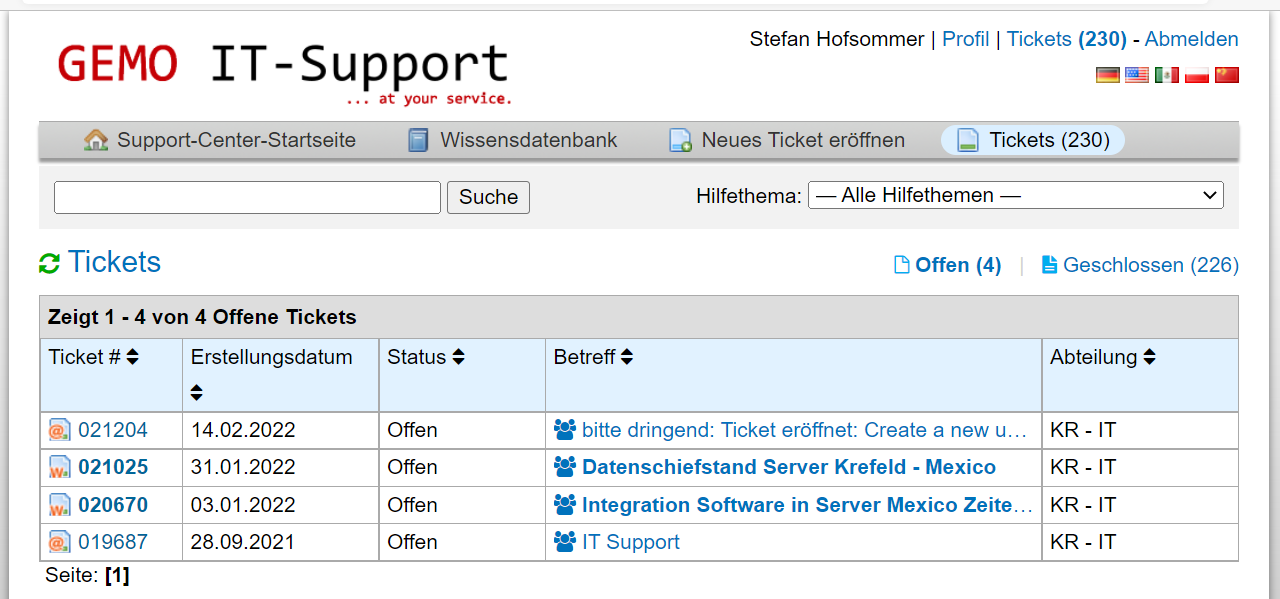
Oben auf der Seite gibt es die Möglichkeit zur Filterung der Tickets nach einem Freitext oder mittels Hilfethema. In der Tabelle selbst kann auf die Spaltentitel (z.B. "Ticket#" oder "Erstellungsdatum") geklickt werden, um die Liste zu sortieren. Die Spalte "Abteilung" steht für die IT-Interne Zuweisung zu einer Abteilung.
Mit Klick auf die Ticket-Nummer oder den Betreff eines Tickets wir der bisherige Verlauf des Tickets angezeigt:
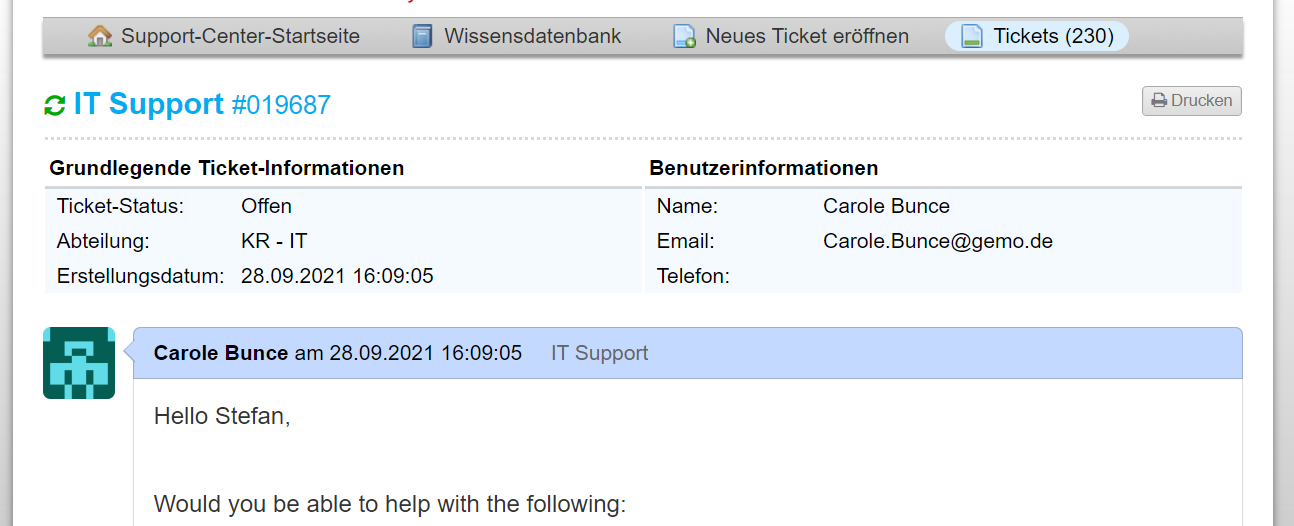
Der Verlauf enthält den Schriftverkehr (inkl. Datum und Uhrzeit und Kontakt), die gesendeten Dateien sowie Informationen darüber, welchen IT-Agenten das Ticket zugewiesen wurde. Die Bestandteile können aus einer gesendeten E-Mail stammen oder aus den Nachrichten die über die HelpDesk-Webseite eingegeben wurden.
Das Formular zum Hinzufügen einer Antwort auf eine Meldung befindet sich unten auf der Seite:
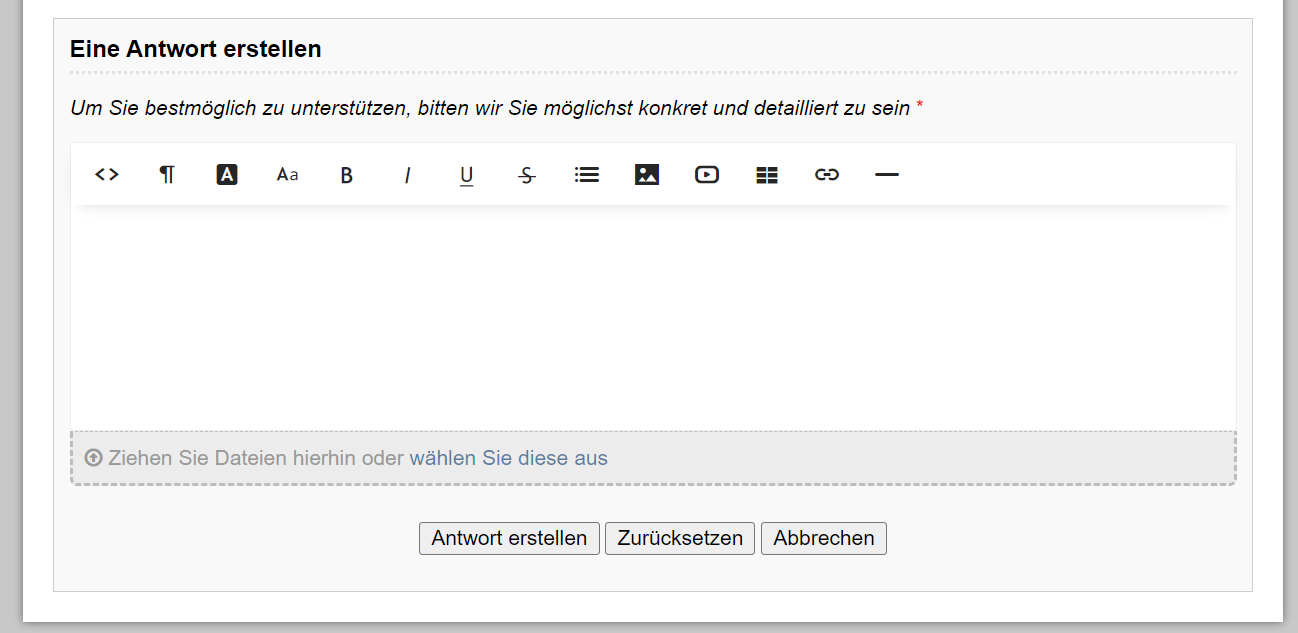
Wenn Sie eine Antwort eingeben und auf "Antwort erstellen" klicken, wird der neue Eintrag dem Verlauf hinzugefügt und der zuständige IT-Agent informiert. Neue Einträge können entweder verwendet werden, um Informationen hinzuzufügen oder um nach dem Status, dem Fortschritt oder zusätzlichen Informationen zu fragen, die zur Vervollständigung der Einreichung erforderlich sind.