
Logowanie do FEPA.net
Jak dostać się do programu FEPA.net ?
STEP 1: Zdalny pulpit
System ERP FEPA jest dostępny na serwerach do których dostajemy się korzystając ze zdalnego pulpitu. Najpierw trzeba się zalogować do jednego z nich. Odpowiedni serwer zostanie przydzielony automatycznie.
Użytkownicy "cienkich-klientów" nie muszą tego robić, ponieważ urządzenie podłączy się automatycznie w trakcie uruchamiania.
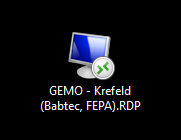
Wszyscy inni (korzystający z Windows) muszą użyć skrótu GEMO - Krefeld (Babtec, Fepa).RDP na pulpicie. Jeśli skrót został wysłany do Ciebie np. w wiadomości email, zapisz go na pulpicie zanim z niego skorzystasz.
STEP 2: Uruchomienie FEPA - Logowanie
Po zalogowaniu się do zdalnego pulpitu powinniśmy zobaczyć dwa skróty do FEPA. Pierwsze logowanie może trochę potrwać, ponieważ system musi założyć profil użytkownika oraz udostępnić potrzebne zasoby.
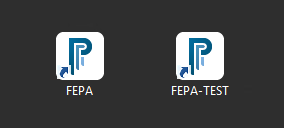
- „FEPA” uruchamia system produkcyjny.
- „FEPA-TEST” uruchamia system testowy.
Język wyświetlania zależy od ustawień użytkownika. Może być zmieniony przez dział IT, ale można to też zrobić samemu. Dowiedz się jak samemu zmienić język wyświetlania: Jak zmienić język wyświetlania w FEPA.net ?
STEP 3: Poświadczenia
Standardowo FEPA otwiera się bez pytania o nazwę użytkownika ani hasło, ponieważ dział IT skonfigurował funkcję nazywaną “Single-Sign-On”. FEPA używa w takim przypadku nazwy użytkownika i hasła podanego w trakcie uruchamiania komputera (albo logowania się do zdalnego pulpitu).
Nie mniej jednak, każdy ma utworzone konto w FEPA. Dział IT wysyła maila z takimi informacjami w trakcie zakładania konta. Jeśli nie dostałeś takiego maila - zgłoś się do przełożonego. Będzie potrzebne jeśli trzeba będzie użyć skanera (inwentaryzacja) albo zajdzie potrzeba zalogowania się na swoje konto z innego komputera - na przykład szkoląc kogoś pokażemy coś na swoim profilu, ponieważ mamy inne uprawnienia.
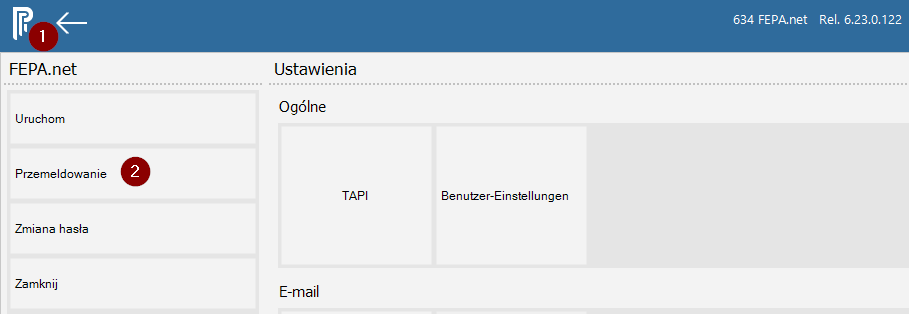
W takim przypadku (żeby zalogować się na inne konto) przydatna jest funkcja "Przemeldowanie". W każdej chwili możemy zalogować się do FEPY, podając poświadczenia innego użytkownika. Znajdziesz tą funkcję klikając na logo programu (1) a potem wybierając funkcję "Przemeldowanie" (2)
Zmień hasło przy pierwszym logowaniu !
Każdy użytkownik powinien zmienić swoje tymczasowe hasło zaraz po pierwszym zalogowaniu się do programu FEPA. Jest to niezbędne żeby zapobiec nieautoryzowanemu dostępowi. Nikomu nie udostępniaj swojego hasła - nawet koledze z działu IT.
Jeśli nie wiesz jak zmienić hasło, przeczytaj ten poradnik: Jak zmienić hasło do FEPA.net ?.