Rechnungen
Allgemein
Hier findet Ihr eine allgemeine Info zur Erstellung und zum Stornieren von Rechnungen in FEPA. Standort- oder Kundenbezogene Besonderheiten sind hier nicht berücksichtigt!
Rechnung erstellen
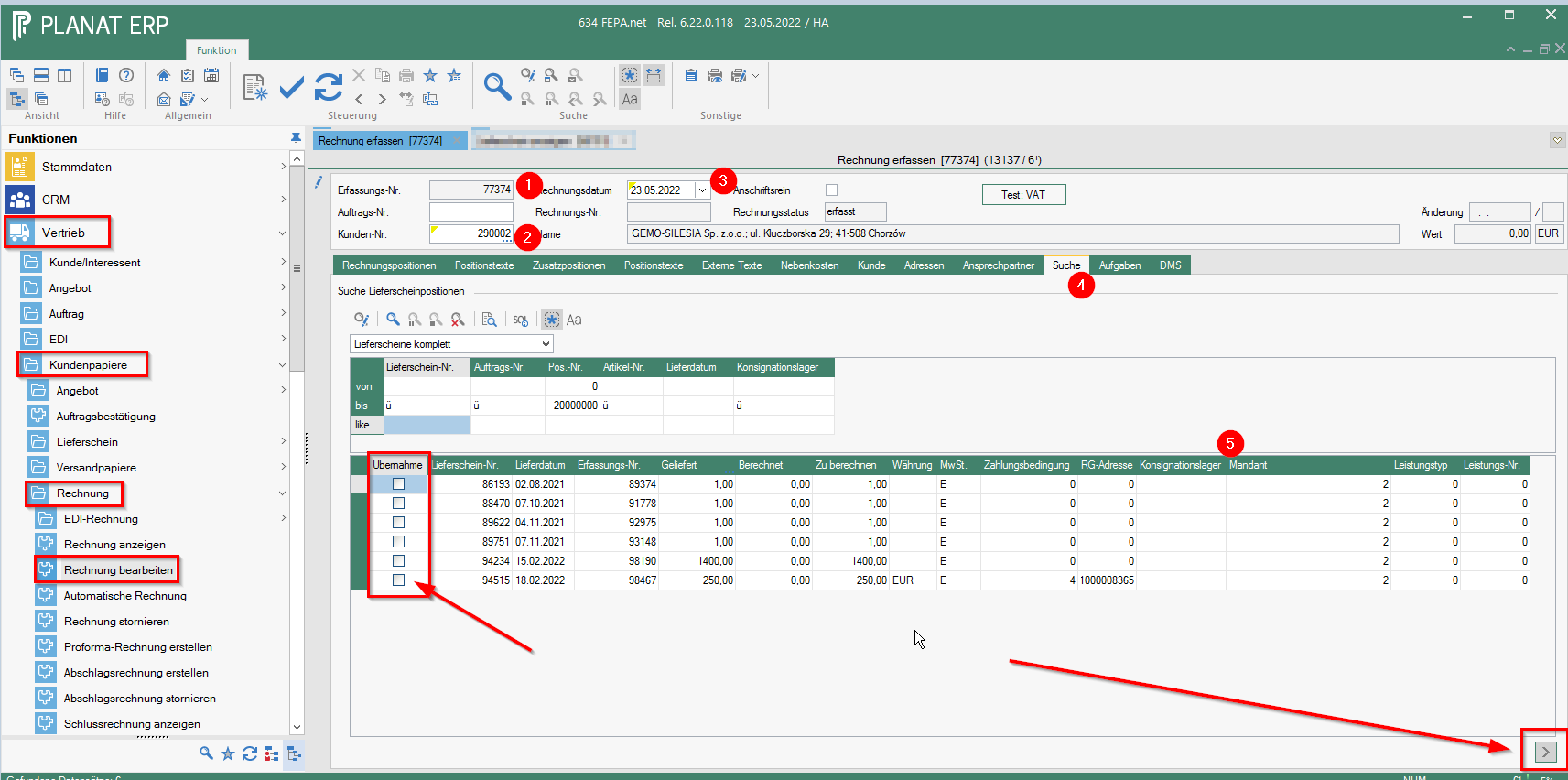
FEPA Funktion: Vertrieb > Kundenpapiere > Rechnungen > Rechnung bearbeiten
1. Enter drücken (Erfassungsnummer wird vergeben)
2. im Feld Kunden-Nr. die Kundennummer eingeben
3. Rechnungsdatum bestätigen
4. Auf Reiter Suche und dort mit der Lupe (anklicken!) den Suchlauf starten
5. Es werden alle noch nicht berechneten Lieferscheine für den Kunden angezeigt, bei der gewünschten Lieferschein Nummer in
das Feld Positionen einen Haken setzen
6. Dann unten Rechts auf den Button ">" klicken (Lieferscheinpositionen werden in die Rechnungspositionen übernommen)
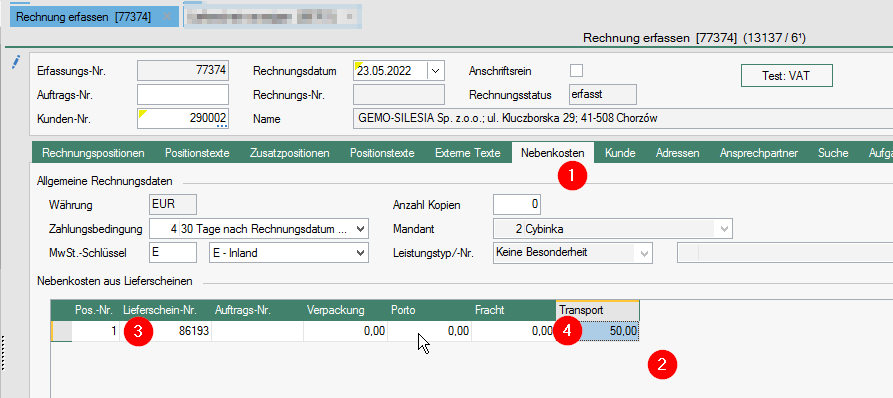
6.1. Verpackungskosten, Transportkosten etc. berechnen:
6.1.1. Reiter Nebenkosten
6.1.2. Zeile anhängen
6.1.3. Lieferscheinnummer eingeben
6.1.4. Und den gewünschten Wert ins jeweilige Feld eintragen
Im Reiter Externe Texte können Vor- oder Nachspanntexte zur Rechnung erfasst werden, die dann auf der Rechnung gedruckt werden.
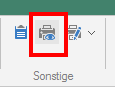
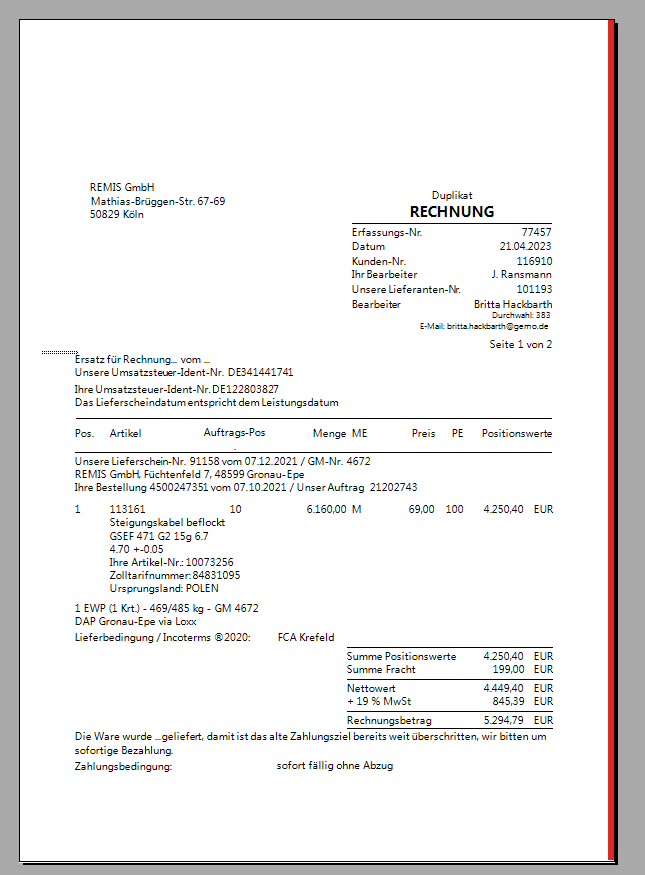
Über eine Druckvorschau (Button Drucker mit Auge) kann die Rechnung vor der Verarbeitung geprüft werden.
EDI Rechnung erstellen
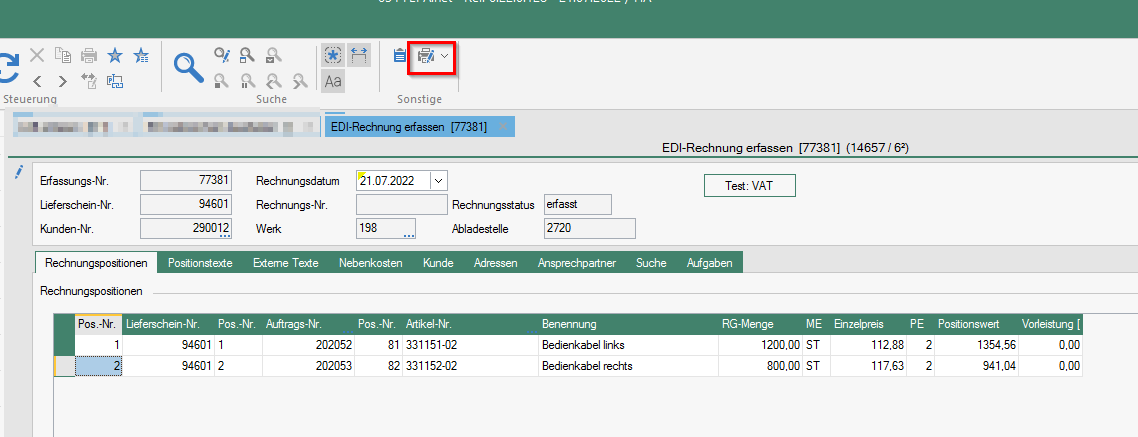
FEPA Funktion: Vertrieb > Kundenpapiere > Rechnung > EDI Rechnung > EDI Rechnung bearbeiten
- Enter drücken (Erfassungsnummer wird vergeben)
- Lieferscheinnummer eingeben
- Auf Druckerbutton klicken und Rechnung wird erstellt
Rechnung stornieren
Achtung: Rechnungen aus dem Vorjahr können nicht storniert werden. Der Jahreswechsel in FEPA erfolgt zum 01.01. eines jeden Jahres. Ob eine Rechnung über den Monatswechsel storniert werden darf, hängt von den Regelungen am Standort ab. (in der Buchhaltung erfragen) Wenn die Rechnung nicht mehr storniert werden darf, muss eine Gutschrift erstellt werden.
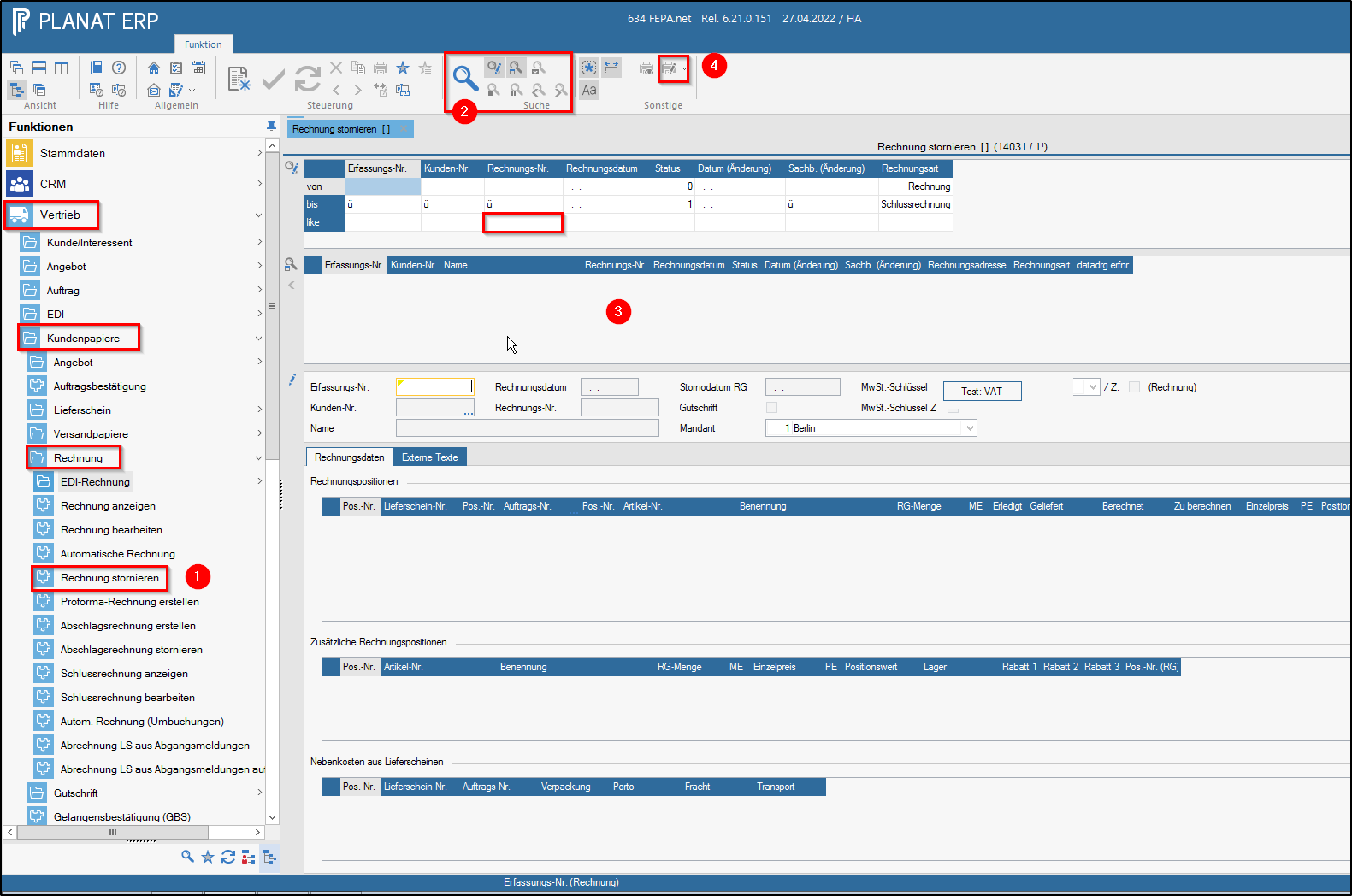
1. Maske unter: Vertrieb > Kundenpapiere > Rechnung > Rechnung stornieren
2. Suche aufklappen (Lupe mit Stift) die gewünschte Rechnungs-Nr. ins Suchfeld bei like eintragen, auf die Lupe drücken
3. Die gewünschte Rechnung auswählen (Doppelklick), Rechnung wird geladen - auf Richtigkeit prüfen.
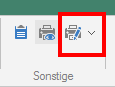
4. Mit der Button für Druck und Verarbeitung wird die Rechnung storniert, Storno-Rechnung wird ausgedruckt.
Gutschrift erstellen
Über diese Funktion können Gutschriften mit Lagerrückbuchung und Wertgutschriften erstellt werden.
Funktion unter: Vertrieb > Kundenpapiere > Gutschrift> Gutschrift bearbeiten
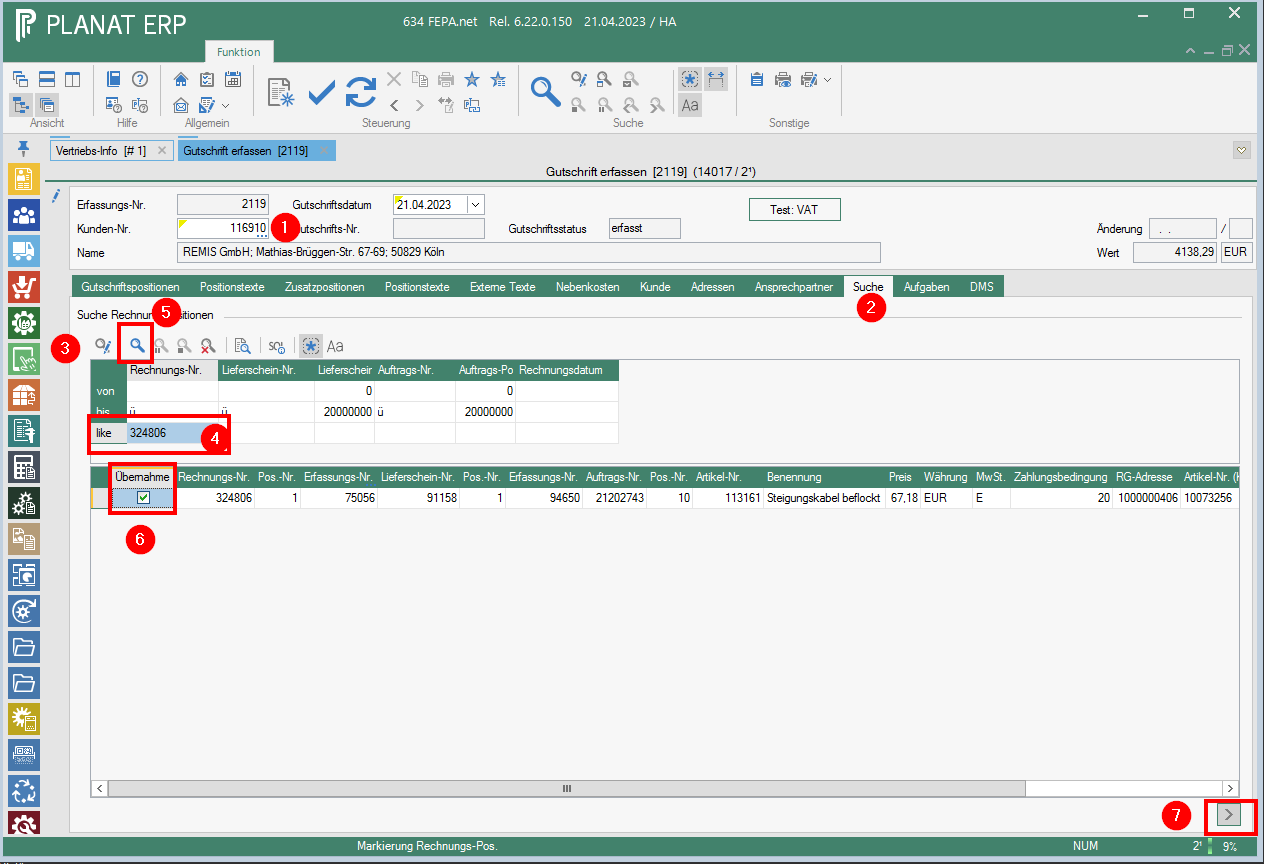
- Enter drücken (Erfassungsnummer wird vergeben), Kundennummer eingeben, enter
- In Reiter Suche anklicken
- Suche aufklappen (Lupe mit Stift)
- Die gewünschte Rechnungs-Nr. ins Suchfeld bei like eintragen,
- Auf die Lupe drücken
- Die gewünschte Rechnung suchen und im Feld Übernahme anhaken
- Mit dem Pfeil unten rechts (7) in den Reiter Gutschriftpositionen übernehmen
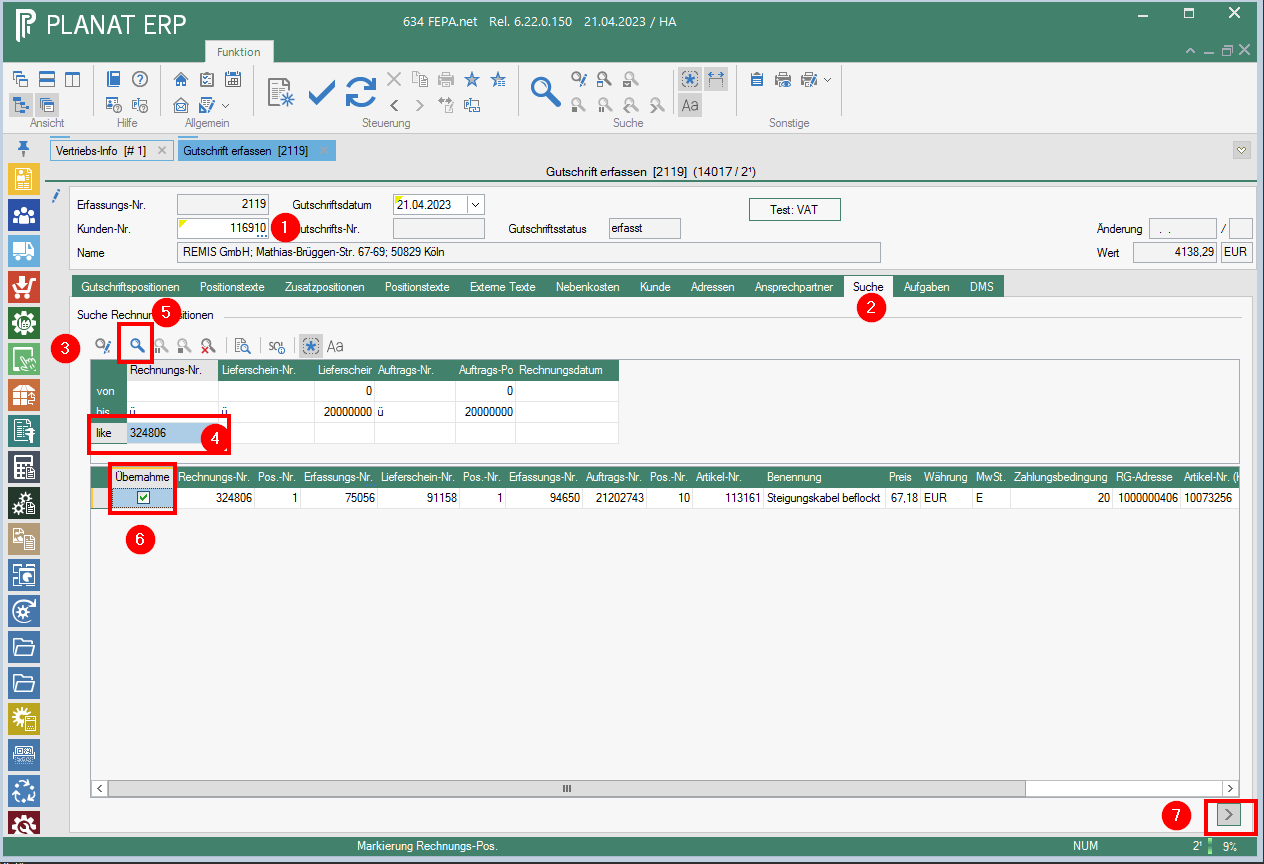
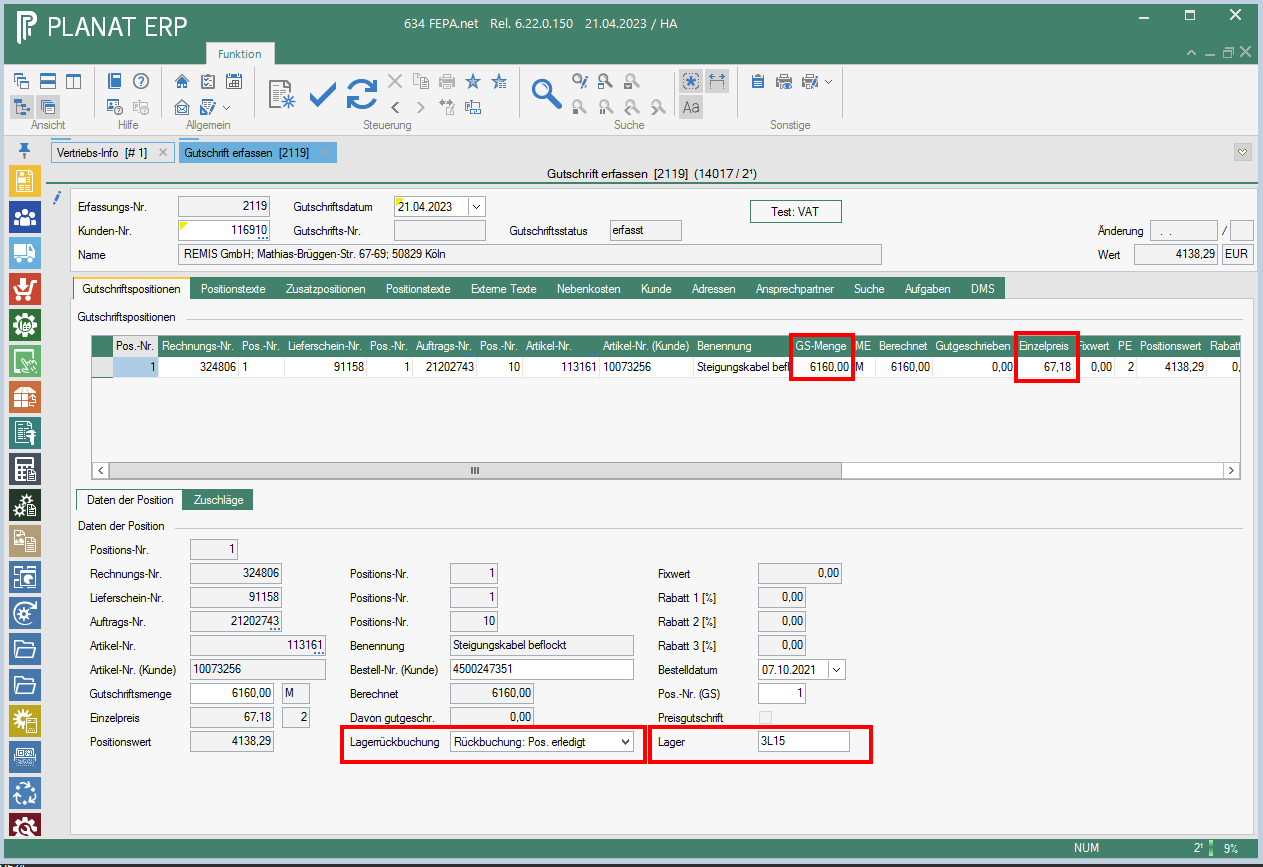
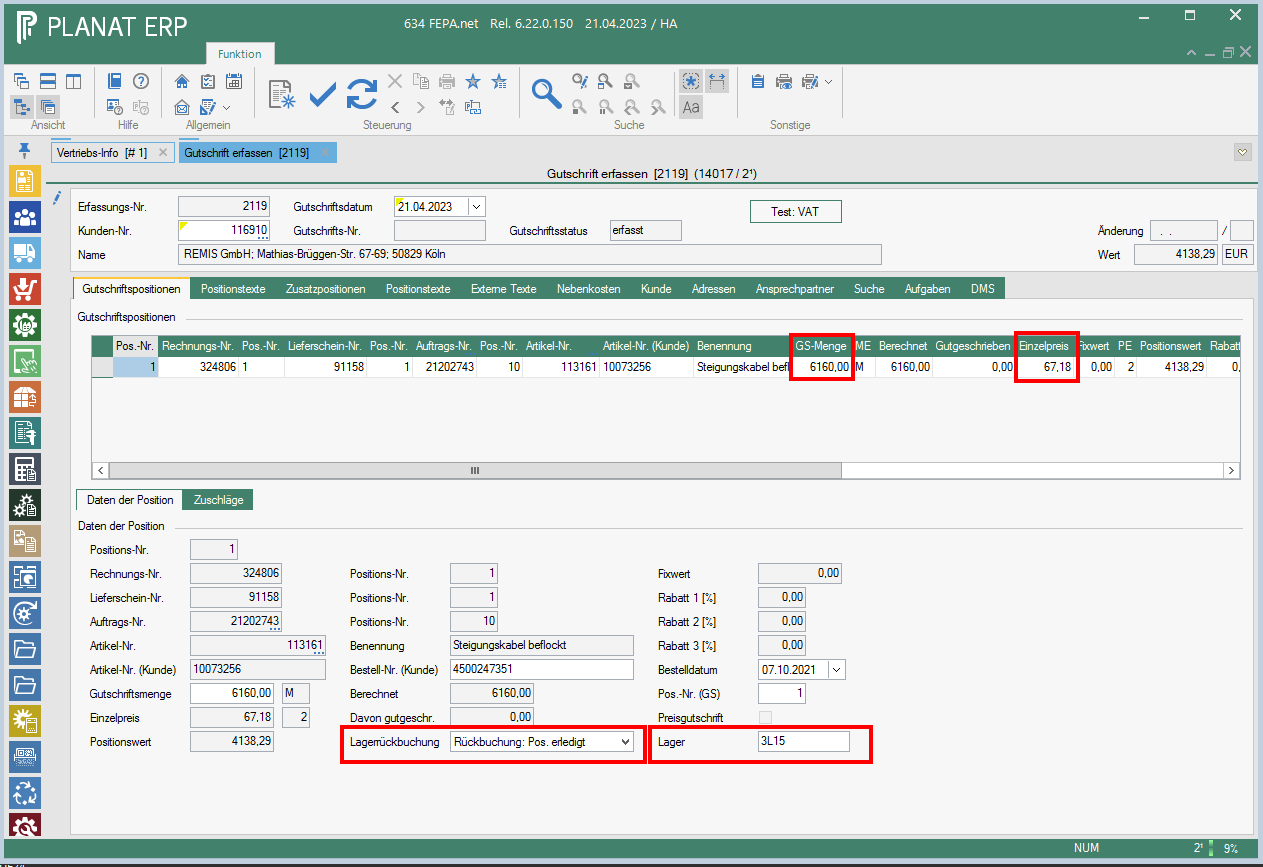
- Menge und Preis überprüfen - Der "Preis" ist die Differenz zum berechneten Preis, die gutgeschrieben werden soll.
- Wird eine Menge zurückgebucht, in der Position auswählen und das Lager bei ja, Ist es eine Wertgutschrift wird der Haken bei Preisgutschrift gesetzt.
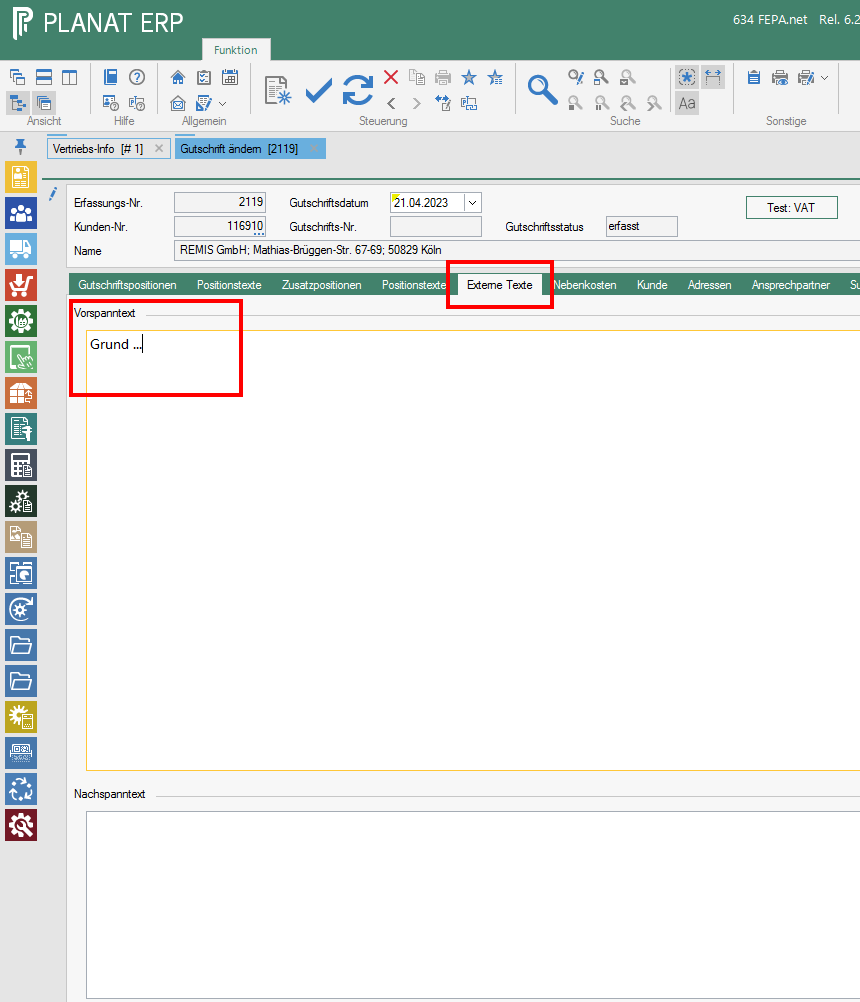
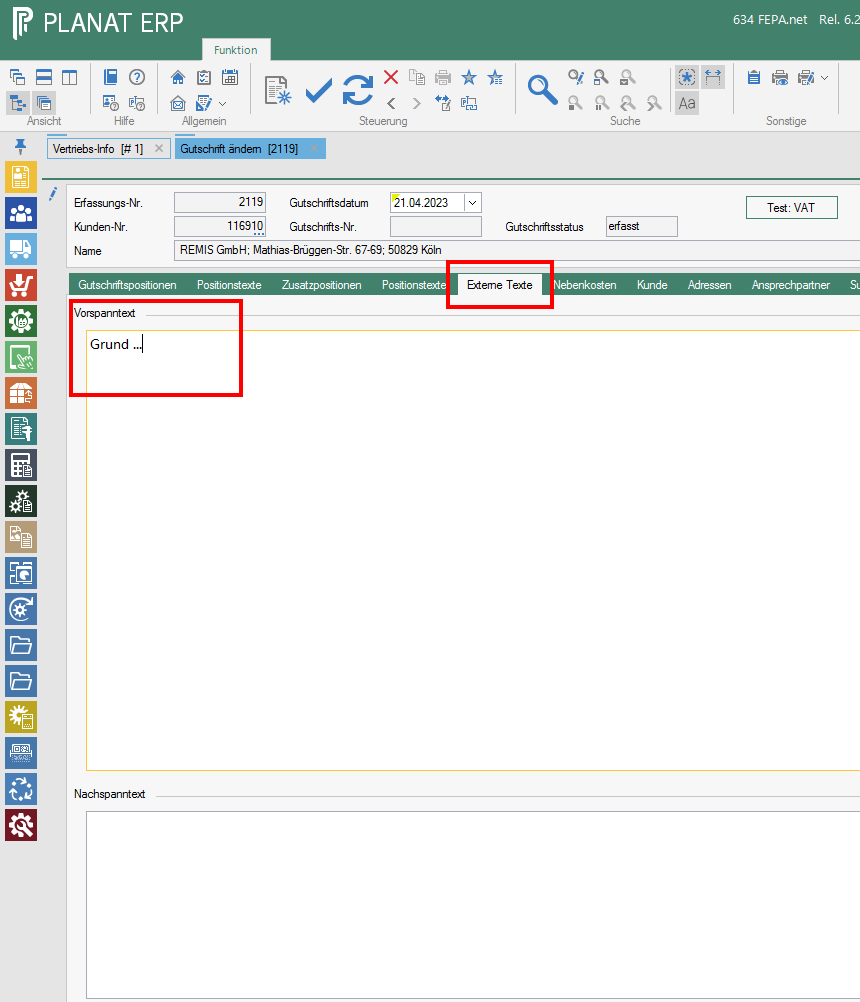
- Im Reiter externe Texte kann man Informationen erfassen, z.Bsp. auf den Schriftverkehr, der zur Gutschrift führt beziehen. Er wird mit ausgedruckt.
- Druckvorschau erstellen, Gutschrift auf Richtigkeit prüfen.
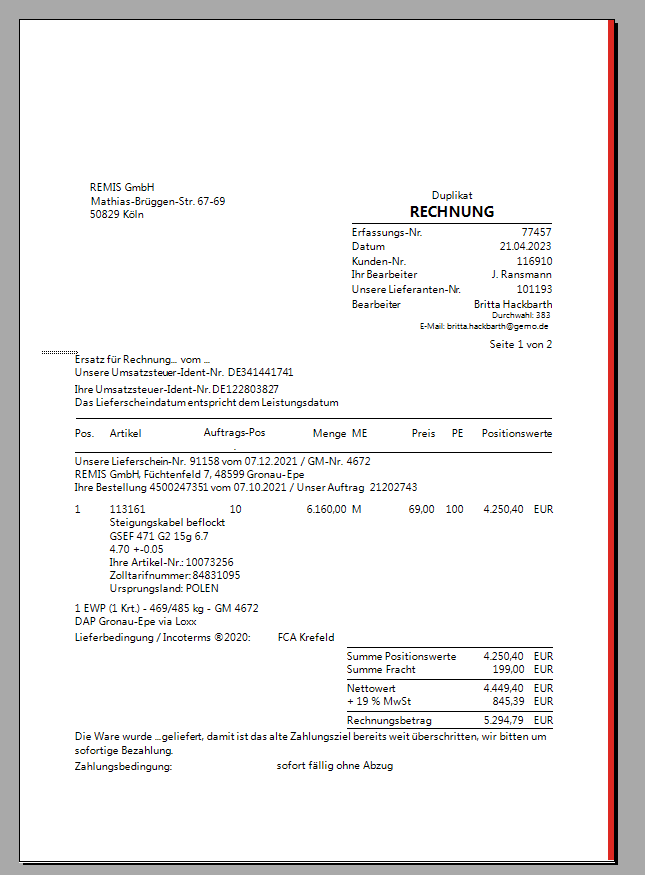
11. Wenn alles korrekt ist Gutschrift "Drucken und Verarbeiten"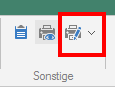
Gutschrift stornieren
Achtung: Gutschriften aus dem Vorjahr können nicht storniert werden. Der Jahreswechsel in FEPA erfolgt zum 01.01. eines jeden Jahres. Ob eine Gutschrift über den Monatswechsel storniert werden darf, hängt von den Regelungen am Standort ab.
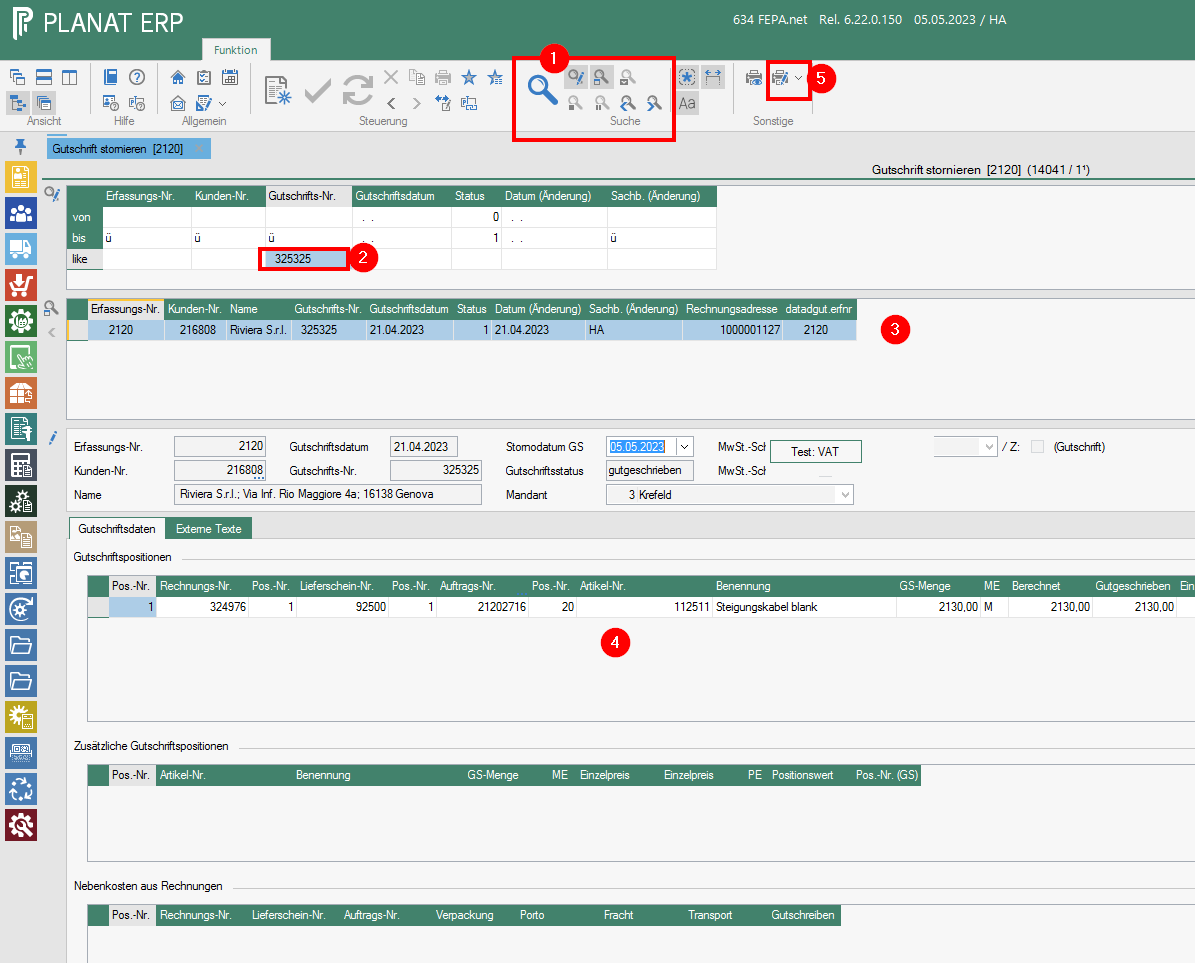
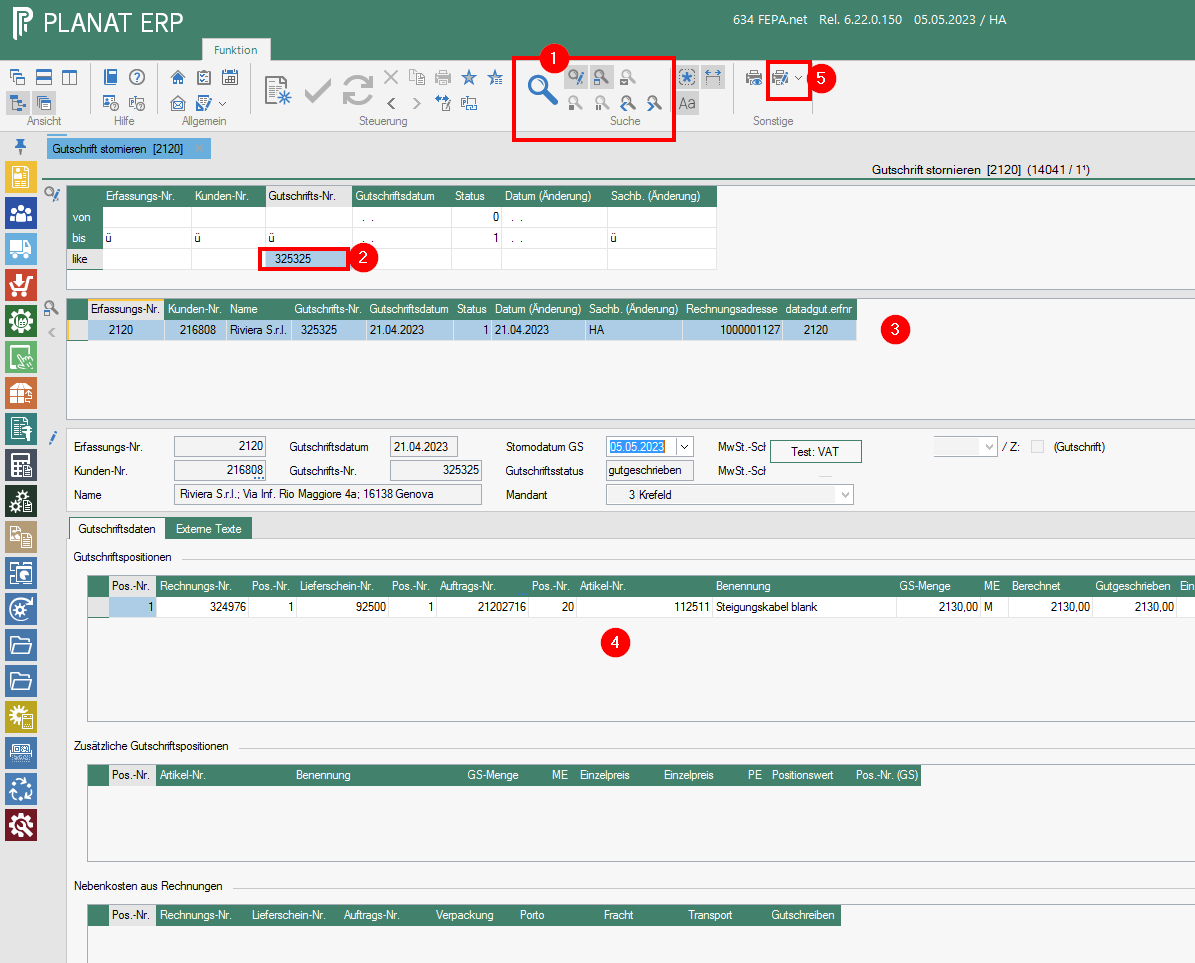
Funktion unter: Vertrieb > Kundenpapiere > Gutschrift > Gutschrift stornieren
- Suche aufklappen (Lupe mit Stift)
- die gewünschte Gutschrift-Nr. ins Suchfeld bei like eintragen, auf die Lupe drücken
- Die gewünschte Gutschrift auswählen (Doppelklick), Gutschrift wird geladen
- auf Richtigkeit prüfen. (eine Druckvorschau ist möglich!)
- Mit der Button für Druck und Verarbeitung wird die Gutschrift storniert, Storno-Gutschrift wird ausgedruckt.