
Rechnungen
Allgemein
Hier findet Ihr eine allgemeine Info zur Erstellung und zum Stornieren von Rechnungen in FEPA. Standort- oder Kundenbezogene Besonderheiten sind hier nicht berücksichtigt!
Rechnung erstellen
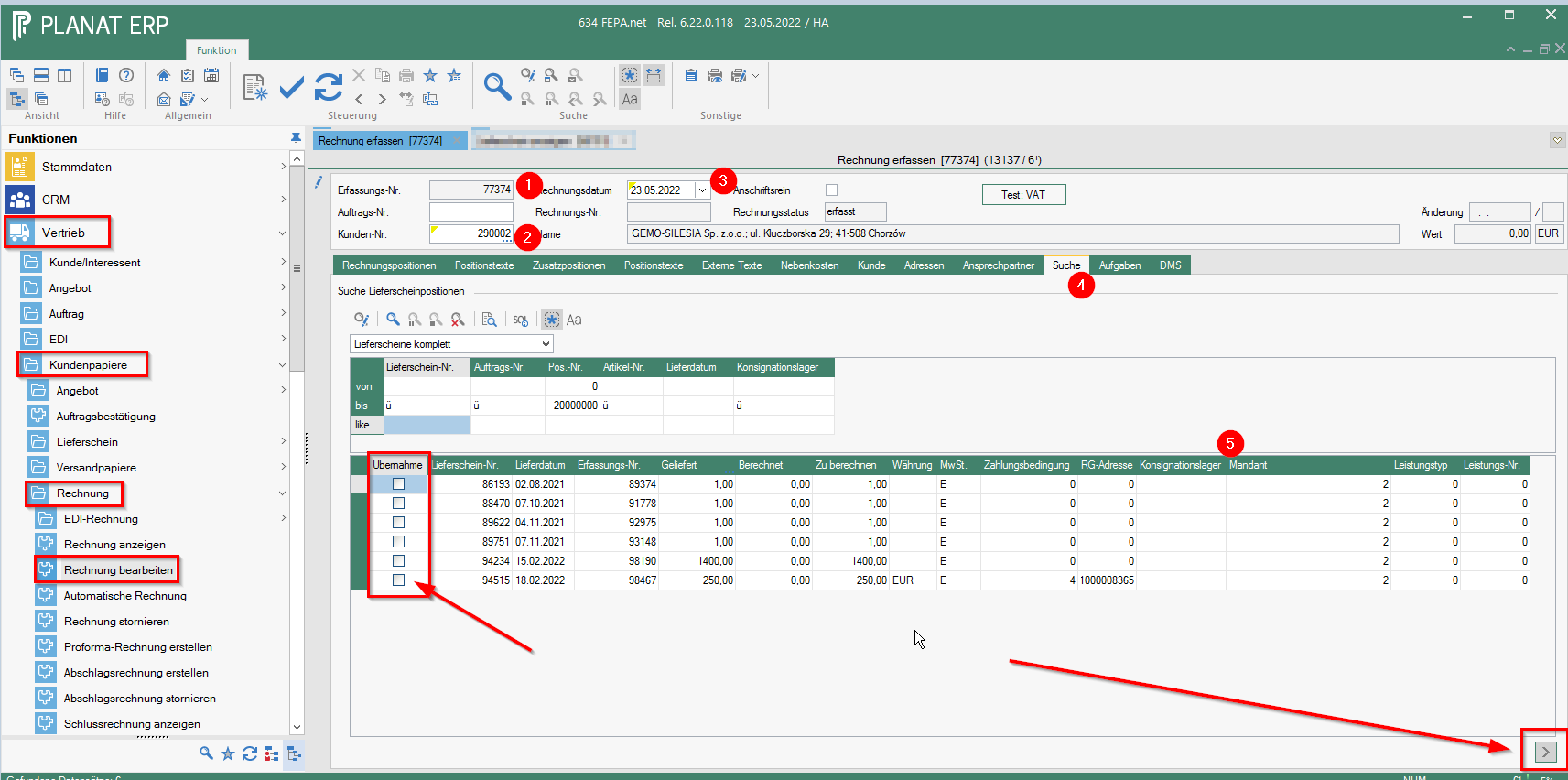
FEPA Funktion: Vertrieb > Kundenpapiere > Rechnungen > Rechnung bearbeiten
1. Enter drücken (Erfassungsnummer wird vergeben)
2. im Feld Kunden-Nr. die Kundennummer eingeben
3. Rechnungsdatum bestätigen
4. Auf Reiter Suche und dort mit der Lupe (anklicken!) den Suchlauf starten
5. Es werden alle noch nicht berechneten Lieferscheine für den Kunden angezeigt, bei der gewünschten Lieferschein Nummer in
das Feld Positionen einen Haken setzen
6. Dann unten Rechts auf den Button ">" klicken (Lieferscheinpositionen werden in die Rechnungspositionen übernommen)
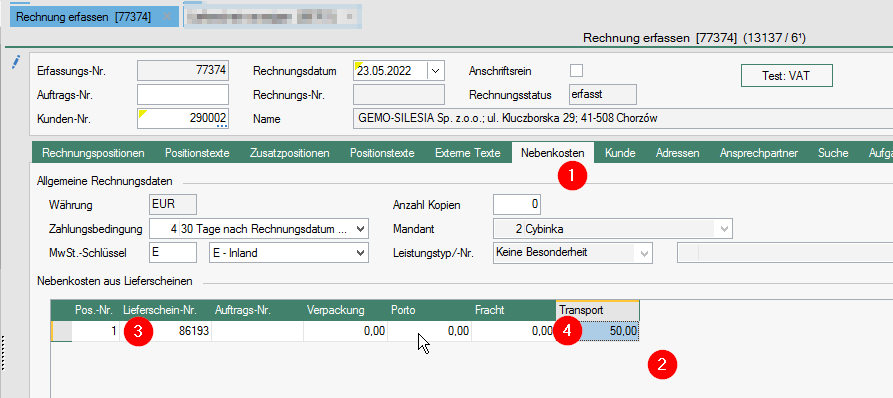
6.1. Verpackungskosten, Transportkosten etc. berechnen:
6.1.1. Reiter Nebenkosten
6.1.2. Zeile anhängen
6.1.3. Lieferscheinnummer eingeben
6.1.4. Und den gewünschten Wert ins jeweilige Feld eintragen
Im Reiter Externe Texte können Vor- oder Nachspanntexte zur Rechnung erfasst werden, die dann auf der Rechnung gedruckt werden.
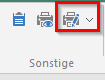
Über eine Druckvorschau (Button Drucker mit Auge) kann die Rechnung vor der Verarbeitung geprüft werden.
EDI Rechnung erstellen
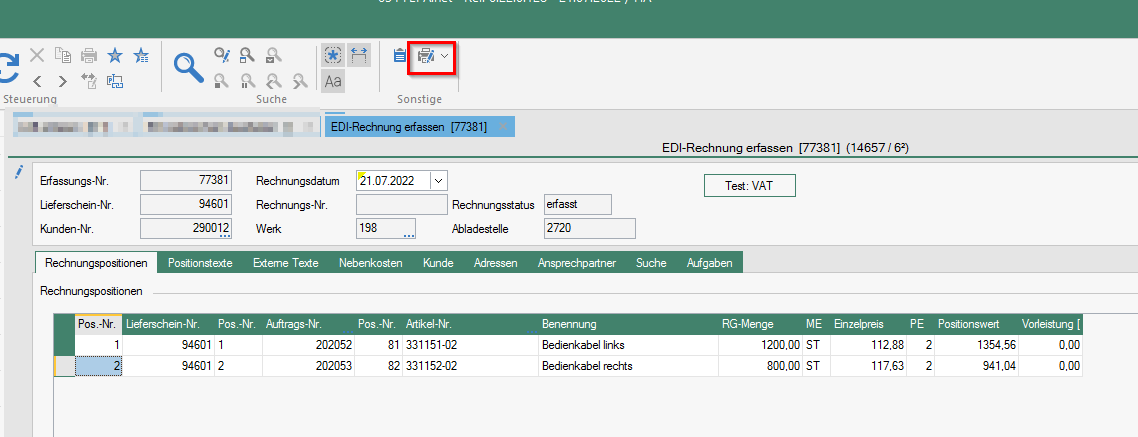
FEPA Funktion: Vertrieb > Kundenpapiere > Rechnung > EDI Rechnung > EDI Rechnung bearbeiten
- Enter drücken (Erfassungsnummer wird vergeben)
- Lieferscheinnummer eingeben
- Auf Druckerbutton klicken und Rechnung wird erstellt
Rechnung stornieren
Achtung: Rechnungen aus dem Vorjahr können nicht storniert werden. Der Jahreswechsel in FEPA erfolgt zum 01.01. eines jeden Jahres. Ob eine Rechnung über den Monatswechsel storniert werden darf, hängt von den Regelungen am Standort ab. (in der Buchhaltung erfragen) Wenn die Rechnung nicht mehr storniert werden darf, muss eine Gutschrift erstellt werden.
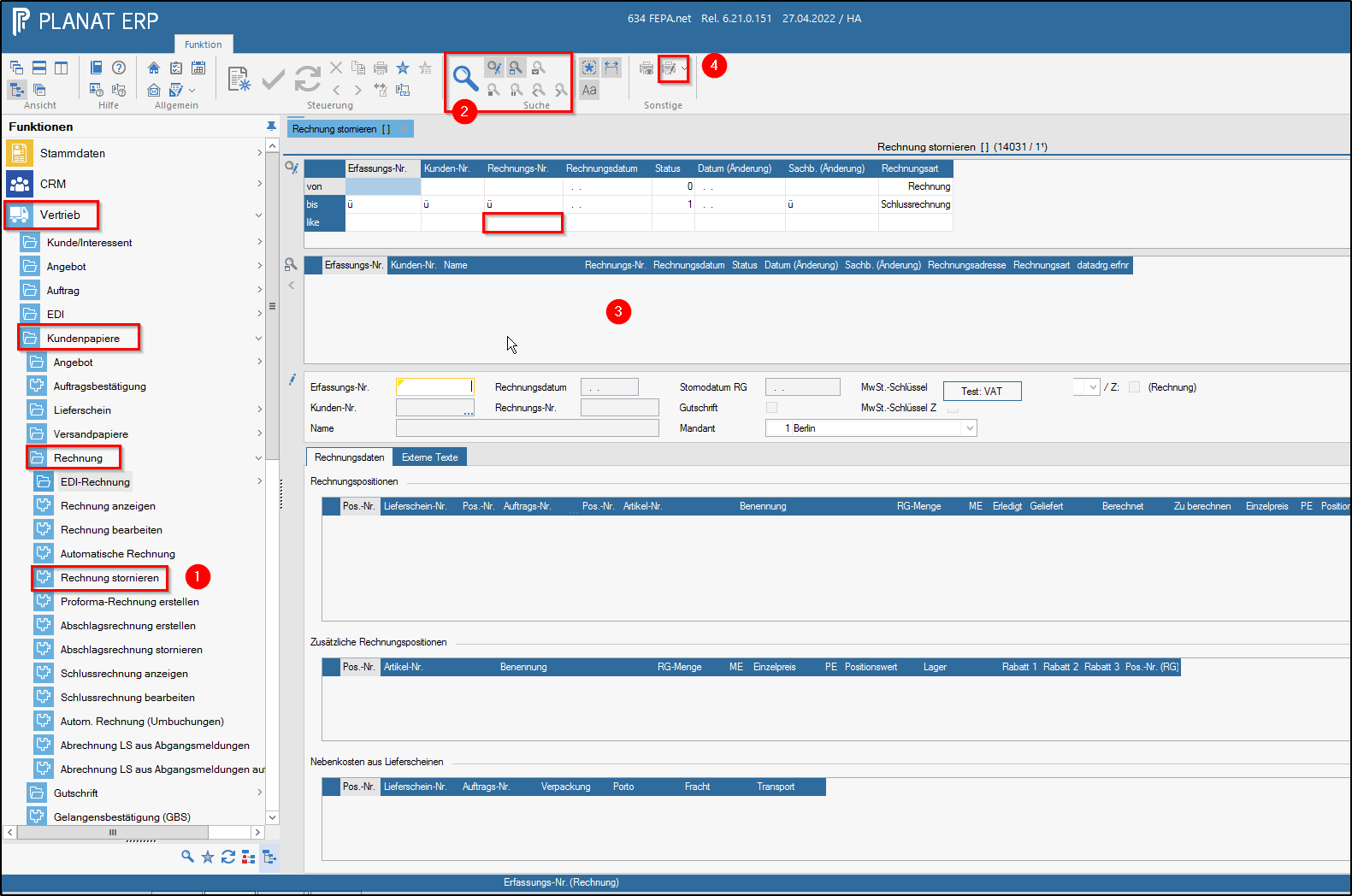
- Maske unter: Vertrieb > Kundenpapiere > Rechnung > Rechnung stornieren
- Suche aufklappen (Lupe mit Stift) die gewünschte Rechnungs-Nr. ins Suchfeld bei like eintragen, auf die Lupe drücken
- Die gewünschte Rechnung auswählen (Doppelklick), Rechnung wird geladen - auf Richtigkeit prüfen.
- Mit der Button für Druck und Verarbeitung wird die Rechnung storniert, Storno-Rechnung wird ausgedruckt.
Gutschrift erstellen
Über diese Funktion können Gutschriften mit Lagerrückbuchung und Wertgutschriften erstellt werden.
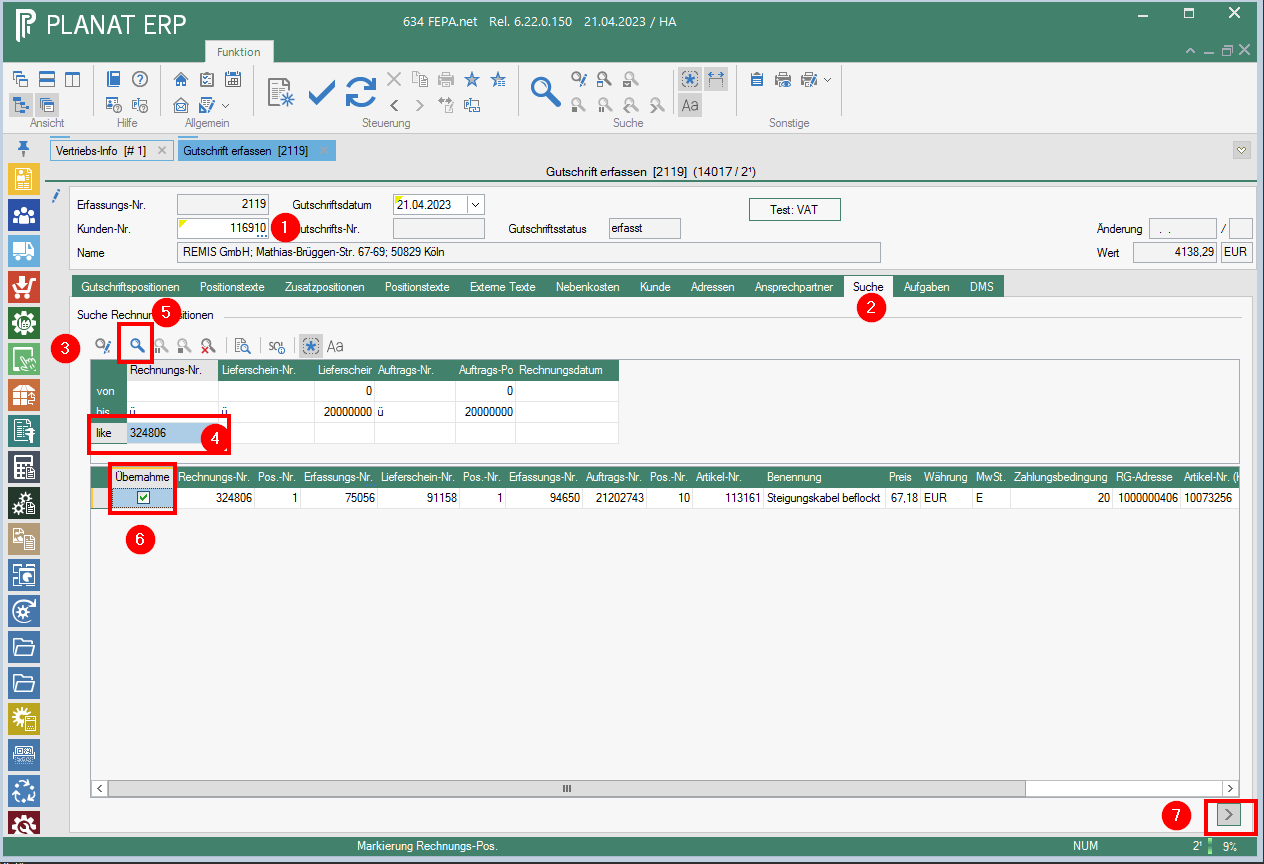
Funktion unter: Vertrieb > Kundenpapiere > Gutschrift> Gutschrift bearbeiten
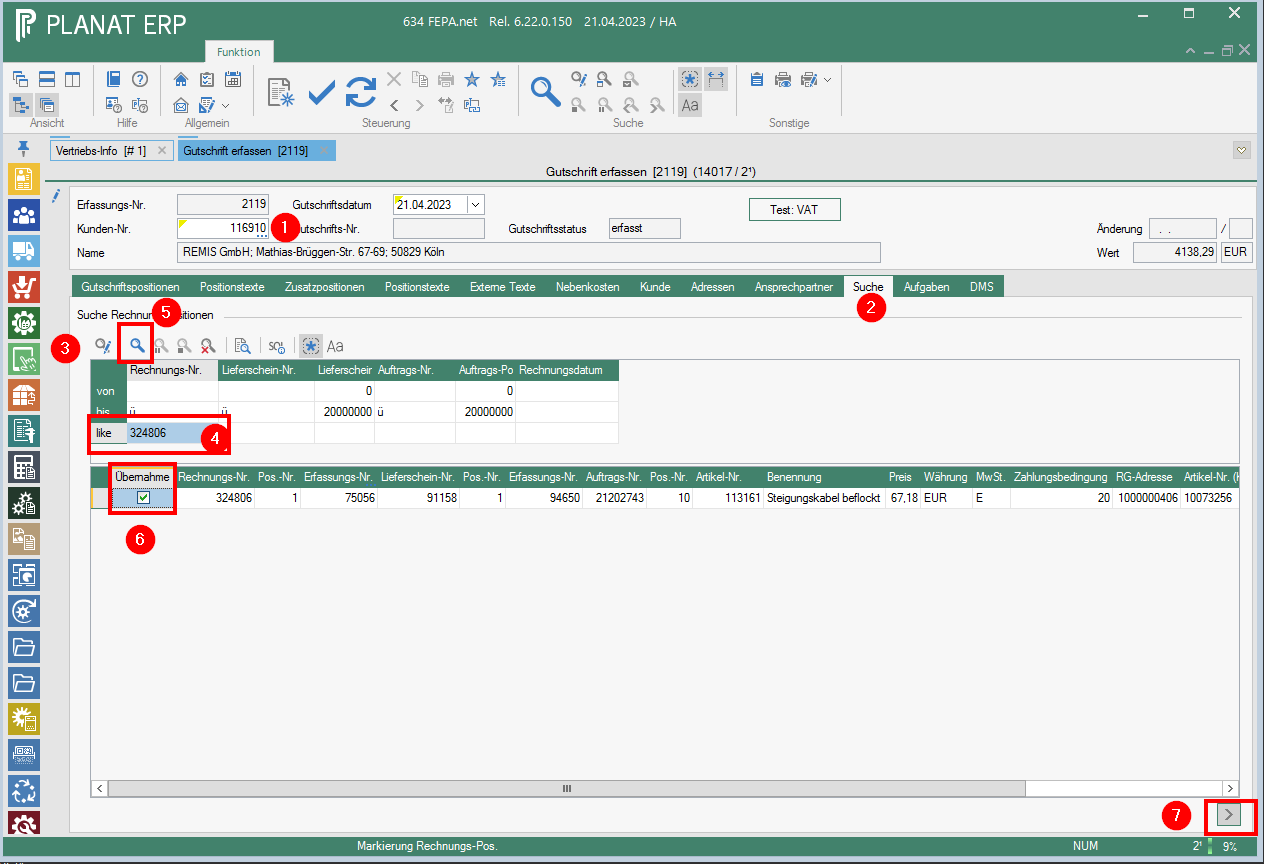
- Enter drücken (Erfassungsnummer wird vergeben), Kundennummer eingeben, enter
- In Reiter Suche anklicken
- Suche aufklappen (Lupe mit Stift)
- Die gewünschte Rechnungs-Nr. ins Suchfeld bei like eintragen,
- Auf die Lupe drücken
- Die gewünschte Rechnung suchen und im Feld Übernahme anhaken
- Mit dem Pfeil unten rechts (7) in den Reiter Gutschriftpositionen übernehmen
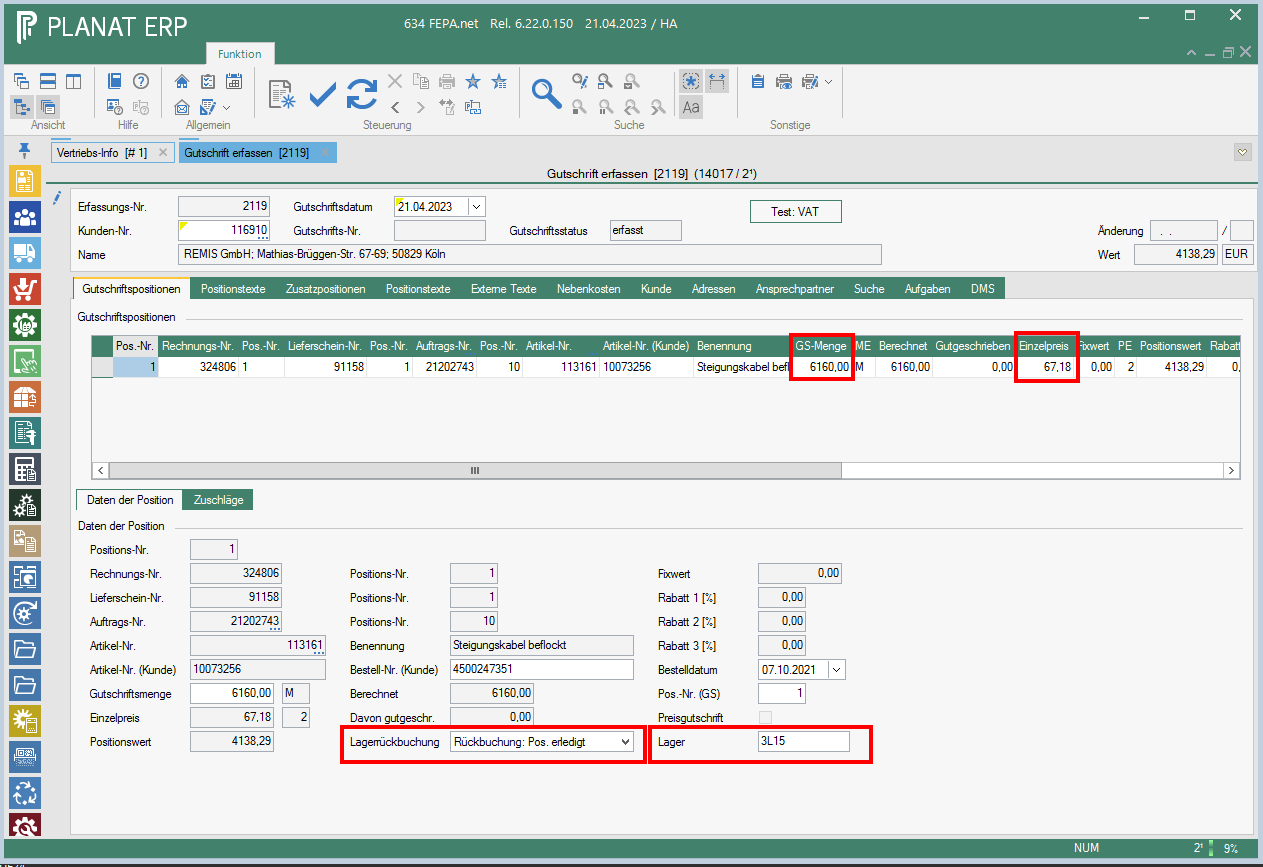
- Menge und Preis überprüfen - Der "Preis" ist die Differenz zum berechneten Preis, die gutgeschrieben werden soll. Im Feld Wert steht der Gutschriftnettowert.
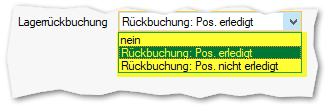
WirdIm Feld Lagerrückbuchung ist das zur Auftragsposition passende auszuwählen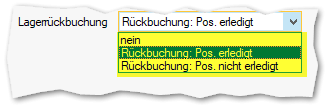
Soll mit der Gutschrift eine Menge zurückgebucht,gebuchtinwerden,derweilPositionesauswäes Rücklieferung gab, ist eine "Rückbuchung" auszuwählen und das Lagerbeiaufja,das die Ware mit Rückbuchung gebucht werden soll. Das kann auch ein Sperrlager sein.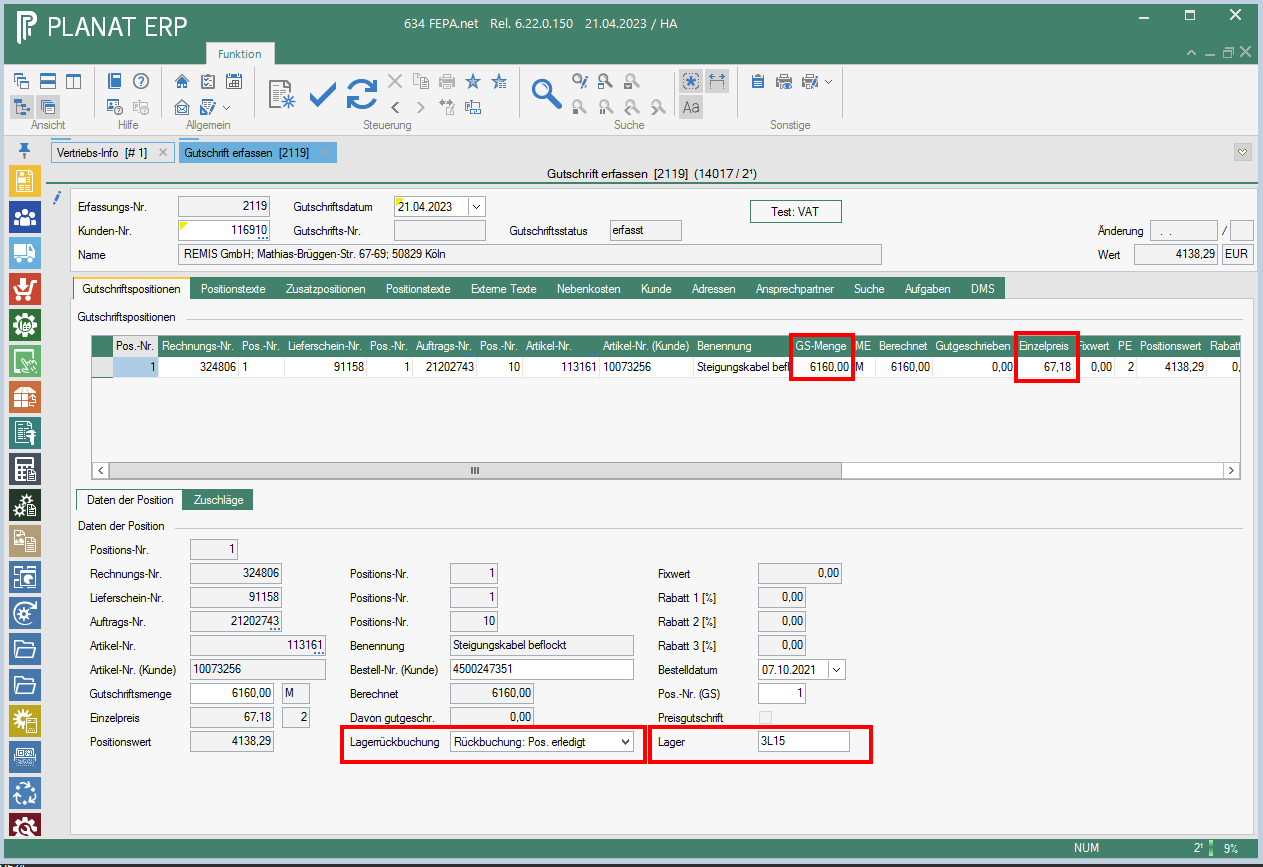
- Ist es eine Wertgutschrift wird der Haken
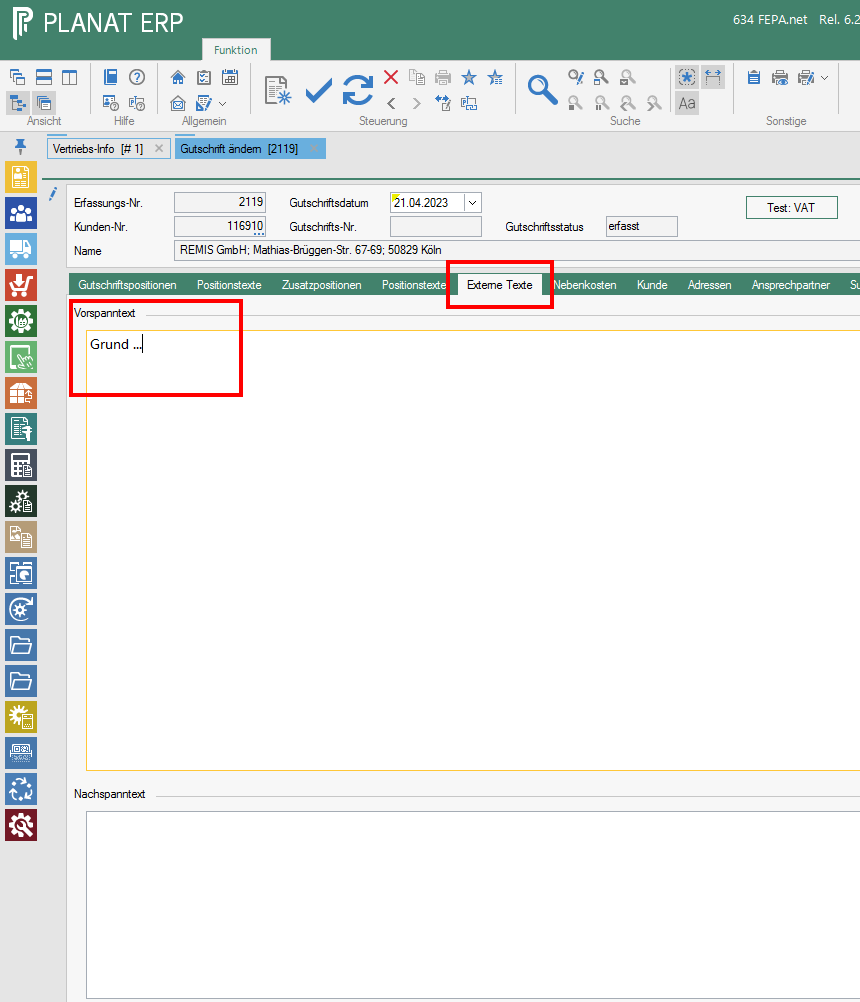
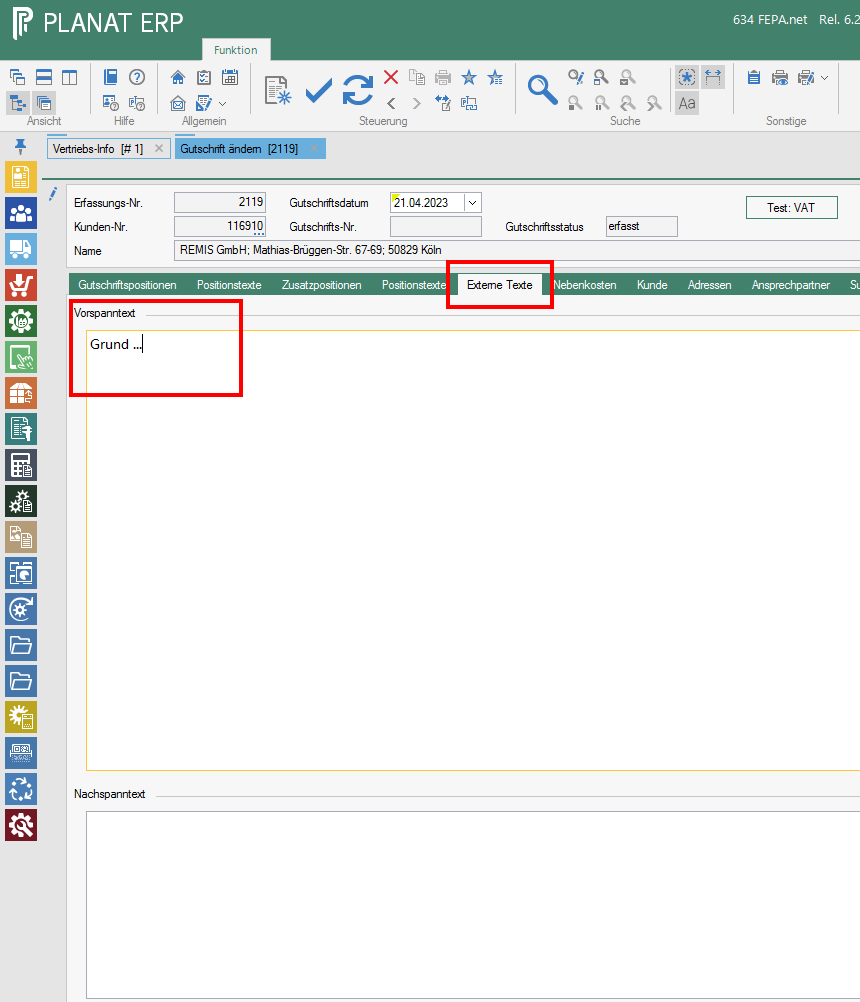
beibeim Feld Preisgutschrift gesetzt. - Im Reiter externe Texte kann man Informationen erfassen, z. Bsp. auf den Schriftverkehr, der zur Gutschrift führt beziehen. Er wird mit ausgedruckt.
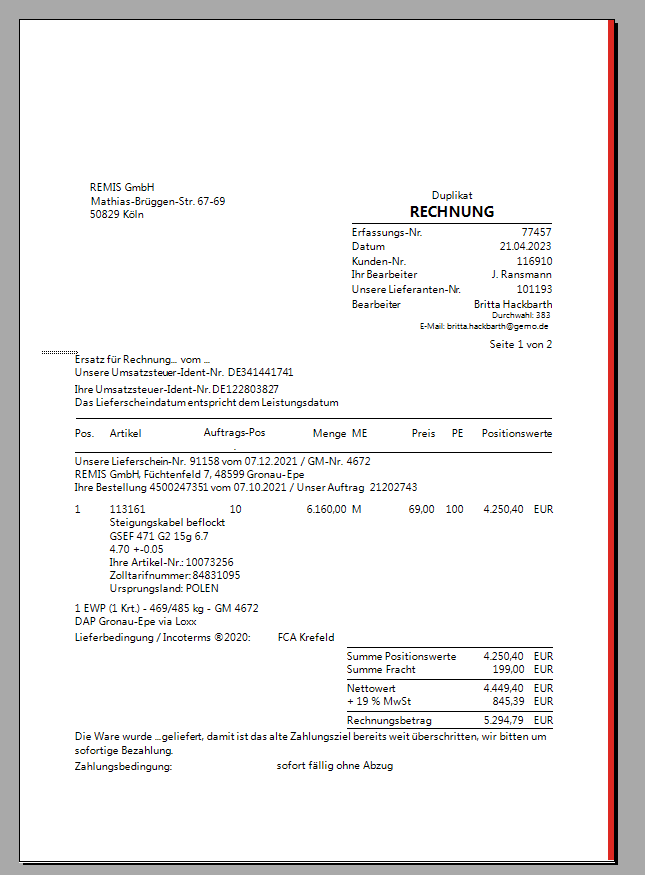
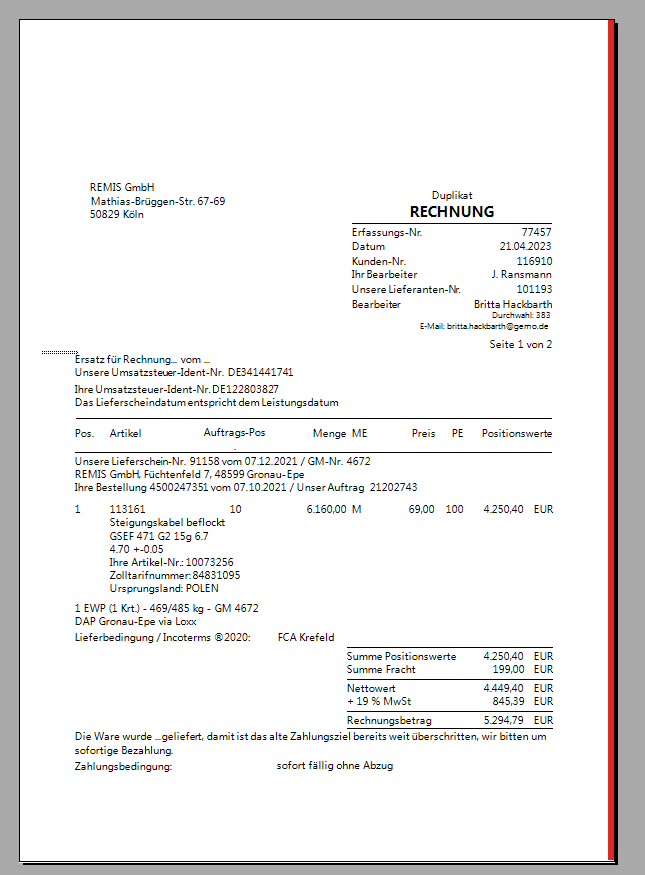
- Druckvorschau erstellen, Gutschrift auf Richtigkeit prüfen.
11. - Ins DMS kann hier z. Bsp. die Email bzw. Kundeninformation unter der passenden Dokumentenklasse zum Vorgang abgelegt werden.
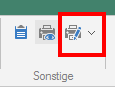
- Wenn alles korrekt ist Gutschrift "Drucken und Verarbeiten"
Gutschrift stornieren
Achtung: Gutschriften aus dem Vorjahr können nicht storniert werden. Der Jahreswechsel in FEPA erfolgt zum 01.01. eines jeden Jahres. Ob eine Gutschrift über den Monatswechsel storniert werden darf, hängt von den Regelungen am Standort ab.
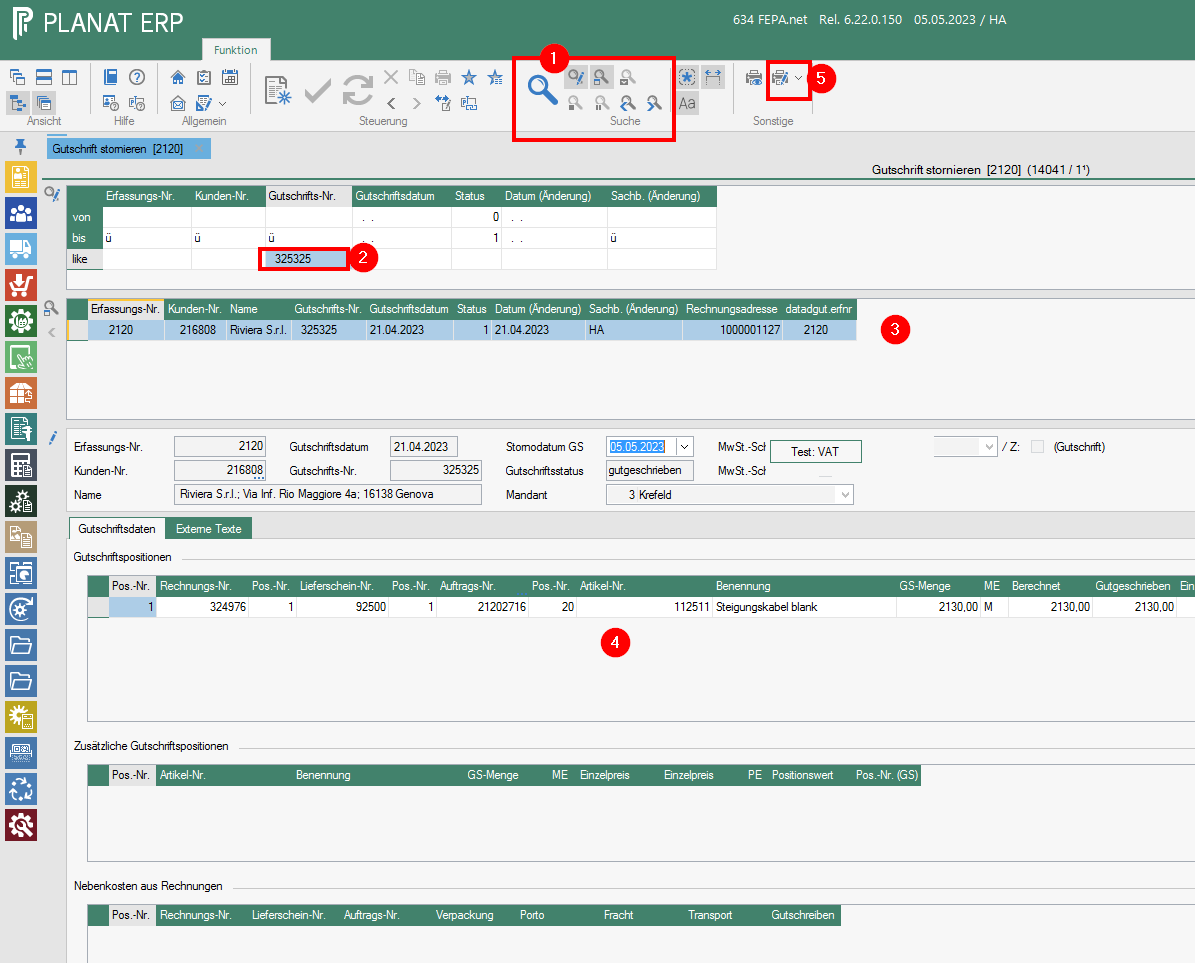
FEPA Funktion: Vertrieb > Kundenpapiere > Gutschrift > Gutschrift stornieren
- Suche aufklappen (Lupe mit Stift)
- die gewünschte Gutschrift-Nr. ins Suchfeld bei like eintragen, auf die Lupe drücken
- Die gewünschte Gutschrift auswählen (Doppelklick), Gutschrift wird geladen
- auf Richtigkeit prüfen. (eine Druckvorschau ist möglich!)
- Mit der Button für Druck und Verarbeitung wird die Gutschrift storniert, Storno-Gutschrift wird ausgedruckt.
Abschlagsrechnung
Allgemeines
Für Werkzeugaufträge kann es vorkommen, dass Anzahlungs- bzw. Teilrechnungen an den Kunden geschrieben werden müssen. Die Höhe bzw. der prozentuale Anteil ist dem Kundenauftrag zu entnehmen, z. Bsp. aus der Zahlungsbedingung.
Abschläge beziehen sich immer auf den Kundenauftrag, auch wenn für einzelne Positionen ein Abschlag gemacht wird. Es muss kein Lieferschein für eine Abschlagsrechnung gemacht werden.
Begrifflichkeiten: Anzahlung - ist eine Vergütung für einen noch nicht begonnenen Auftrag. Ein Abschlag wird für einen bereits erbrachte Leistung berechnet.
Ablauf
Funktion FEPA: Vertrieb >Kundenpapiere > Rechnung > Abschlagsrechnung erstellen
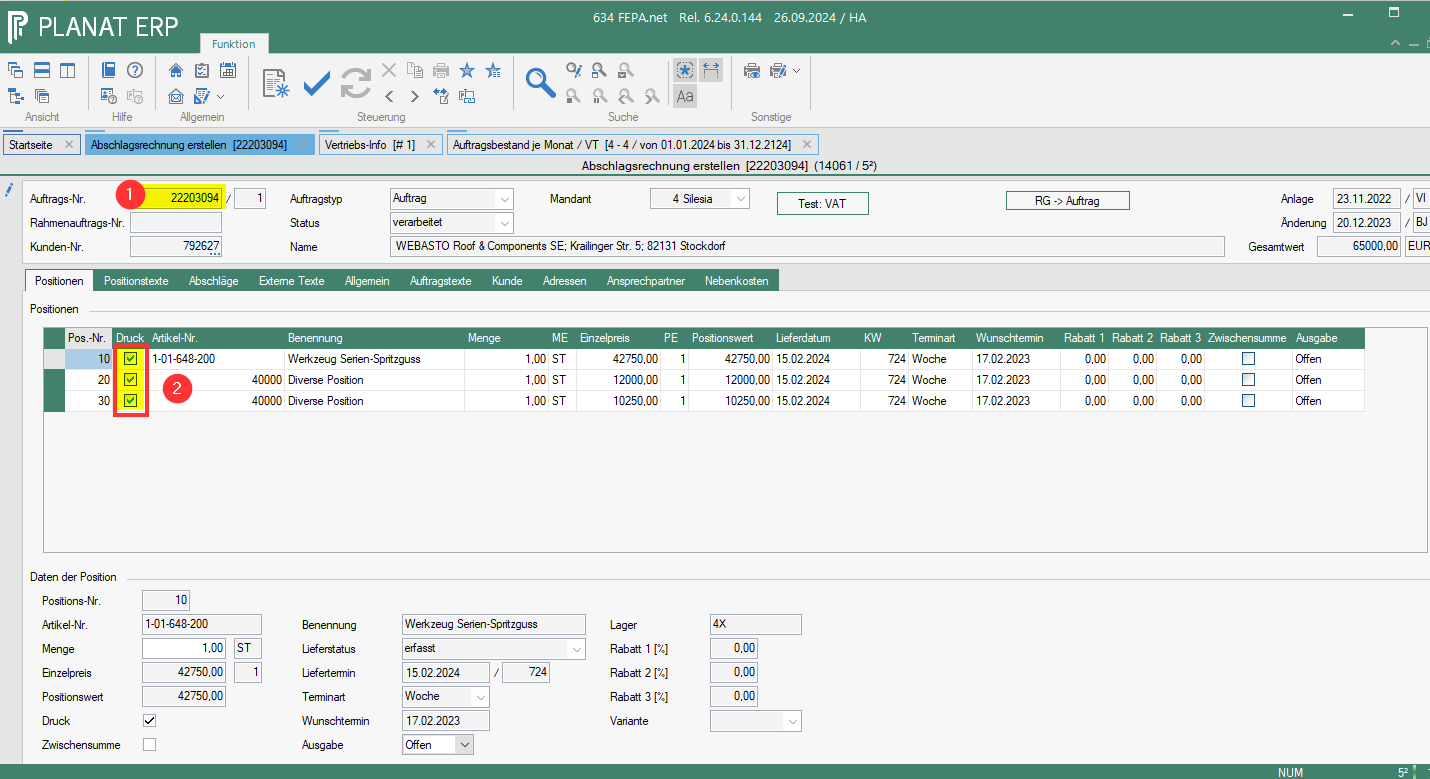
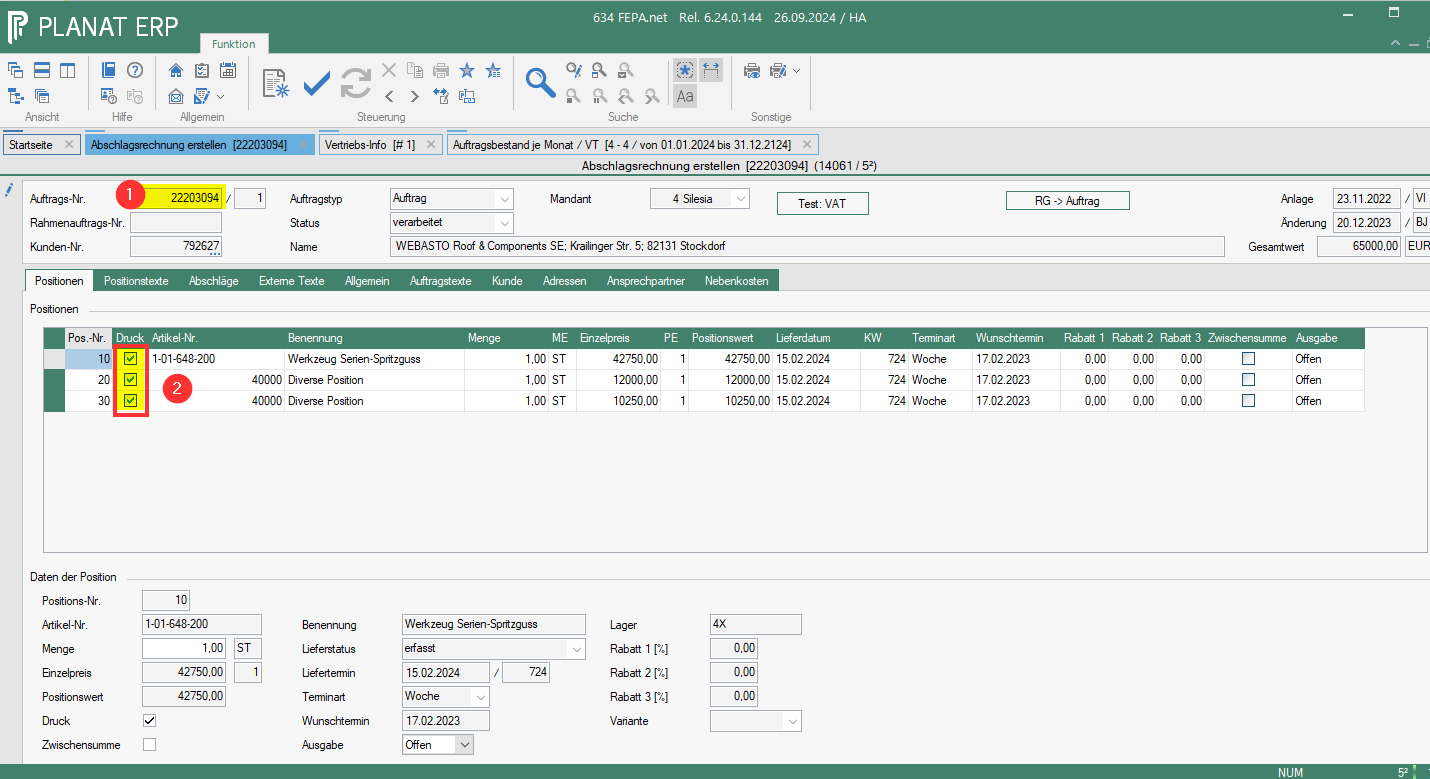
- Kundenauftragsnummer eingeben, Enter – FEPA zieht sich den Kundenauftrag.
- In den Positionen, für die die Abschlagsrechnung erzeugt werden soll, muss der „Druck“ angehakt werden
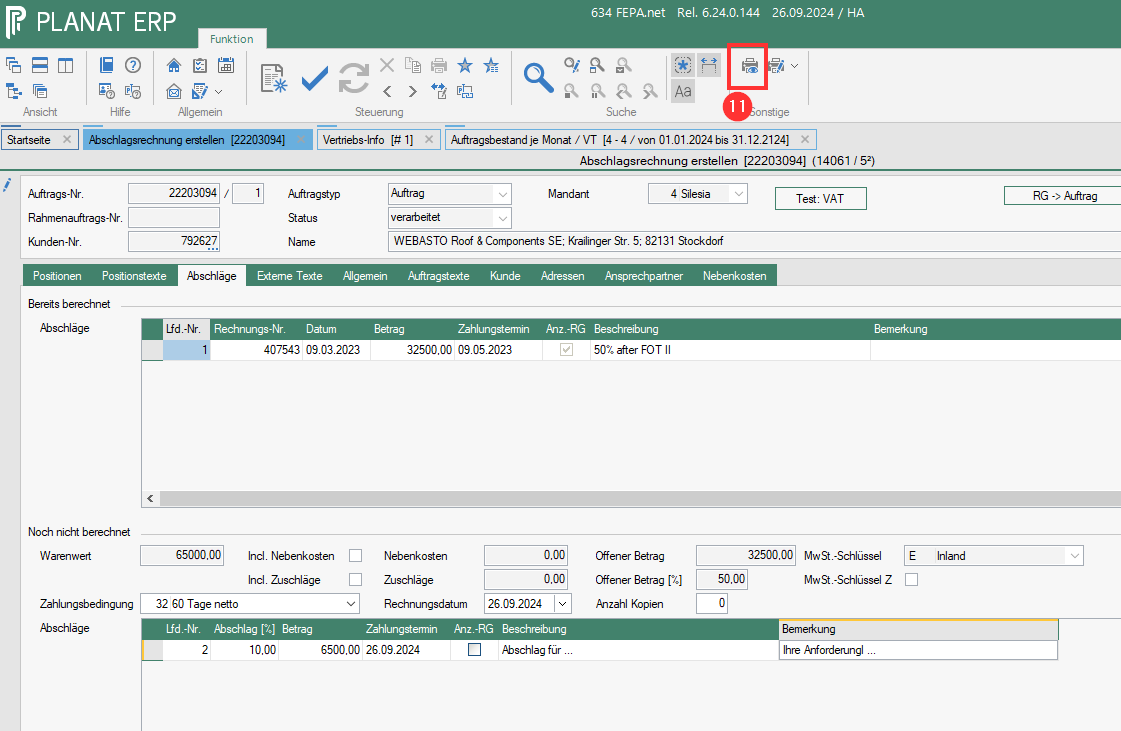
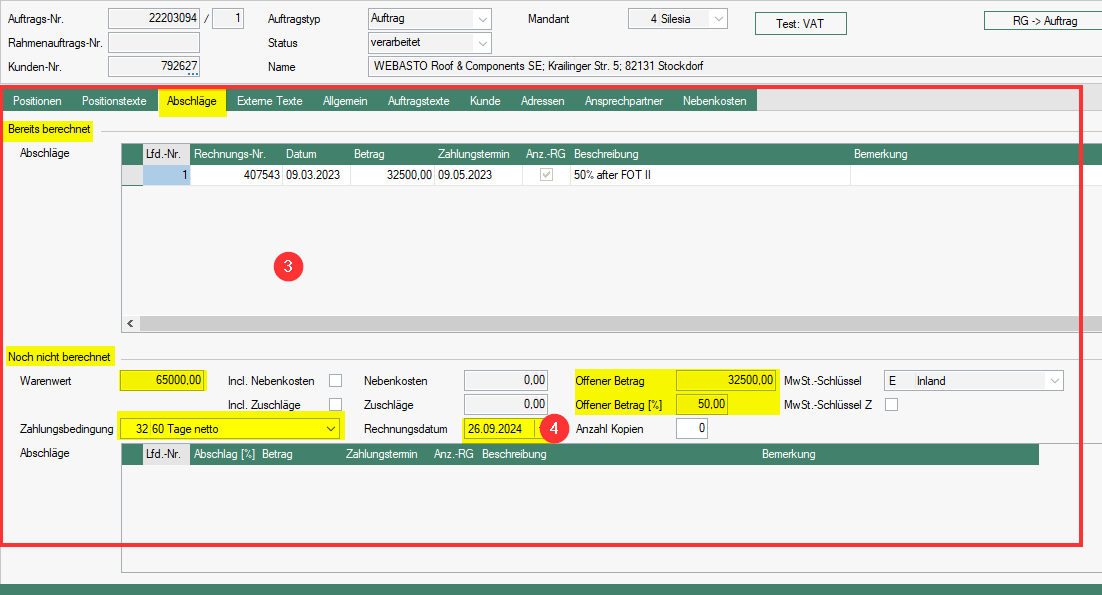
- In den Reiter Abschläge gehen. Hier sieht man, ob bereits zu diesem Auftrag eine Teilrechnung erfolgt ist. Das steht im oberen Bereich unter ‚Bereits berechnet‘. Im Bereich ‚Noch nicht berechnet‘ sieht man den Warenwert der vorher im Reiter Position markierten Position/Positionen, für die eine Anzahlungs-/Abschlagsrechnung gemacht werden soll. Ebenfalls wird die Zahlungsbedingung angezeigt, die für diese Rechnung geändert werden kann. Zu beachten sind die am Standort vorhandenen Regelungen, dass z. Bsp. für Werkzeuge kein Skonto gezogen werden darf. Es muss eine passende Zahlungsbedingung dafür ausgewählt werden, wie „60 Tage netto“.
- Rechnungsdatum eingeben/prüfen (Vorgeschlagen wird "heute")
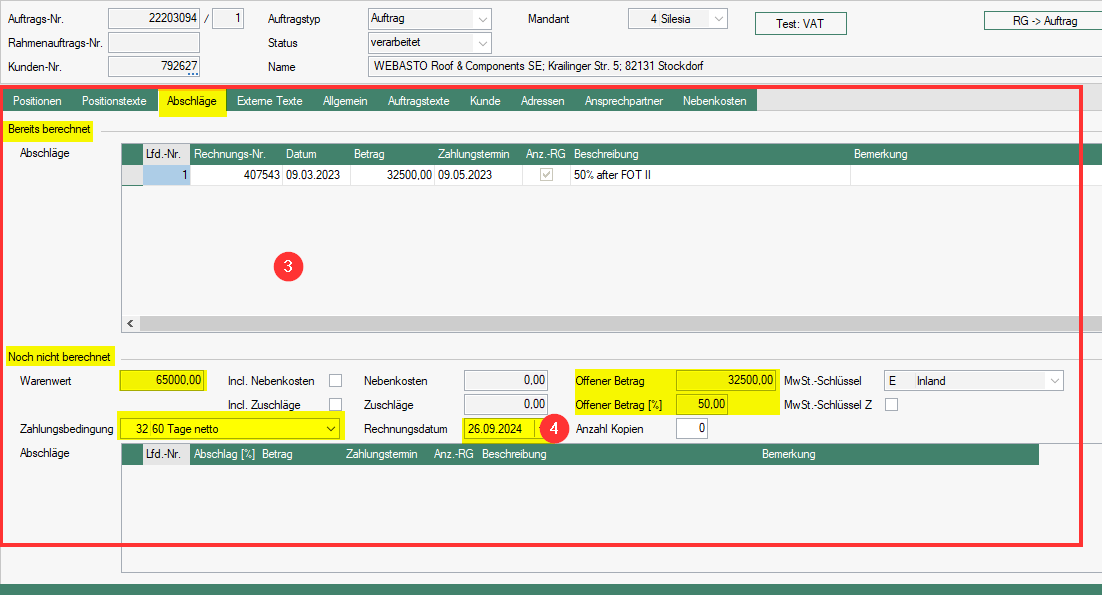
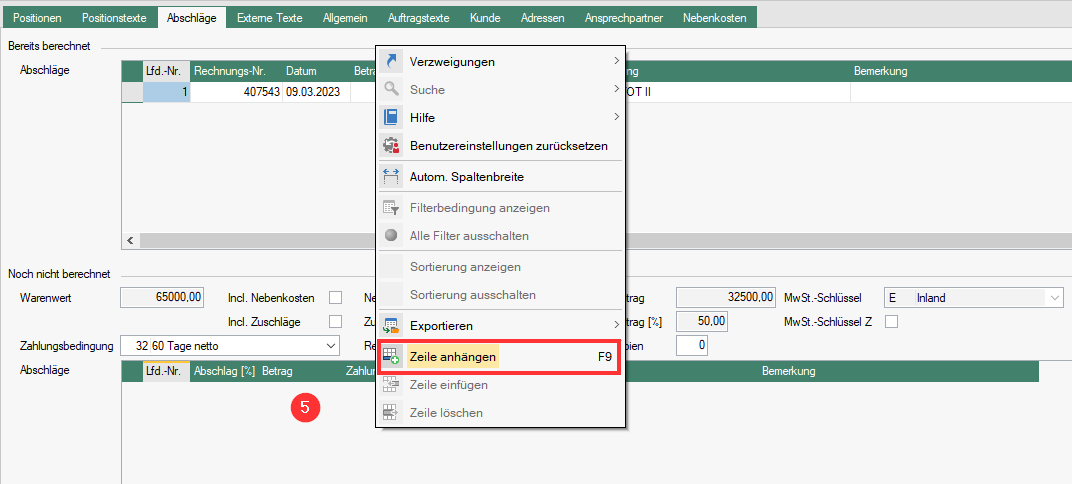
- Nun muss in den Bereich ‚Noch nicht berechnet‘ eine Zeile hinzugefügt werden (F9 oder über rechte Maustaste)
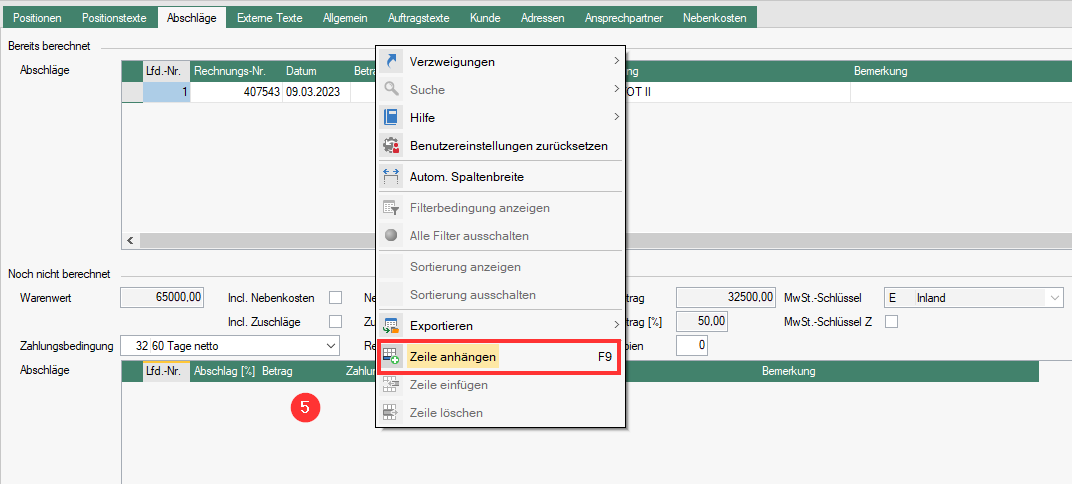
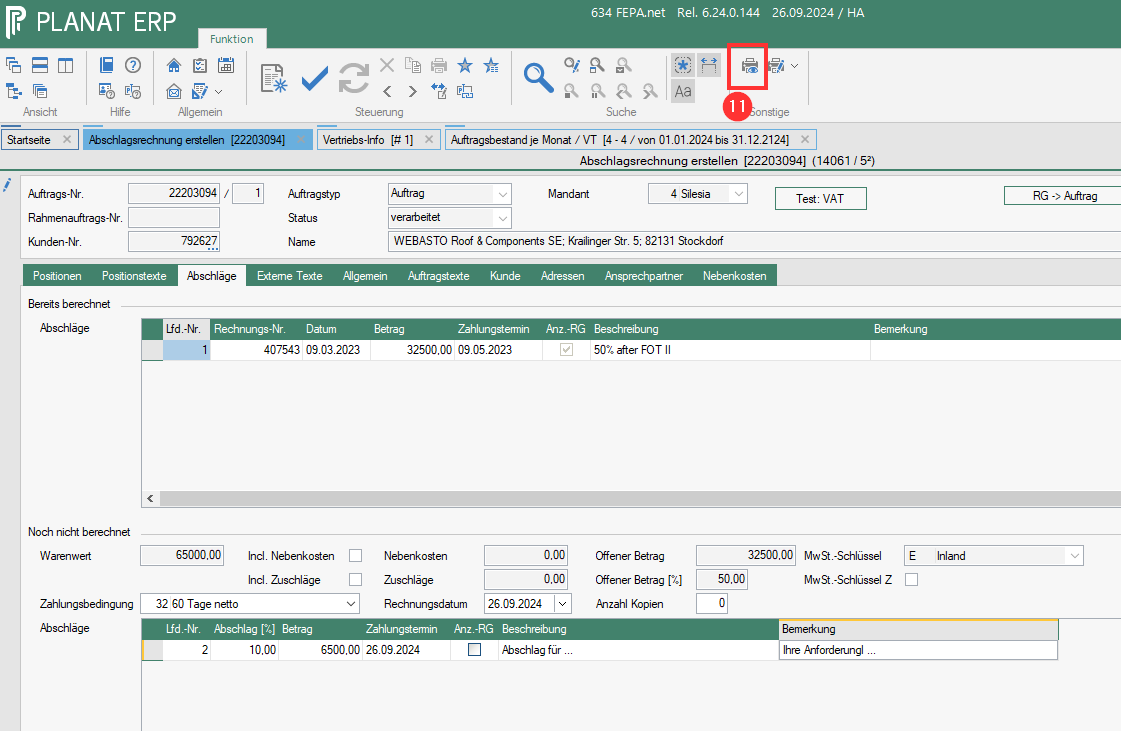
- In die Spalte Abschlag trägt man die Prozentzahl ein, die berechnet werden soll, dann rechnet FEPA vom Warenwert den Prozentwert aus.
- Es kann aber auch ein fixer Betrag in die Spalte Betrag eingetragen werden.
- Wenn es eine Anzahlungsrechnung ist, wird noch der "Haken" in das Feld "Anz.-RG." gesetzt.
- In Beschreibung und
- Bemerkung kann man für den Kunden noch einschreiben, um was es bei der Rechnung geht.

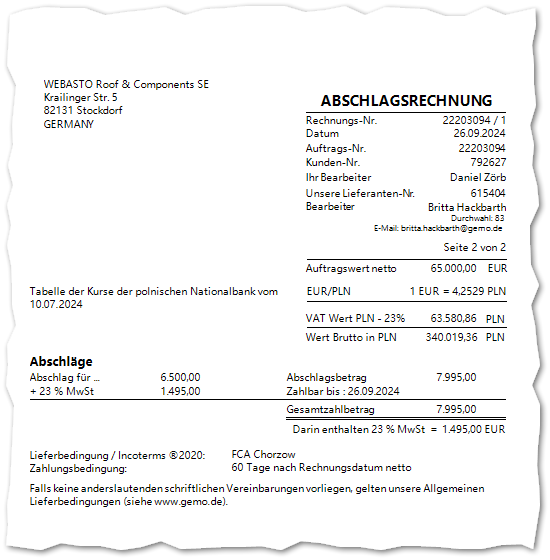
- Über die Druckvorschau (Button oben) wird eine Druckvorschau erstellt. Hier kann man sich die Rechnung ansehen und prüfen, ob sie korrekt ist und man die Eingaben noch mal korrigieren, bis sie stimmt.
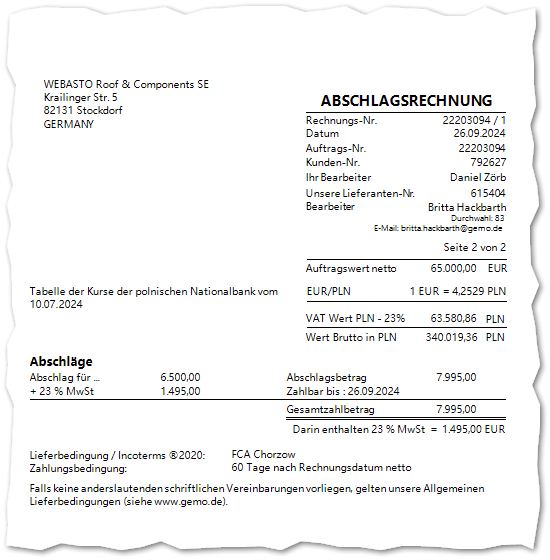
- Rechnung drucken über den Button Druck + Verarbeitung, dann muss die Rechnung aus dem Drucker kommen.



Schlussrechnung
Allgemeines
Eine Schlussrechnung wird für Aufträge erstellt, für die Abschlagsrechnungen erstellt wurden. Sie kann nur für den Gesamten Kundenauftrag einmal am Ende erstellt werden. Eine Schlussrechnung für einzelne Positionen des Auftrages sind nicht möglich. Hier muss man ggf. eine weitere Abschlagsrechnung machen.
Vor erstellen der Schlussrechnung muss ein Lieferschein erstellt und gedruckt werden.
Ablauf
Funktion FEPA: Vertrieb > Kundenpapiere > Rechnung > Schlussrechnung bearbeiten
Nach dem öffnen der Funktion:
- Mit Enter wird eine Erfassungsnummer gezogen,
- dann wählt man den Mandanten aus, wenn man für mehr als einen Mandanten die Berechtigung hat.
- Dann kann man die Auftragsnummer eingeben oder man geht auf die Kundennummer und gibt diese ein
- In den Reiter Suche gehen, um den Lieferschein zu finden, Lieferschein anhaken und in die Rechnungsposition zu übernehmen (über rechte Maustaste oder den Pfeil > unten rechts im Fenster)
- Zurück in die Positionen gehen, prüfen ob alles passt, ggf. Texte in den Textfeldern erfassen
- Steuerschlüssel prüfen,
- Adresse + VAT-Nr. prüfen
- Druckvorschau erstellen (kann, kein muss)
- Wenn alles okay ist, Druck und Verarbeiten Button drücken, die Schlussrechnung wird auf dem Drucker ausgegeben