
Rechnung
Allgemein
Die Funktion Rechnungseingang bearbeiten dient dazu, die vom Lieferanten gesendeten Rechnungen auf die zugehörige Bestellposition zu erfassen. Es ist möglich die erfassten Daten über eine Schnittstelle an die Finanzbuchhaltung zu übertragen.
Die Rechnungseingangsprüfung dient auch zur Gegenüberstellung der gelieferten Mengen mit den berechneten Mengen, sowie zur Kontrolle der berechneten Preise.
Von Planat erfolgt FEPA-seitig keine fixe Verknüpfung von Wareneingängen mit den hier erfassten Rechnungen.
Für die Erfassung der Rechnungen sind die am Standort gültigen Vorgaben zu beachten.
Rechnungseingang bearbeiten
FEPA Funktion: Einkauf > Lieferungen > Rechnungseingang > Rechnungseingang bearbeiten
Kopfdaten
- Enter drücken, Beleg-Nr. wird vergeben (ggf. wird der Mandant abgefragt)
- ist die Rechnung für nur eine Bestellung, kann die Vorgangsnummer eingegeben werden. Ansonsten weiter mit der Eingabe der Lieferanten-Nr.
- Eingangsdatum der Rechnung auswählen
- Rechnungsdatum auswählen
- Brutto-Rechnungsbetrag eingeben
- Rechnungs-Nr. des Lieferanten einegeben
- Buchungsperiode prüfen oder auswählen


Solange der Restbetrag nicht auf 0 steht, kann die erfasst Rechnung nicht verarbeitet werden.
Reiter Rechnungsdaten
- Nach Eingabe der Kopfdaten wird hier der Lieferant angezeigt. Adresse und UST-ID. vergleichen. Müssen überein stimmen
- Handelt es sich um ein Inlandsgeschäft wird hier der Steuersatz und der Steuerbetrag angezeigt.
- Prüfen oder Ändern der Zahlungsbedingung sind hier möglich. Mit der Rechnung abgleichen.


Reiter Vorgangspositionen
- In den Reiter Vorgangspositionen klicken
- auf die Lupe drücken, dann werden nur die offenen Positionen zum Lieferanten geladen
- aus den angezeigten Bestellpositionen wähle ich über das klicken in die Kontrollkästchen ganz vorn die Position/en aus (grüner Haken), die in meiner Rechnung aufgeführt sind (Bestell-Nr. = Vorgangs-Nr., Position, Artikel, Menge ...)
- mit dem Klick auf den Pfeil > rechts unten im Bildschirm, werden die Positionen in den Reiter Rechnungspositionen übernommen
 Die Eingabe springt automatisch in den Reiter Rechnungspositionen. Fehlen noch welche, kann man zurück in den Reiter Vorgangspositionen gehen und die fehlenden auch noch auswählen und in die Rechnungspositionen übernehmen.

Reiter Rechnungspositionen & Details
Rechnungspositionen
Im Reiter Rechnungspositionen werden die Positionen tabellarisch angezeigt. Unten werden die Positionstexte aus der Bestellung zu der Position angezeigt, in der der Cursor steht.
Es können Felder bearbeitet werden. Genauer ersichtlich ist das im Reiter Details. Entsprechend dem Inhalte der Rechnung können z. Bsp. Menge und Preis an die Rechnung angepasst werden.

Reiter Details
Hier werden die Daten aus dem Reiter Rechnungspositionen in Maskenform abgebildet . In den Daten der Rechnungsposition können die Werte ebenfalls bearbeitet werden.
Entsprechend den Angaben auf der Rechnung werden hier nur die Menge, der Preis, Rabatte etc. entsprechend des Rechnungsinhaltes geprüft und ggf. angepasst.
Entspricht die Menge der bestellten Menge wird automatisch der Haken "Position erledigt" gesetzt. Er kann auch manuell gesetzt werden. Damit ist die Bestellposition erledigt.
Die Haken für die Aktualisierung des Einkaufspreises im Artikelstamm ist automatisch gesetzt.
Der Haken für die Aktualisierung der Lieferkondition kann bei Bedarf manuell gesetzt werden. Beim Bearbeiteten der Rechnungserfassung wird der Preis dann aktualisiert.
Kostenstellen
Sind Kostenstellen zu einem Artikel erforderlich müssen Sie im Reiter Kostenstellen erfasst werden. Den reiterReiter finden man im reiterReiter Details unter den daten der Rechnungsposition. Hier kann eine der Kostenstellen ausgewählt werden und den Prozentsatz dazu. Maximal sind 3 Kostenstellen möglich.

Für einige Materialgruppen ist eine Kostenstelle erforderlich. Das wird beim Speichern der Rechnung geprüft und es kommt eine Information, das die Kostenstelle noch erfasst werden muss. Ohne Kostenstelle ist ein Verarbeiten nicht möglich.
Zuschläge
Zuschläge sind ein Add-On im FEPA. Im Reiter Zuschläge können Zuschläge zur Rechnung erfasst werden. Die Kosten werden dann zum Positionswert der Rechnungsposition addiert. Wie sie zu verwenden sind ist mit der Einkaufsleitung abzustimmen. Sie wurden nicht automatisch auf den Preis umgelegt. Dies wurde durch ein GEMO eigenes Plug-In angepasst, das den Preis Letzter Zugang in den Stammdaten Artikel ersetzt.
- Zeile hinzufügen
- Typ des Zuschlags auswählen

- Art des Zuschlags auswählen

- Bemerkung erfassen, maximal 30 Zeichen möglich
- Preis bzw. Prozentsatz erfassen

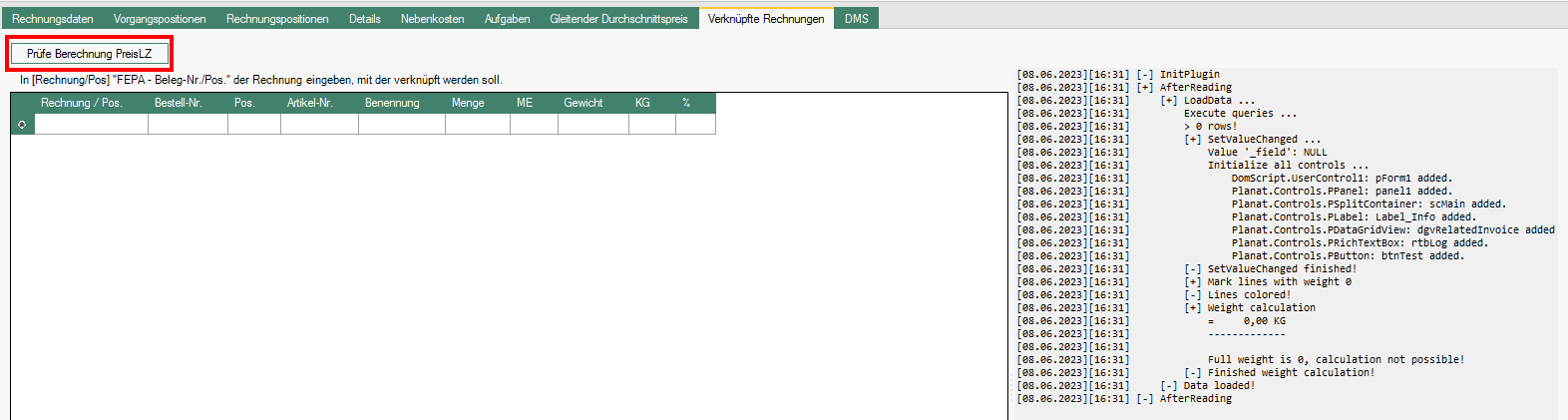
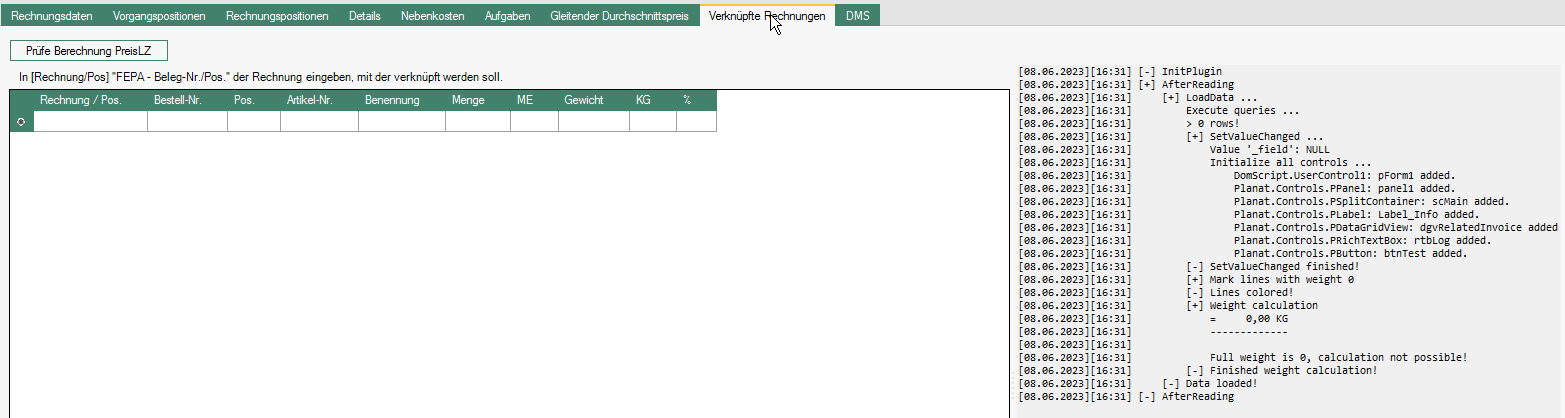
- Um zu überprüfen, ob die Berechnung korrekt ist des Dann klickt man in den Reiter Verknüpfte Rechnungen und klickt auf den Button
[Prüfe Berechnung PreisLZ]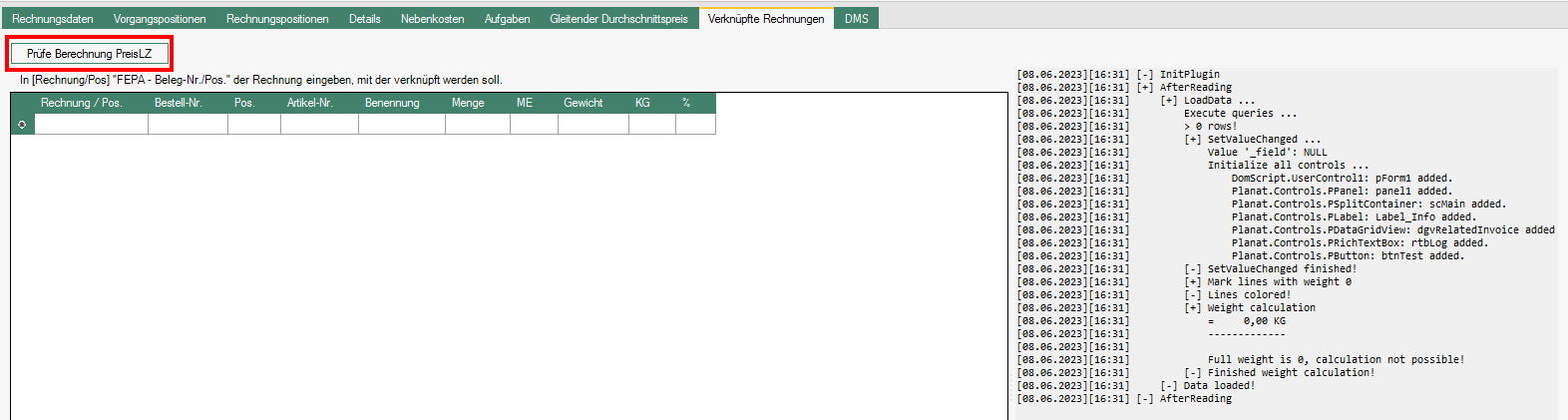
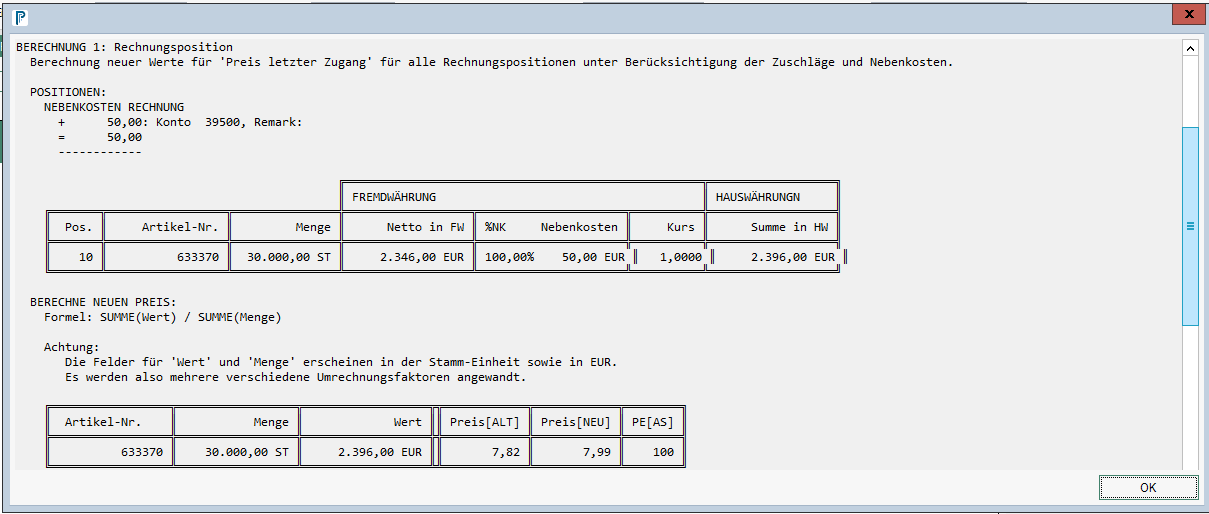
- Es öffnet sich ein Fenster in dem gezeigt wird, wie der Preis neu ermittelt wird. Mit dem Drücken den Buttons [OK] schließt sich das Fenster.

- Zum Prüfen kann in den Stammdaten Artikel geschaut werden, ob der Preis übernommen wurde.



Reiter Nebenkosten
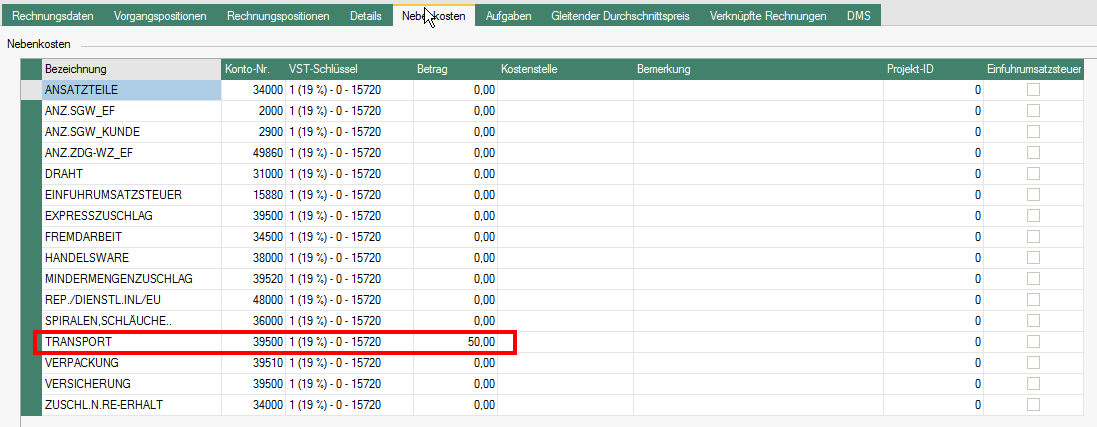
Im Reiter Nebenkosten Könne in der Rechnung aufgeführte Nebenkosten (z.Bsp. Fracht oder Verpackung) erfasst werden.
Der Wert ist in die Spalte "Betrag" hinter die passende Bezeichnung einzutragen. Die genaue Verwendung der möglichen Arten ist mit der Einkaufsleitung abzustimmen.

Ohne weitere Eingaben werden die erfassten Kosten nicht auf den Preis, der in den Artikelstamm übernommen wird, umgelegt!
Verarbeiten
Solange das Feld Restbetrag im Kopfbereich des Rechnungseingangs rot hinterlegt ist, kann die Verarbeitung der erfassten Rechnung nicht ausgeführt werden. Das Feld Verarbeitung kann nicht angehakt werden.

Erst wenn das Feld Restbetrag nicht mehr rot hinterlegt ist, kann die Eingabe verarbeitet werden. Dafür muss das Kästchen Verarbeitung angehakt werden.

Danach muss in der Toolbar der Haken geklickt werden. Die Eingabe wird verarbeitet und kann nicht mehr bearbeitet werden.

Ein Speichern ist auch ohne Verarbeitung möglich. Die Eingabe kann später vervollständigt werden. In den Beleg kommt man über die Beleg-Nr.
GEMO-eigene Erweiterungen
RG-WE-Verbindungen (PLUGIN_RgWeVerbindung.ffx)
Dieses PLUG-IN ermöglicht es dem Benutzer, Positionen auf der Eingangsrechnung mit bestehenden Positionen der Eingangslieferung zu verbinden. Dies ist ein Teil einer Lösung für die Implementierung der Hauswährungs- Durchschnittspreis -Bestandsbewertung. Die Verknüpfung mit eingehenden Lieferungen ist für alle Mandanten erforderlich, die lokal die Lösung für den gleitenden Durchschnittspreis aktiviert haben.
- In den Reiter Rechnungspositionen klicken
- wenn der Cursor in der Bestellposition steht, wird mit dem Klick des Buttons [Pos. lesen] die WE-Positionen zum Vorgang gelesen

Im Textfeld unter den RG-WE Verbindungen kann im Textfeld nachgelesen werden, was das Plug-In gemacht hat. Arbeitet der Mandant nicht mit dem gleitenden Durchschnittspreis erscheint hier am Ende "Solution is not activated for this mandant." und die WE Positionen werden nur angezeigt.
Umlage von Zuschlägen und/oder Nebenkosten auf den Einkaufpreis
UPDATE letzter Preis Zugang in den Stammdaten Artikel
PLUGIN_UpdatePreisLZ_v2.ffx Reiter Verknüpfte Rechnungen
Es gab die Anforderung zusätzlich anfallende Kosten auf den Einkaufspreis für die Stammdaten zu übernehmen, damit bei Kalkulationen die Kosten im Preis enthalten sind. Dafür muss für die Artikel ein Gewicht in den Stammdaten Artikel erfasst sein.
Es gibt drei Möglichkeiten.
- Die Rechnung enthält Zuschläge. (siehe unter Zuschläge)
- Die Rechnung enthält Nebenkoten
- Es kommt eine Nebenkostenrechnung zu einer bereits erfassten Rechnung.
Nebenkosten
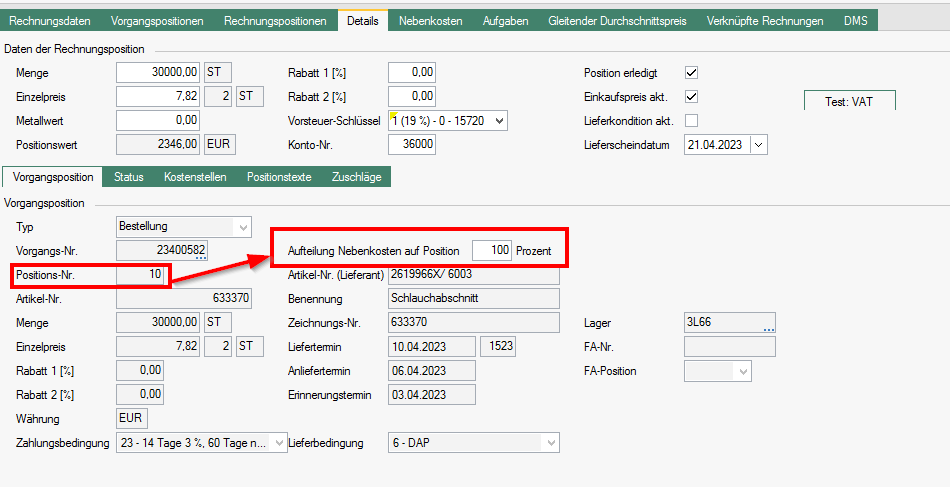
Die Nebenkosten können bei bedarf auf den Einkaufspreis umgelegt werden. Dafür wurde ein Feld auf dem Reiter Details unter dem Reiter Vorgangspositionen und Status hinzugefügt. Die Umlage erfolgt in % nach dem am Artikel erfassten Gewicht. (Vorgabe von der Einkaufsleitung).
Die Nebenkosten sind pro Mandant In den Dienstprogrammen gepflegt. Erweiterungen sind möglich erfolgen durch die Administration.
Soll ein erfasster Wert auf die Artikel-Einkaufspreise umgelegt werden muss nach der Eingabe des Wertes in den Nebenkosten ein Prozentsatz in die Position/en eingetragen werden, zu wieviel Prozent die Kosten auf die Position umgelegt werden sollen.
Um zu überprüfen, ob die Berechnung korrekt ist des Dann klickt man in den Reiter Verknüpfte Rechnungen und klickt auf den Button [Prüfe Berechnung PreisLZ]
Es öffnet sich ein Fenster in dem gezeigt wird, wie der Preis neu ermittelt wird. Mit dem Drücken den Buttons [OK] schließt sich das Fenster.
Zum Prüfen kann in den Stammdaten Artikel geschaut werden, ob der Preis übernommen wurde.
Nebenkostenrechnung
- Im Reiter Details und wurde im unteren Reiter Vorgangsposition und im Reiter Status ein zusätzliches Feld [Aufteilung der Nebenkosten auf die Position] in Prozent hinzugefügt. Hier wird eingetragen wieviel Prozent des erfassten Zuschlags auf diese Position umgelegt werden sollen.
Rechnungen nur für "Nebenkosten"
- PLUGIN_UpdatePreisLZ_v2.ffx Reiter Verknüpfte Rechnungen
- Nebenkosten Rechnung erfassen

- In Reiter Verknüpfte Rechnungen gehen
Beleg-Nr. / Position eingeben, die zu verknüpfende Vorgangsposition wird geholt
der Prozentsatz, der auf den Preis Letzter Zugang umgelgt werden soll, kann in Spalte % geändert werden.
Beispiel Berechnung:

Achtung: der Artikel der verknüpften Position muss ein Gewicht in den Stammdaten Artikel haben!
- Nebenkosten Rechnung erfassen


Plug-Ins
PLUGIN_RG_Einkaufspreis_aktualisieren.ffx, (Kopf)- PLUGIN_RG_gunrlief.ffx, (Reiter Details) (FELD aus Belastungsanzeige erfassen Kopf? warum hier)

PLUGIN_vatsave.ffx, (Reiter Details)- Plug-Ins - PLUGIN_EINKAUF_TriangularBusiness.ffx, (Kopf)
- PLUGIN_RE_Vorsteuer_pruefen_R2.ffx, (Reiter Details)
- PLUGIN_EINKAUF_CorrectionInv.ffx, (Reiter Details)
-
- PLUGIN_LocalWagedAverrageValuation.ffx, (Reiter Gleitender Durchschnittspreis)

Storno einer erfassten Rechnung