
Programm "Übersicht LAB"
Pfad zum Programm: Hauptmenü > Auswertungen > Vertrieb > Übersicht LAB.
Zweck des Programms
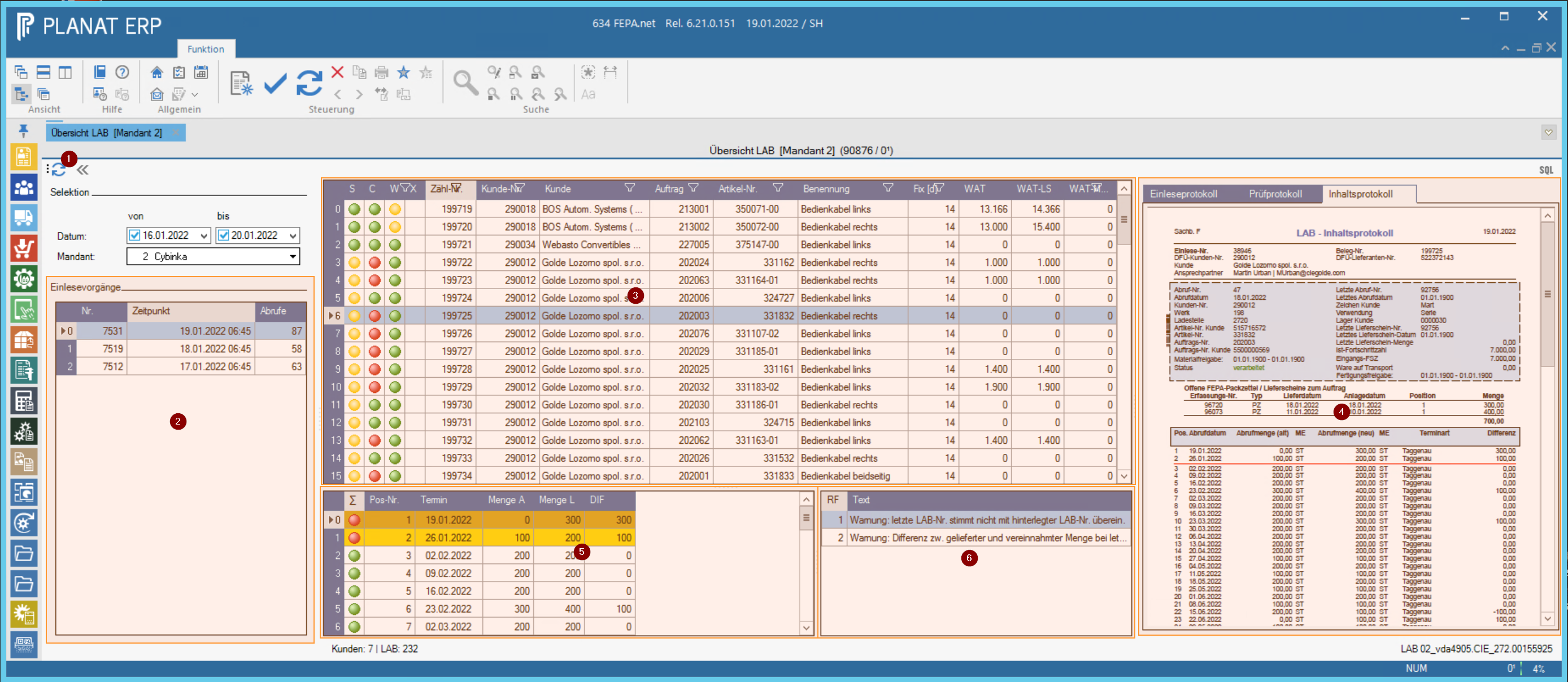
Das Programm "Übersicht LAB" dient dazu alle eingelesenen Lieferabrufe (im folgenden "LAB") nach so genannten Einlesevorgängen [2] zu gliedern und, nach Auswahl eines Einlese-Vorgangs, die einzelnen LABs übersichtlich in einer Tabelle darzustellen und mit Hinweisen zu versehen, die den Benutzer beim Prüfen der LAB unterstützen.
Das Programm ermöglicht es uns, auf den Ausdruck der LABs zu verzichten und FEPA im Hintergrund automatisch einlesen zu lassen.
Wie funktioniert das Programm
Nach dem Klick auf „Aktualisieren“ [1] zeigt das Programm zeigt im Bereich [2] die letzten Einlesevorgänge des gewählten Mandanten innerhalb des gewählten Zeitraums an. Dabei wählt das Programm nach dem Laden immer automatisch den obersten Eintrag aus. Wann immer man „LAB einlesen“ startet, wird ein neuer Einlesevorgang angelegt und alle LABs werden dann diesem Vorgang zugewiesen. Neben der Nummer des Einlesevorgangs kann man auch den Zeitpunkt sehen an dem der Vorgang gestartet wurde.
Im Bereich [3] werden alle LABs angezeigt, die im gewählten Einlesevorgang eingelesen wurden. Es wird automatisch der erste Eintrag in der Liste ausgewählt. Mit Auswahl eines LABs werden:
- Die verbundenen Dokumente im Bereich [4] geladen und als PDF angezeigt.
Dazu gehören Einleseprotokoll, Prüfprotokoll und Inhaltsprotokoll. - Die Änderungen im Bereich [5] geladen und farblich markiert. Es handelt sich um die Änderungen im Vergleich zum Kundenauftrag (nicht zum vorherigen Abruf).
- Die Fehler- und Warnmeldungen im Bereich [6] geladen. Es sind die Meldungen, die auch auf dem Prüfprotokoll stehen und die beim Verarbeiten des Abrufs ermittelt wurden.
Ampeln und Markierungen
Der Bereich [2] beinhaltet drei Ampeln sowie eine Spalte mit einem kleinen Haken-Symbol "✓" in den ersten vier Spalten, die eine schnelle Übersicht geben sollen:
- S = Status:
In dieser Spalte wird angezeigt, ob es mit dem Status des LAB ein Problem gibt.- Rot = Es gibt Fehlermeldungen und der LAB wurde nicht verarbeitet.
- Gelb = Es gibt Warnmeldungen, aber keine Fehlermeldungen. Der LAB wurde verarbeitet.
- Grün = Es gibt keine Warnungen und keine Fehlermeldungen.
- C = Changes = Änderungen:
In dieser Spalte wird angezeigt, ob es erwartete oder nicht erwartete Änderungen gegeben hat. Es wird die Einstellung „Fixierung“ aus der Kunden-Werk-Beziehung berücksichtigt. Die Fixierung (z.B. 14 Tage) ist eine Einstellung die einen „roten Balken“ auf dem Inhaltsprotokoll drucken kann, um den Zeitraum der (z.B. vertraglichen) Fixierung anzuzeigen.- Rot: Es gibt Meldungen über Rückstände
Achtung! Das bedeutet nur, dass der Kunde mittels "Meldeart 333333" das als „Rückstand“ gemeldet hat. Ob das ein tatsächlicher Rückstand ist muss geprüft werden. - Gelb: Es gibt Änderungen in den Mengen.
Wenn eine Fixierung eingerichtet ist, dann lösen nur Änderungen innerhalb der Fixierung den Status "Gelb" aus, Änderungen außerhalb der Fixierung jedoch nicht. Wenn keine Fixierung eingerichtet ist dann werden alle Positionen berücksichtigt. - Grün: Es gab keine Änderungen und auch keine Rückstände.
- Rot: Es gibt Meldungen über Rückstände
- W = Ware auf Transport:
In dieser Spalte wird angezeigt, ob es mit der Ware auf Transport ein Problem gibt. Dabei wird immer der WAT-Status berechnet, zum Zeitpunkt, an dem der LAB eingelesen wurde. Die Details der WAT-Zahlen kann man auch innerhalb der Tabelle [3] sehen (etwas nach rechts scrollen).-
- Rot: Die WAT ist größer als die Einstellung für „Max WAT“ am Auftrag.
- Gelb: Die WAT (Differenz der beiden Fortschrittszahlen) stimmt nicht mit der WAT auf Basis der letzten Lieferscheine überein.
- Grün: Es gibt kein Problem mit der WAT.
-
Hinweise
Das Programm reagiert bisweilen etwas langsamer als üblicherweise vom FEPA gewohnt. Die Ursache ist, dass das Programm immer auf das "Dateisystem" warten muss um die PDF-Dateien anzuzeigen. Das lässt sich im Moment leider nicht beheben.