
Packzettel
Markierungen / Informationen für Packzettel hinterlegen
Dient dazu, dass man nicht immer für jeden neuen Auftrag eine Markierung hinterlegen muss, wird somit nur einmalig beim Kunden hinterlegt. (Hinterlegen von gleichbleibenden Informationen zum Kunden für die Versandmitarbeiter die die Waren verpacken)
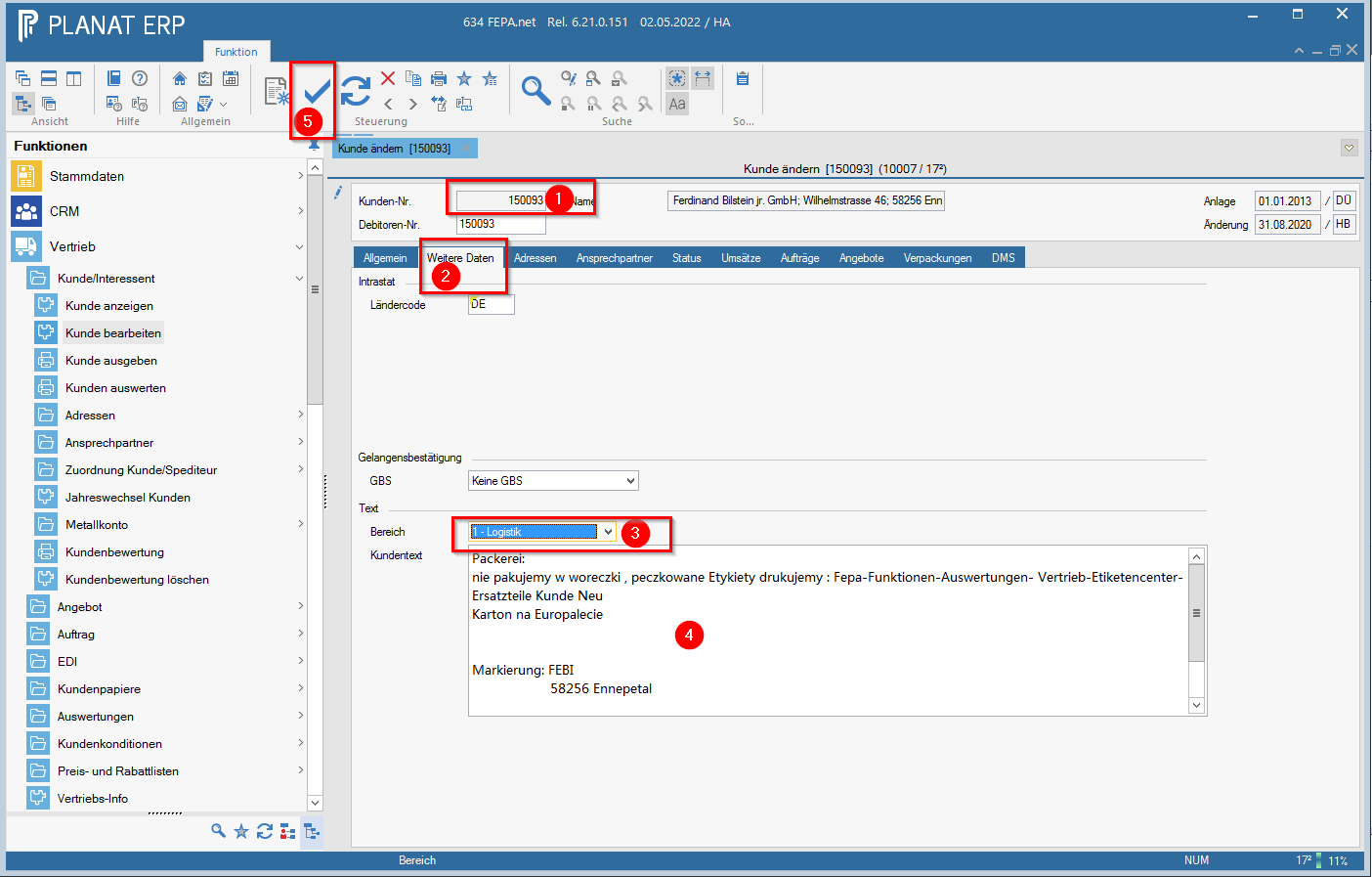
FEPA Funktion: Vertrieb > Kunde/Interessent > Kunde bearbeiten
1. Kundennummer eingeben, Enter drücken
2. In den Reiter Weitere Daten klicken
3. Bei Text den Bereich Logistik auswählen
4. Im Feld Kundentext die gewünschte Markierung hinterlegen
5. Speichern
Packzettel erstellen
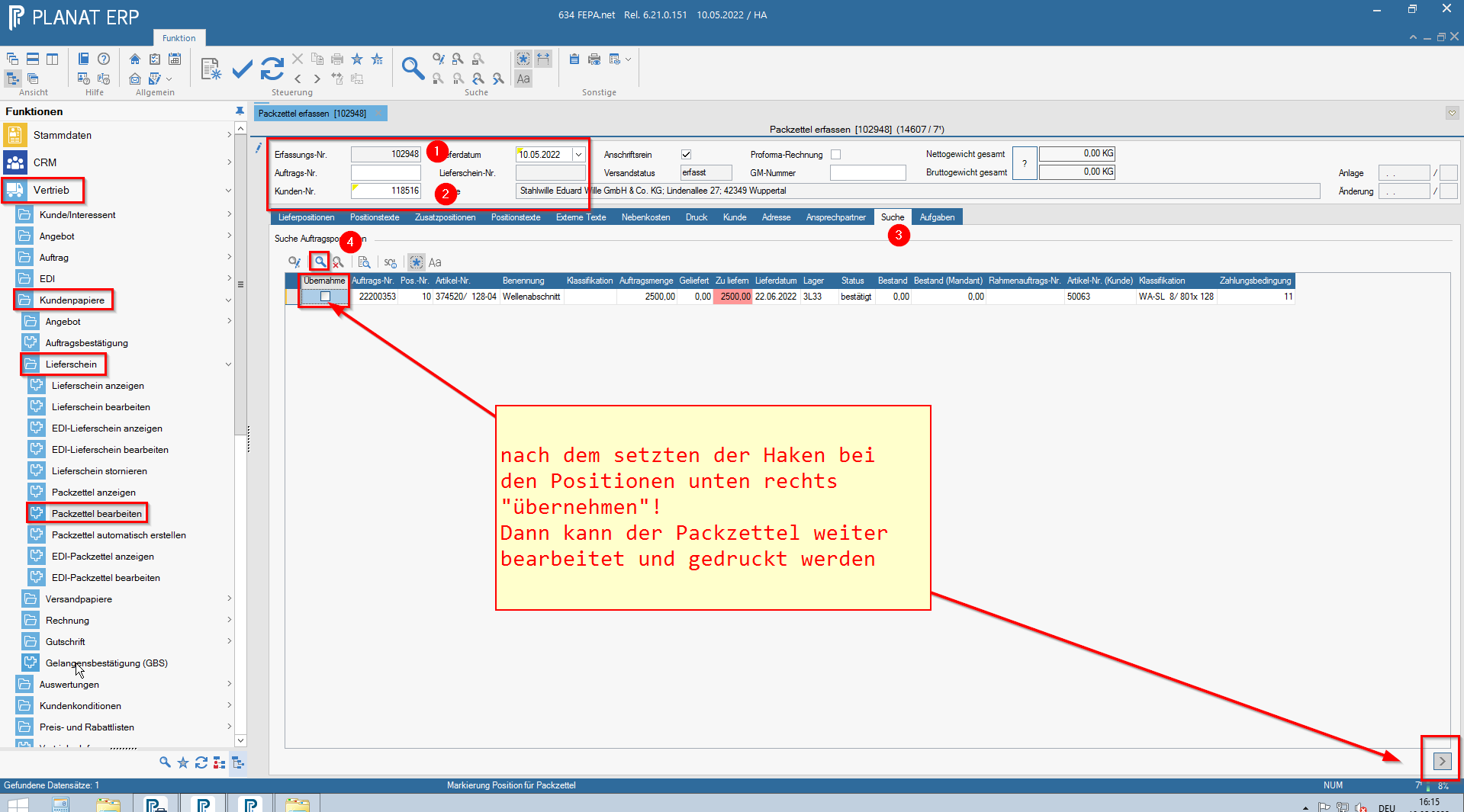
FEPA Funktion: Vertrieb > Kundenpapiere > Packzettel bearbeiten
1. Bei Erfassungsnummer Enter drücken (es wird eine Erfassungsnummer generiert)
2. Auftragsnummer oder Kundennummer eingeben , enter
Lieferdatum eingeben oder Tagesdatum bestätigen, enter
3. FEPA springt in den Reiter Suche, ansonsten diesen Reiter anklicken
4. Dort auf Suche starten klicken (Lupe)
- Es erscheinen alle Positionen zu diesem Auftrag
- Vorne im Kästchen bei Übernahme den Haken setzten für die jeweiligen Positionen die man benötigt. (Die rot markierten haben keinen bzw. nicht genug Bestand um die Position vollständig zu liefern im Lager das hier auch angezeigt wird)
- Dann unten rechts auf ">" klicken (Positionen werden übernommen)
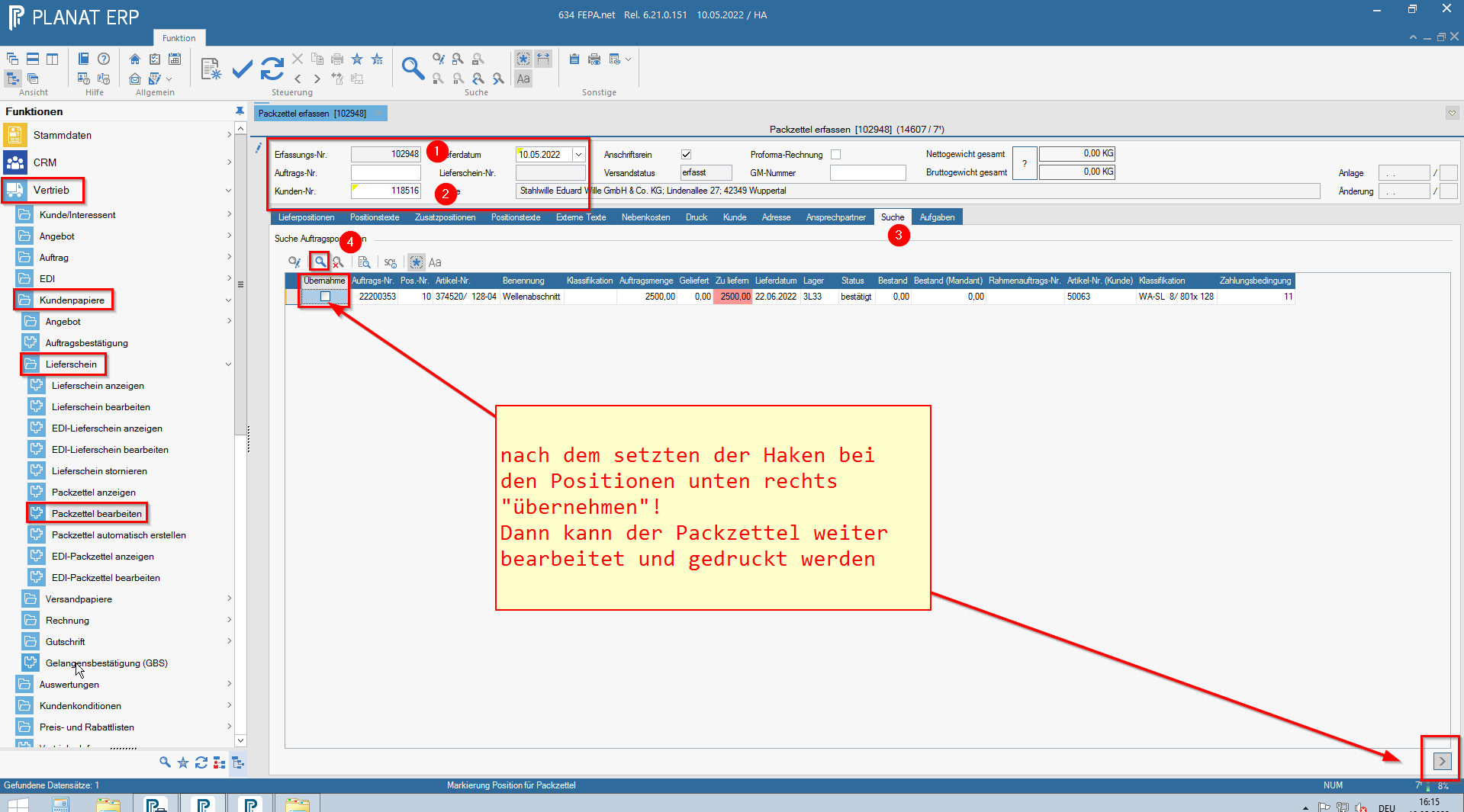
- Zurück auf Reiter Lieferpositionen und alles überprüfen, ggf. die Liefermenge abändern
- Im Reiter Externe Texte Vorspanntext die z. Bsp. die Woche eintragen, in der es gepackt werden soll und sonstige Hinweise wie z. Bsp. im Paket
- Wenn alles i. O. ist, auf Drucken klicken und der Packauftrag wird gedruckt und gespeichert
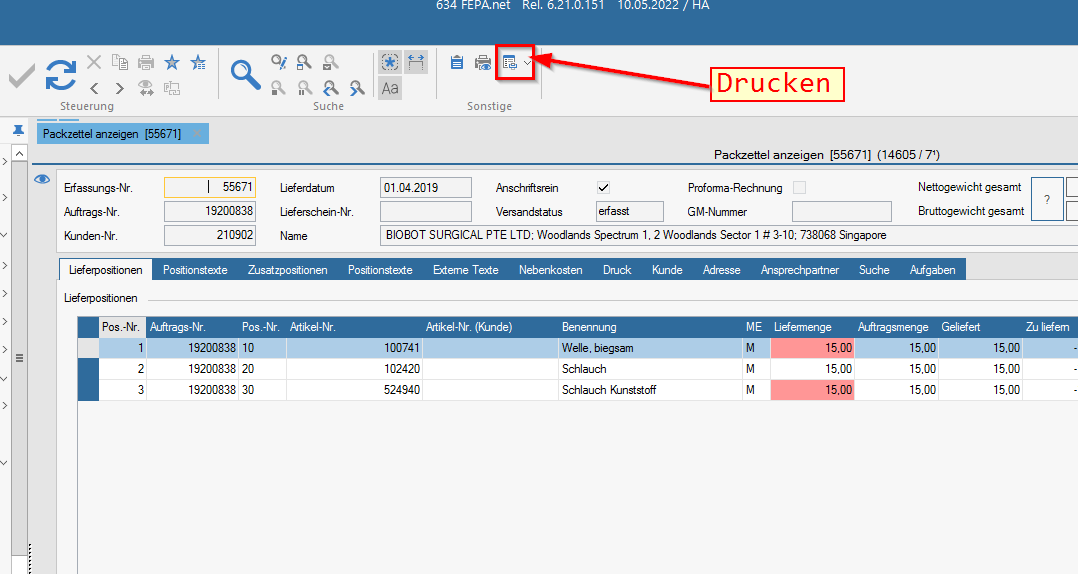
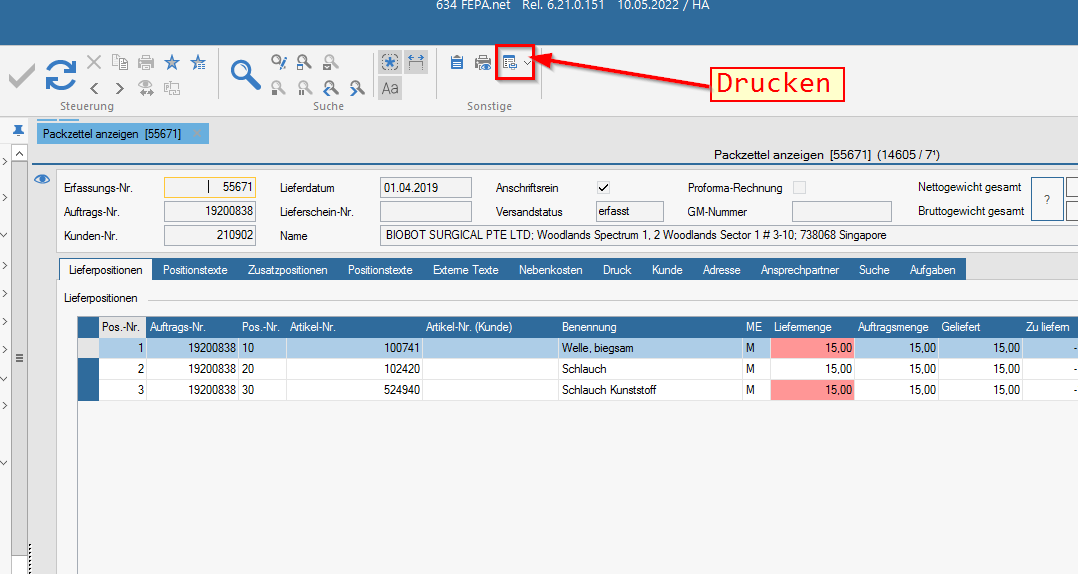
Hinweis: Gibt es mehr Kundenaufträge, die in einem Packzettel für den gleichen Kunden erfasst werden sollen, darf nur mit der Kundennummer (2) anfangen!
EDI Packzettel erstellen
FEPA Funktion: Vertrieb > Kundenpapiere > Lieferschein > EDI Packzettel bearbeiten1.
- Bei Erfassungsnummer Enter drücken (es wird eine Erfassungsnummer generiert)
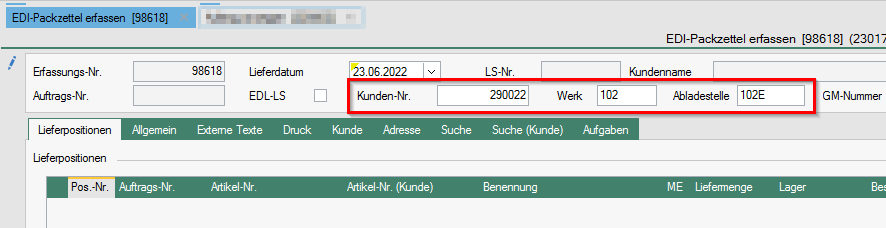
2. - Wahlweise - Auftragsnummer oder - Kundennummer, Werk und Abladestelle eingeben
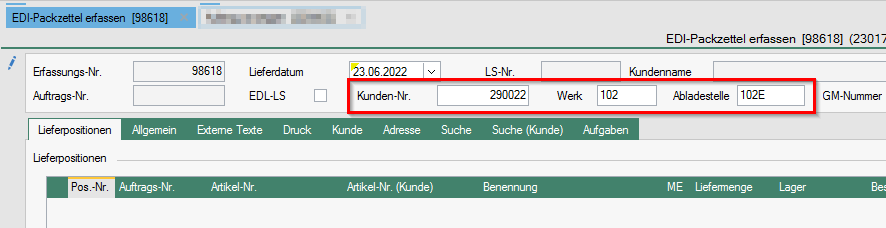
- Wenn nicht automatisch die nächste Position als Lieferposition steht, dann weiter auf dem Reiter Suche sonst 4.4.
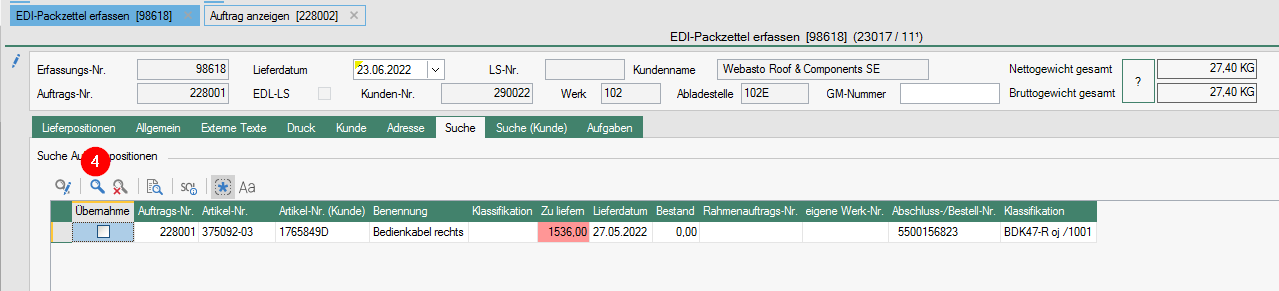
4. - Dort auf Suche starten... klicken (Lupe)
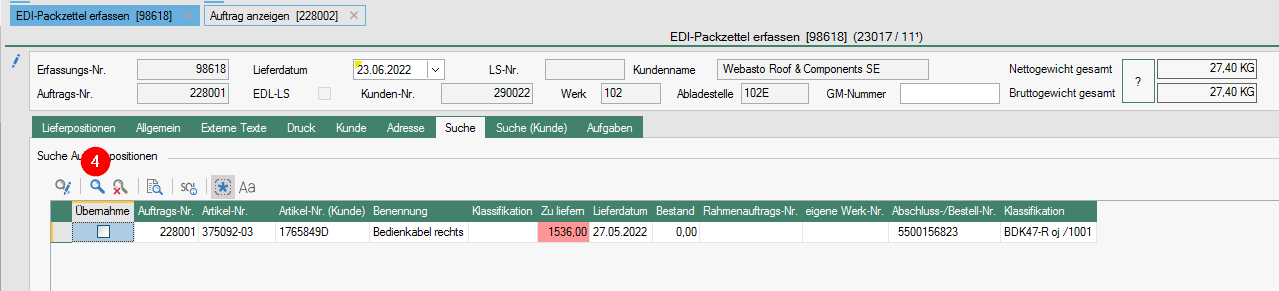
4.1. Es erscheinen alle Positionen zu diesem Auftrag oder diesem Kunden Bis zum eingestellten Lieferdatum der Suche
Achtung !
Sollte dort nichts angezeigt werden:
Auf Selektionsbereich der Suche klicken und prüfen wie weit man das Lieferdatum eingegrenzt hat
und dieses evtl. erweitern.
Einstieg in den Packzettel ohne KA, es werden alle offenen Lieferpositionen für diesen Kunden angezeigt im Suchergebnis. Pro Lieferschein wird in der Regel nur ein Kundenauftrag ausgewählt. Es sein denn Mischpaletten sind für den Kunden erlaubt. Siehe Hinweis.
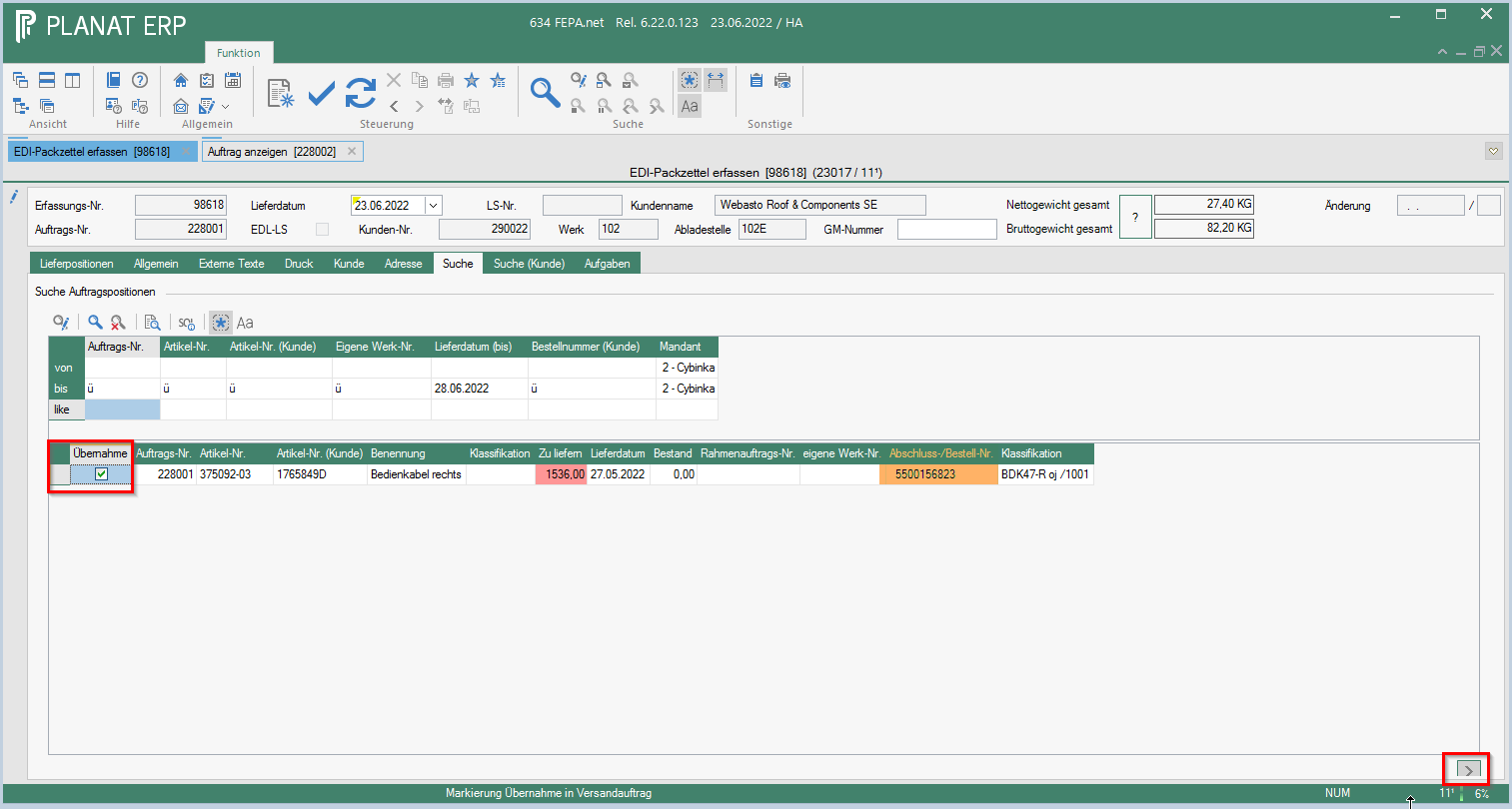
4.2. Vorne im Kästchen Haken setzten für die jeweiligen Positionen die man benötigt. (Die rot markierten haben keinen bzw. nicht genug Bestand um die Position vollständig zu liefern) -> evtl. Teillieferung
4.3. Dann unten Rechts auf den Button ">" klicken (Positionen werden in Lieferpositionen übernommen)
HINWEIS: In einem Packzettel sollten nur Artikel zu Mischpaletten zusammengefasst werden, wo der Kunde die ASN nach VDA4905 erhält und die Artikel die gleiche Kundenbestellnummer haben, ansonsten gibt es Probleme beim Empfang der ASN, da die Kundenbestellnummer nur für die erste Lieferscheinposition übertragen wird!
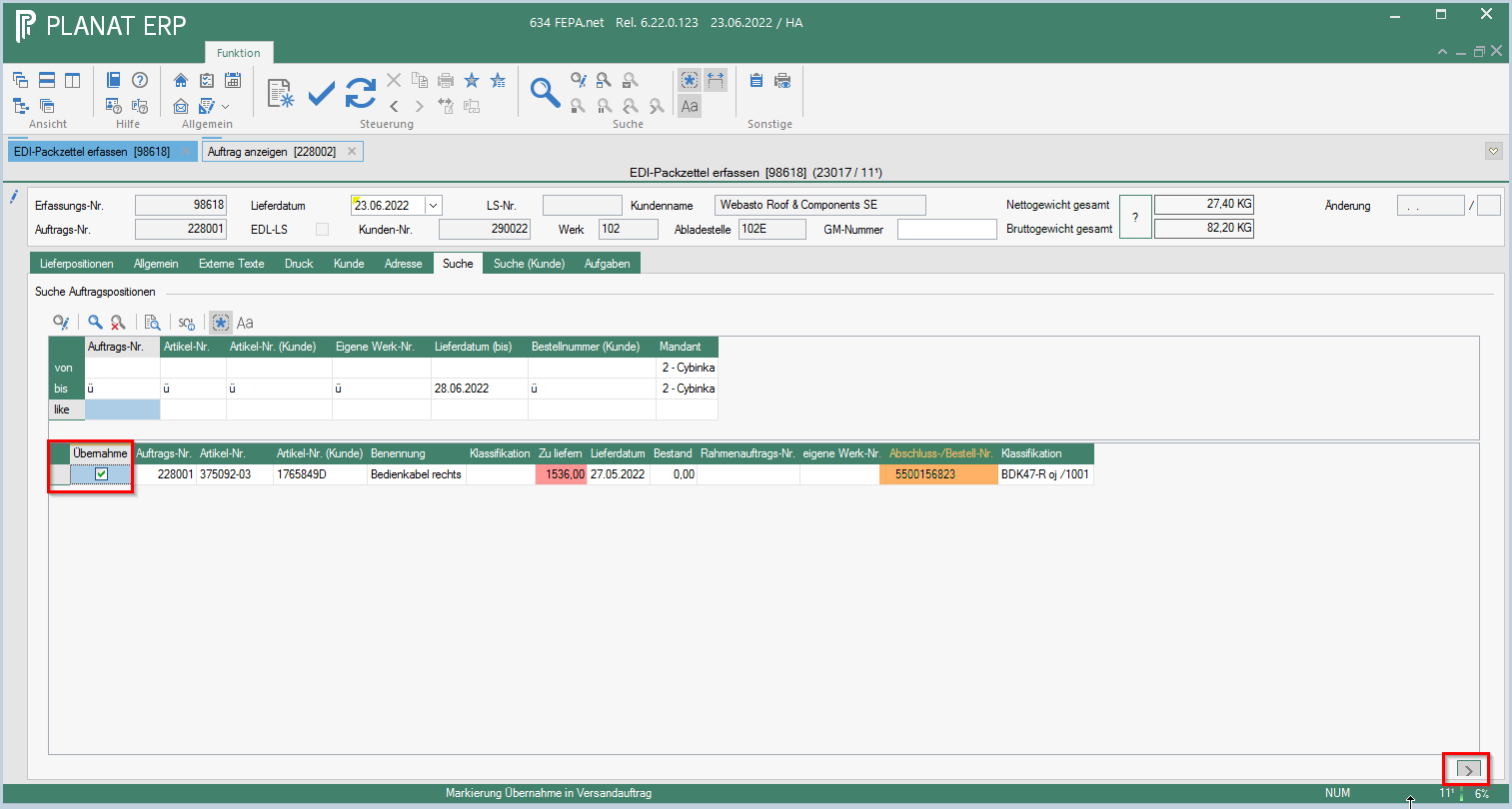
4.4. Zurück zum Reiter Lieferpositionen
4.4.1. Bei den jeweiligen Positionen die gewünschte Liefermenge eintragen
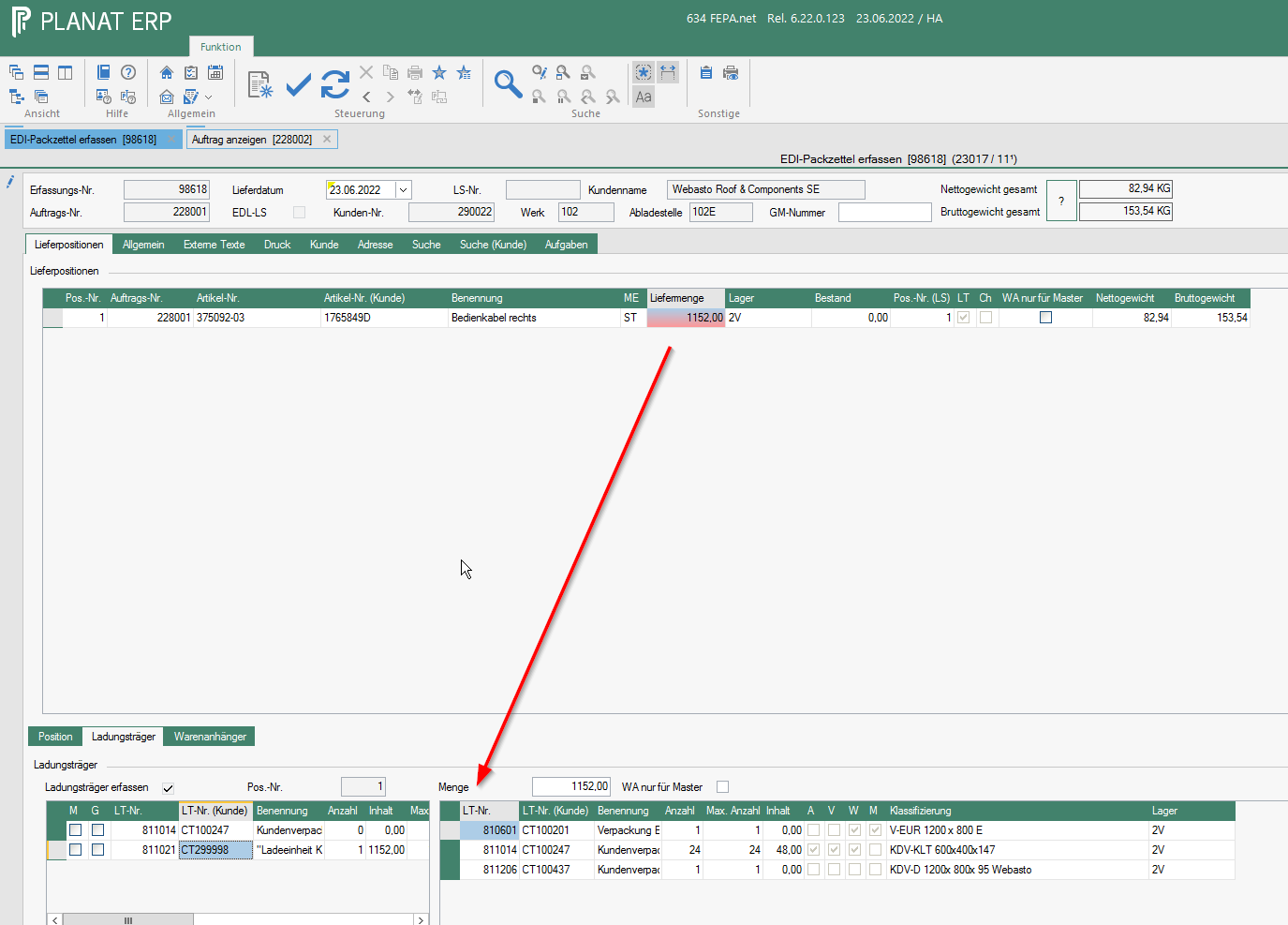
4.4.2. Rechtsklick in jede Position und Ladungsträger neu berechnen (dadurch errechnet Fepa wie viele Paletten etc.
benötigt werden, wenn es einen Vorzugsladungsträger gibt)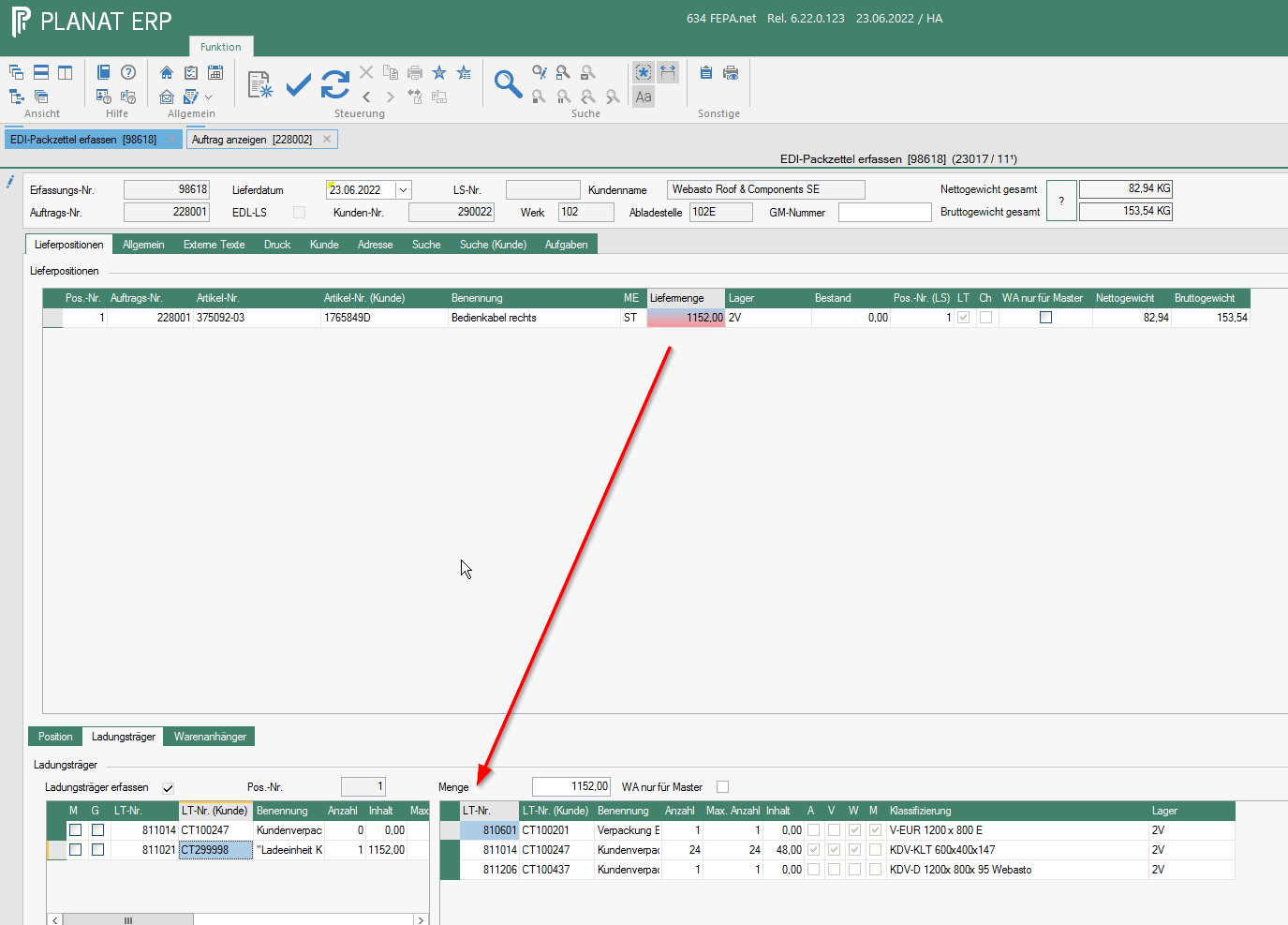
- Auf den Druckerbutton klicken und der Packauftrag wird erstellt
3.
5.