
Einloggen in FEPA.net
Wie kommt man in das PLANAT ERP-System FEPA?
SCHRITT 1: Die Terminal-Server
Unser ERP-System "FEPA" ist auf einer Gruppe von Remote-Servern installiert, dem "Pool". Der erste Schritt besteht darin, eine Verbindung zu einem dieser Server herzustellen und sich dort anzumelden. Die Auswahl des richtigen Servers erfolgt über eine Verknüpfung, die automatisch auf dem Desktop Ihres Computers platziert wird. Benutzer von Thin-Client-Geräten benötigen diesen ersten Schritt nicht, da die erste Anmeldung beim Starten des Geräts die Verbindung bereits korrekt herstellt.
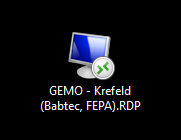
Alle anderen Benutzer müssen die Verknüpfung (GEMO - Krefeld) auf dem Desktop verwenden. Wenn Ihnen die Verknüpfung per E-Mail zugesandt wurde, müssen Sie sie zunächst auf Ihrem Desktop ablegen, bevor Sie sie verwenden können.
SCHRITT 2: Starten der FEPA-Anmeldung
Nach dem Login auf einem der Remote-Server sollten Sie einige FEPA-Verknüpfungen sehen. Die erste Anmeldung kann einige Zeit in Anspruch nehmen, da das System Ihr Profil erstellen und alle Ressourcen, die Sie benötigen, bereitstellen muss.
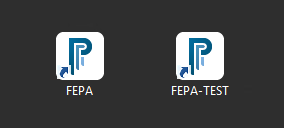
- "FEPA" startet das Produktivsystem.
- "FEPANET-Test" startet das Testsystem.
Die Sprache, in der das System gestartet wird, hängt von Ihren FEPA-Benutzereinstellungen ab und kann sowohl von der IT-Abteilung als auch von Ihnen selbst geändert werden. Um die Spracheinstellungen selbst zu ändern, sehen Sie sich bitte den entsprechenden Artikel an: Wie ändere ich meine FEPA-Sprache?
SCHRITT 3: Die Zugangsdaten
Normalerweise wird FEPA geöffnet, ohne dass Sie nach Ihrem FEPA-Benutzernamen oder -Passwort gefragt werden, da die IT-Abteilung eine so genannte "Single-Sign-On"-Funktion eingerichtet hat. FEPA verwendet den Benutzernamen, mit dem Sie sich beim Starten des Computers authentifiziert haben (oder mit dem Sie sich beim Terminal-Server angemeldet haben), und wenn es richtig konfiguriert wurde, dann wird Ihre Anmeldung automatisch genehmigt.
Sie haben jedoch ein Kennwort für FEPA, das Sie wie jedes Kennwort speichern müssen. Normalerweise erhalten die Benutzer dieses Startkennwort mit der E-Mail, wenn die IT-Abteilung das Konto einrichtet. Es wird benötigt, wenn Sie mit den Handscannern arbeiten (Bestandsaufnahme) oder wenn Sie sich an einem anderen Computer anmelden müssen, z. B. um jemandem mit Ihrem Login eine Schulung zu geben, weil Sie unterschiedliche Berechtigungen haben.
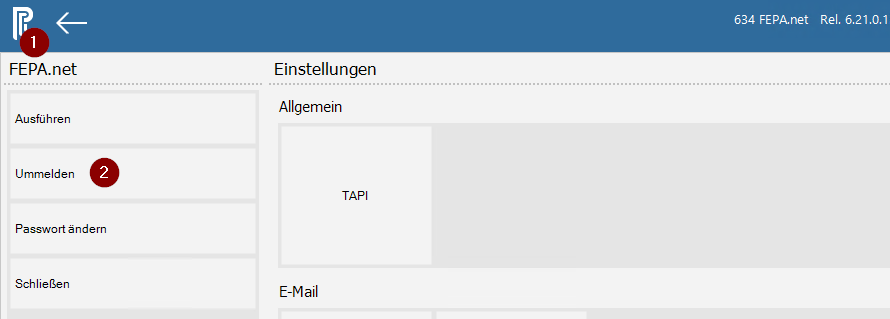
Zu diesem Zweck kann sich jeder Benutzer jederzeit mit der Funktion "Ummelden" als ein anderer FEPA-Benutzer anmelden. Sie finden die Funktion, indem Sie zuerst auf das Programmlogo oben links [1] und dann auf "Ummelden" klicken [2].
Bei der ersten Anmeldung: Bitte ändern Sie Ihr Passwort!
Wenn Sie zum ersten Mal mit FEPA starten, erhalten Sie eine E-Mail von der IT-Abteilung mit Ihren Login-Daten. Jeder Benutzer sollte dieses Startpasswort nach dem ersten Login ändern. Dies ist eine Sicherheitsmaßnahme gegen unbefugten Zugriff. Das Passwort sollte niemals weitergegeben werden - auch nicht an die Kollegen der IT-Abteilung.
Wenn Sie nicht wissen, wie das geht, gibt es dafür ein Dokument: Wie ändere ich mein FEPA-Passwort.