# Knowledgebase [PL]
# Czyszczenie Teams Cash
Jeśli występują problemy z usługą Microsoft Teams, pomocne może być wyczyszczenie pamięci podręcznej urządzenia. Po wyczyszczeniu pamięci podręcznej uruchom ponownie aplikację Teams. Aby uzyskać więcej informacji, zobacz [Microsoft Learn](https://learn.microsoft.com/pl-pl/microsoftteams/troubleshoot/teams-administration/clear-teams-cache).
Wyczyszczenie pamięci podręcznej nie spowoduje utraty żadnych danych użytkownika.
Ponowne uruchomienie aplikacji Teams po wyczyszczeniu pamięci podręcznej może potrwać dłużej niż zwykle, ponieważ pliki pamięci podręcznej aplikacji Teams muszą zostać odbudowane.
## 1. Zamknij aplikację Teams
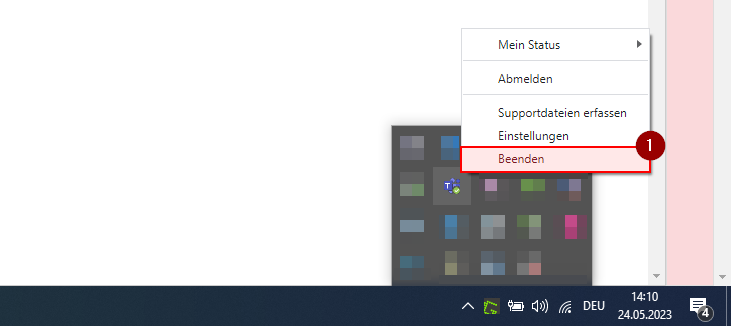
Jeśli aplikacja Teams nadal działa, kliknij prawym przyciskiem myszy ikonę Teams na pasku zadań, a następnie wybierz pozycję **Zamknij** \[1\].
[](https://bookstack.gemo-group.com/uploads/images/gallery/2023-05/bh1l6OcDVHM2MhlV-image.png)
## 2. Otwórz ścieżkę do gotówki
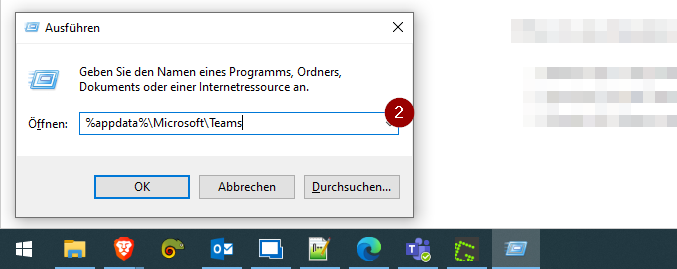
Otwórz okno dialogowe **Uruchamianie**, naciskając klawisz  logo Windows +R. W oknie dialogowym **Uruchamianie** wpisz ciąg *%appdata%\\Microsoft\\Teams* \[2\], a następnie kliknij przycisk **OK**.
[](https://bookstack.gemo-group.com/uploads/images/gallery/2023-05/ot4GW3yZavkZ2a9M-image.png)
## 3. Usuń Cash
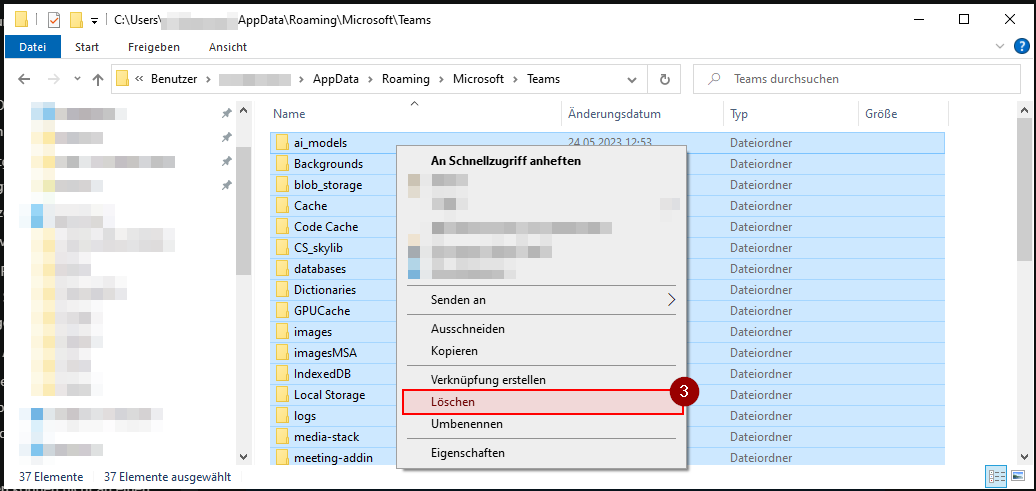
Usuń wszystkie pliki i foldery w katalogu *%appdata%\\Microsoft\\Teams* \[3\].
[](https://bookstack.gemo-group.com/uploads/images/gallery/2023-05/20faGQwpd5d2Gt8G-image.png)
## 4. Uruchomienie aplikacji Teams
Uruchom ponownie klienta usługi Teams.
# Korzystanie z udostępnionej skrzynki pocztowej [Shared Mailbox]
W naszej infrastrukturze jest kilka skrzynek e-mail, z których korzysta kilku użytkowników jednocześnie. Istnieje ładne wyjaśnienie [bezpośrednio od Microsoft](https://support.microsoft.com/office/open-and-use-a-shared-mailbox-in-outlook-d94a8e9e-21f1-4240-808b-de9c9c088afd).
Oto **częściowa** lista takich skrzynek pocztowych:
-
Ta skrzynka pocztowa jest używana w Krefeld do komunikacji z urzędami celnymi.
-
Ta skrzynka pocztowa jest używana przez dział zakupów jako zbiorcza skrzynka pocztowa.
-
Ta skrzynka pocztowa jest używana przez dział sprzedaży do otrzymywania harmonogramów dostaw i udostępniania ich kilku współpracownikom.
-
Ta skrzynka pocztowa jest używana w Szanghaju do komunikacji z niektórymi klientami i udostępniania tej komunikacji kilku współpracownikom.
# System ticketów: Instrukcje użytkowania [osTicket].
### Wprowadzenie
W celu usprawnienia obsługi użytkowników w przypadku wystąpienia problemów ze sprzętem i oprogramowaniem IT w Grupie GEMO wprowadzono system zgłoszeń o nazwie **HelpDesk**. System jest dostępny za pośrednictwem przeglądarki internetowej.
Nowe problemy, komunikaty o błędach, a nawet pytania są tworzone jako **tickety** w HelpDesk. Istnieją dwa sposoby na utworzenie nowego zgłoszenia:
1. Użytkownik wysyła wiadomość e-mail na adres .
2. Użytkownik przegląda stronę HelpDesk i otwiera nowe zgłoszenie. (Logowanie jest opcjonalne).
Wszyscy pracownicy posiadający **konto w domenie Grupy GEMO** automatycznie posiadają również konto w systemie HelpDesk. W praktyce są to zazwyczaj osoby, które mają dostęp do firmowej poczty elektronicznej lub służbowego komputera.
Aby zalogować się do serwisu, należy podać te same dane logowania, za pomocą których logujemy się do komputera. Zazwyczaj nazwa użytkownika składa się z pierwszej litery imienia i nazwiska. Konto *Maxa Mustermanna* powinno zatem mieć postać *M.Mustermann* (wielkie i małe litery nie są brane pod uwagę). Hasło jest zwykle wybierane przez użytkownika.
Niniejsza instrukcja opisuje sposób rejestrowania nowych zgłoszeń i sprawdzania statusu istniejących zgłoszeń.
### Zgłaszanie problemu z adresem e-mail
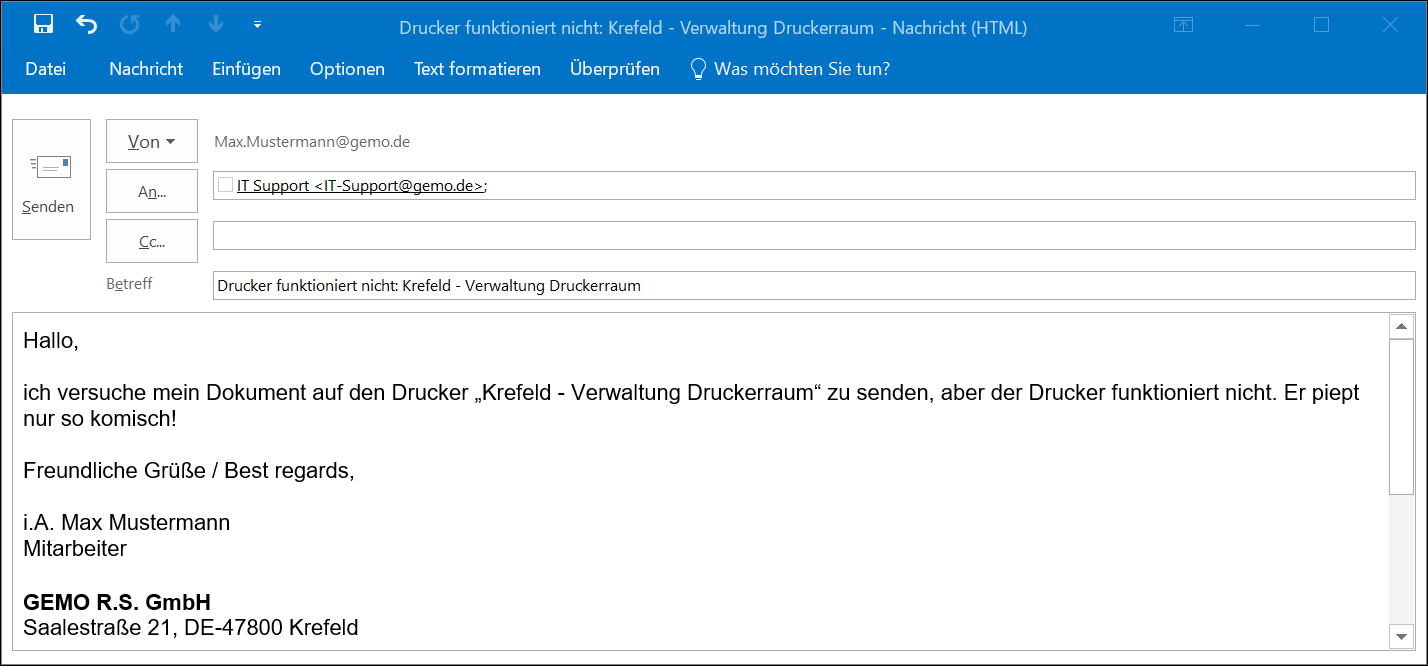
Najprostszą formą zgłoszenia jest wysłanie wiadomości e-mail na adres :
[](https://bookstack.gemo-group.com/uploads/images/gallery/2022-02/ljMu0ROO0VHMVirr-image-1645777743137.png)
E-mail powinien mieć temat wskazujący, gdzie leży problem (drukarka, system FEPA, komputer). Zarówno treść e-maila, jak i temat mogą być napisane w języku niemieckim, angielskim lub polskim. Wiadomość może zawierać załączniki oraz obrazy w tekście (format RTF lub HTML).
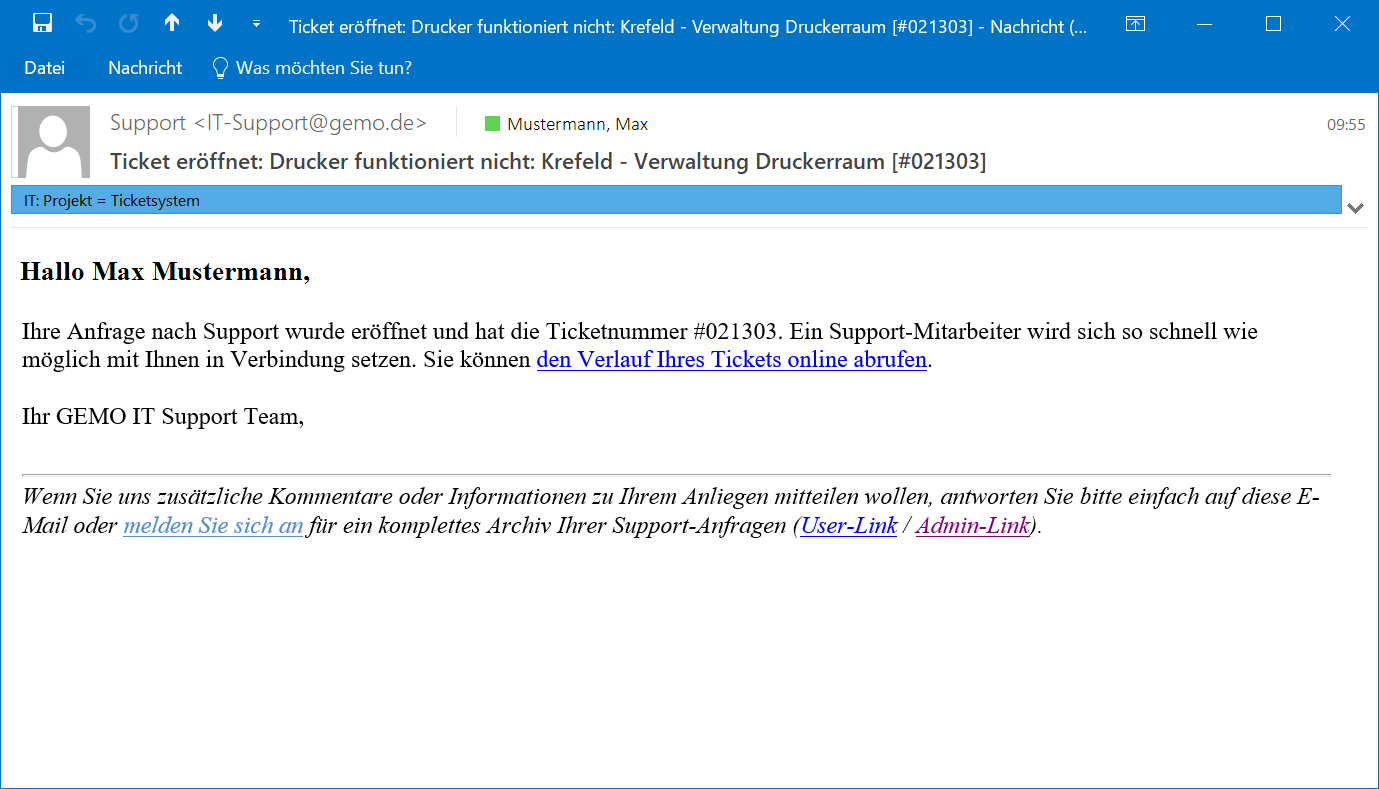
Po wysłaniu wiadomości otrzymasz wiadomość e-mail z potwierdzeniem, że wiadomość została zarejestrowana:
[](https://bookstack.gemo-group.com/uploads/images/gallery/2022-02/2F1a17T3jyo43DUe-image-1645779618256.png)
### Zgłaszanie problemu za pośrednictwem strony internetowej
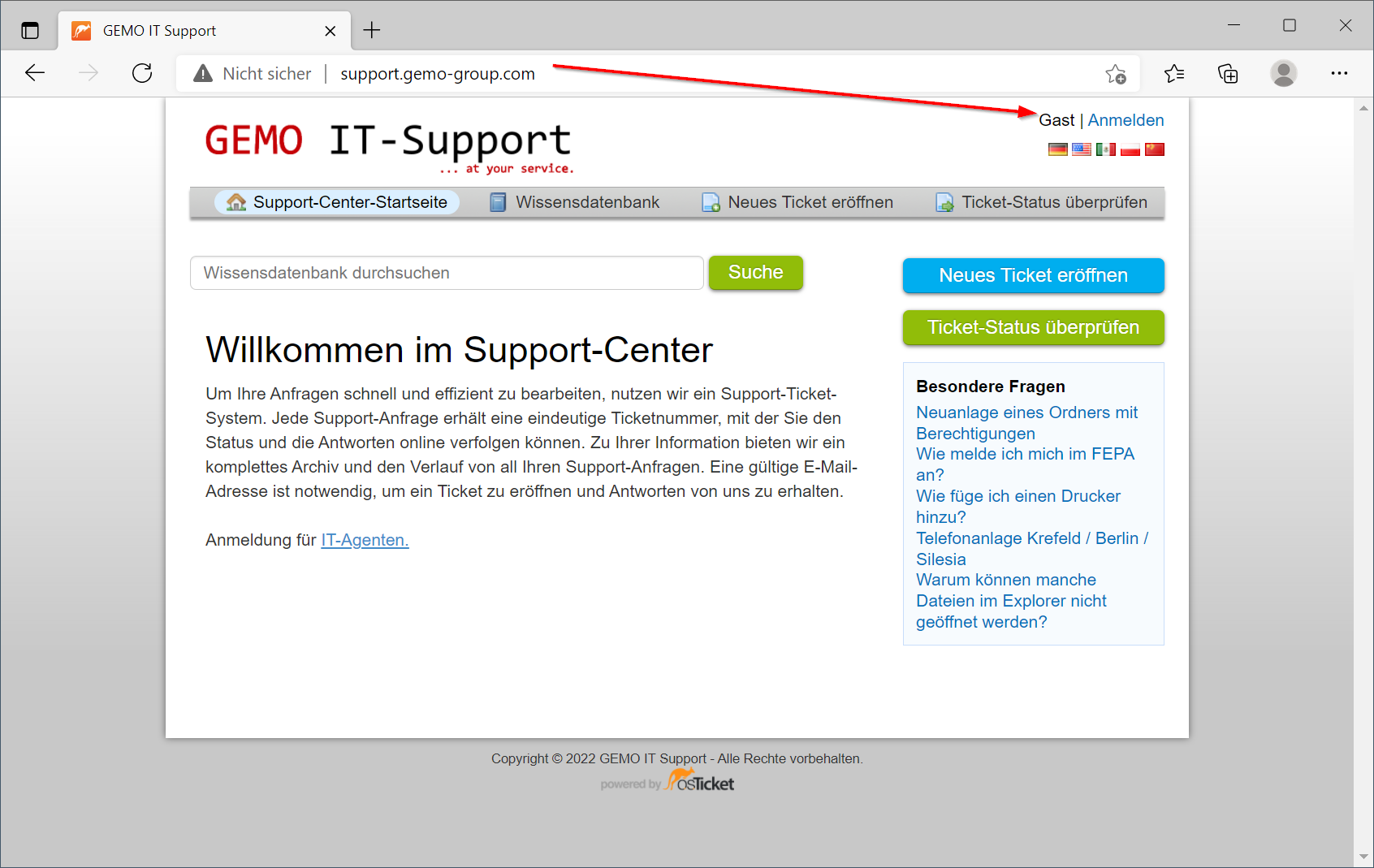
Problem można również zgłosić za pośrednictwem strony internetowej. Aby to zrobić, otwórz stronę [support.gemo-group.com](http://support.gemo-group.com/ "GEMO IT Support") w przeglądarce i zaloguj się, klikając odpowiedni link u góry strony:
[](https://bookstack.gemo-group.com/uploads/images/gallery/2022-02/IQiliI7BTVJ7QIDk-image-1645789937420.png)
W przypadku nazwy użytkownika i hasła należy wprowadzić te same dane, których używa się do logowania do konta domeny na komputerze lub na serwerze zdalnym. Możliwe jest przesłanie zgłoszenia bez logowania, ale nie jest to zalecane.
Po zalogowaniu kliknij przycisk "Utwórz nowe zgłoszenie":
[](https://bookstack.gemo-group.com/uploads/images/gallery/2022-02/wN0dnKOwDvafajnI-image-1645790744466.png)
### Przeglądanie aktualnego statusu zgłoszeń
Po zalogowaniu się do systemu HelpDesk możliwe jest przejrzenie zgłoszeń powiązanych z danym użytkownikiem. Wystarczy kliknąć przycisk "Zgłoszenia":
[](https://bookstack.gemo-group.com/uploads/images/gallery/2022-02/M3jxZQmbRzLZBP20-image-1645790701894.png)
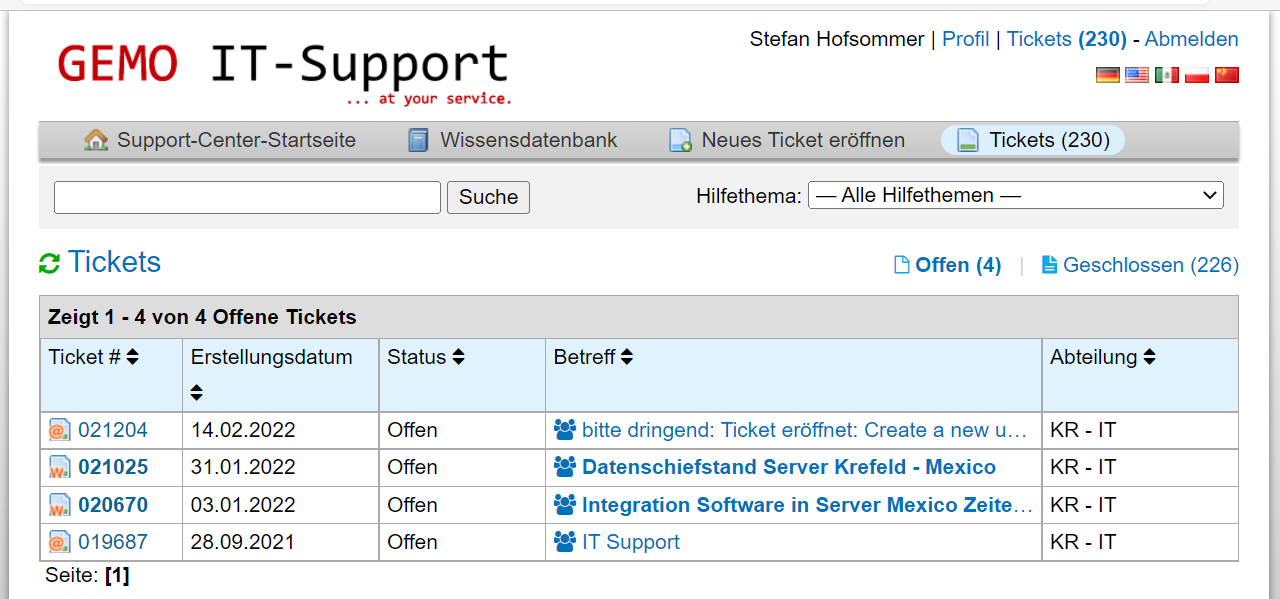
Wyświetlona zostanie lista otwartych biletów:
[](https://bookstack.gemo-group.com/uploads/images/gallery/2022-02/5sbQ9ycMlmK7Cgi2-image-1645790785636.png)
W górnej części strony znajduje się opcja filtrowania zgłoszeń według dowolnego tekstu lub tematu pomocy. W samej tabeli można kliknąć tytuły kolumn (np. "Ticket#" lub "Creation date"), aby posortować listę. Kolumna "Dział" oznacza wewnętrzne przypisanie IT do działu.
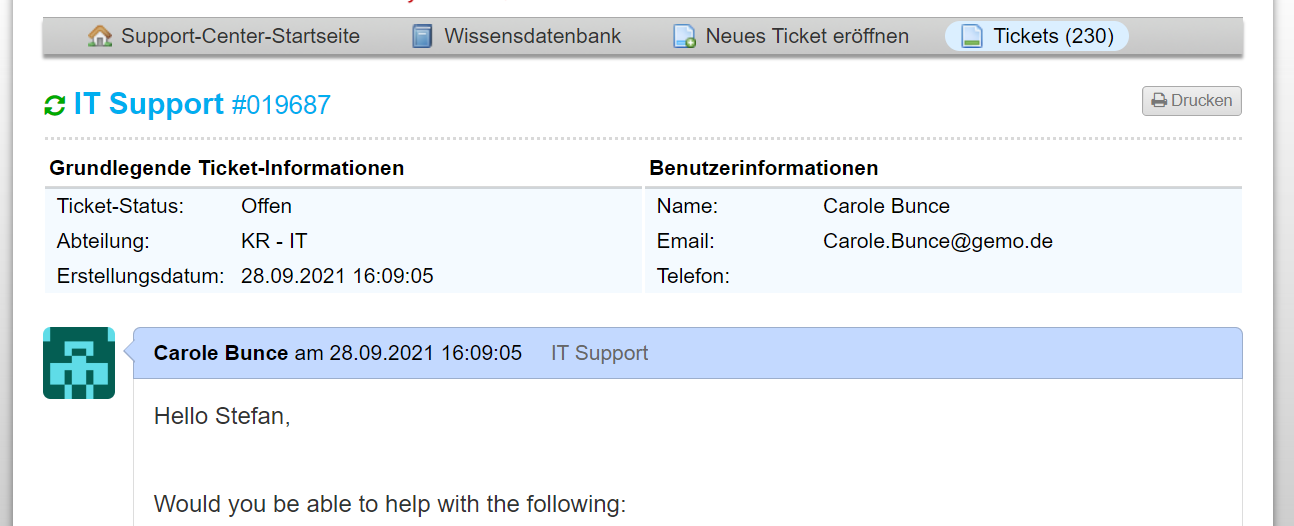
Kliknięcie numeru zgłoszenia lub tematu zgłoszenia powoduje wyświetlenie jego historii:
[](https://bookstack.gemo-group.com/uploads/images/gallery/2022-02/6fmsXyfmYMoEuWFo-image-1645791042546.png)
Historia zawiera korespondencję (w tym datę i godzinę oraz kontakt), wysłane pliki oraz informacje o tym, do których agentów IT zostało przypisane zgłoszenie. Komponenty mogą pochodzić z wysłanej wiadomości e-mail lub z wiadomości wprowadzonych za pośrednictwem strony HelpDesk.
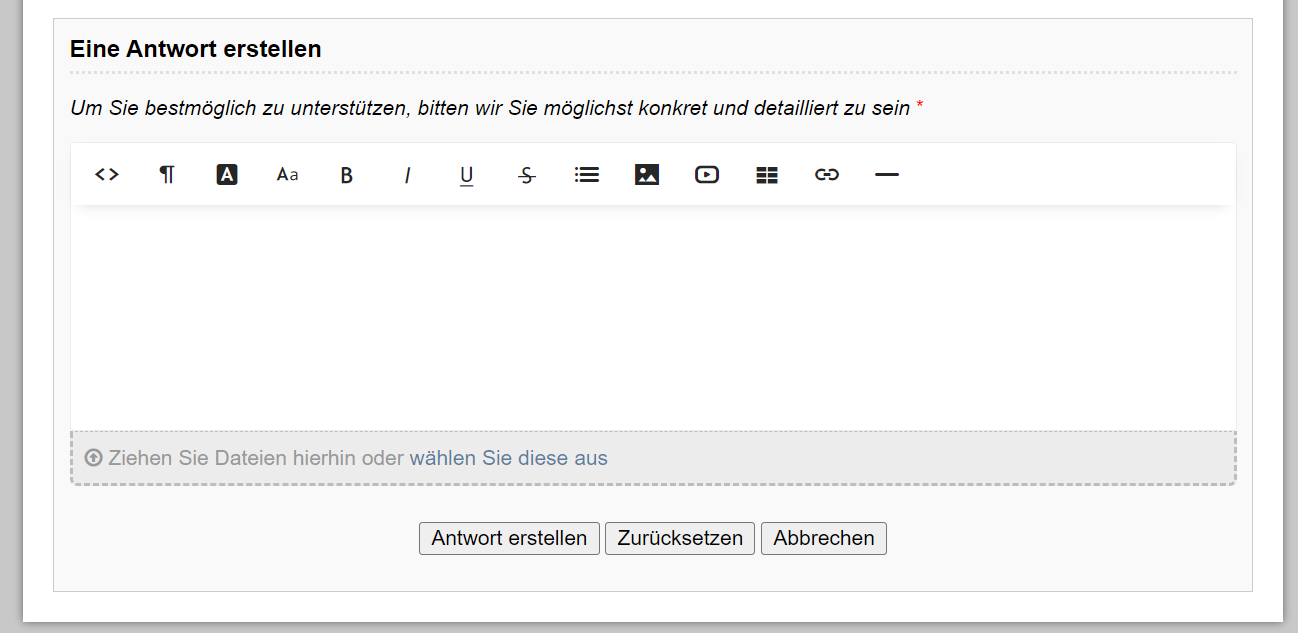
Formularz dodawania odpowiedzi na wiadomość znajduje się na dole strony:
[](https://bookstack.gemo-group.com/uploads/images/gallery/2022-02/aMU88NeRa8bfPTs3-image-1645791414446.png)
Po wprowadzeniu odpowiedzi i kliknięciu przycisku "Utwórz odpowiedź" nowy wpis zostanie dodany do historii, a odpowiedzialny agent IT zostanie o tym poinformowany. Nowe wpisy mogą być używane do dodawania informacji lub pytania o status, postęp lub dodatkowe informacje potrzebne do ukończenia zgłoszenia.