Sie verlieren keine Benutzerdaten, indem Sie den Cache löschen.
Das Neustarten von Teams nach dem Löschen des Caches kann länger als üblich dauern, da die Teams-Cachedateien neu erstellt werden müssen.
## 1. Teams beenden Wenn Teams noch ausgeführt wird, klicken Sie in der Taskleiste mit der rechten Maustaste auf das Teams-Symbol, und wählen Sie dann **Beenden** \[1\] aus. [](https://bookstack.gemo-group.com/uploads/images/gallery/2023-05/bh1l6OcDVHM2MhlV-image.png) ## 2. Pfad zum Cash öffnen Öffnen Sie das Dialogfeld **Ausführen**, indem Sie die Windows-Logo-Taste  +R drücken. Geben Sie in das Dialogfeld **Ausführen** den Befehl *%appdata%\\Microsoft\\Teams* ein \[2\], und klicken Sie dann auf **OK**. [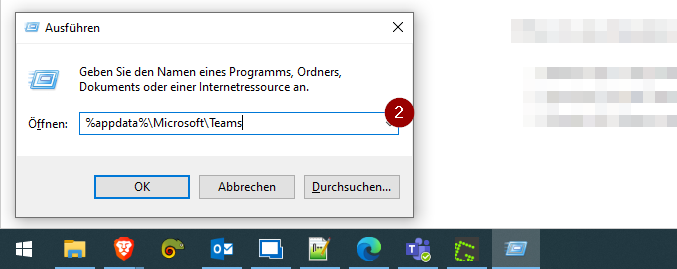](https://bookstack.gemo-group.com/uploads/images/gallery/2023-05/ot4GW3yZavkZ2a9M-image.png) ## 3. Cash löschen Löschen Sie alle Dateien und Ordner im Verzeichnis *%appdata%\\Microsoft\\Teams* \[3\]. [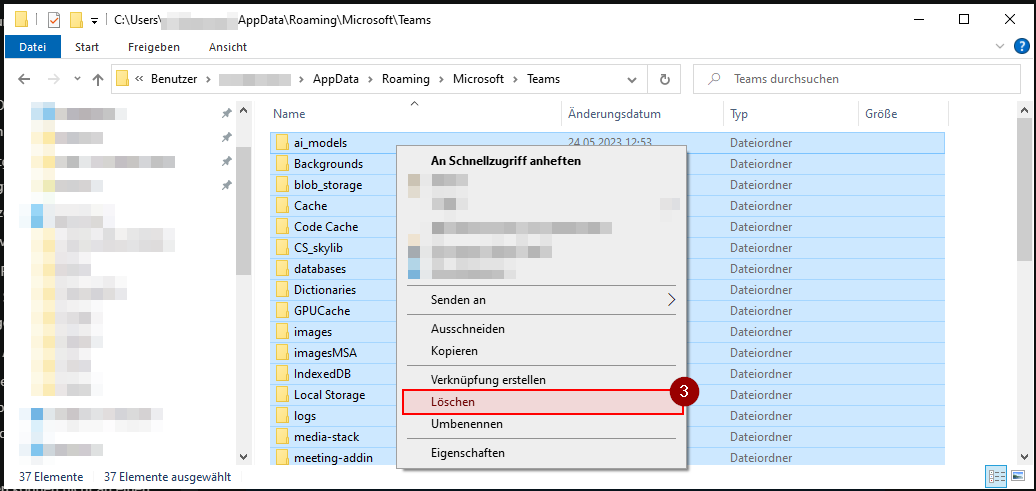](https://bookstack.gemo-group.com/uploads/images/gallery/2023-05/20faGQwpd5d2Gt8G-image.png) ## 4. Teams starten Starten Sie Teams neu.