Bildschirmhintergrund ändern
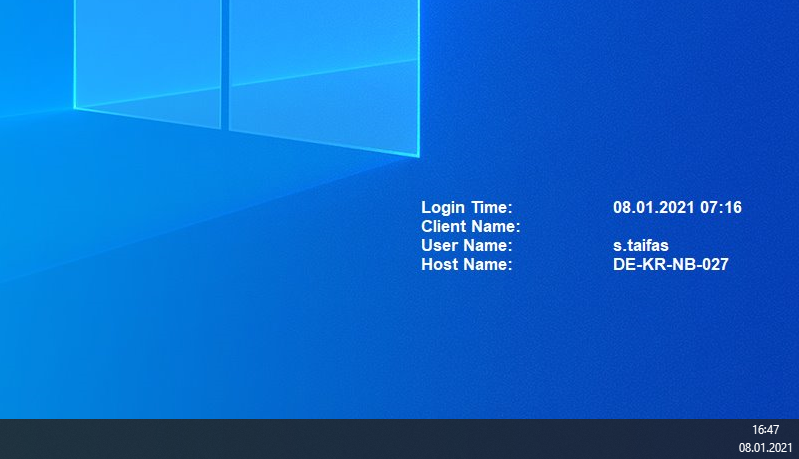
Der Bildschirmhintergrund auf allen bei GEMO eingesetzten Computern wird beim Login eines Benutzer mit einem Text versehen um den Benutzern und der IT die Arbeit etwas einfacher zu gestalten. Der bei neuen Computer eingestellte Standard-Hintergrund sieht von GEMO mit dem angesprochenen Text sieht in etwa so aus:
Ändern des Hintergrundbildes
Um das Standard-Hintergrundbild zu ändern muss eine Datei in der Benutzer-Bibliothek "Bilder" geändert werden. Dazu den Datei-Explorer öffnen, auf der Linken Seite "Bilder" [1] wählen und dann den Ordner "BgInfo" [2] öffnen.
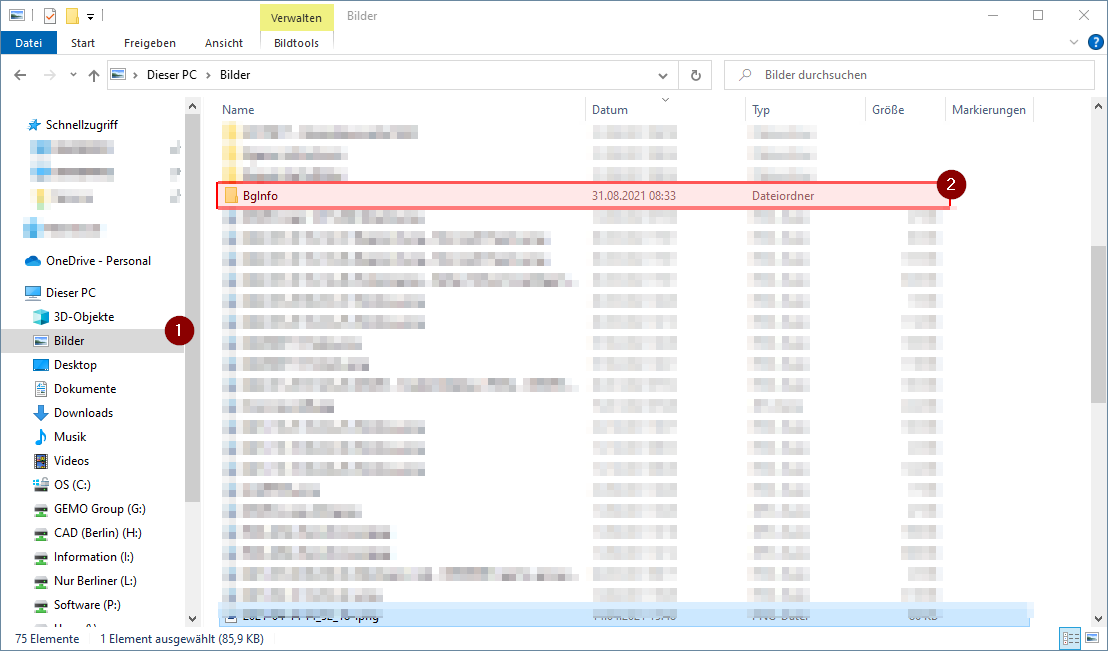
Alternativ kann man in die Addresszeile auch einfach %userprofile%\Pictures\BgInfo hinein kopieren und mit Enter bestätigen.
In dem Ordner sollte bereits ein Bild mit dem Namen "Standard.jpg" vorhanden sein. Dieses Bild wird beim Anmelden eines Benutzer mit dem Info-Text versehen und als neues Hintergrundbild eingesetzt. Sollte der Ordner leer sein, dann wird kein Hintergrundbild gesetzt (einfarbig).
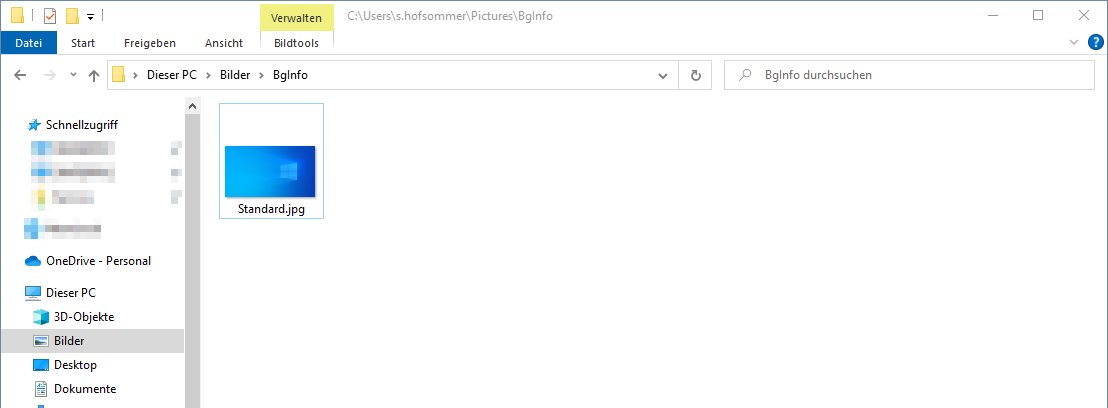
Dieses Bild kann durch ein eigenes Bild ausgetauscht werden, dabei sollte es sich jedoch um eine *.jpg-Datei handeln. Mit dem nächsten Anmelden am Computer wird das neue Bild dann als Hintergrund gesetzt.