Knowledgebase [DE]
GEMO-Wissensdatenbank, Allgemeine Anleitungen usw.
- Outlook-Archiv öffnen
- Ticket-System: Anweisungen für den Gebrauch [osTicket]
- Bildschirmhintergrund ändern
- Löschen des Teams-Cash
- Konfiguriere ZW3D Lizenz [CAD]
- Verwendung eines Geteilten Postfaches [Shared Mailbox]
- MS Teams Planner App [Teams]
- IMS im Internet-Explorer Modus öffnen
Outlook-Archiv öffnen
Ein Outlook-Archiv ist eine Datei mit der Dateiendung *.pst, welches von der IT erstellt werden kann. Es handelt sich um einen Export von Outlook-Elementen (z.B. E-Mails, Termine, Kontakte, Aufgaben) aus einem Postfach. Üblicherweise muss die IT ein Archiv erstellen, wenn ein Benutzer seine maximale Postfachgröße erreicht hat. Der Benutzer muss dazu ein neues Ticket erstellen (siehe auch Ticket-System [DE]).
Generell kann sich jeder User selbst Archive anlegen, das führt aber nicht dazu, dass das Postfach verkleinert wird, daher bitten wir das nicht selbst zu tun. Bitte wie erwähnt ein Ticket eröffnen.
Archiv im Outlook hinzufügen
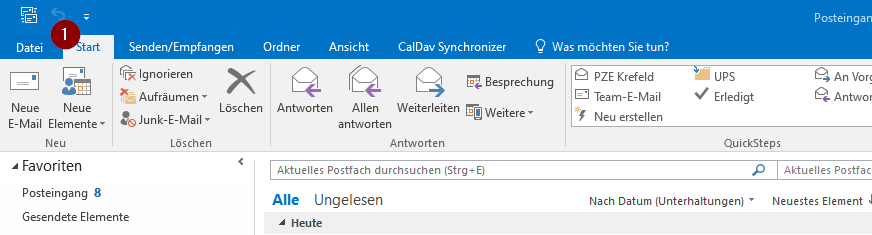
Um eine Archiv-Datei im Outlook hinzuzufügen muss das Outlook geöffnet werden und oben Links auf "Datei" [1] geklickt werden, um das Datei-Menü zu öffnen.
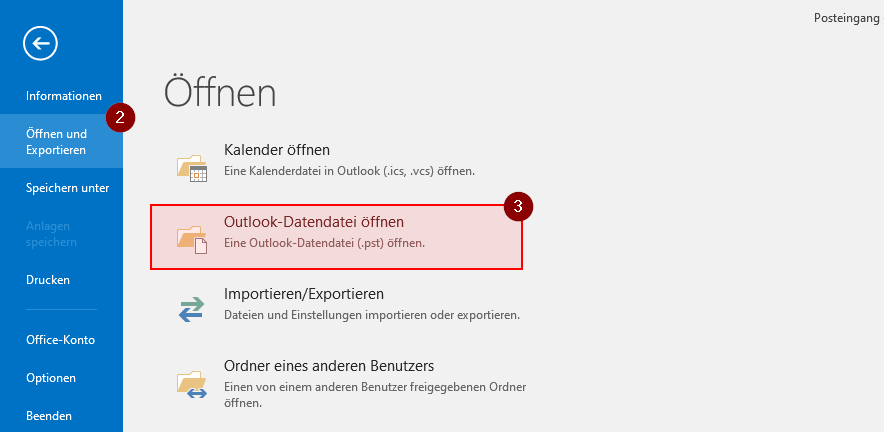
Im Datei-Menü dann in das Unter-Menü "Öffnen und Exportieren" [2] gehen und die Funktion "Outlook-Datendatei öffnen" wählen [3]. Es öffnet sich ein neuer Dialog in dem man nun eine Datei wählen muss.
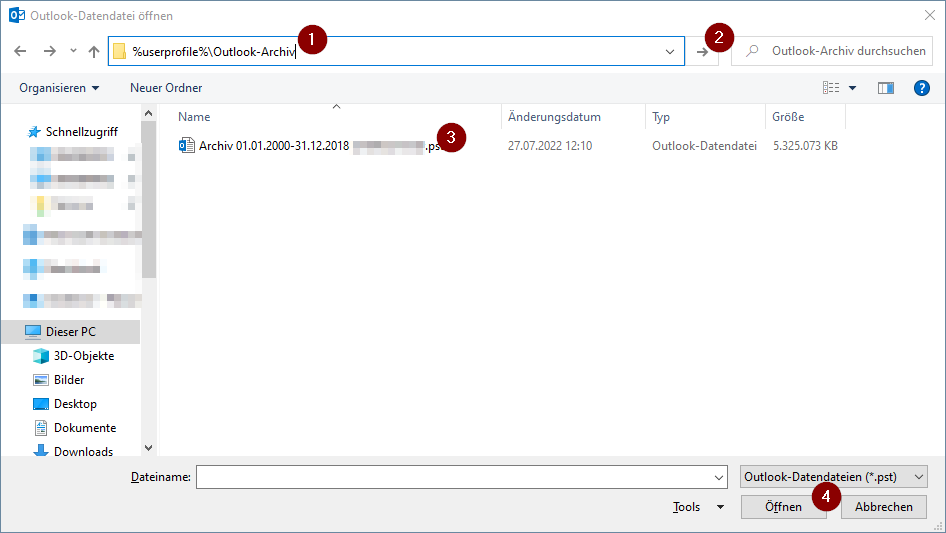
Im Datei-Dialog den Pfad %userprofile%\Outlook-Archiv [1, 2] eingeben bzw. den gewünschten Pfad selbst wählen, eine Datei selektieren [3] und mit "Öffnen" [4] bestätigen.
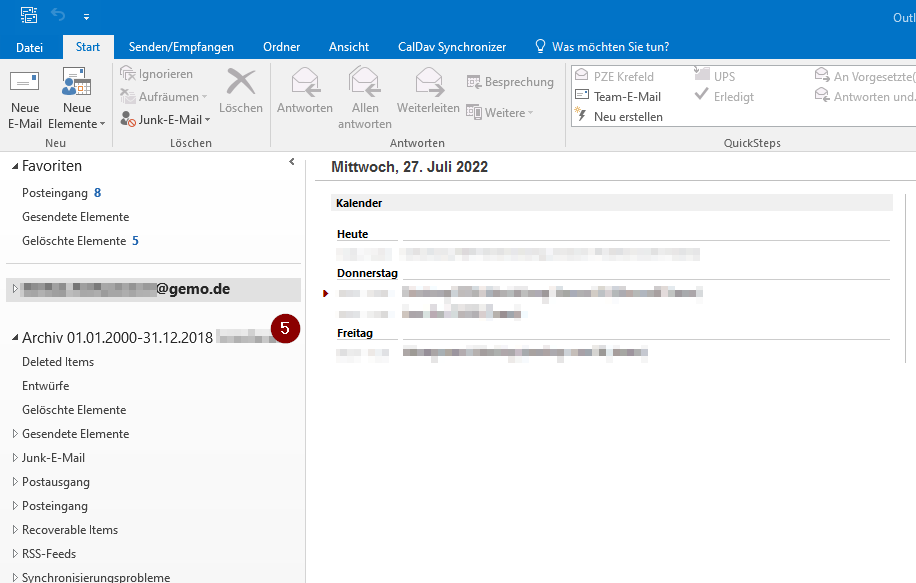
Das Archiv ist nun im Outlook sichtbar [5] und kann durchsucht / bearbeitet werden.
Ticket-System: Anweisungen für den Gebrauch [osTicket]
Einführung
Um die Unterstützung der Nutzer bei auftretenden Problemen mit IT-Hardware und -Software in der GEMO-Gruppe zu verbessern, wurde ein Benachrichtigungssystem, der sogenannte HelpDesk, eingeführt. Es wird ein System verwendet, auf das über einen Webbrowser zugegriffen werden kann.
Neue Probleme, Fehlermeldungen oder auch Fragen werden als Ticket im HelpDesk angelegt. Es gibt zwei Wege ein neues Ticket anzulegen:
- Der Benutzer sendet eine E-Mails an it-support@gemo.de.
- Der Benutzer surft die Webseite des HelpDesk an und eröffnet ein neues Ticket. (Anmeldung ist optional).
Alle Mitarbeiter, die über ein Domänen-Konto der GEMO-Gruppe verfügen, haben auch automatisch ein Konto im HelpDesk-System. In der Praxis sind dies in der Regel diejenigen, die Zugang zu den Unternehmens-E-Mails oder einem Unternehmens-Computer haben.
Zur Anmeldung auf der Webseite müssen die gleichen Login-Daten eingegeben werden mit denen man sich auch am Computer anmeldet. Üblicherweise besteht der Benutzername aus dem ersten Buchstaben des Vornamens und dem Nachnamen. Das Konto von Max Mustermann sollte also M.Mustermann lauten (Groß- und Kleinschreibung werden nicht berücksichtigt). Das Kennwort ist üblicherweise vom Benutzer selbst gewählt.
In diesem Handbuch wird beschrieben, wie Sie neue Anfragen registrieren und den Status bestehender Anfragen überprüfen können.
Ein Problem mit einer E-Mail-Adresse melden
Die einfachste Form der Meldung ist das Senden einer E-Mail an it-support@gemo.de:
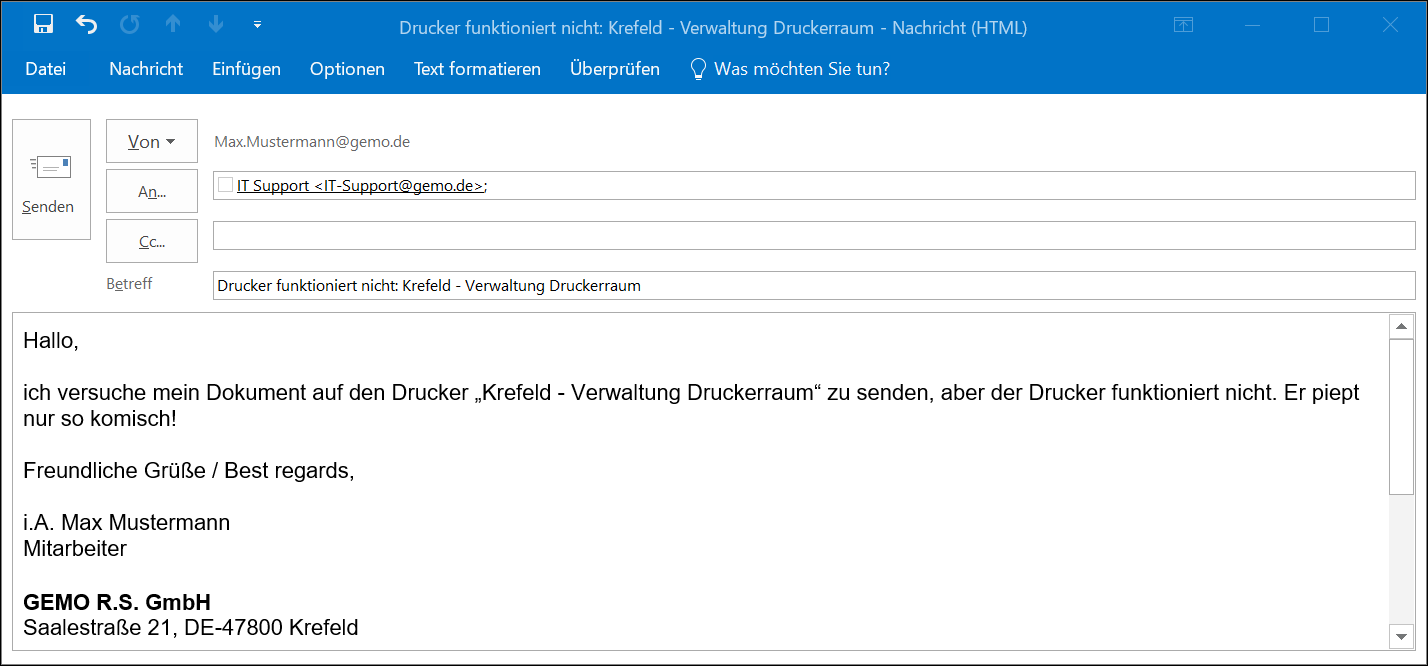
Die E-Mail sollte einen Betreff haben, aus dem hervorgeht, wo das Problem liegt (Drucker, FEPA-System, Computer). Sowohl der Text der E-Mail als auch die Betreffzeile können im Moment in den Sprachen Deutsch, Englisch oder Polnisch verfasst werden. Die Nachricht kann Anhänge enthalten als auch Bilder im Text (RTF oder HTML-Format).
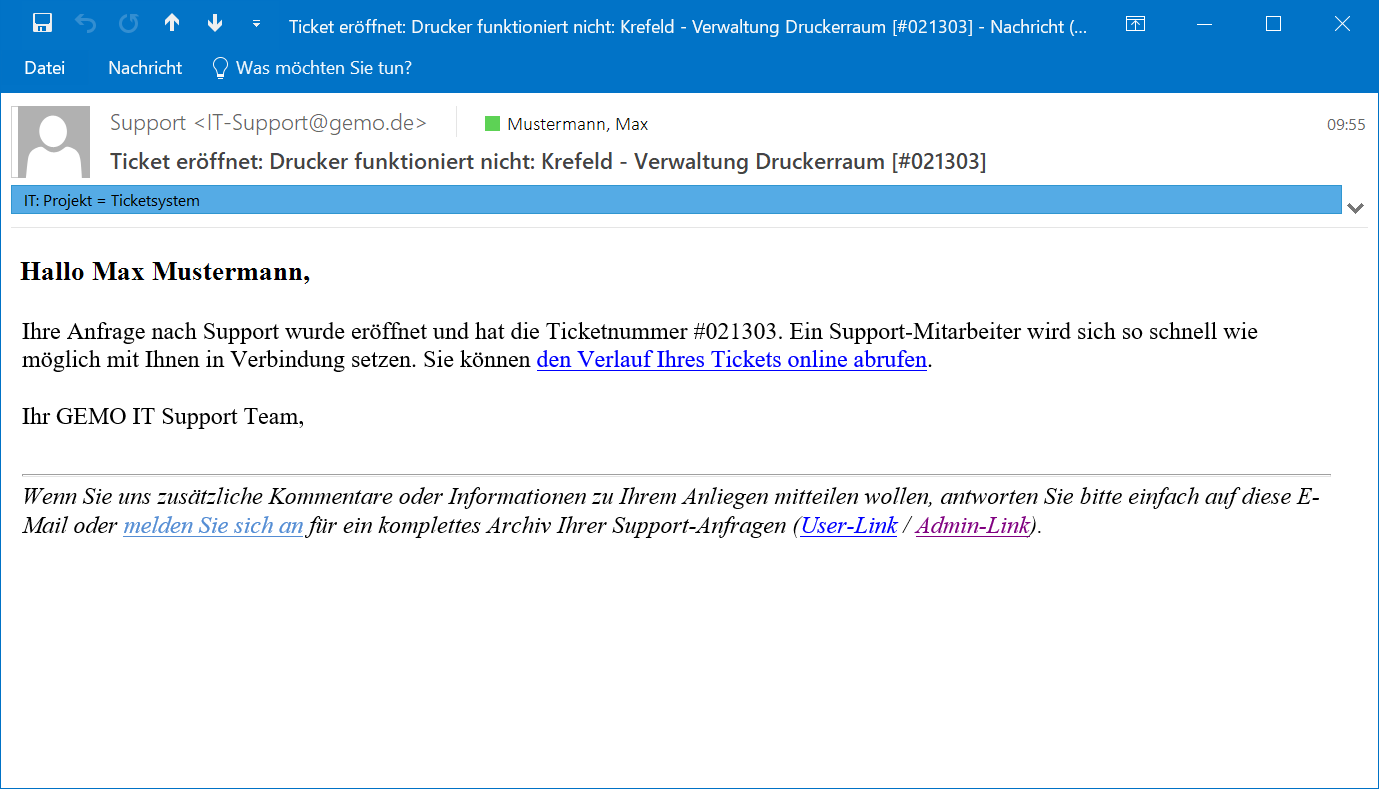
Nach dem Absenden Ihrer Nachricht erhalten Sie eine E-Mail zur Bestätigung, dass Ihre Meldung registriert wurde:
Meldung eines Problems über die Website
Sie können ein Problem auch über die Website melden. Öffnen Sie dazu support.gemo-group.com in Ihrem Browser und melden Sie sich an, indem Sie auf den entsprechenden Link oben auf der Seite klicken:
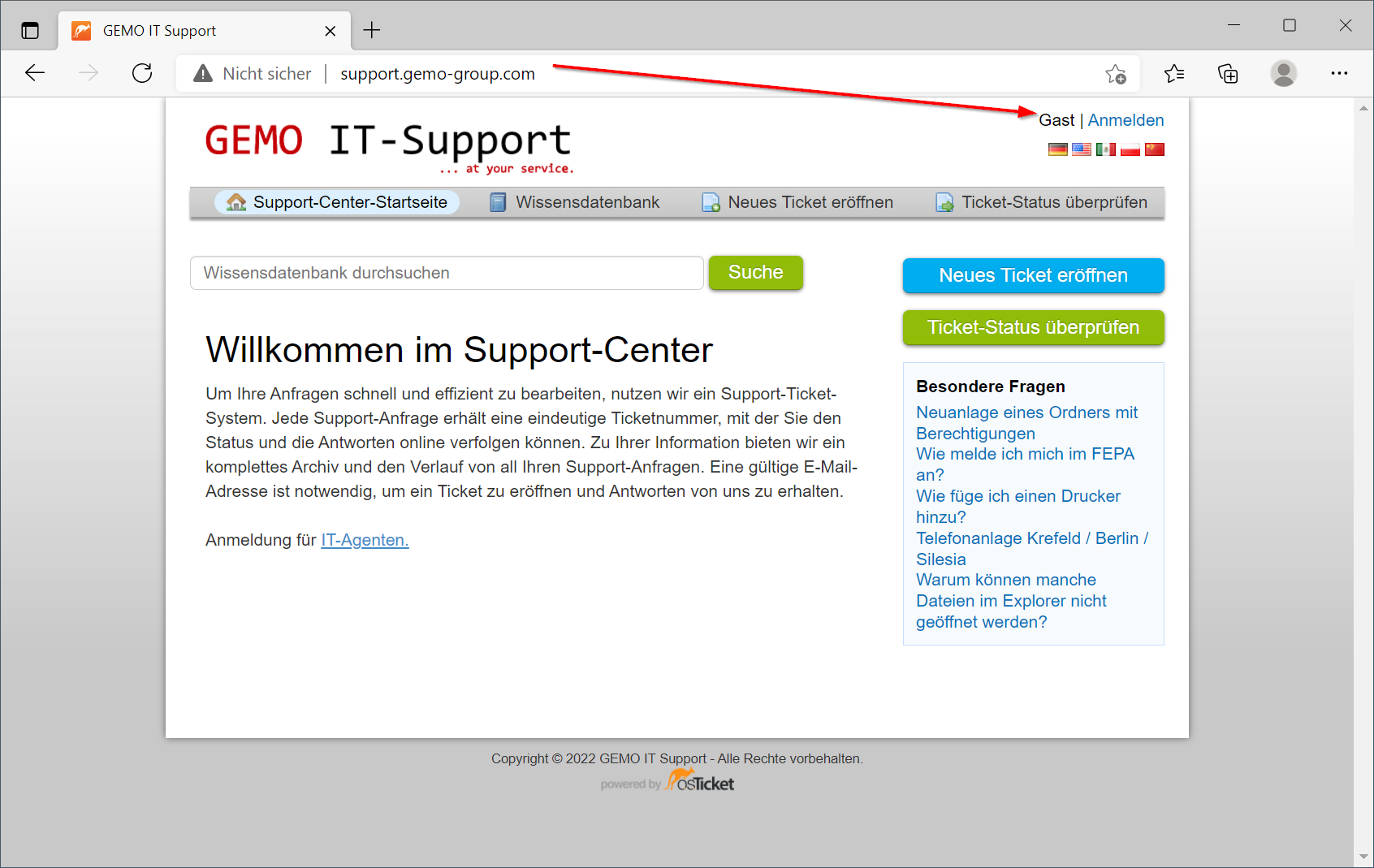
Als Benutzername und Kennwort sollten Sie dieselben Daten eingeben, mit denen Sie sich auf Ihrem Computer oder auf dem Remote-Server in Ihr Domänen-Konto einloggen. Es ist möglich, ein Ticket einzureichen, ohne sich anzumelden, aber dies wird nicht empfohlen.
Klicken Sie nach dem Einloggen auf die Schaltfläche "Neues Ticket erstellen":

Wählen Sie das entsprechende Thema aus dem Menü "Hilfethema" aus und geben Sie dann den Betreff des Tickets sowie die Details ein. Sie können auch Anhänge anfügen. Sobald Sie Ihre Daten eingegeben haben, klicken Sie auf die Schaltfläche "Ticket eröffnen".
Ein ordnungsgemäß registriertes Ticket wird kurz darauf per E-Mail bestätigt.
Einsicht in den aktuellen Status Ihrer Tickets
Nach dem Einloggen in das HelpDesk-System ist es möglich, die mit dem Benutzer verbundenen Tickets zu sehen. Klicken Sie einfach auf die Schaltfläche "Tickets":

Es wird eine Liste der offenen Tickets angezeigt:
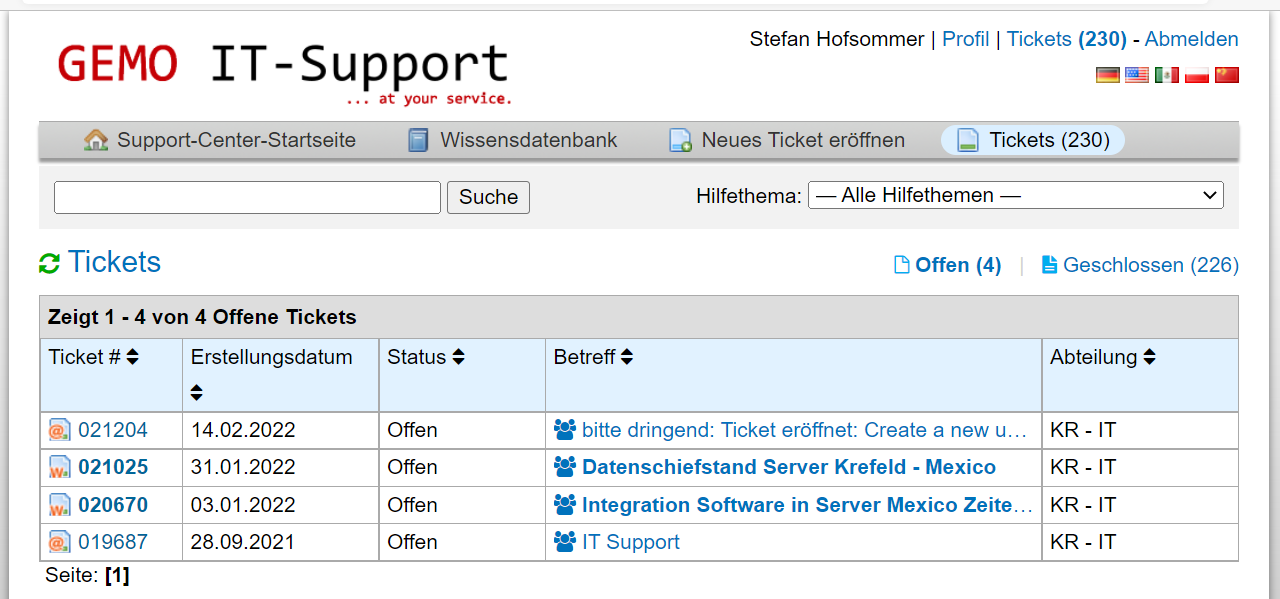
Oben auf der Seite gibt es die Möglichkeit zur Filterung der Tickets nach einem Freitext oder mittels Hilfethema. In der Tabelle selbst kann auf die Spaltentitel (z.B. "Ticket#" oder "Erstellungsdatum") geklickt werden, um die Liste zu sortieren. Die Spalte "Abteilung" steht für die IT-Interne Zuweisung zu einer Abteilung.
Mit Klick auf die Ticket-Nummer oder den Betreff eines Tickets wir der bisherige Verlauf des Tickets angezeigt:
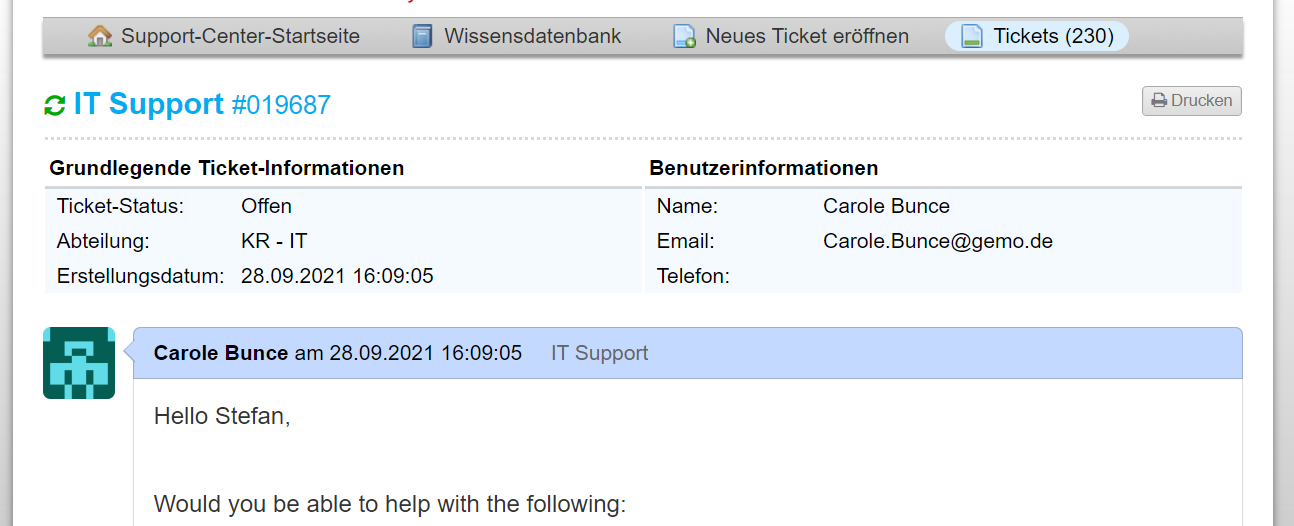
Der Verlauf enthält den Schriftverkehr (inkl. Datum und Uhrzeit und Kontakt), die gesendeten Dateien sowie Informationen darüber, welchen IT-Agenten das Ticket zugewiesen wurde. Die Bestandteile können aus einer gesendeten E-Mail stammen oder aus den Nachrichten die über die HelpDesk-Webseite eingegeben wurden.
Das Formular zum Hinzufügen einer Antwort auf eine Meldung befindet sich unten auf der Seite:
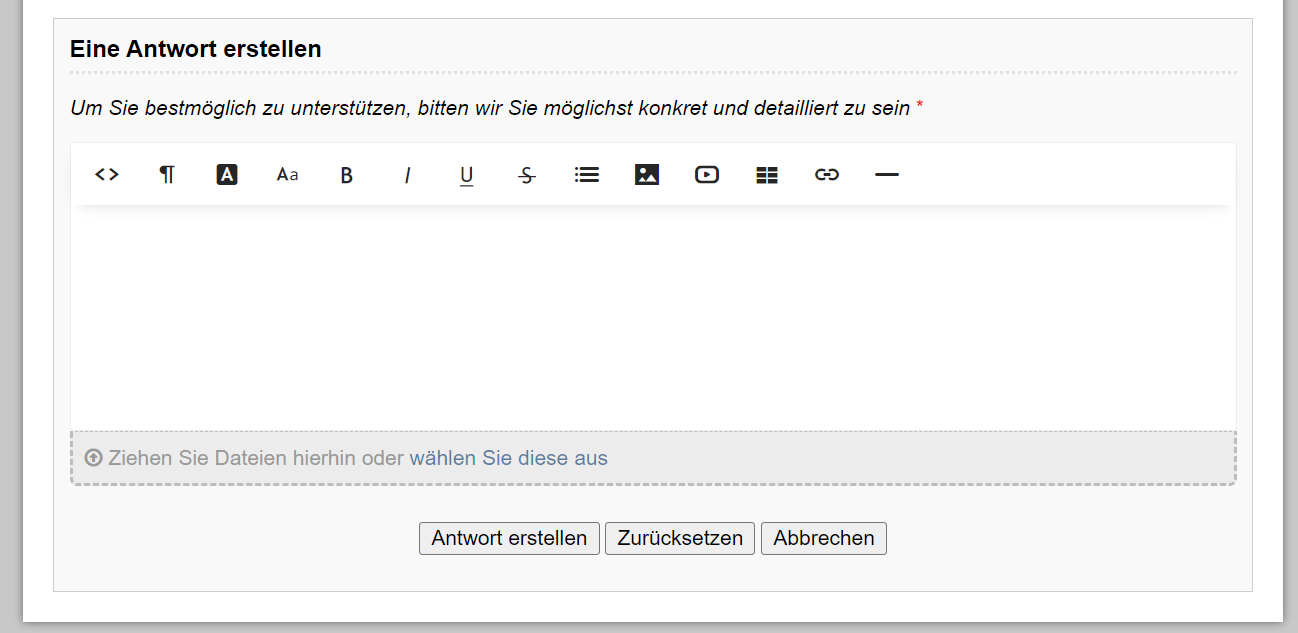
Wenn Sie eine Antwort eingeben und auf "Antwort erstellen" klicken, wird der neue Eintrag dem Verlauf hinzugefügt und der zuständige IT-Agent informiert. Neue Einträge können entweder verwendet werden, um Informationen hinzuzufügen oder um nach dem Status, dem Fortschritt oder zusätzlichen Informationen zu fragen, die zur Vervollständigung der Einreichung erforderlich sind.
Bildschirmhintergrund ändern
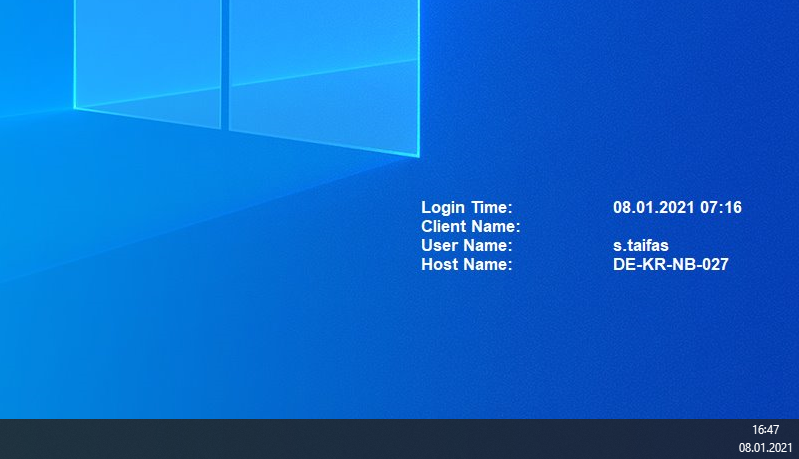
Der Bildschirmhintergrund auf allen bei GEMO eingesetzten Computern wird beim Login eines Benutzer mit einem Text versehen um den Benutzern und der IT die Arbeit etwas einfacher zu gestalten. Der bei neuen Computer eingestellte Standard-Hintergrund sieht von GEMO mit dem angesprochenen Text sieht in etwa so aus:
Ändern des Hintergrundbildes
Um das Standard-Hintergrundbild zu ändern muss eine Datei in der Benutzer-Bibliothek "Bilder" geändert werden. Dazu den Datei-Explorer öffnen, auf der Linken Seite "Bilder" [1] wählen und dann den Ordner "BgInfo" [2] öffnen.
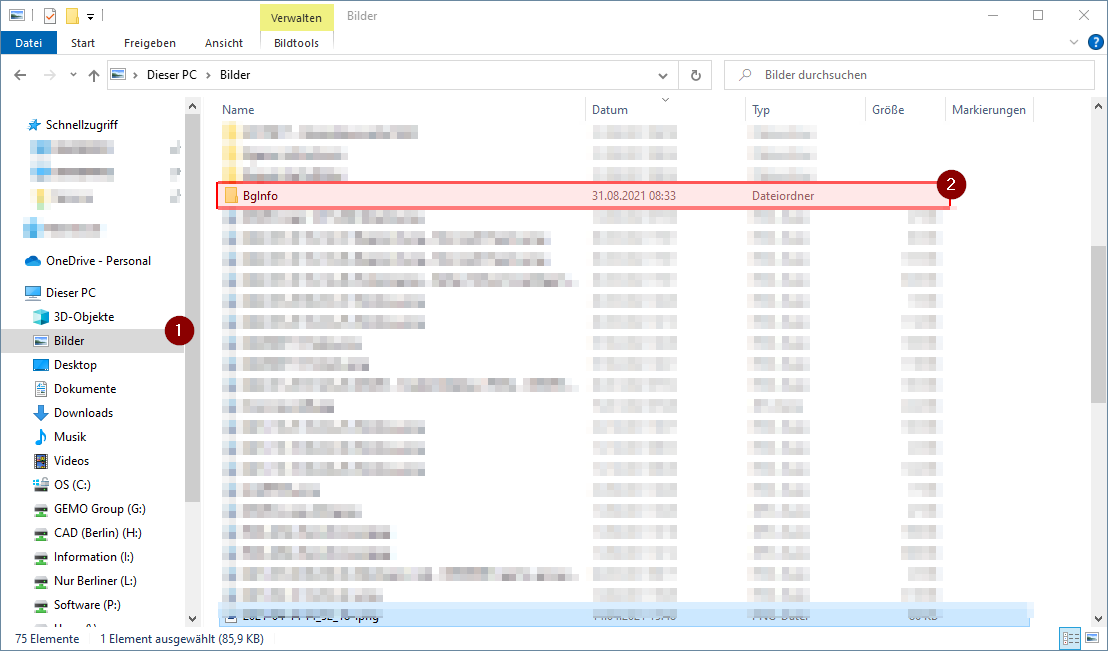
Alternativ kann man in die Addresszeile auch einfach %userprofile%\Pictures\BgInfo hinein kopieren und mit Enter bestätigen.
In dem Ordner sollte bereits ein Bild mit dem Namen "Standard.jpg" vorhanden sein. Dieses Bild wird beim Anmelden eines Benutzer mit dem Info-Text versehen und als neues Hintergrundbild eingesetzt. Sollte der Ordner leer sein, dann wird kein Hintergrundbild gesetzt (einfarbig).
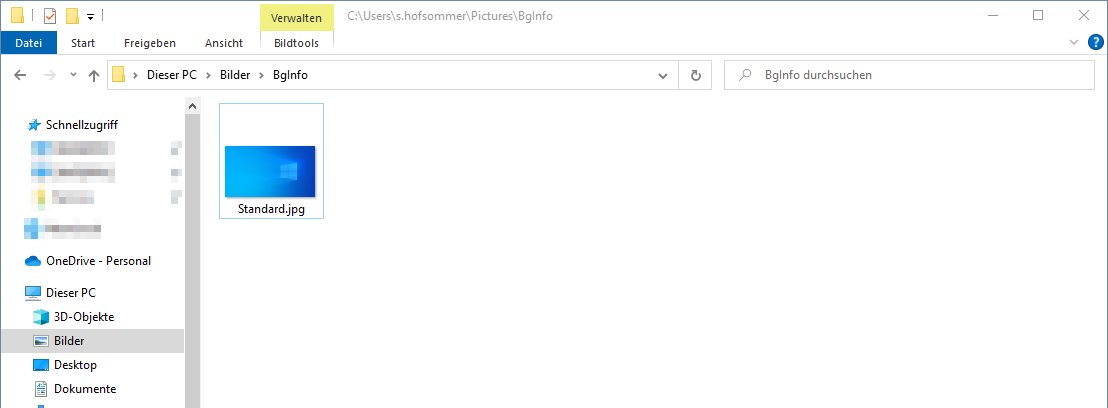
Dieses Bild kann durch ein eigenes Bild ausgetauscht werden, dabei sollte es sich jedoch um eine *.jpg-Datei handeln. Mit dem nächsten Anmelden am Computer wird das neue Bild dann als Hintergrund gesetzt.
Löschen des Teams-Cash
Wenn Probleme auftreten, die sich auf Microsoft Teams auswirken, kann das Löschen des Caches auf Ihrem Gerät hilfreich sein. Nachdem Sie den Cache gelöscht haben, starten Sie Teams neu. Für weiterführende Informationen siehe Microsoft Learn.
Sie verlieren keine Benutzerdaten, indem Sie den Cache löschen.
Das Neustarten von Teams nach dem Löschen des Caches kann länger als üblich dauern, da die Teams-Cachedateien neu erstellt werden müssen.
1. Teams beenden
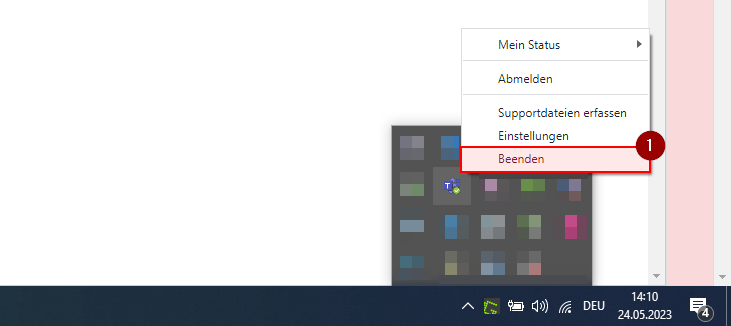
Wenn Teams noch ausgeführt wird, klicken Sie in der Taskleiste mit der rechten Maustaste auf das Teams-Symbol, und wählen Sie dann Beenden [1] aus.
2. Pfad zum Cash öffnen
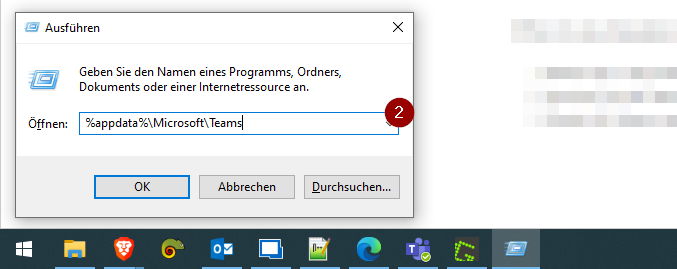
Öffnen Sie das Dialogfeld Ausführen, indem Sie die Windows-Logo-Taste  +R drücken. Geben Sie in das Dialogfeld Ausführen den Befehl %appdata%\Microsoft\Teams ein [2], und klicken Sie dann auf OK.
3. Cash löschen
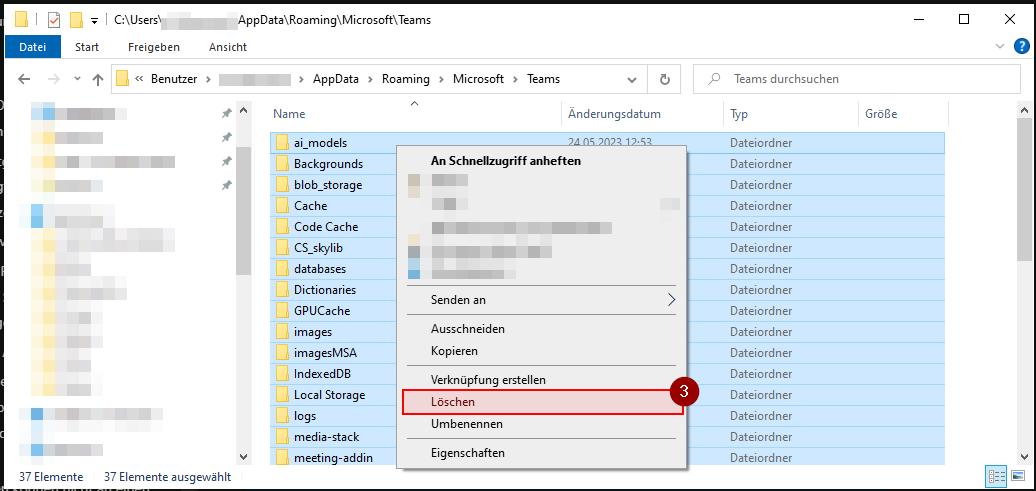
Löschen Sie alle Dateien und Ordner im Verzeichnis %appdata%\Microsoft\Teams [3].
4. Teams starten
Starten Sie Teams neu.
Konfiguriere ZW3D Lizenz [CAD]
Wir setzen ZW3D in jedem GEMO-Standort als CAD-Software ein. Die Lizenzen sind so genannte Floating Network Lizenzen. Das bedeutet, dass jeder, der die Software nutzt, sich die Lizenzen mit allen anderen Nutzern teilt. Wir können mehr Installationen als Lizenzen haben, aber es können nur so viele Programme geöffnet sein, wie wir Lizenzen haben.
Wenn Sie die ZW3D Software zum ersten Mal starten, werden Sie aufgefordert, die Lizenz einzurichten.
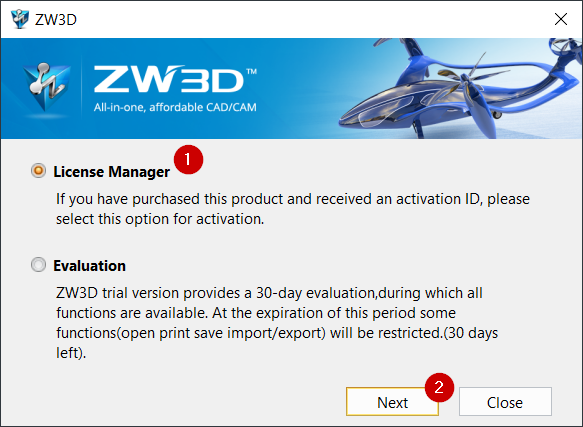
- Wählen Sie "License Manager" [1].
- Klicken Sie auf "Next" [2].
|
|
|
|
|
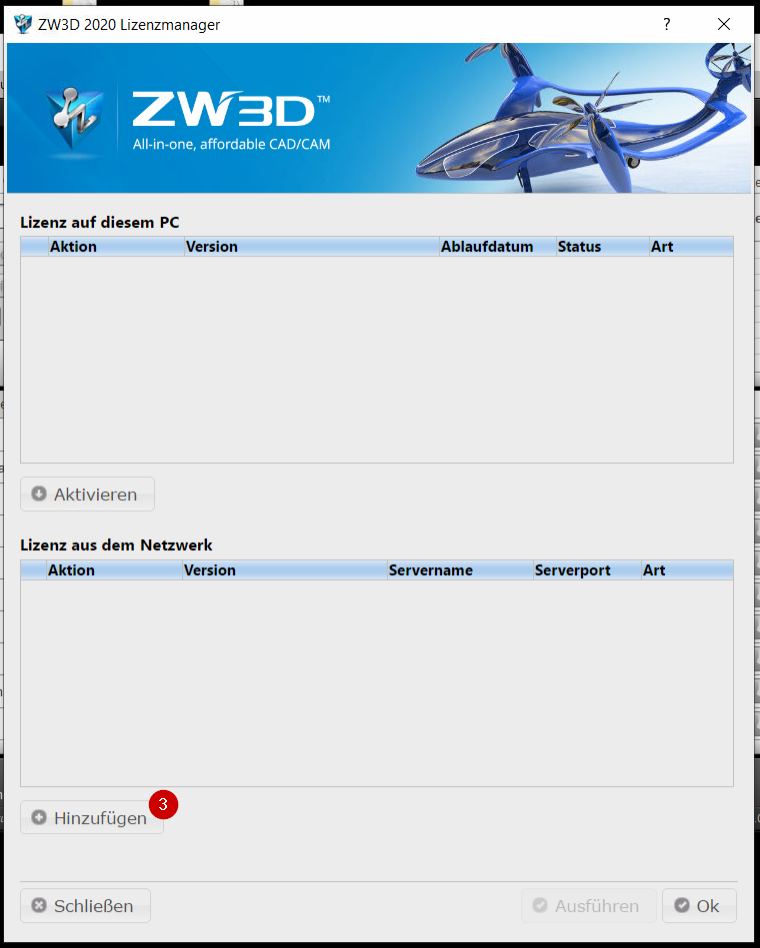
- Klicken Sie auf "Hinzufügen" [3].
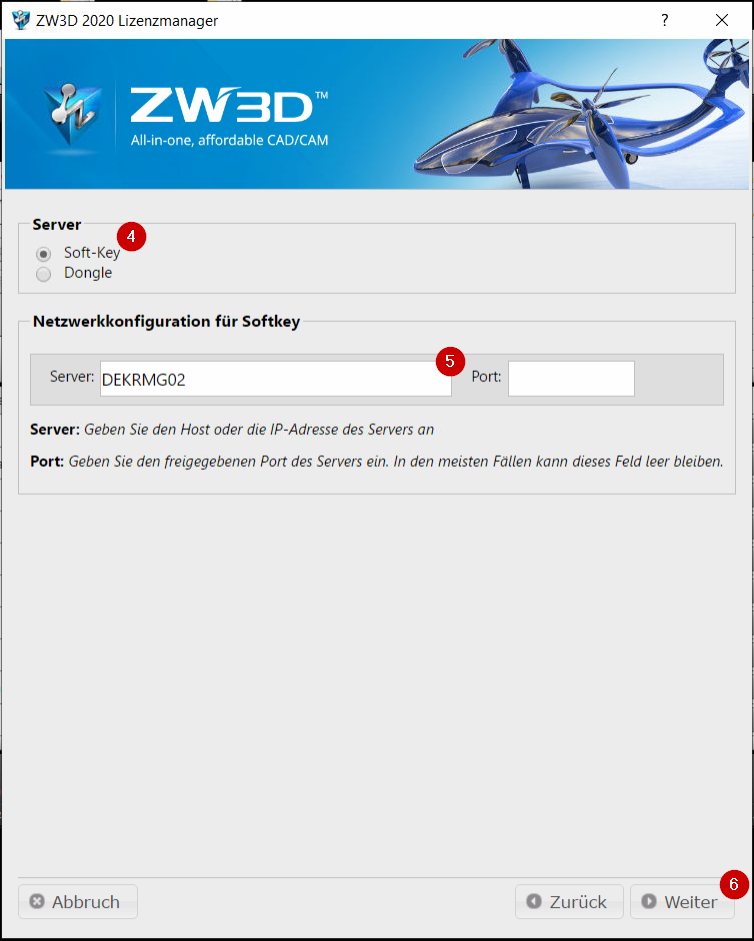
- Wählen Sie "Soft-Key" [4] als Server.
- Geben Sie unseren Netzwerklizenzserver "DEKRMG02" [5] ein. Das Feld für "Port" kann leer bleiben.
- Klicken Sie auf "Weiter" [6].
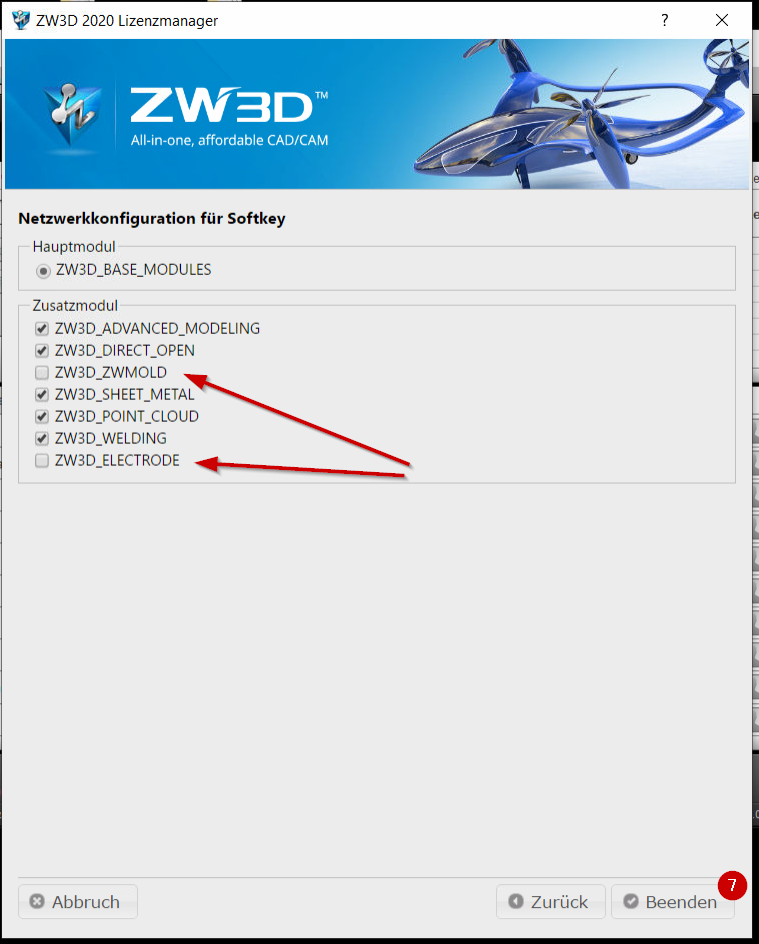
- Sie sehen nun die verfügbaren Module. Bestätigen Sie mit "Beenden" [7].
Achten Sie darauf die beiden Haken vor den Modulen ZW3D_ZWMOLD und ZW3D_ELECTRODE zu entfernen! Für diese beiden Module gibt es nur eine Lizenz und diese aktiv zu lassen führt dazu, dass ZW3D nur ein einziges mal gestartet werden kann.
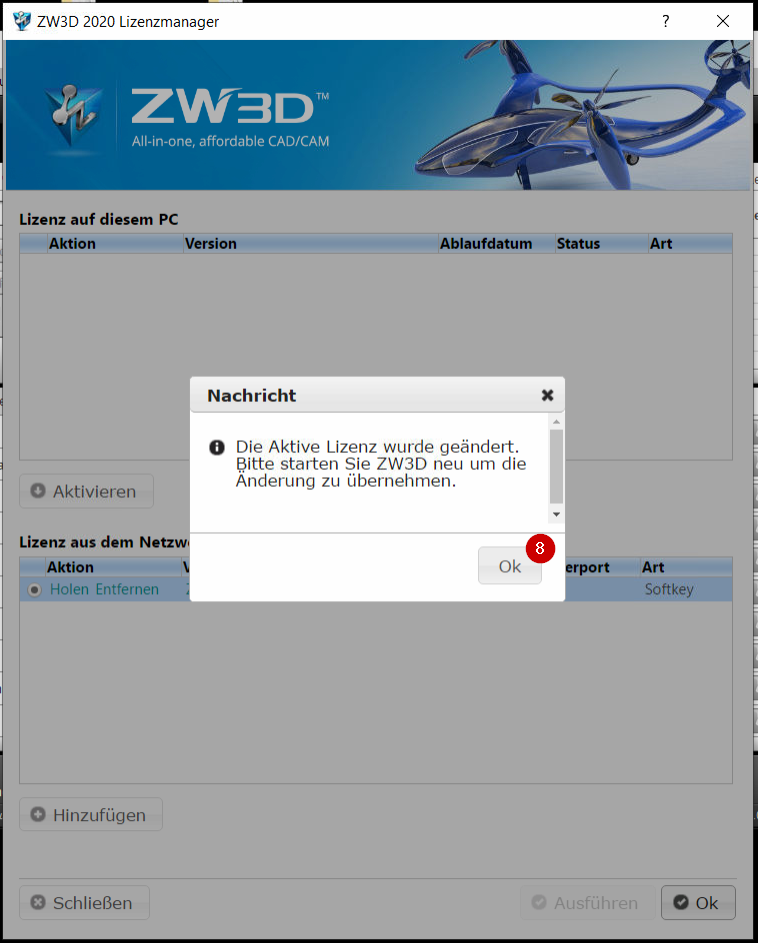
- Bestätigen Sie die Meldung mit "Ok" [8] und lassen Sie das Programm weiter starten.
Nun sollten Sie in der Lage sein, das Programm ZW3D zu starten und zu benutzen, solange eine unbenutzte Lizenz für Sie vorhanden ist, wenn Sie das Programm starten.
Verwendung eines Geteilten Postfaches [Shared Mailbox]
Es gibt einige E-Mail-Postfächer in unserer Infrastruktur die von mehreren Benutzern gleichzeitig genutzt werden. Hierzu gibt es eine schöne Erklärung direkt von Microsoft.
Hier eine unvollständige Liste solcher Postfächer:
- Atlas.Krefeld@gemo.de
Dieses Postfach wird in Krefeld benutzt für die Kommunikation mit dem Zoll. - Einkauf@gemo.de
Dieses Postfach wird vom Einkauf benutzt als Sammel-Postfach. - Schedules@gemo.de
Dieses Postfach wird vom Vertrieb benutzt um Lieferpläne zu empfangen und mehreren Kollegen zur Verfügung zu stellen. - Sales.Shanghai@gemo.de
Dieses Postfach wird in Shanghai genutzt für die Kommunikation mit einigen Kunden und um diese Kommunikation mit mehreren Kollegen zu teilen.
MS Teams Planner App [Teams]
Wie ändere ich die Einstellungen zu den E-Mail-Benachrichtigungen?
Wenn Sie die Microsoft Planner App in Ihrem Team verwenden, kann es sein, dass Sie automatische E-Mail-Benachrichtigungen von der App über zugewiesene Aufgaben erhalten.
Die E-Mails sehen wie im folgenden Beispiel aus:
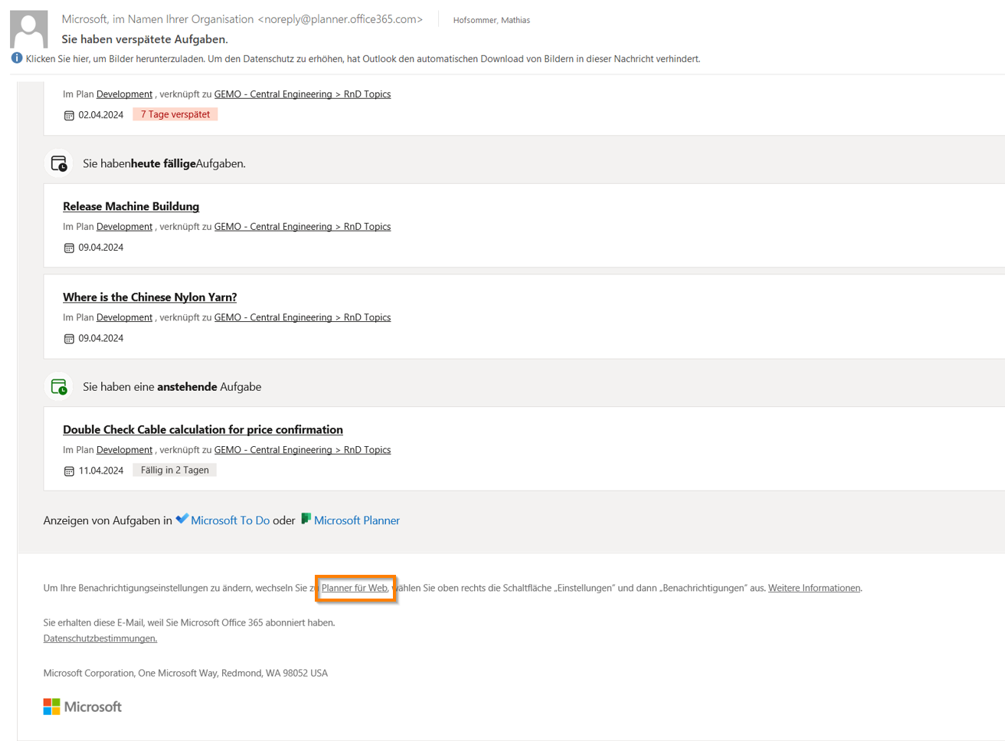
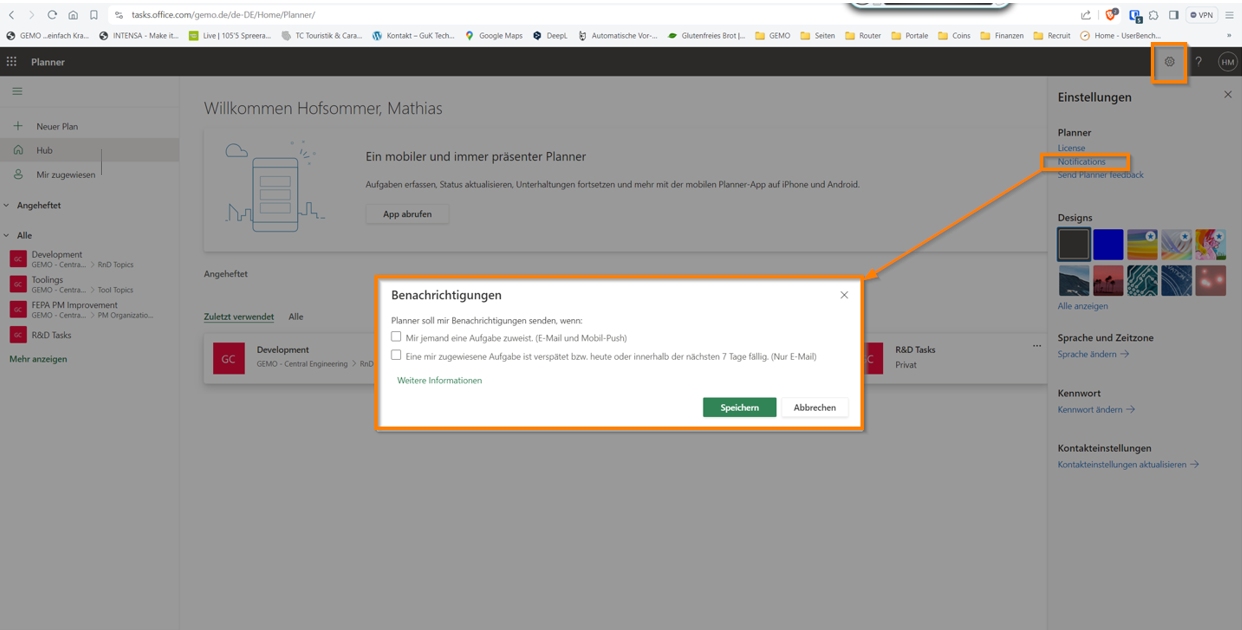
Um diese Art von Benachrichtigungen zu stoppen oder zu ändern, müssen Sie sich in Ihrem Office Web Portal anmelden.
Klicken Sie einfach am unteren Rand Ihrer Benachrichtigungsmail auf "Planner für Web" (siehe Screenshot) und Sie werden zu Ihrem Office Web Login in Ihrem Internetbrowser weitergeleitet.
Der Login funktioniert mit demselben Benutzernamen und Passwort wie Ihre Windows-Benutzeranmeldung auf Ihrem Computer. Nach erfolgreichem Login können Sie die Benachrichtigung in Ihren Einstellungen für den Webplaner ändern.
IMS im Internet-Explorer Modus öffnen
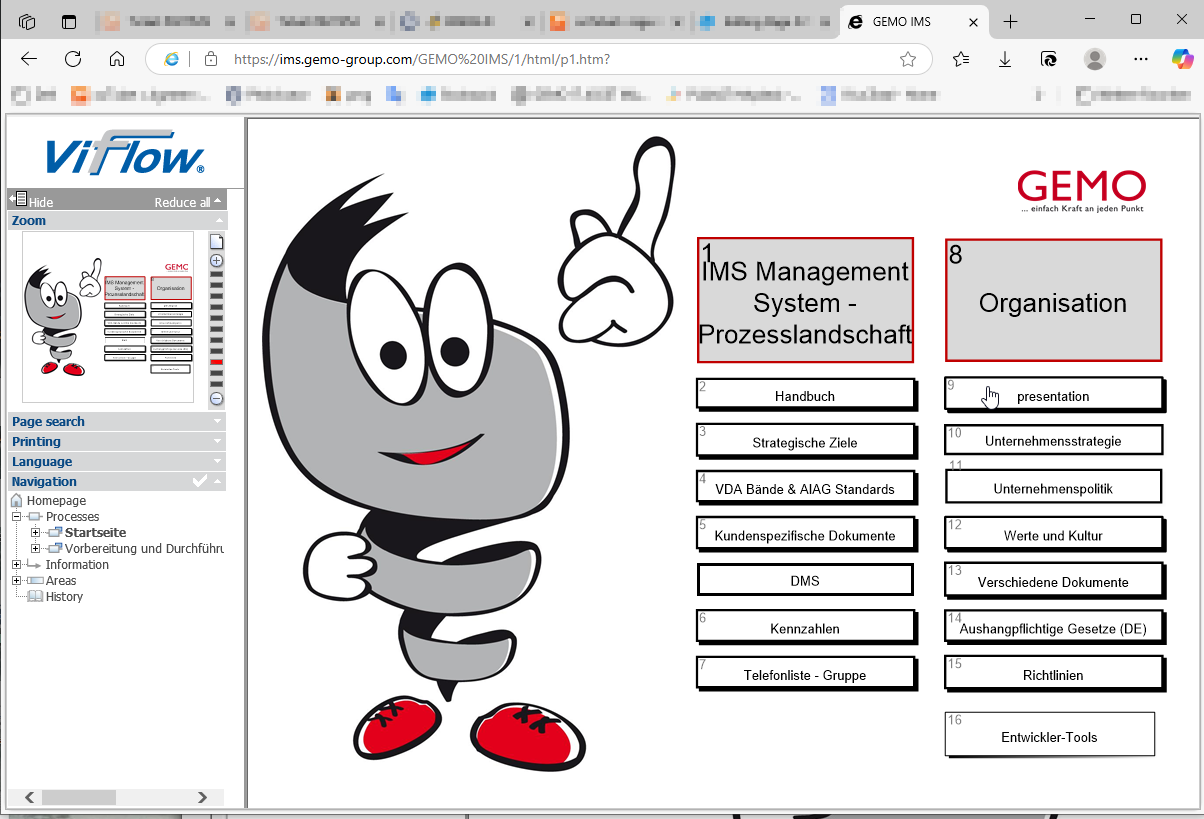
Um das IMS über Edge anzuzeigen bitte wie folgt vorgehen:
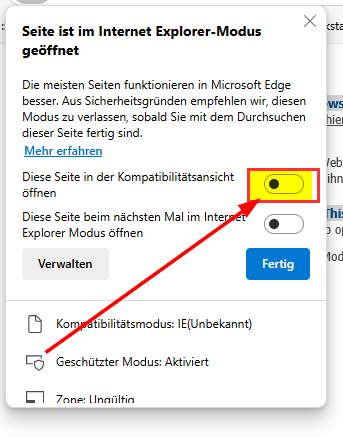
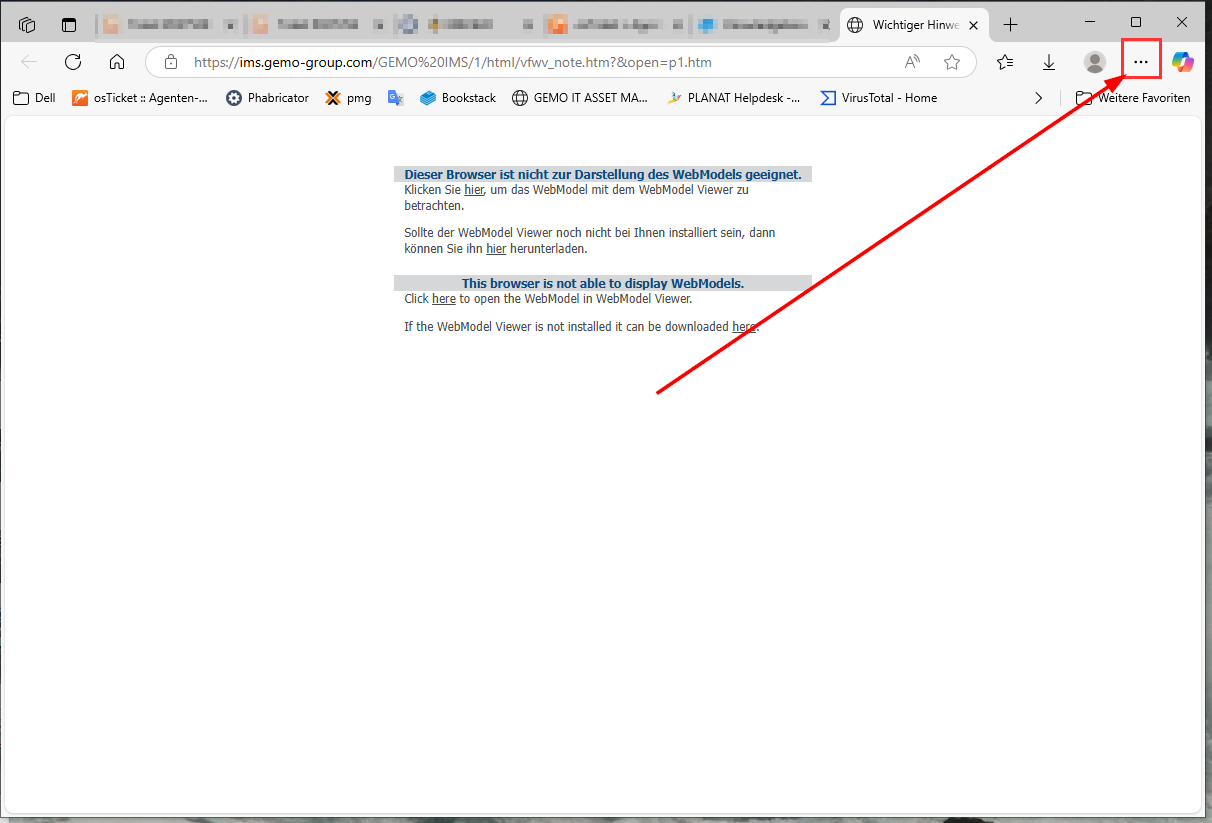
Link des IMS mit Edge öffnen, dann erscheint diese Ansicht, nun auf die 3 Punkte klicken
Dann die Zeile .... anklicken
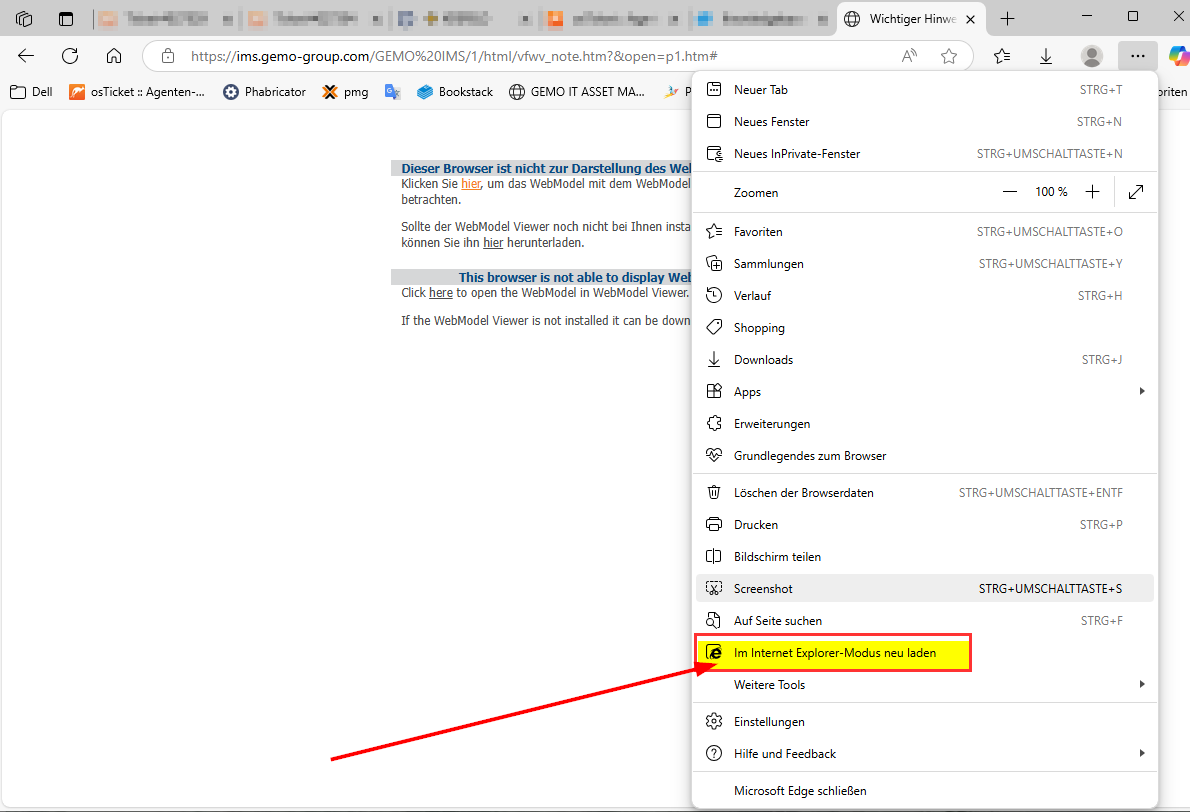
Es öffnet sich ein Menü: