票务系统:使用说明 [osTicket]
简介
为了改善用户在GEMO集团的IT硬件和软件出现问题时的支持,我们引入了一个名为HelpDesk的通知系统。一个可以通过网络浏览器访问的系统被使用。
新的问题、错误信息甚至是问题都可以在HelpDesk中创建一个票据。有两种方法来创建一个新的票据:
- 用户发送电子邮件到 it-support@gemo.de。
- 用户浏览HelpDesk网站并打开一个新票据。(登录是可选的)。
所有拥有GEMO集团域名账户的员工也自动拥有一个HelpDesk系统的账户。在实践中,这些通常是那些可以访问公司电子邮件或公司电脑的人。
登录网站时,必须输入与登录电脑时相同的登录数据。通常情况下,用户名由名字的第一个字母和姓氏组成。因此,Max Mustermann的账户应该是M.Mustermann(不考虑大写和小写)。密码通常由用户自己选择。
本手册介绍了如何注册新的请求和检查现有请求的状态。
报告一个电子邮件地址的问题
最简单的报告形式是发送电子邮件到 it-support@gemo.de:
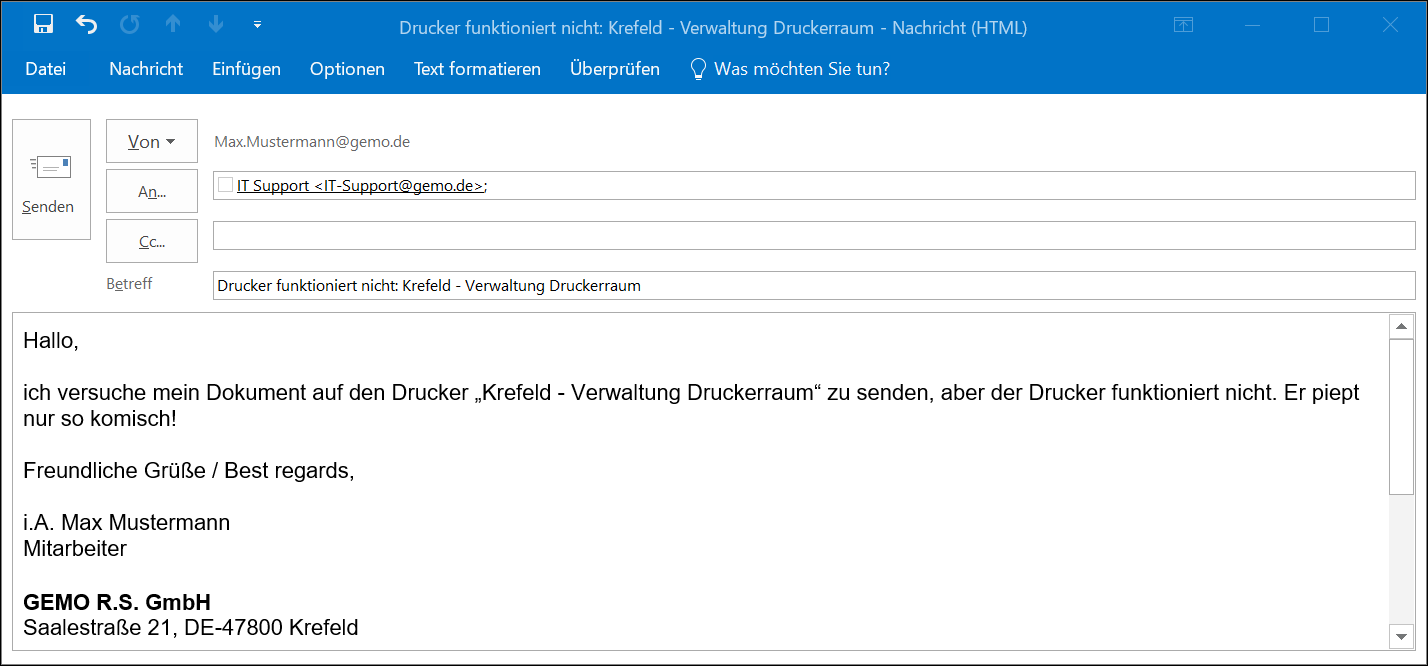
电子邮件的主题应指出问题所在(打印机、FEPA系统、计算机)。目前,电子邮件的文本和主题行都可以用德语、英语或波兰语书写。信息中可以包含附件以及文本中的图片(RTF或HTML格式)。
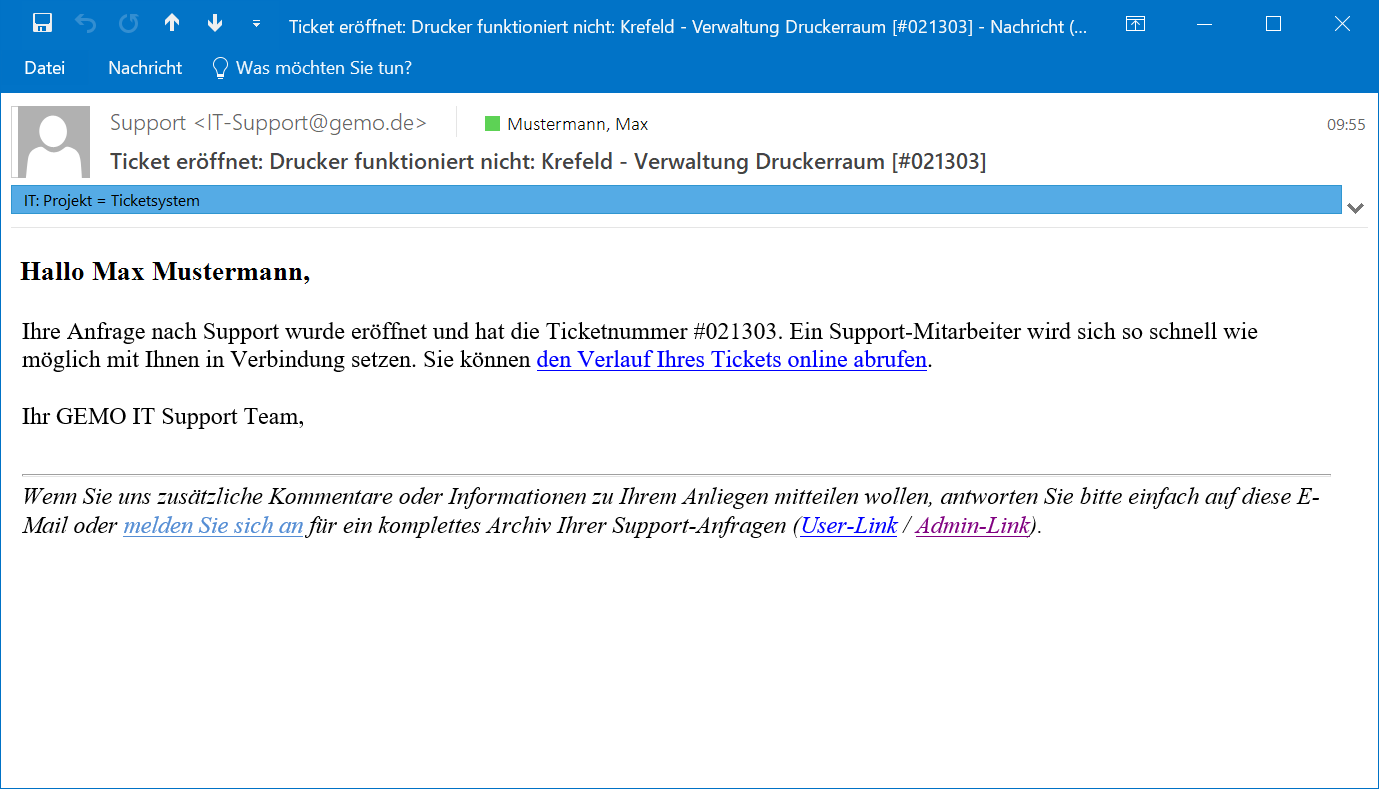
发送信息后,您将收到一封确认您的信息已被注册的电子邮件:
通过网站报告问题
你也可以通过网站报告一个问题。要做到这一点,请在浏览器中打开support.gemo-group.com,并通过点击页面顶部的适当链接登录:
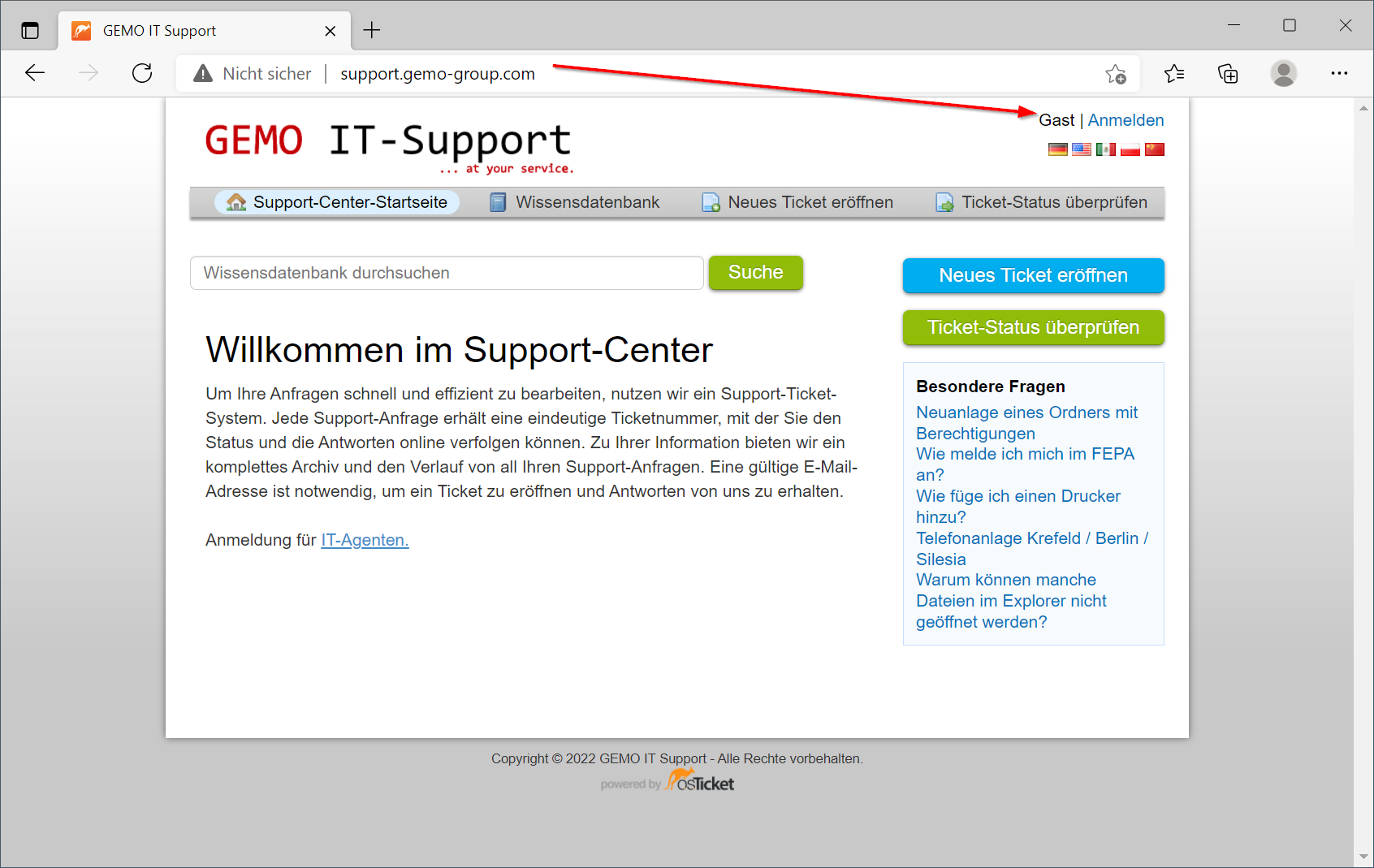
对于用户名和密码,你应该输入你在你的电脑或远程服务器上登录域名账户时使用的相同数据。不登录也可以提交票据,但不建议这样做。
登录后,点击 "创建新票据 "按钮:

从 "帮助主题 "菜单中选择适当的主题,然后输入票据主题和细节。你还可以添加附件。一旦你输入了数据,点击 "打开票据 "按钮。
一个正确注册的票据将在不久后通过电子邮件得到确认。
查看您的票据的当前状态
登录HelpDesk系统后,有可能看到与用户相关的票据。只需点击 "票据 "按钮:

显示的是一个开放的票据列表:
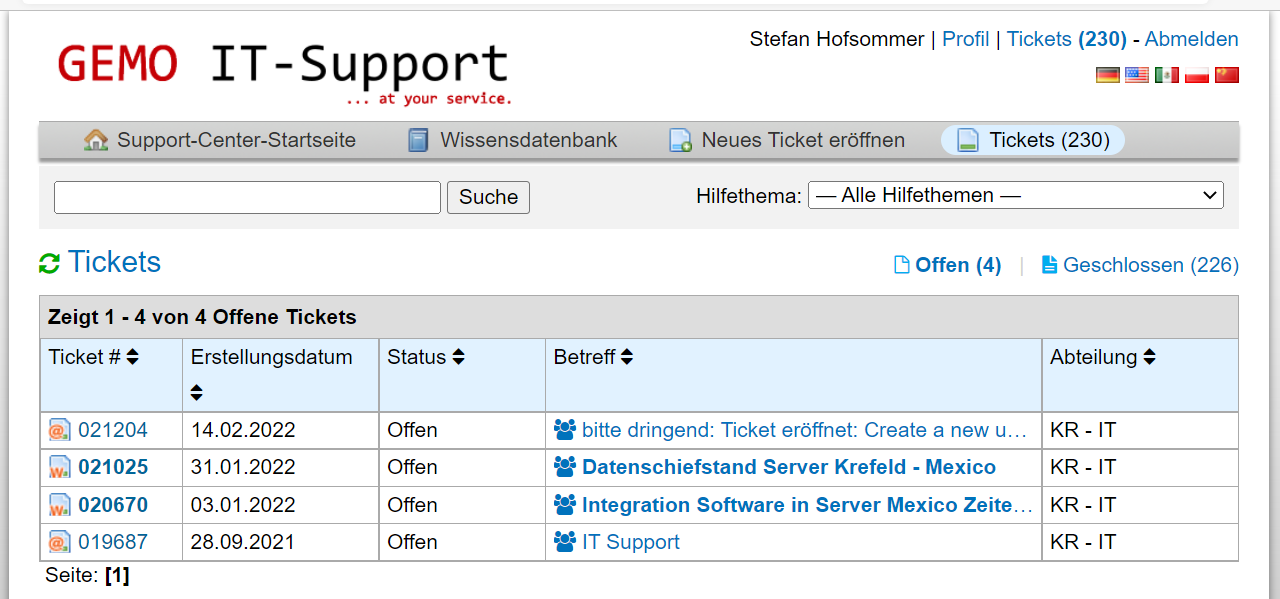
在页面的顶部有一个选项,可以按自由文本或帮助主题过滤票据。在表格本身,可以点击列标题(如 "Ticket#"或 "创建日期")来对列表进行排序。部门 "一栏代表IT内部分配给某个部门。
通过点击票据编号或票据主题,可以显示该票据的历史:
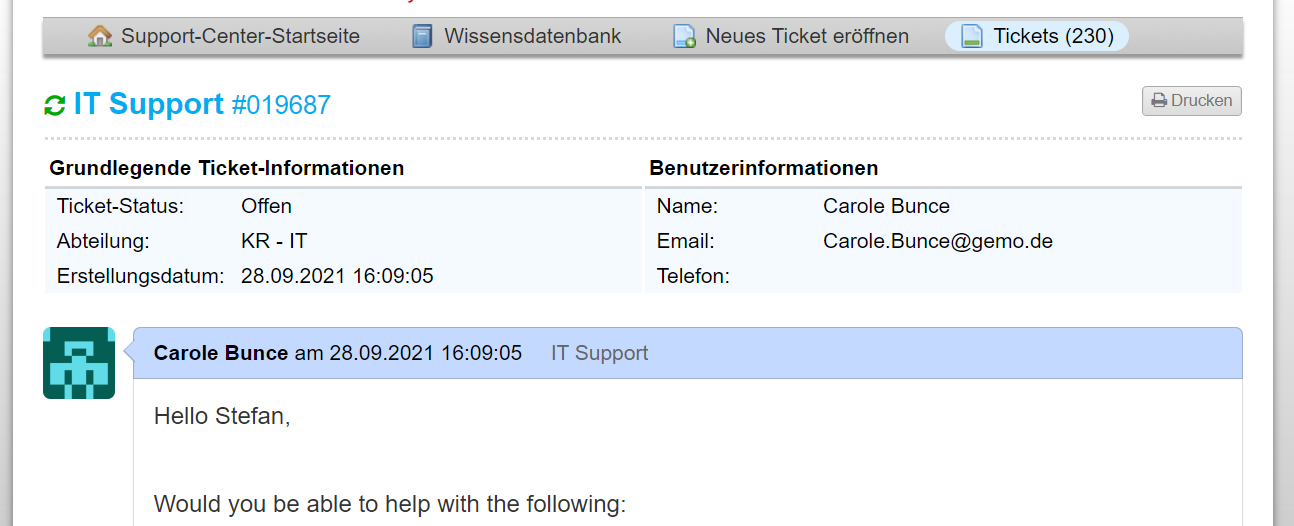
历史记录包含通信(包括日期和时间以及联系人)、发送的文件以及关于该票据被分配给哪个IT代理的信息。这些组件可以来自发送的电子邮件或通过HelpDesk网站输入的信息。
为信息添加回复的表格位于页面的底部:
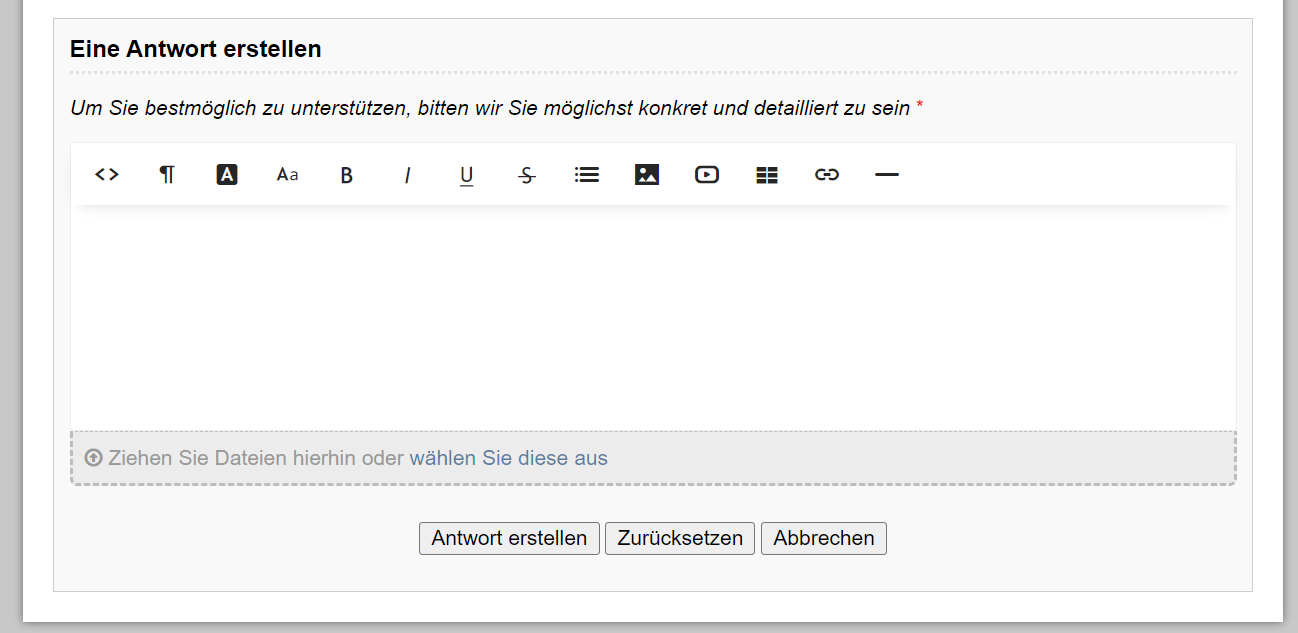
当你输入回复并点击 "创建回复 "时,新条目会被添加到历史记录中并通知负责的IT代理。新条目既可用于添加信息,也可用于询问状态、进度或完成提交所需的额外信息。