Knowledgebase [CN]
GEMO知识库,一般说明等。
配置 ZW3D 许可 [CAD]
我们在每个GEMO片区都使用ZW3D作为CAD软件。这些许可证被称为浮动网络许可证。这意味着使用该软件的每个人都与所有其他用户共享许可证。我们可以有比许可证更多的安装,但同时打开的程序数量只能和我们许可证的数量一样多。
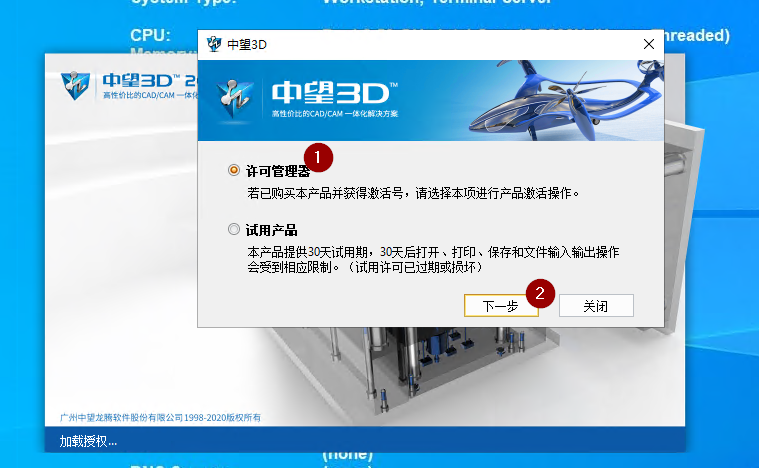
当你第一次启动ZW3D软件时,你会被要求设置许可证。
-
选择“licensemmanager” [1]
-
点击“OK” [2]
 |
 |
 |
 |
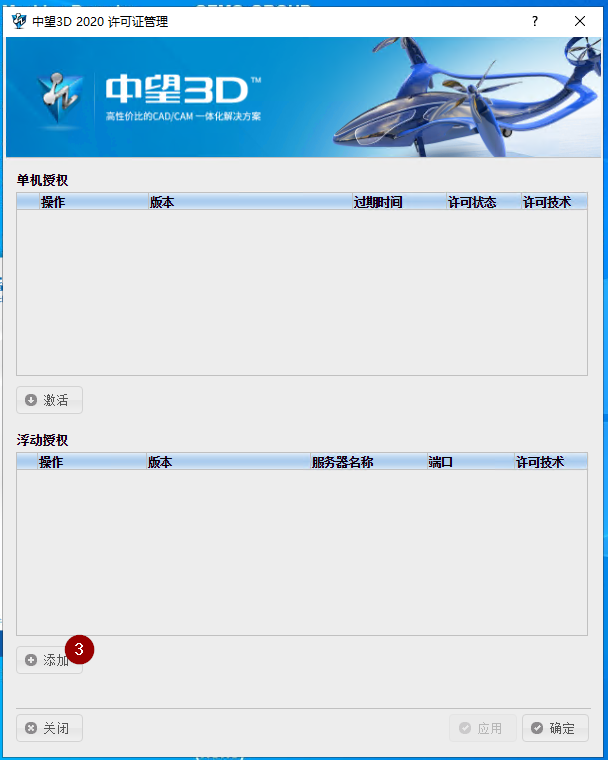
- 点击“ADD” [3]。
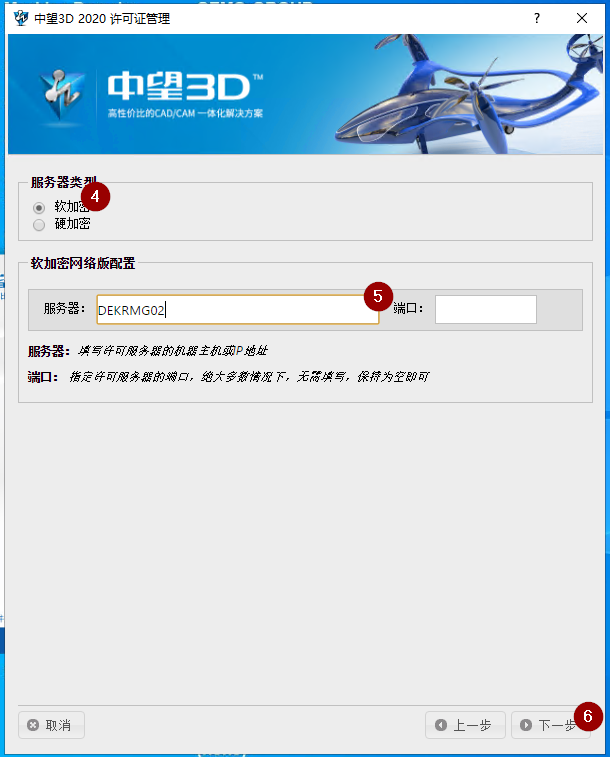
- 选择“Soft Key” [4]。
- 输入我们的网络许可服务器“DEKRMG02” “port”字段可以保持空白 [5]。
- 点击“Next step” [6]。
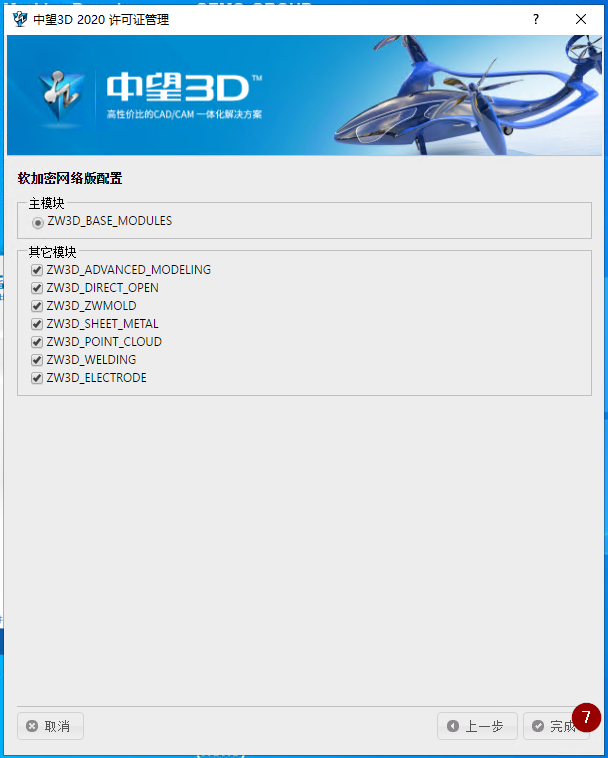
- 您将看到可用的模块。点击“Finish”确认 [7]。
请确保删除 ZW3D_ZWMOLD 和 ZW3D_ELECTRODE 模块前面的两个勾!这两个模块只有一个许可证,让它们处于激活状态意味着 ZW3D 只能被启动一次。
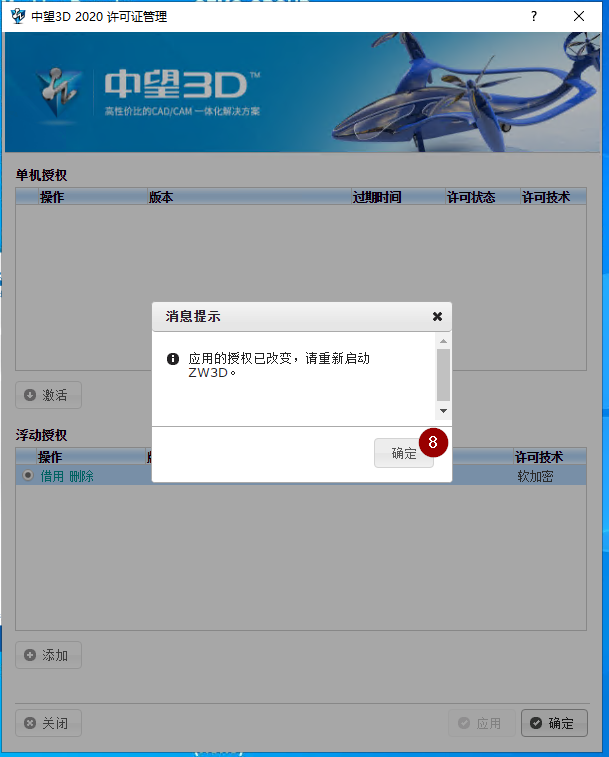
- 点击“Ok”确认消息,让程序继续启动[8]。
现在只要您启动程序时有一个未使用的许可证,就应该能够启动程序ZW3D并使用它。
清理Teams的现金 (Teams Cache)
如果你遇到影响Microsoft Teams的问题,清除设备上的缓存可能有帮助。清理缓存后,重新启动Teams。欲了解更多信息,请参阅Microsoft Learn。
你不会因为清除缓存而丢失任何用户数据。
清理缓存后重新启动Team可能需要比平时更长的时间,因为Team的缓存文件需要重建。
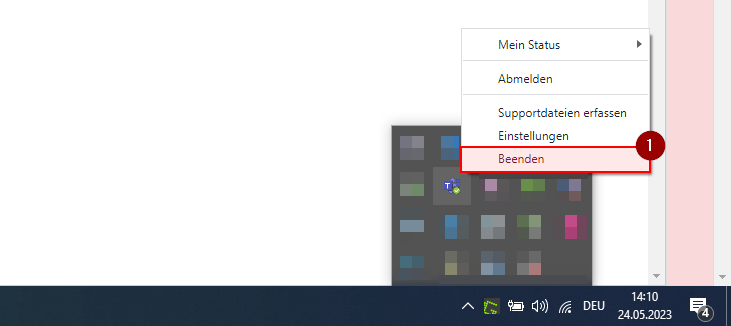
1.退出Team
如果 Teams 仍在运行,请右键单击任务栏中的 Teams 图标,然后选择“退出” [1]。
2.打开现金的路径
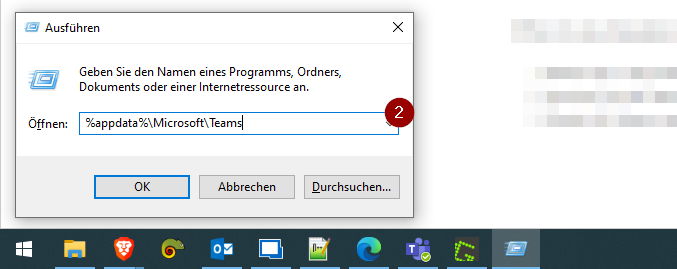
按 Windows 徽标键  +R 打开“运行”对话框。在“运行”对话框中,输入%appdata%\Microsoft\Teams [2],然后选择“确定”。
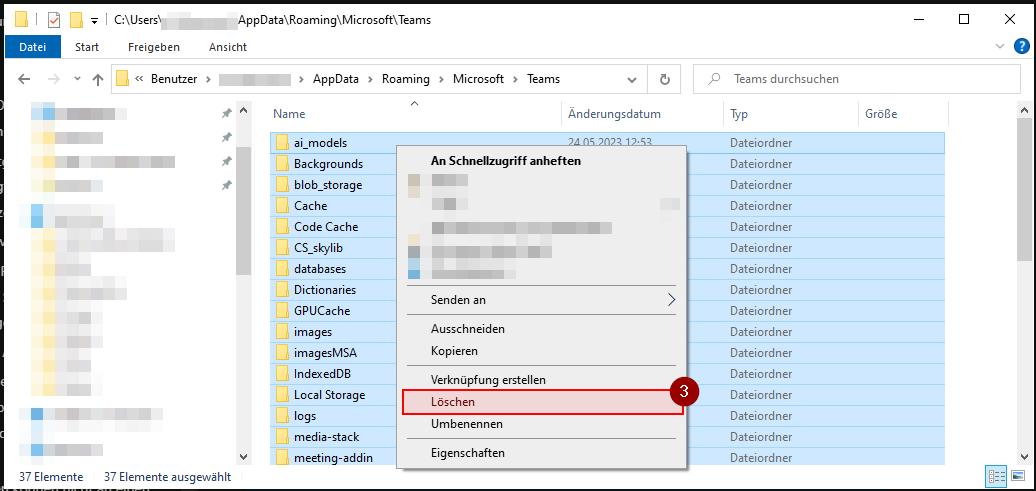
3.删除现金
删除%appdata%\Microsoft\Teams目录下的所有文件和文件夹 [3]。
4.启动团队
重启 Teams。
使用共享邮箱 [Shared Mailbox]
在我们的基础设施中,有一些电子邮件信箱是由几个用户同时使用的。微软直接有一个很好的解释。
下面是这类邮箱的部分列表:
- Atlas.Krefeld@gemo.de
这个邮箱在克雷菲尔德用于与海关沟通。 - Einkauf@gemo.de
这个邮箱被采购部门作为一个集体邮箱使用。 - Schedules@gemo.de
这个邮箱被销售部用来接收交货时间表并提供给几个同事使用。 - Sales.Shanghai@gemo.de
这个邮箱在上海用于与一些客户沟通,并与几位同事分享这种沟通。
票务系统:使用说明 [osTicket]
简介
为了改善用户在GEMO集团的IT硬件和软件出现问题时的支持,我们引入了一个名为HelpDesk的通知系统。一个可以通过网络浏览器访问的系统被使用。
新的问题、错误信息甚至是问题都可以在HelpDesk中创建一个票据。有两种方法来创建一个新的票据:
- 用户发送电子邮件到 it-support@gemo.de。
- 用户浏览HelpDesk网站并打开一个新票据。(登录是可选的)。
所有拥有GEMO集团域名账户的员工也自动拥有一个HelpDesk系统的账户。在实践中,这些通常是那些可以访问公司电子邮件或公司电脑的人。
登录网站时,必须输入与登录电脑时相同的登录数据。通常情况下,用户名由名字的第一个字母和姓氏组成。因此,Max Mustermann的账户应该是M.Mustermann(不考虑大写和小写)。密码通常由用户自己选择。
本手册介绍了如何注册新的请求和检查现有请求的状态。
报告一个电子邮件地址的问题
最简单的报告形式是发送电子邮件到 it-support@gemo.de:
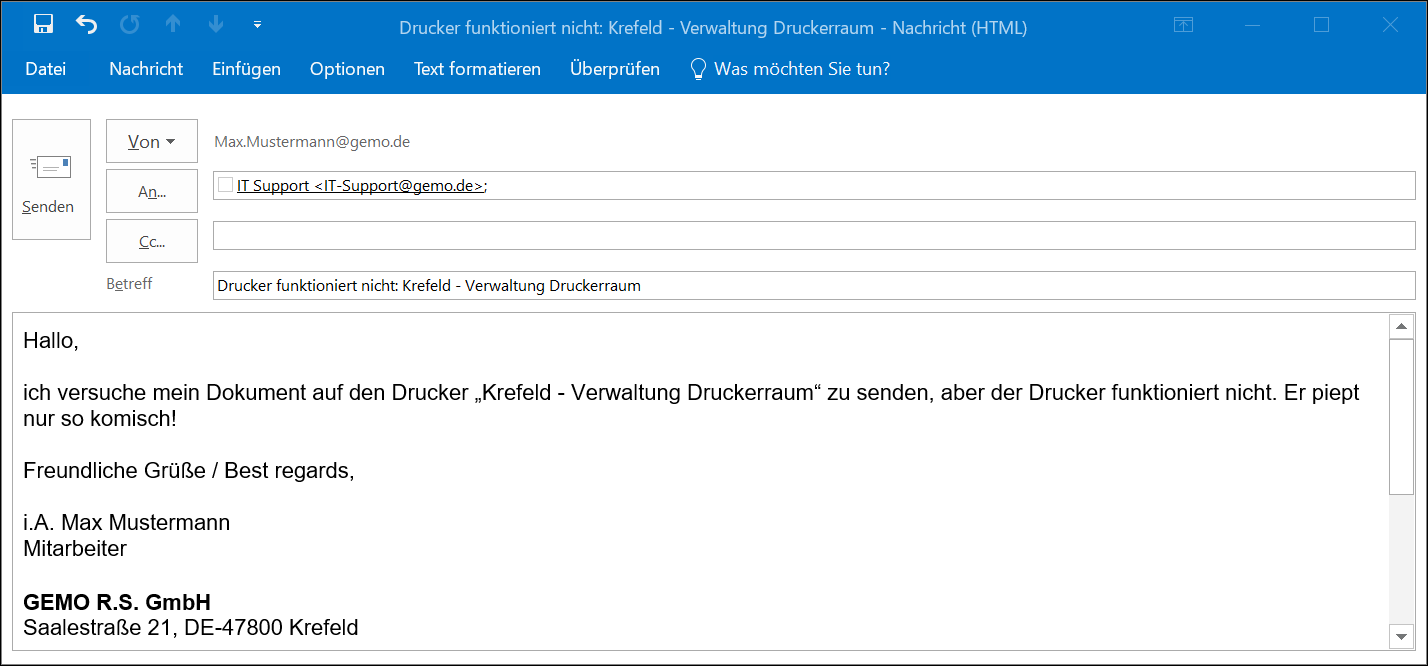
电子邮件的主题应指出问题所在(打印机、FEPA系统、计算机)。目前,电子邮件的文本和主题行都可以用德语、英语或波兰语书写。信息中可以包含附件以及文本中的图片(RTF或HTML格式)。
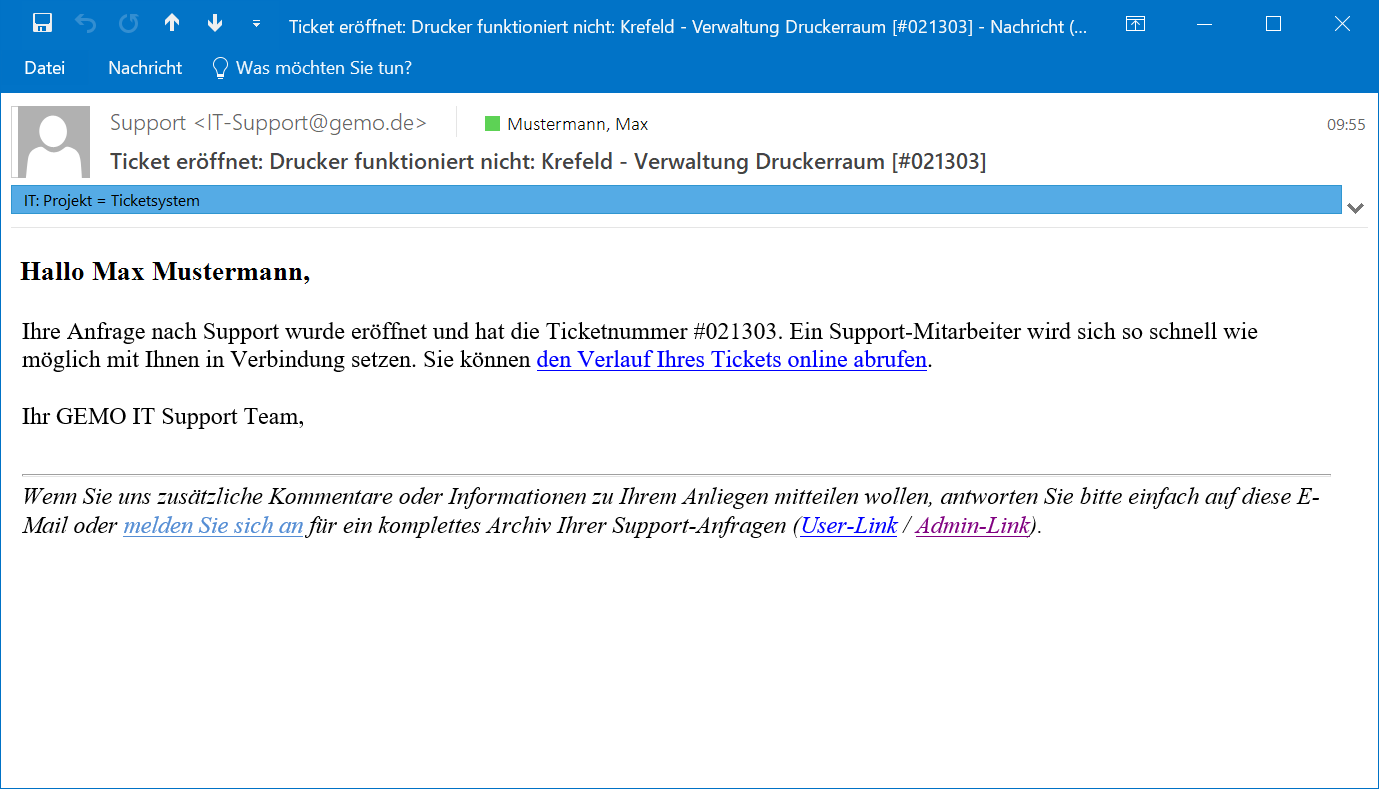
发送信息后,您将收到一封确认您的信息已被注册的电子邮件:
通过网站报告问题
你也可以通过网站报告一个问题。要做到这一点,请在浏览器中打开support.gemo-group.com,并通过点击页面顶部的适当链接登录:
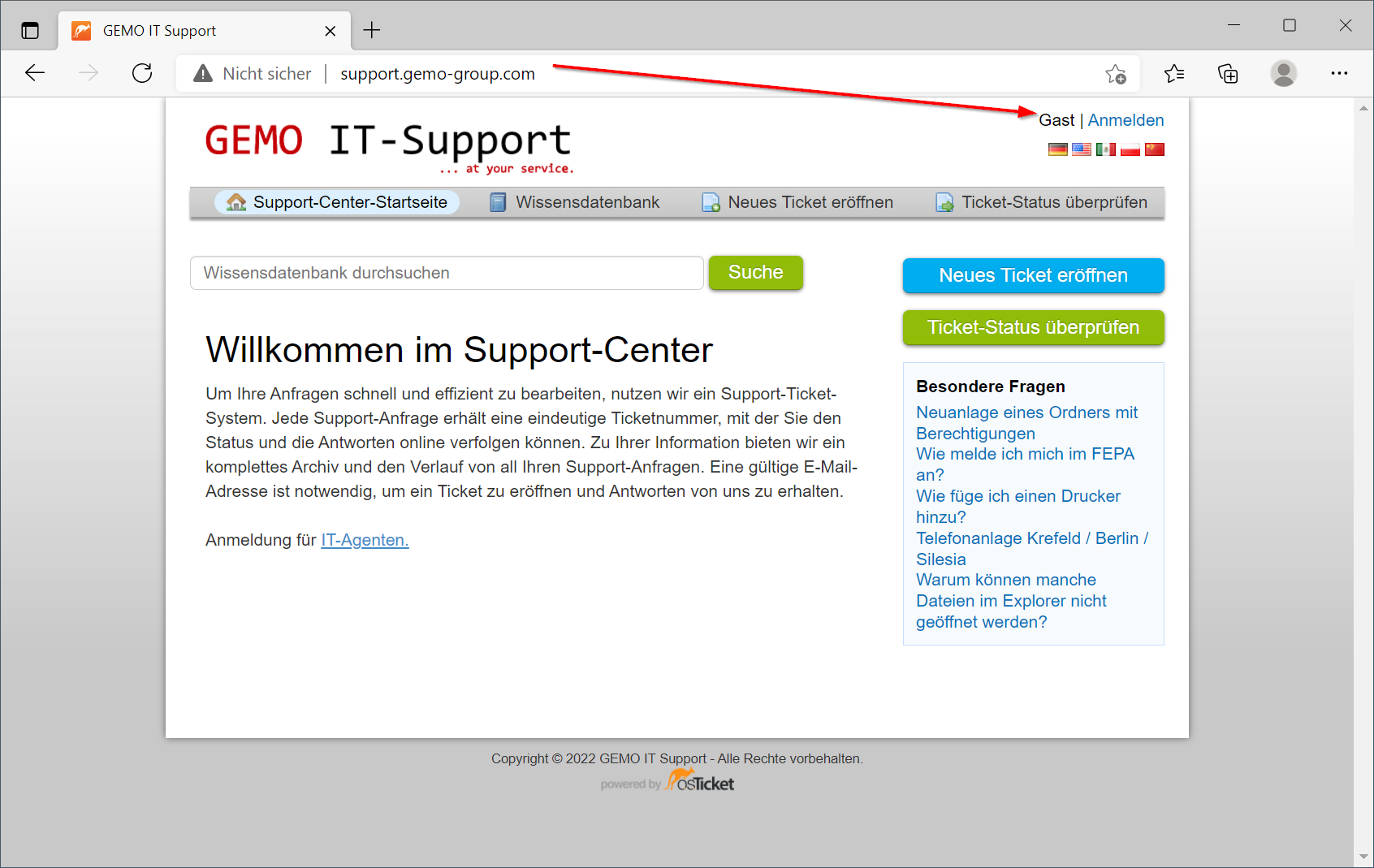
对于用户名和密码,你应该输入你在你的电脑或远程服务器上登录域名账户时使用的相同数据。不登录也可以提交票据,但不建议这样做。
登录后,点击 "创建新票据 "按钮:

从 "帮助主题 "菜单中选择适当的主题,然后输入票据主题和细节。你还可以添加附件。一旦你输入了数据,点击 "打开票据 "按钮。
一个正确注册的票据将在不久后通过电子邮件得到确认。
查看您的票据的当前状态
登录HelpDesk系统后,有可能看到与用户相关的票据。只需点击 "票据 "按钮:

显示的是一个开放的票据列表:
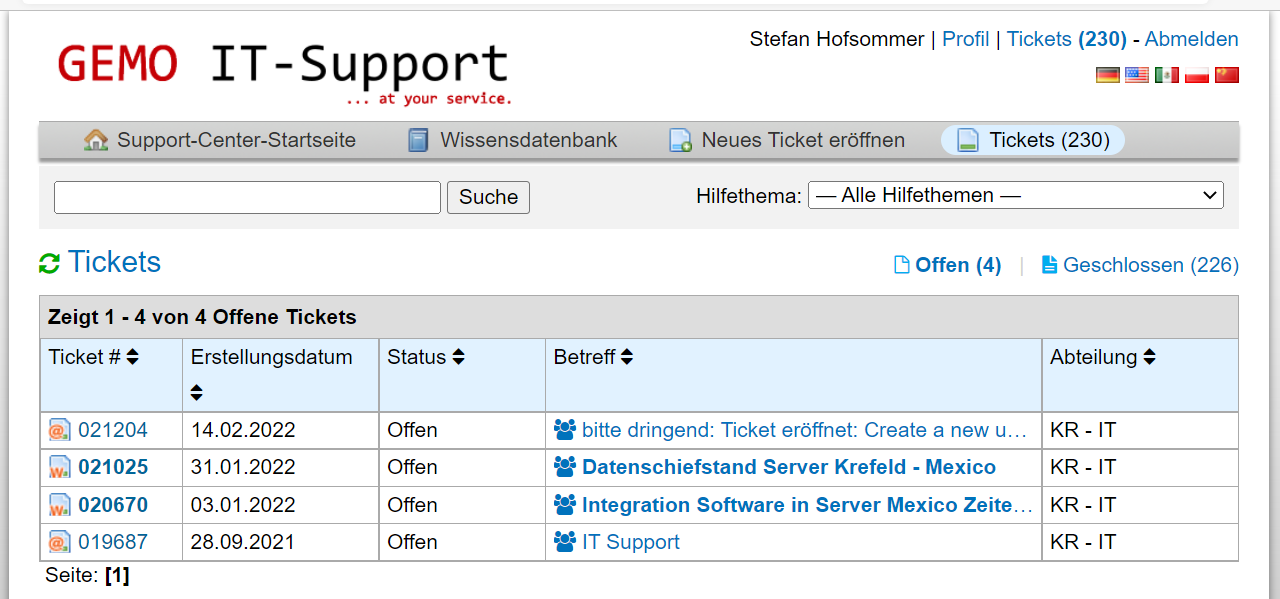
在页面的顶部有一个选项,可以按自由文本或帮助主题过滤票据。在表格本身,可以点击列标题(如 "Ticket#"或 "创建日期")来对列表进行排序。部门 "一栏代表IT内部分配给某个部门。
通过点击票据编号或票据主题,可以显示该票据的历史:
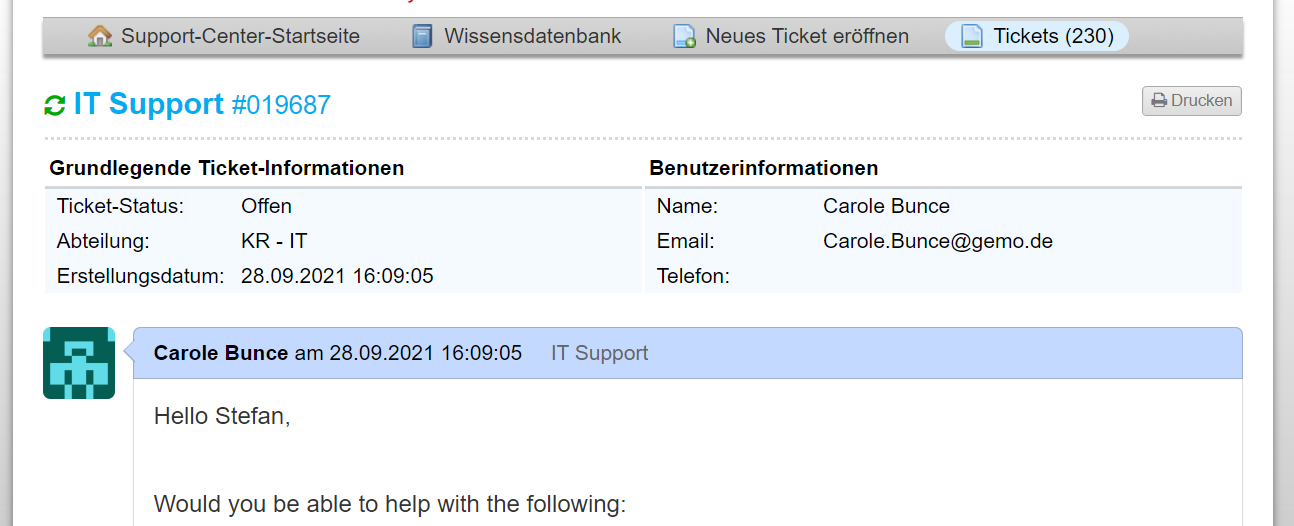
历史记录包含通信(包括日期和时间以及联系人)、发送的文件以及关于该票据被分配给哪个IT代理的信息。这些组件可以来自发送的电子邮件或通过HelpDesk网站输入的信息。
为信息添加回复的表格位于页面的底部:
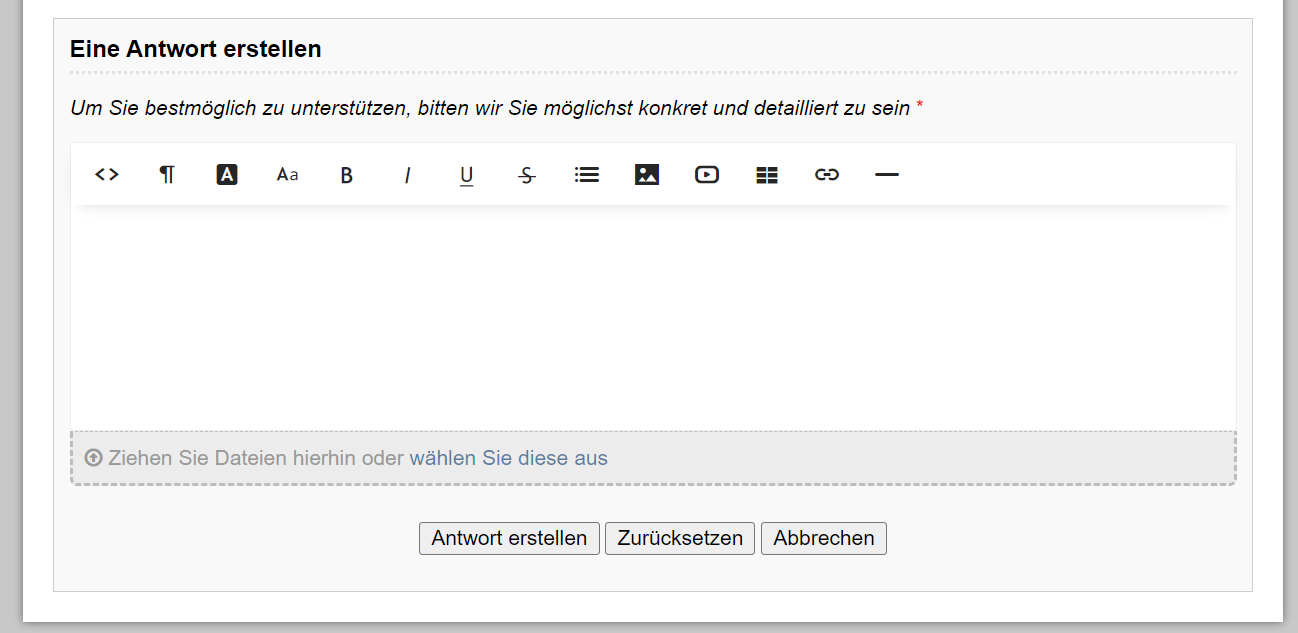
当你输入回复并点击 "创建回复 "时,新条目会被添加到历史记录中并通知负责的IT代理。新条目既可用于添加信息,也可用于询问状态、进度或完成提交所需的额外信息。