Podstawy FEPA.net
W tym rozdziale znajdziesz wszystko co potrzebne, żeby zacząć pracę z FEPA.net.
- Logowanie do FEPA.net
- Jak zmienić hasło do FEPA.net ?
- Jak zmienić język wyświetlania w FEPA.net ?
- Drukowanie
Logowanie do FEPA.net
Jak dostać się do programu FEPA.net ?
STEP 1: Zdalny pulpit
System ERP FEPA jest dostępny na serwerach do których dostajemy się korzystając ze zdalnego pulpitu. Najpierw trzeba się zalogować do jednego z nich. Odpowiedni serwer zostanie przydzielony automatycznie.
Użytkownicy "cienkich-klientów" nie muszą tego robić, ponieważ urządzenie podłączy się automatycznie w trakcie uruchamiania.
Wszyscy inni (korzystający z Windows) muszą użyć skrótu GEMO - Krefeld (Babtec, Fepa).RDP na pulpicie. Jeśli skrót został wysłany do Ciebie np. w wiadomości email, zapisz go na pulpicie zanim z niego skorzystasz.
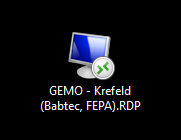
STEP 2: Uruchomienie FEPA - Logowanie
Po zalogowaniu się do zdalnego pulpitu powinniśmy zobaczyć dwa skróty do FEPA. Pierwsze logowanie może trochę potrwać, ponieważ system musi założyć profil użytkownika oraz udostępnić potrzebne zasoby.
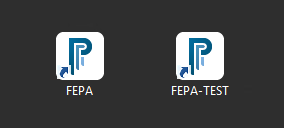
- „FEPA” uruchamia system produkcyjny.
- „FEPA-TEST” uruchamia system testowy.
Język wyświetlania zależy od ustawień użytkownika. Może być zmieniony przez dział IT, ale można to też zrobić samemu. Dowiedz się jak samemu zmienić język wyświetlania: Jak zmienić język wyświetlania w FEPA.net ?
STEP 3: Poświadczenia
Standardowo FEPA otwiera się bez pytania o nazwę użytkownika ani hasło, ponieważ dział IT skonfigurował funkcję nazywaną “Single-Sign-On”. FEPA używa w takim przypadku nazwy użytkownika i hasła podanego w trakcie uruchamiania komputera (albo logowania się do zdalnego pulpitu).
Nie mniej jednak, każdy ma utworzone konto w FEPA. Dział IT wysyła maila z takimi informacjami w trakcie zakładania konta. Jeśli nie dostałeś takiego maila - zgłoś się do przełożonego. Będzie potrzebne jeśli trzeba będzie użyć skanera (inwentaryzacja) albo zajdzie potrzeba zalogowania się na swoje konto z innego komputera - na przykład szkoląc kogoś pokażemy coś na swoim profilu, ponieważ mamy inne uprawnienia.
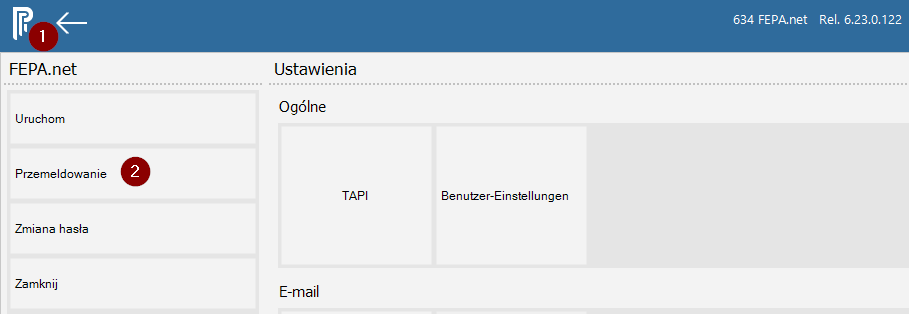
W takim przypadku (żeby zalogować się na inne konto) przydatna jest funkcja "Przemeldowanie". W każdej chwili możemy zalogować się do FEPY, podając poświadczenia innego użytkownika. Znajdziesz tą funkcję klikając na logo programu (1) a potem wybierając funkcję "Przemeldowanie" (2)
Zmień hasło przy pierwszym logowaniu !
Każdy użytkownik powinien zmienić swoje tymczasowe hasło zaraz po pierwszym zalogowaniu się do programu FEPA. Jest to niezbędne żeby zapobiec nieautoryzowanemu dostępowi. Nikomu nie udostępniaj swojego hasła - nawet koledze z działu IT.
Jeśli nie wiesz jak zmienić hasło, przeczytaj ten poradnik: Jak zmienić hasło do FEPA.net ?.
Jak zmienić hasło do FEPA.net ?
Nie lubisz swojego hasła ?
Ponieważ używamy funkcji Single-Sign-On zawsze będzie można zalogować się do FEPA za swojego konta na komputerze albo na zdalnym pulpicie bez podawania nazwy użytkownika i hasła. Będzie jednak potrzebne żeby użyć skanera podczas inwentaryzacji, albo żeby zalogować się na swoje konto z komputera kolegi.
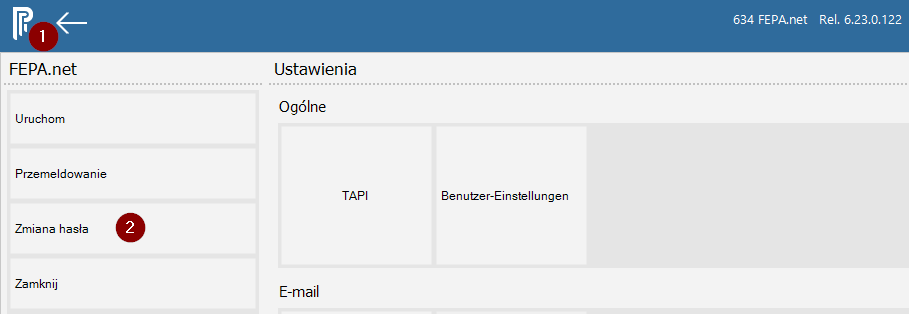
Hasło można zmienić po zalogowaniu się do FEPA, użuwając funkcji "Zmiana hasła". Kliknij w logo programu (1), a potem wybierz funkcję "Zmiana hasła" (2)
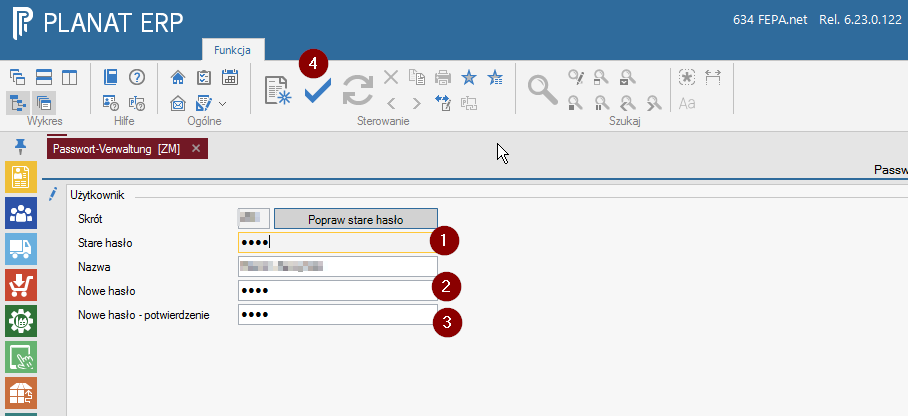
Uruchomi się nowa maska, w której Twoja nazwa użytkownika zostanie wypełniona automatycznie. Najpierw wprowadź swoje stare hasło (1) i naciśnij enter. Zostaniesz poproszony o wprowadzenie nowego hasła - dwukrotnie, celem weryfikacji (2,3). Po wprowadzeniu nowego hasła, zapisz zmiany wciskając przycisk (4).
Zapomniałeś hasła ?
Jeśli zapomniałeś swojego hasła, dział IT może pomóc ustawiając nowe. Wyślij email na adres it-support@gemo.de żeby otrzymać wsparcie.
Uwagi
Ponieważ używamy oddzielnej bazy danych dla każdego systemu (FEPA produkcyjna, FEPA testowa), zmiana hasła w jednym systemie nie ma wpływu na drugi.
Od czasu do czasu dział IT robi kopię systemu produkcyjnego na testowy i w takim przypadku Twoje poświadczenia z systemu produkcyjnego będą działały w systemie testowym.
Pamiętaj o tym zmieniając hasło.
Jak zmienić język wyświetlania w FEPA.net ?
Wprowadzenie
FEPA jest dostępna w kilku językach (Angielski, Niemiecki, Polski oraz Chiński). Możemy sami zdecydować którego chcemy używać. Dowiedz się jak :
Zmiana języka wyświetlania
Uruchom odpowiedni program wybierając z funkcji :
Ścieżka: Programy obsługi > Ustawienia > Zmiana języka FEPA
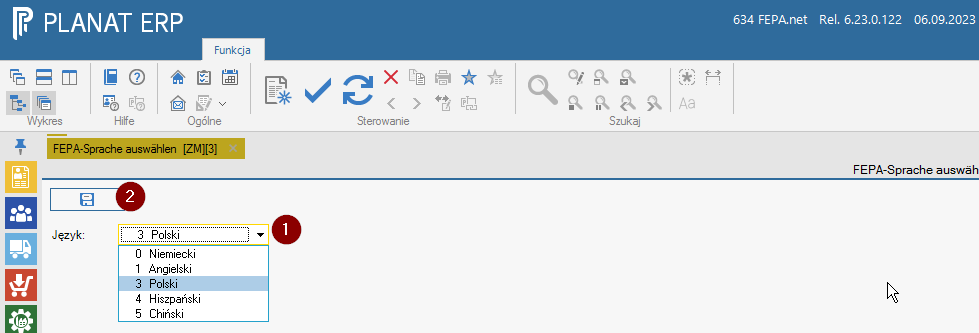
W otwartej masce wybierz język, którego chcesz używać (1) i potwierdź zmianę przyciskiem Zapisz (2). Pamiętaj, że zmiany będą widoczne dopiero po ponownym uruchomieniu FEPA.
Drukowanie
Wprowadzenie
W FEPA drukarki są przypisanie nie do użytkownika, ale do komputera. Musi to być zrobione przez dział IT. Jeżeli do komputera nie jest przypisana żadna drukarka, to wtedy FEPA wydrukuje dokument używając domyślnej drukarki na zdalnym pulpicie.
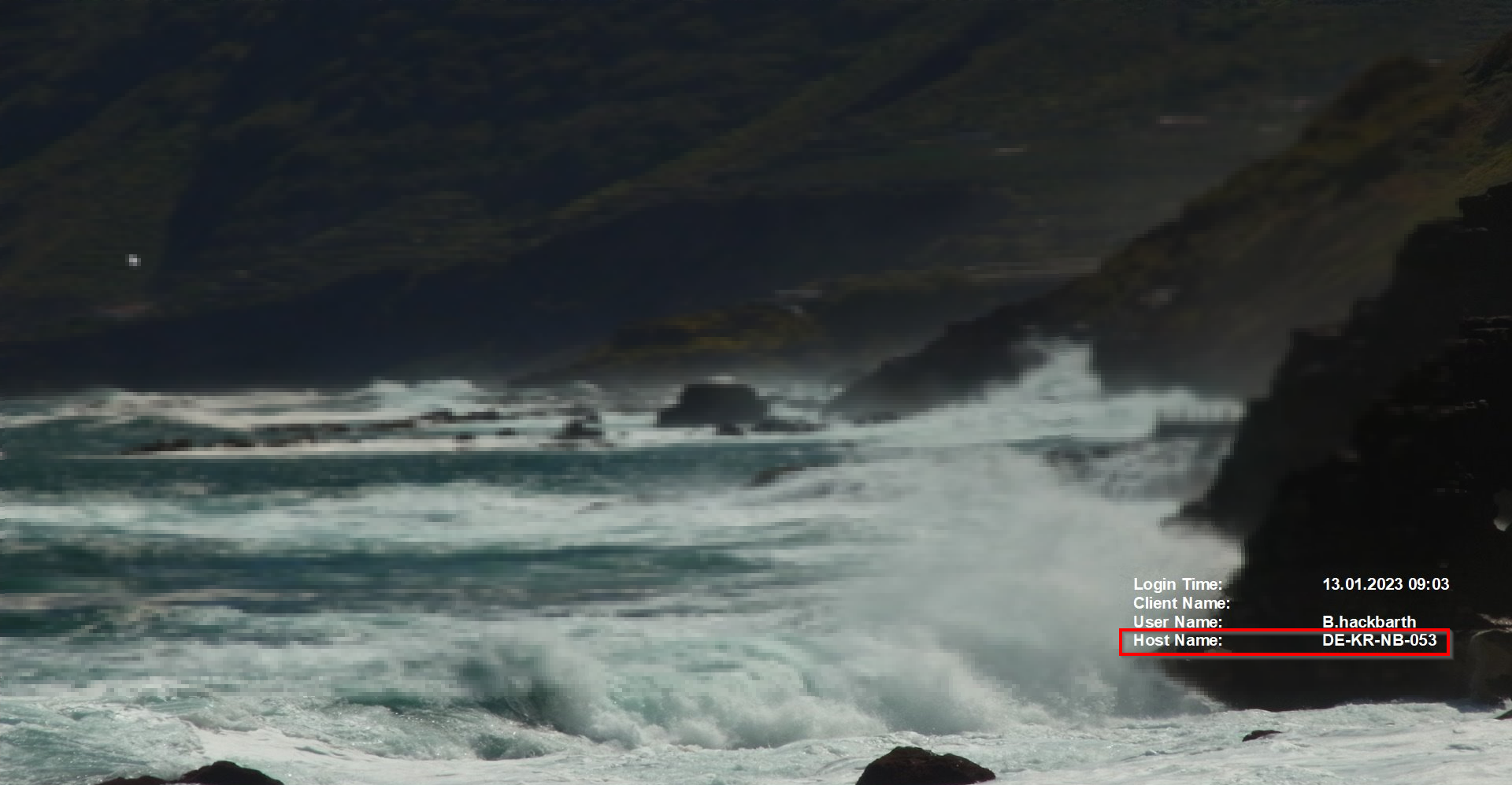
Jeżeli wydruk ma być na jakimś specjalnym formacie, albo papier ma się pobierać z innej szuflady - to wszystko może być skonfigurowane przez dział IT. Jeśli zajdzie taka potrzeba, wyślij email na adres it-support@gemo.de Wiadomość MUSI zawierać nazwę komputera (host name), nazwę drukarki oraz nazwy funkcji/maski. Nazwę komputera znajdziesz w prawym dolnym rogu pulpitu.
Gdzie znaleźć nazwę komputera?
Wyświetl pulpit swojego komputera (nie zdalny pulpit). W prawym dolnym rogu znajdziesz nazwę (host name) swojego komputera.