Versanddokumente zusammenstellen
Es gibt ein von GEMO entwickeltes Programm mit dem ein Benutzer, basierend auf FEPA-Sendungen (Siehe Programm "Sendung zusammenstellen"), Dokumente wie Versandpapiere, Rechnungen und Lieferscheine in einer neuen E-Mail zusammenfassen und versenden kann. Zusätzlich können weitere Dokumente vom Typ "Versandpapiere" in das FEPA-DMS (Dokumenten-Management-System) importiert werden.
Das Programm ist auf Anfrage der Abteilung Versand in Krefeld entstanden, welche mit Anforderungen des Spediteurs "Rauh" konfrontiert wurden. Zur Entstehung siehe auch Ticket #020128 (Link User / Admin).
Pfad: Vertrieb > Kundenpapiere > Versandpapiere > Versanddokumente zusammenstellen
Einstieg
Wenn das Programm geöffnet wurde können im Selektionsbereich Mandant und Zeitraum der zu suchenden Sendungen ausgewählt werden. Der Zeitraum bezieht sich auf das gewählte Übergabedatum der Sendung (auch Abholdatum) und nicht auf die Lieferdaten in den enthaltenen Lieferscheinen. Durch Klick auf das Lupen-Symbol "Aktualisieren" werden die Daten geladen und der Selektionsbereich versteckt.
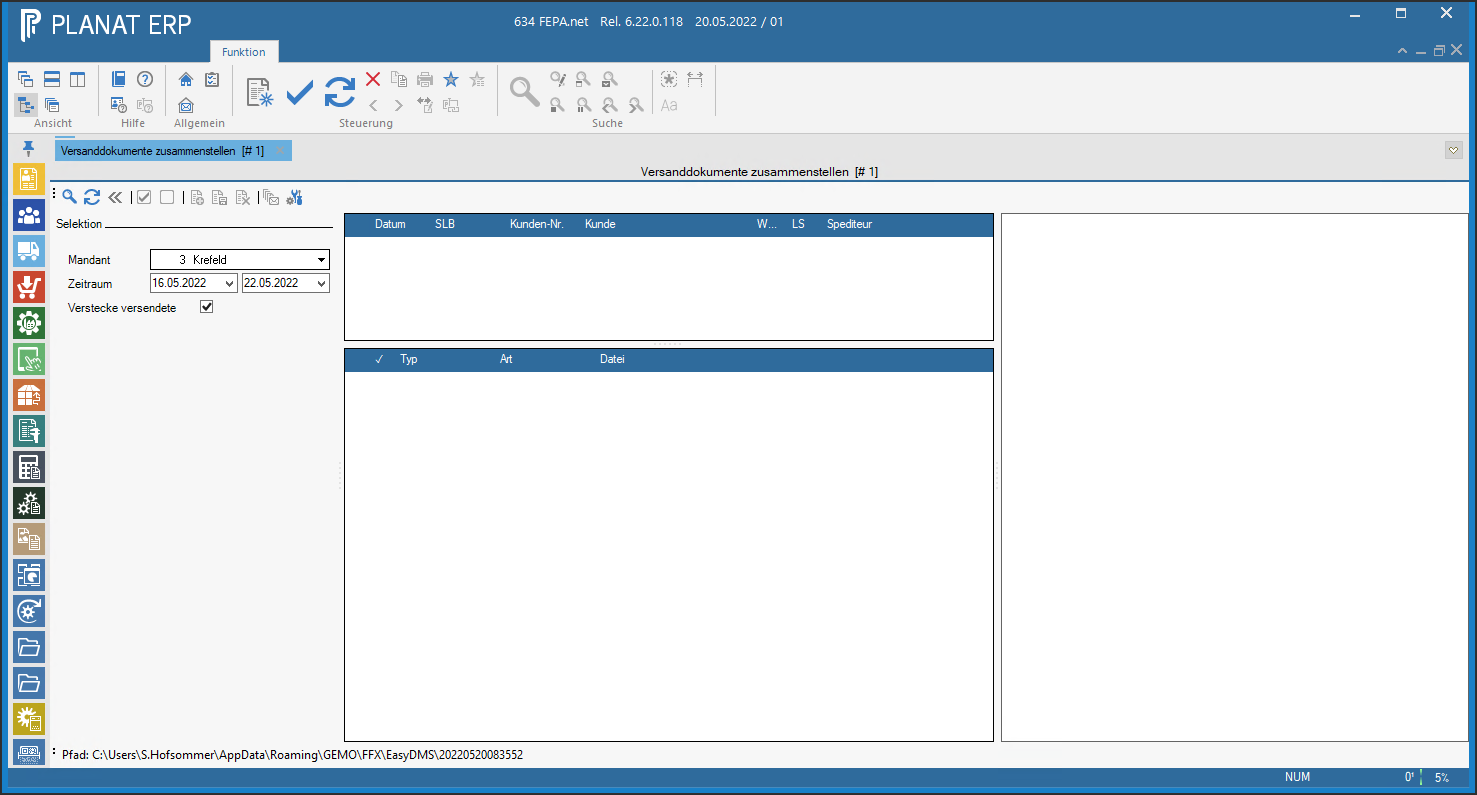
Wenn der Haken "Versendete verstecken" angeklickt ist, werden Sendungen, für die bereits eine E-Mail erzeugt wurde nicht mehr angezeigt. Durch Abwahl des Hakens können diese wieder sichtbar gemacht werden.
Menü

|
Nr. |
Erläuterung der Funktion |
|
1 |
Diese Funktion startet die Suche nach Sendungen basierend auf der Selektion. |
|
2 |
Diese Funktion lädt nur die Dokumente der aktuellen Sendung nach anstatt alle Sendungen und deren Dokumente neu zu laden. Hilfreich nach dem hinzufügen von neuen Dokumenten. |
|
3 |
Versteckt den Selektionsbereich. Nicht sichtbar, wenn der Selektionsbereich bereits versteckt ist. |
|
4 |
Zeigt den Selektionsbereich an. Nicht sichtbar, wenn der Selektionsbereich bereits sichtbar ist. |
|
5 |
Versieht alle Dokumente mit einem Haken. |
|
6 |
Entfernt alle Haken in der Dokumenten-Tabelle. |
|
7 |
Zeigt den Bereich an um der gewählten Sendung ein neues Dokument hinzuzufügen. |
|
8 |
Speichert das neue Dokumente an der gewählten Sendung. |
|
9 |
Bricht das Hinzufügen eines neuen Dokuments ab und versteckt den Eingabebereich. |
|
10 |
Erzeugt eine neue E-Mail mit den gewählten Einstellungen und Dokumenten im Anhang des E-Mail. |
|
11 |
Zeigt die Einstellungen an um den E-Mail-Betreff zu generieren. |
Wenn man mit der Maus über eine der Funktionen fährt, und mit der Maus eine Sekunde inne hält, dann wird ein Text angezeigt der einen Hinweis darauf gibt, was beim Klick passieren wird.
Sendungen laden
Nach Klick auf das Lupen-Symbol wurden die Sendungen basierend auf der gewählten Selektion geladen. In der oberen Tabelle werden alle Sendungen angezeigt. Neben der SLB (Sendungs-Ladungs-Bezugsnummer) werden auch weitere Informationen angezeigt wie Nummer und Name des Kunden, Werksnummer des Kunden, Anzahl der Lieferscheine sowie der gewählte Spediteur.
Im Bereich rechts Neben den Tabellen wird eine Vorschau des ausgewählten Dokuments angezeigt (nur PDF).
Die Werksnummer entspricht der via EDI übertragenen Werksnummer, kann aber im Programm "Kunde-Werk-Relation bearbeiten" durch das so genannte Werkskürzel überschrieben werden.
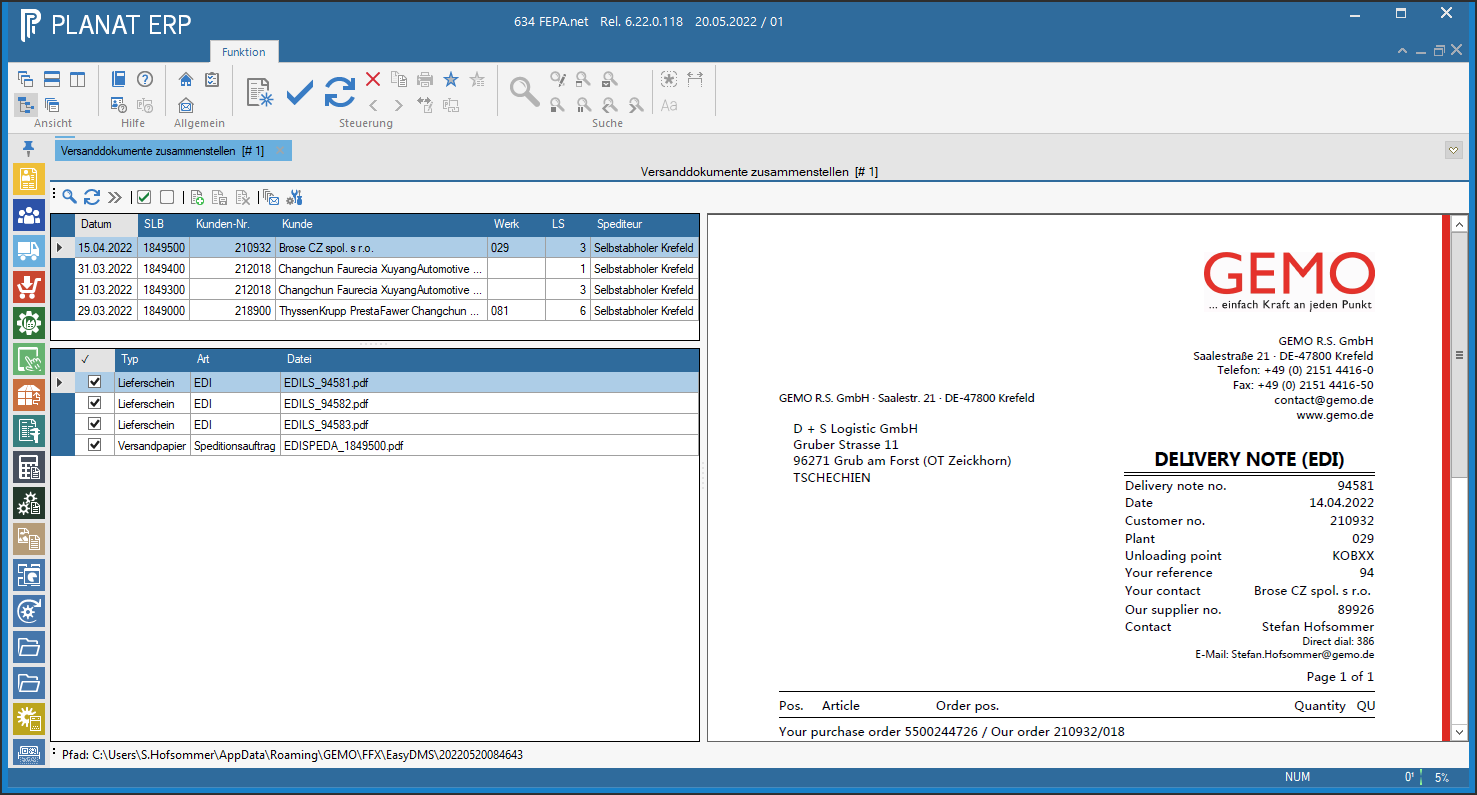
Nach der Wahl einer Sendung (durch Klicken einer Zeile der oberen Tabelle) wird die untere Tabelle mit den zur Sendung gehörenden Dokumenten angezeigt. Dazu gehören Lieferscheine, Rechnungen und Versandpapiere.
Dokument zur Sendung hinzufügen
Durch Klick auf "Dokument hinzufügen" wird die obere Tabelle gesperrt und statt der unteren Tabelle ein neuer Bereich angezeigt. In diesem Bereich kann zur gewählten Sendung ein neues Dokument hinzugefügt werden. Der Vorgang kann jederzeit durch Betätigen des "Abbrechen"-Buttons unterbrochen werden. Der Bereich verschwindet dann und es wird wieder die ursprüngliche Dokumenten-Tabelle angezeigt.
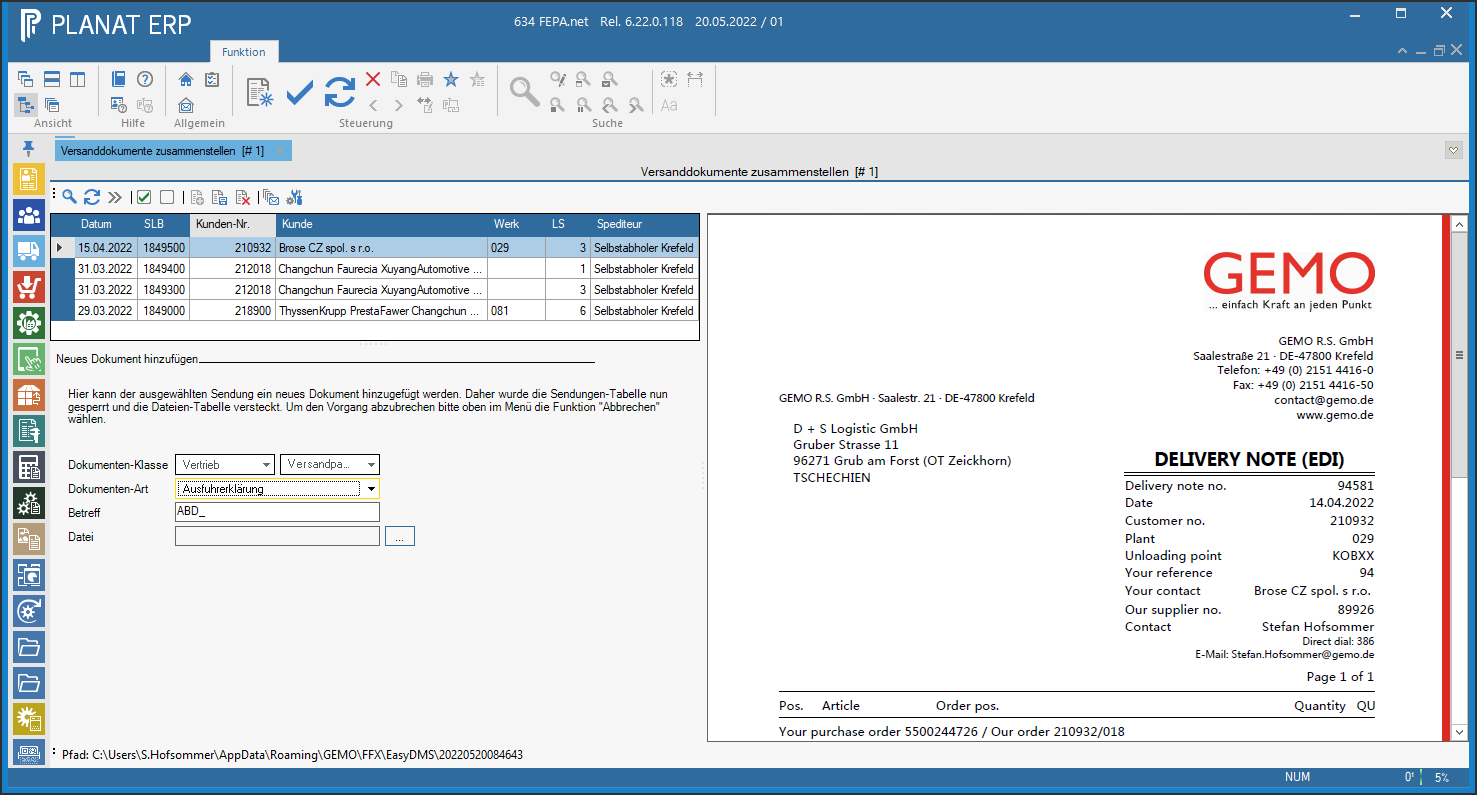
Dokumenten-Art
Dieses Dokument muss zwingend der Dokumenten-Klasse "Vertrieb" und dem Dokumenten-Typ "Versandpapier" angehören. Man kann jedoch die Dokumenten-Art auswählen. Im Moment gibt es die Auswahl zwischen Speditionsauftrag, Warenbegleitschein, Ausfuhrerklärung und Speditionsfrachtbrief.
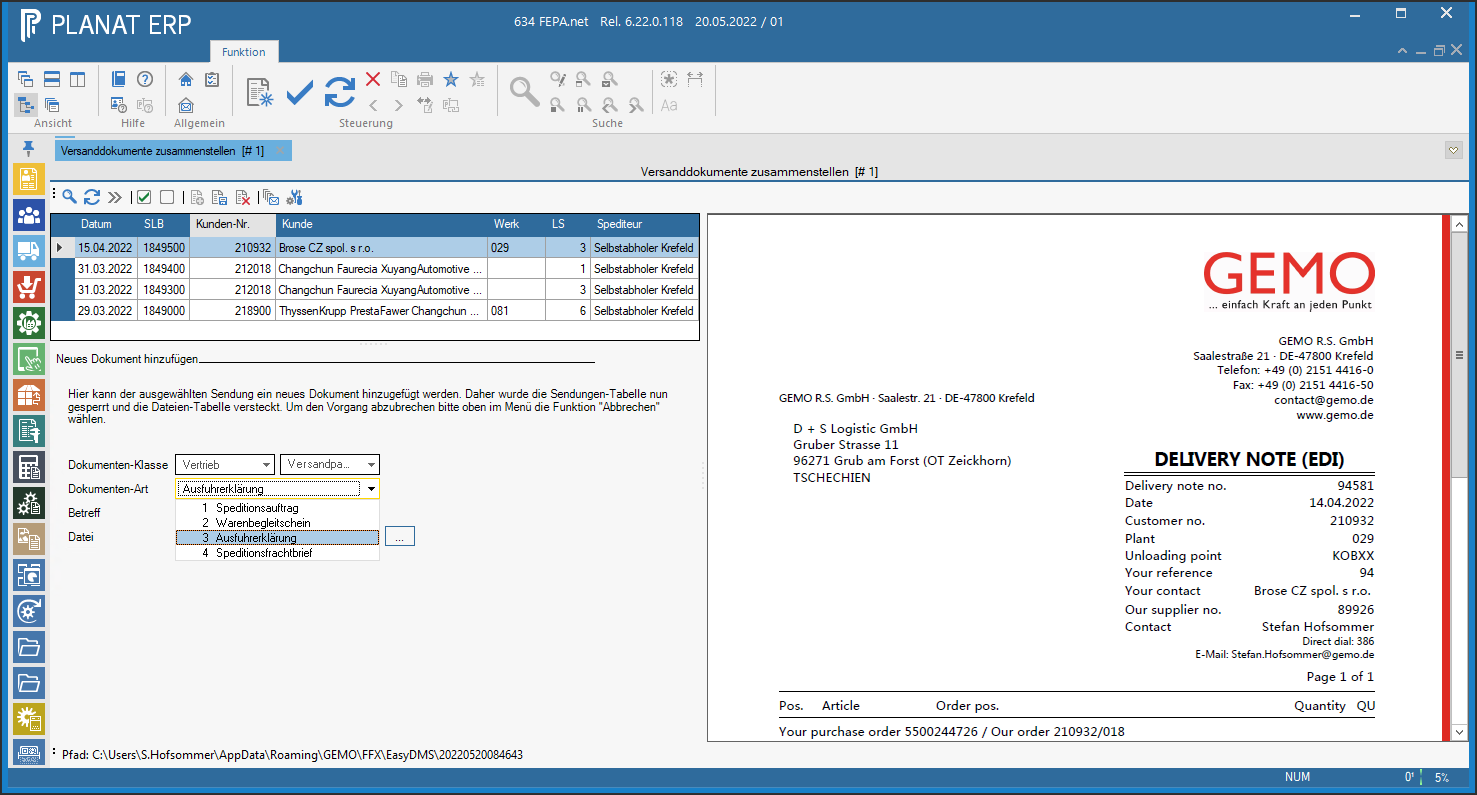
Betreff des Dokuments
Der Betreff wird zwar basierend auf der Auswahl der Dokumenten-Art vorbelegt, kann aber vom Benutzer völlig frei eingegeben werden. Er sollte so gewählt werden, dass das Dokument später auch ohne große Probleme wiedergefunden werden kann.
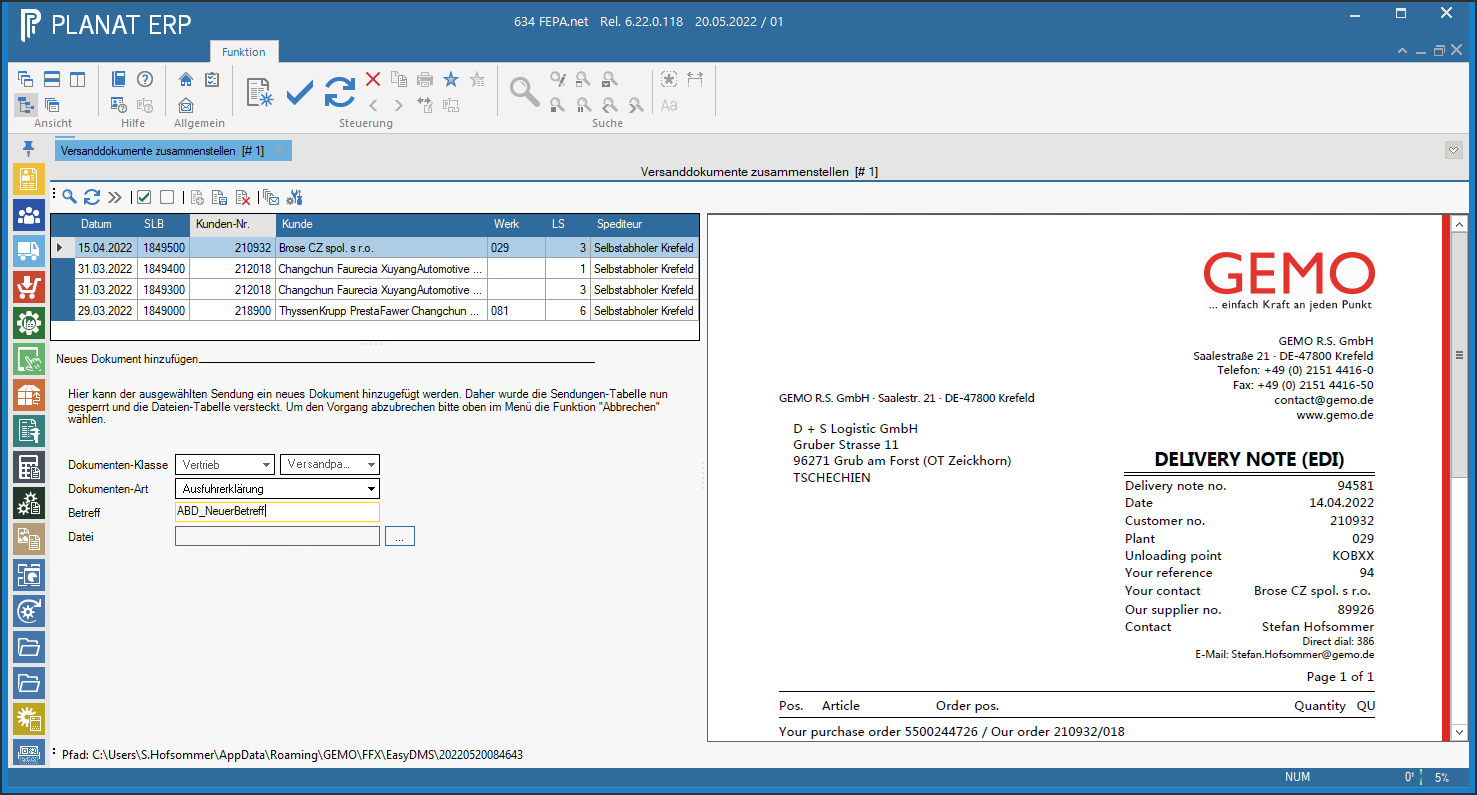
Dateien auswählen
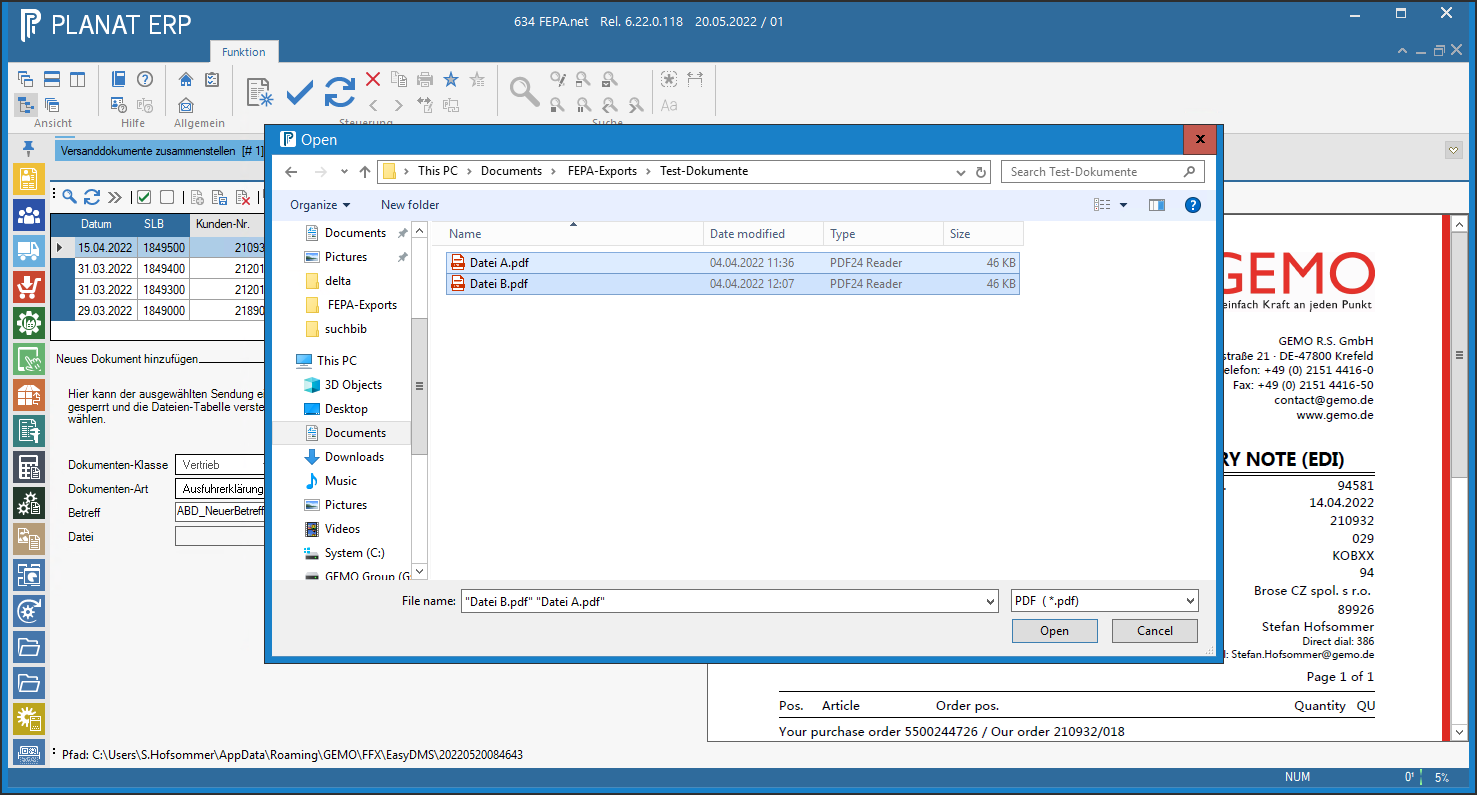
Dateien können durch den Klick auf den Button "[...]" aus dem Dateisystem ausgewählt werden - im Moment werden nur Dateien vom Typ "PDF" unterstützt.
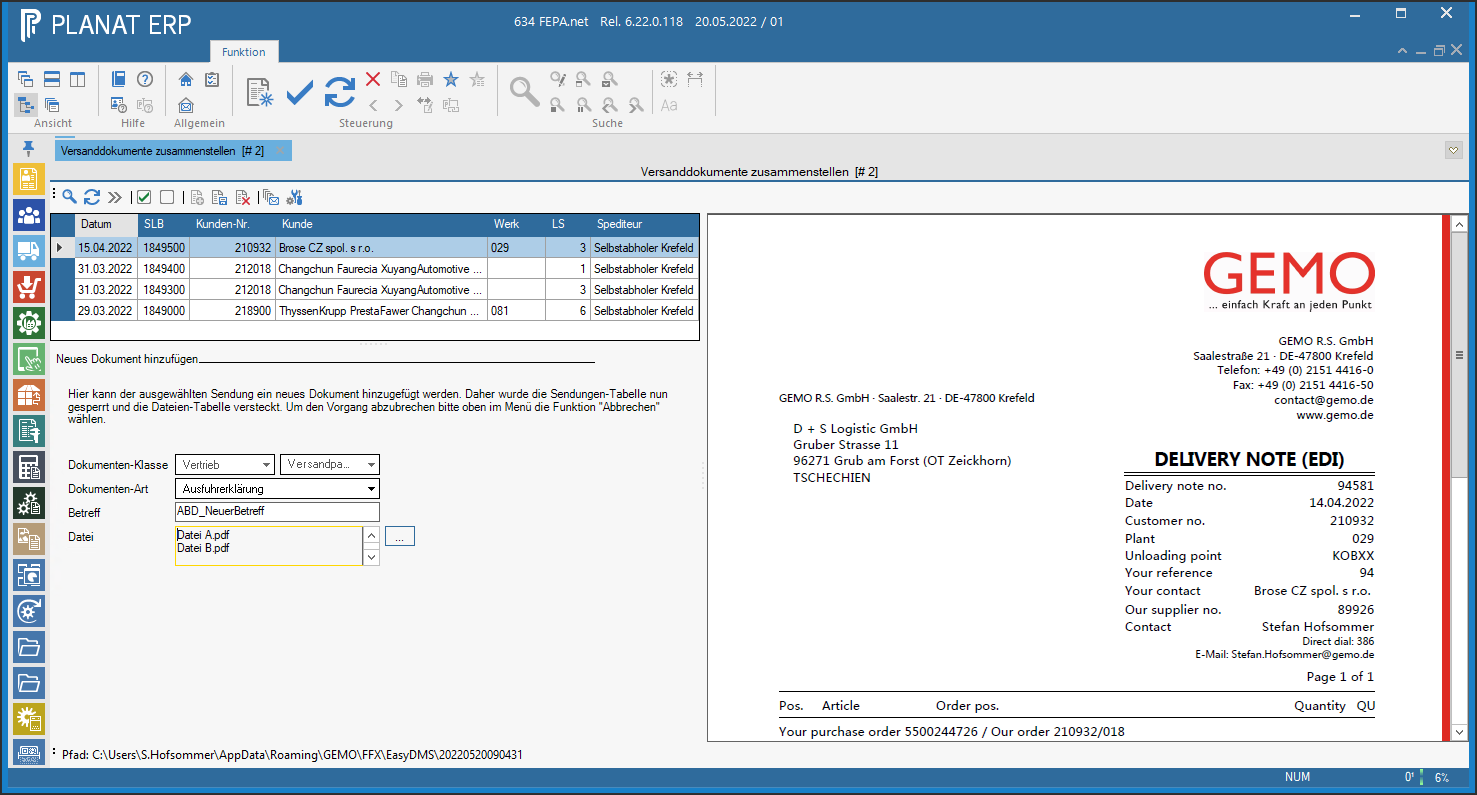
Nach Bestätigen des Datei-Dialogs werden die ausgewählten Dateien in der Box neben dem Button "[...]" aufgelistet.
Speichern des neuen Dokuments
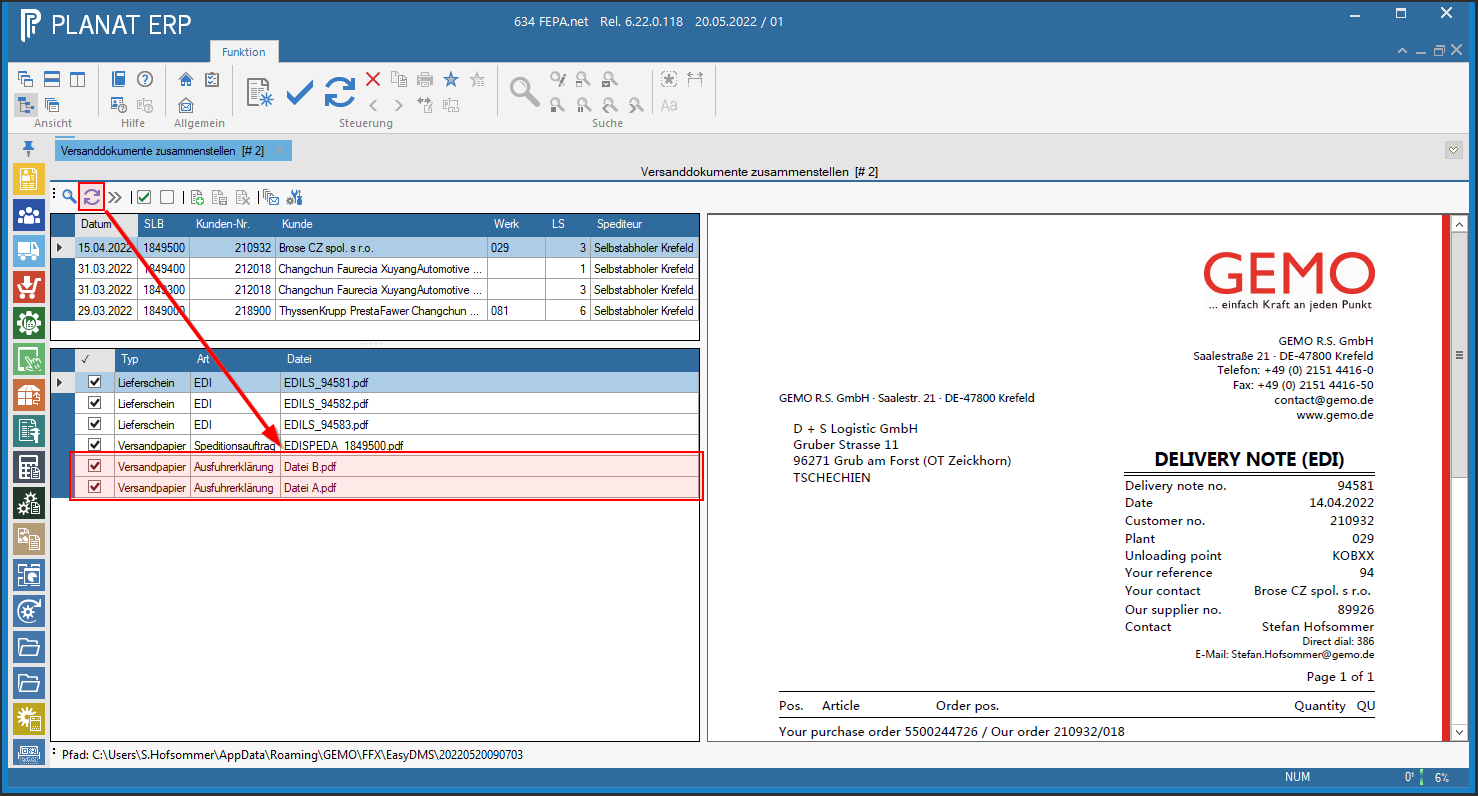
Durch Klick auf den Speichern-Button werden alle Dateien in dem neuen Dokument zusammengefasst und an das DMS gesendet. Je nach Server-Einstellungen und Auslastung dauert es bis zu drei Minuten, bis die Dateien vom DMS geladen werden können. Üblicherweise sollte es aber innerhalb weniger Augenblicke sichtbar sein.
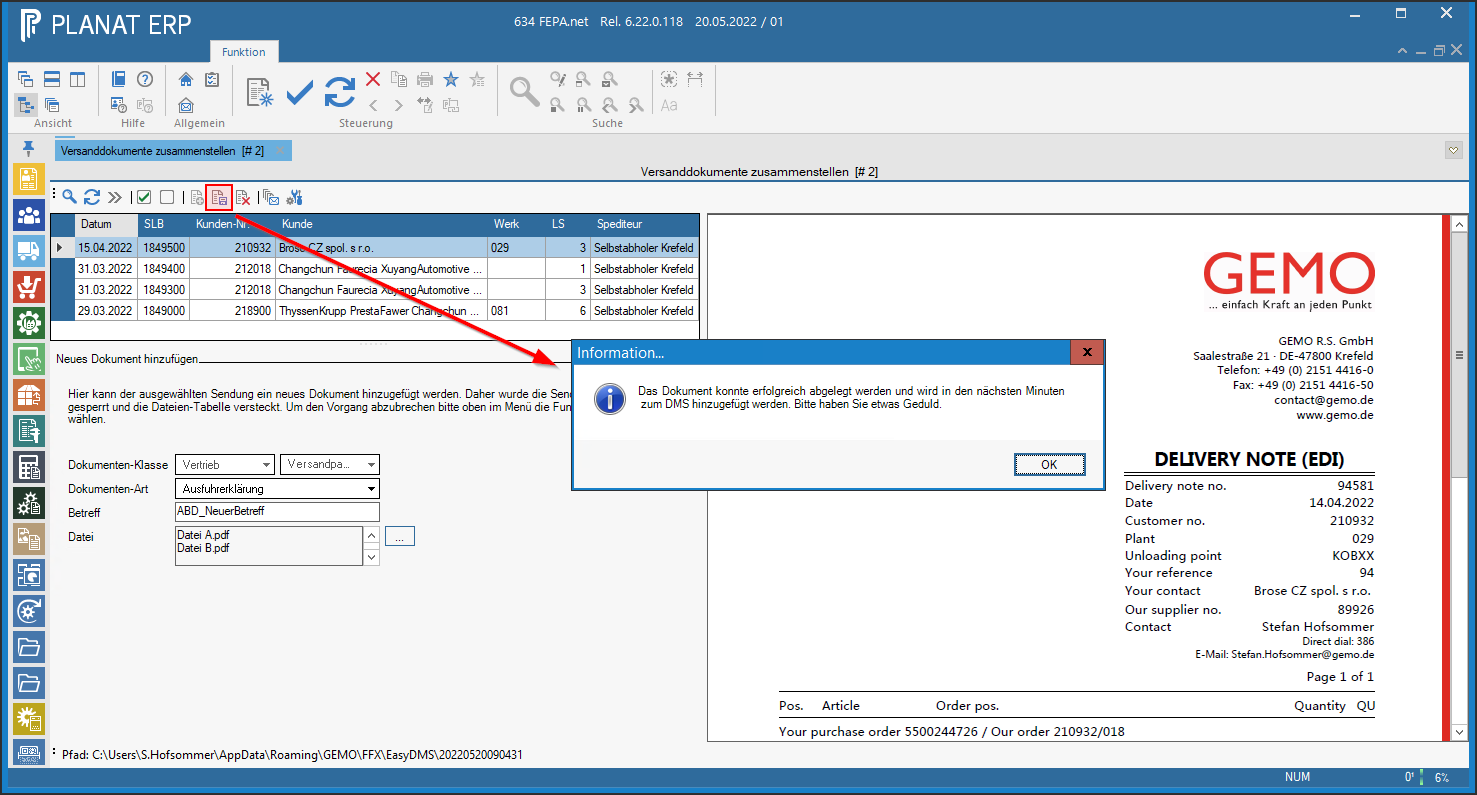
Man kann durch klicken des "Dokumente aktualisieren" die Dokumente neu laden, ohne alle Daten neu laden zu müssen. Nach einigen Momenten sind die Dateien sichtbar:
E-Mail erstellen
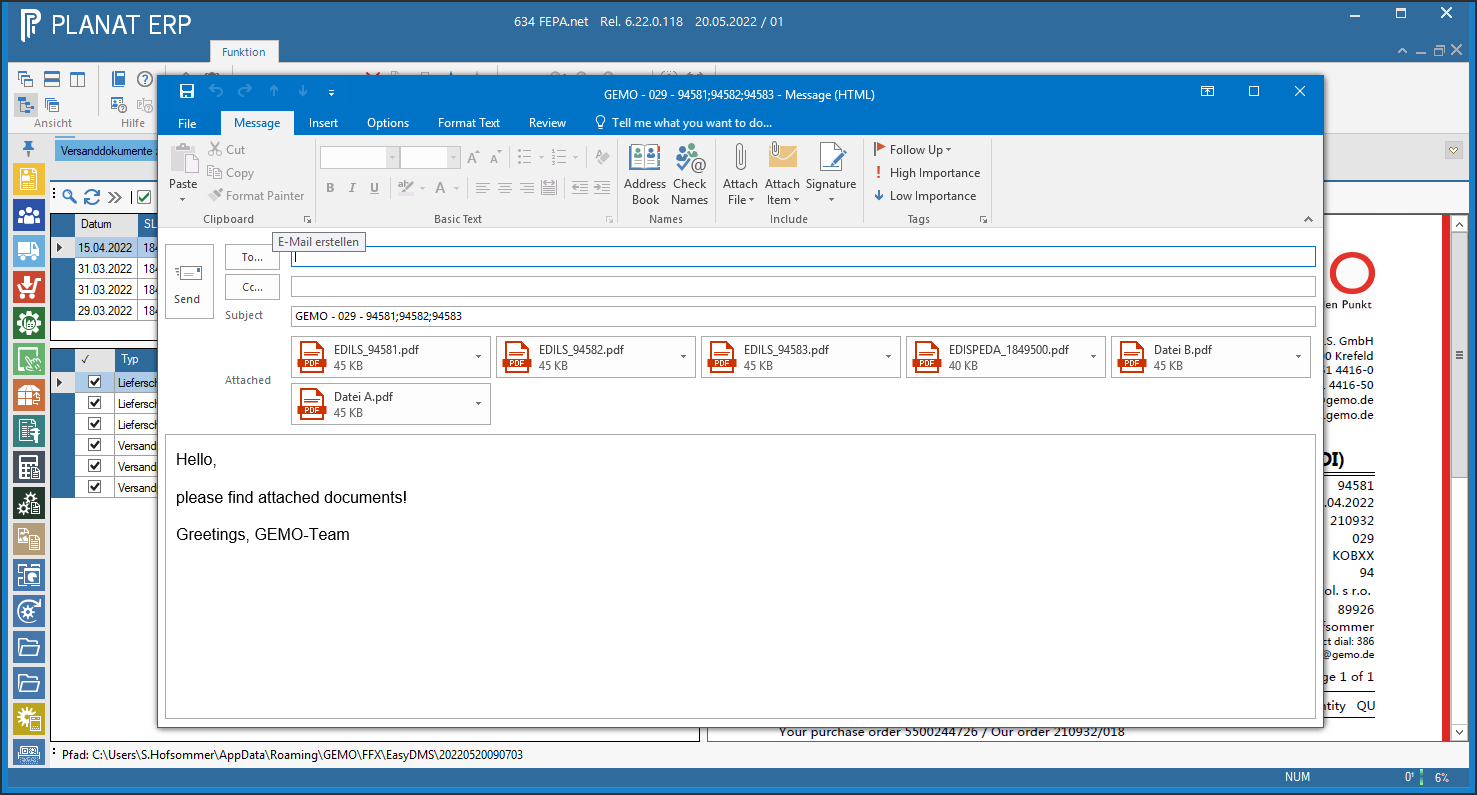
Durch Klick auf "E-Mail erstellen" wird basierend auf der gewählten Sendung eine neue E-Mail via Outlook erstellt und dem Benutzer angezeigt. Nur wenn der Benutzer auf "Senden" klickt, wird diese E-Mail auch versendet. Die Felder der E-Mail werden wie folgt vorbelegt:
- Der Empfänger sowie CC der E-Mail werden aus der Rechnungs- bzw. Stamm-Adresse des Spediteurs vorbelegt. Diese Felder müssen also gepflegt sein, wenn diese automatisch vorbelegt werden sollen.
- Der Betreff der E-Mail wird automatisch aus den "Einstellungen E-Mail-Betreff" vorbelegt. Siehe auch Erläuterungen zu den Einstellmöglichkeiten.
- Der Text der E-Mail besteht aus einem Standardtext der direkt im Code des Programms hinterlegt ist.
- Alle Dateien, welche in der Datei-Tabelle mit Haken (✓) markiert sind werden gesammelt und als Anhang in die neue E-Mail angefügt.
Einstellungen E-Mail-Betreff
Der Betreff der E-Mail wird automatisch vorgeschlagen. Dieser Vorschlag kann angepasst werden, orientiert sich jedoch an den Vorgaben des Spediteurs Rauh: GEMO - WERK - LS001;LS002;LS003
Mit Klick auf "Editiere E-Mail-Betreff" verschwinden die Tabellen und es erscheint der Bereich um den E-Mail-Betreff anzuzeigen. Dort gibt es auch einen Button um sich eine Vorschau des Betreffs anzeigen zu lassen.
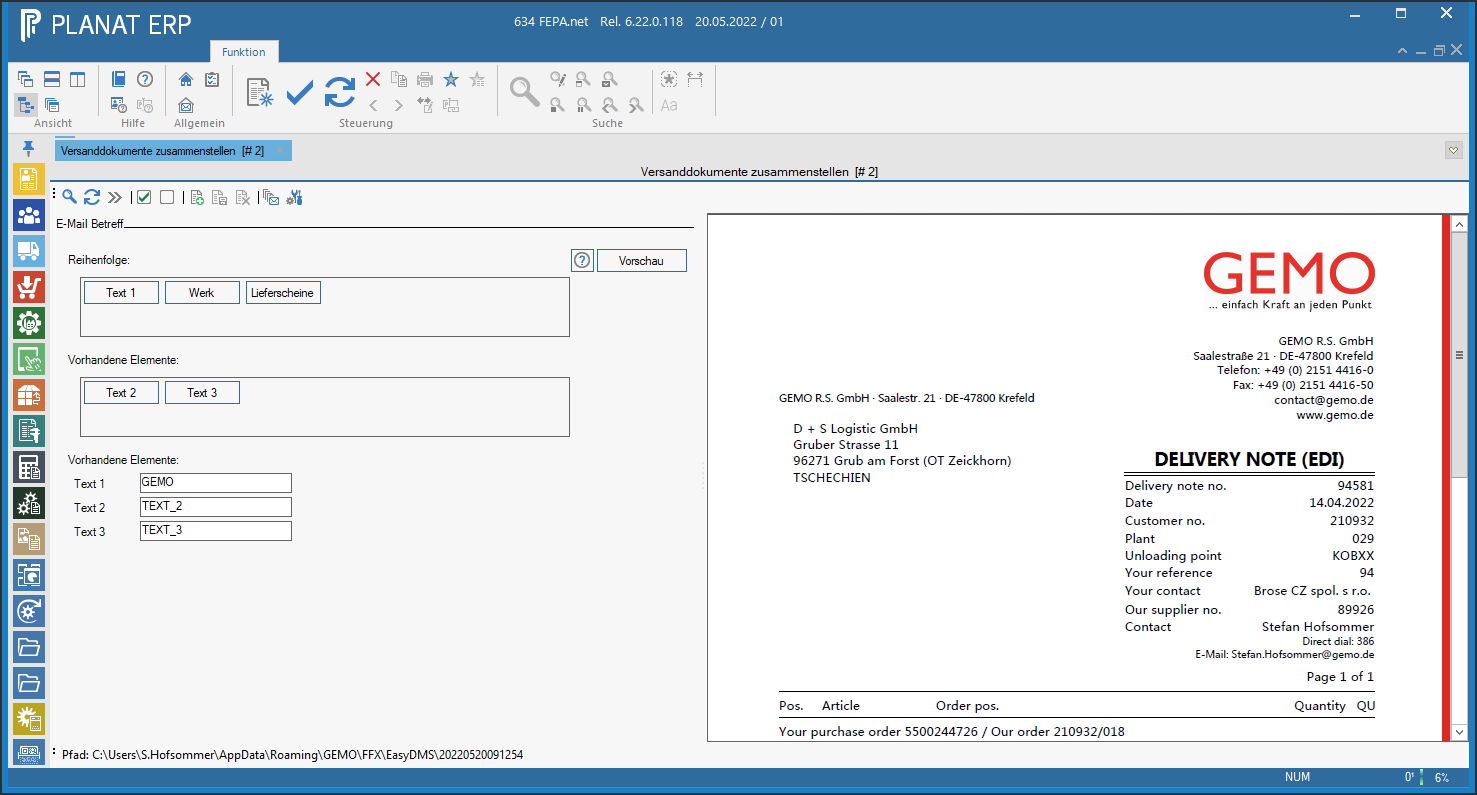
Im Bereich "Reihenfolge" sind die Elemente in genau der Reihenfolge enthalten, in der sie dann in den Betreff geschrieben werden. Im Bereich "Vorhandene Elemente" sind noch die beiden Elemente "Text 2" und "Text 3" enthalten. Durch Klick auf eines der Elemente werden diese in den jeweils anderen Bereich verschoben und am Ende angehangen.