Für die Erfassung der Rechnungen sind die am Standort gültigen Vorgaben zu beachten.
### Rechnungseingang bearbeiten FEPA Funktion: `Einkauf > Lieferungen > Rechnungseingang > Rechnungseingang bearbeiten` #### Kopfdaten 1. Enter drücken, Beleg-Nr. wird vergeben (ggf. wird der Mandant abgefragt) 2. ist die Rechnung für nur eine Bestellung, kann die Vorgangsnummer eingegeben werden. Ansonsten weiter mit der Eingabe der Lieferanten-Nr. 3. Eingangsdatum der Rechnung auswählen 4. Rechnungsdatum auswählen 5. Brutto-Rechnungsbetrag eingeben 6. Rechnungs-Nr. des Lieferanten eingeben 7. Buchungsperiode prüfen oder auswählen[ ](http://bookstack.gemo-group.com/uploads/images/gallery/2023-05/71vHnYCW1kckmCWC-image.png)[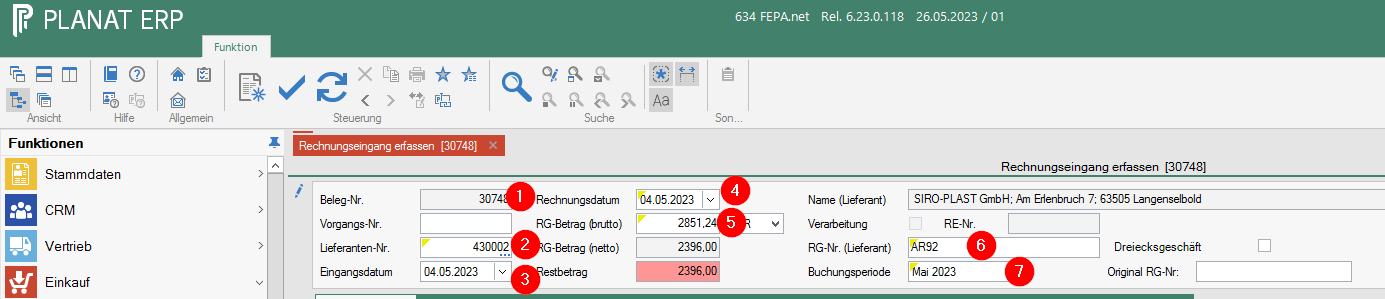](https://bookstack.gemo-group.com/uploads/images/gallery/2023-05/71vHnYCW1kckmCWC-image.png)Solange der Restbetrag nicht auf 0 steht, kann die erfasst Rechnung nicht verarbeitet werden.
#### Reiter Rechnungsdaten 1. Nach Eingabe der Kopfdaten wird hier der Lieferant angezeigt. Adresse und UST-ID. vergleichen. Müssen überein stimmen 2. Handelt es sich um ein Inlandsgeschäft wird hier der Steuersatz und der Steuerbetrag angezeigt, der Steuerschlüssel darf wenn nötig geändert werden. ([Steuerschlüssel Krefeld](#bkmrk-%C3%9Cbersicht-steuerschl "Übersicht Steuerschlüssel Krefeld")) 3. Prüfen oder Ändern der Zahlungsbedingung sind hier möglich. Mit der Rechnung abgleichen. [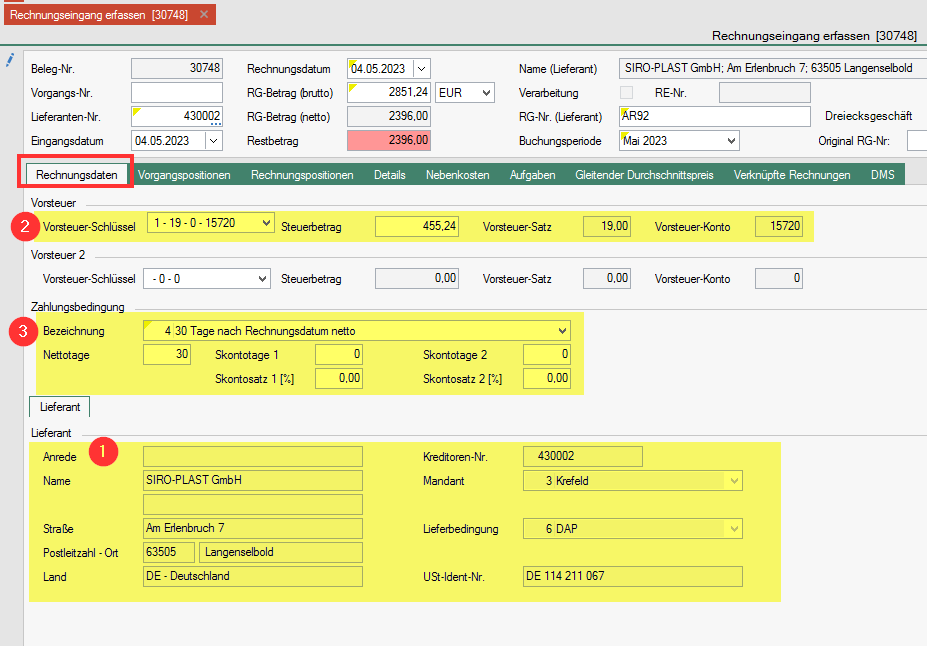](http://bookstack.dekrweb01.gemo-group.com/uploads/images/gallery/2023-05/C9QFRepSlxxhAcsc-image.png) ##### Übersicht Steuerschlüssel Krefeld [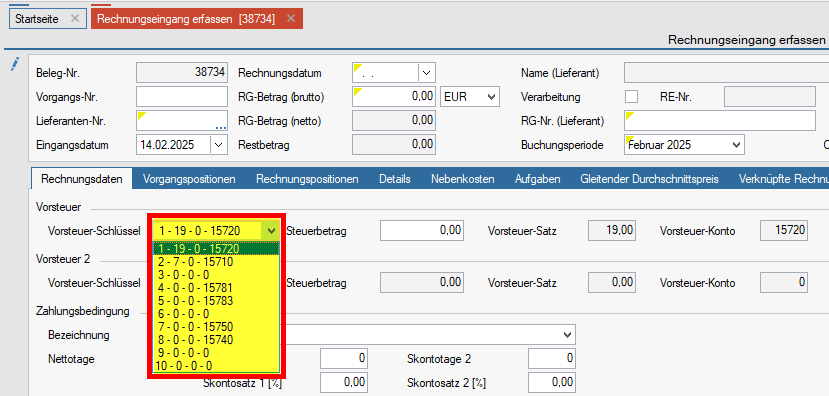](https://bookstack.gemo-group.com/uploads/images/gallery/2025-02/Z1tAwlF96VN0rGK4-image.png) Die Steuerschlüssel sind in Abstimmung mit der Buchhaltung in FEPA angelegt. In der Anzeige steht nebeneinander getrennt durch einen Bindestrich die Steuerschüssel Nr. FEPA, der Steuerprozentsatz, eine Null und das Steuerkonto von TimeLine.| Vorsteuer | Bezeichnung | Vorsteuer Satz \[%\] | Vorsteuer Schlüssel TimeLine | Vorsteuer Konto TimeLine | **Ungültig ab** |
| Vorsteuer 1 | Rechnungen Deutschland mit 19% USt. | 19,00 | 24 | 15720 | |
| Vorsteuer 2 | Rechnungen Deutschland mit 7% USt. | 7,00 | 21 | 15710 | |
| Vorsteuer 3 | Rechnungen Drittland | 0,00 | 20 | 0 | |
| **Vorsteuer 4** | Rechnungen in Reverse Charge Verfahren | 0,00 | 29 | 15781 | **1.2016** |
| Vorsteuer 5 | i.g. Dreiecksgeschäft Erwerb 19% | 0,00 | 30 | 15783 | |
| Vorsteuer 6 | *frei* | 0,00 | 0 | ||
| Vorsteuer 7 | Dienstleistungen EU/Reverse Charge EU 19% | 0,00 | 27 | 15750 | |
| Vorsteuer 8 | Innergemeinschaftlicher Erwerb 19% | 0,00 | 26 | 15740 | |
| Vorsteuer 9 | keine Vorsteuer, Rechnungen Drittland | 0,00 | 20 | 0 | |
| Vorsteuer 10 | *frei* | 0,00 | 0 | ||
| Einfuhrumsatzsteuer 99 | Einfuhrumsatzsteuer | 0,00 | 25 | 15880 |
Die Eingabe springt automatisch in den Reiter Rechnungspositionen. Fehlen noch welche, kann man zurück in den Reiter Vorgangspositionen gehen und die fehlenden auch noch auswählen und in die Rechnungspositionen übernehmen.
#### Reiter Rechnungspositionen & Details **Rechnungspositionen** Im Reiter Rechnungspositionen werden die Positionen tabellarisch angezeigt. Unten werden die Positionstexte aus der Bestellung zu der Position angezeigt, in der der Cursor steht. Es können Feldinhalte bearbeitet werden. Genauer ersichtlich ist das im Reiter Details. Entsprechend dem Inhalt der Rechnung können z. Bsp. Menge und Preis an die Rechnung angepasst werden. [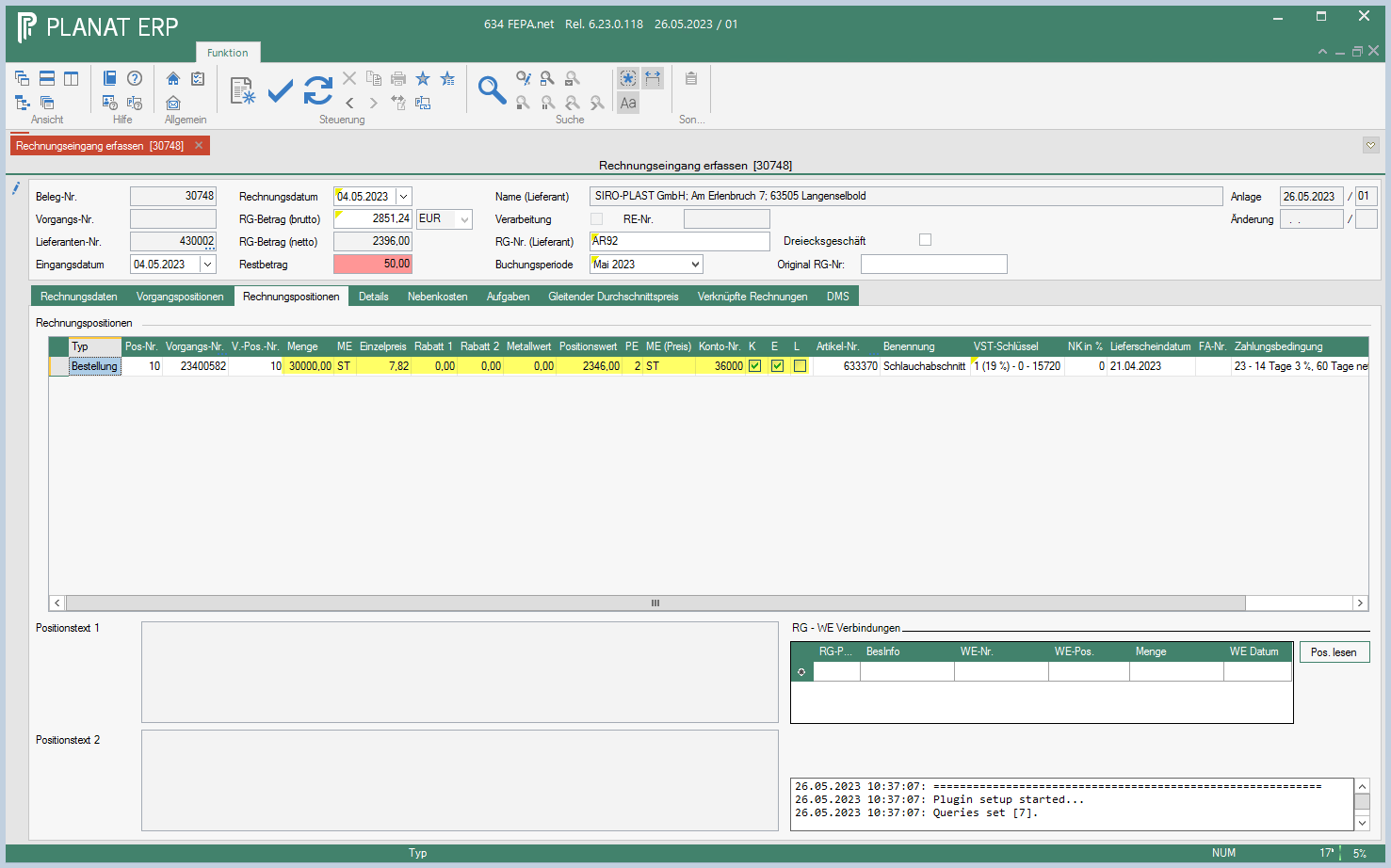](http://bookstack.dekrweb01.gemo-group.com/uploads/images/gallery/2023-05/ojnrKaWGvHNlYYii-image.png) **Reiter Details** Hier werden die Daten aus dem Reiter Rechnungspositionen in Maskenform abgebildet . In den Daten der Rechnungsposition können die Werte ebenfalls bearbeitet werden. Entsprechend den Angaben auf der Rechnung werden hier nur die Menge, der Preis, Rabatte etc. entsprechend des Rechnungsinhaltes geprüft und ggf. angepasst. Entspricht die Menge der bestellten Menge wird automatisch der Haken "Position erledigt" gesetzt. Er kann auch manuell gesetzt werden. Damit ist die Bestellposition nach der Verarbeitung erledigt. Die Haken für die Aktualisierung des Einkaufspreises im Artikelstamm ist automatisch gesetzt. Der Haken für die Aktualisierung der Lieferkondition kann bei Bedarf manuell gesetzt werden. Beim Verarbeiten der Rechnungserfassung wird der Preis dann aktualisiert. ##### Kostenstellen Sind Kostenstellen zu einem Artikel erforderlich müssen Sie im Reiter Kostenstellen erfasst werden. Den Reiter finden man im Reiter Details unter den daten der Rechnungsposition. Hier kann eine der Kostenstellen ausgewählt werden und den Prozentsatz dazu. Maximal sind 3 Kostenstellen möglich. Bereits im Vorgang oder den Stammdaten erfasste Kostenstellen werden hier übernommen. [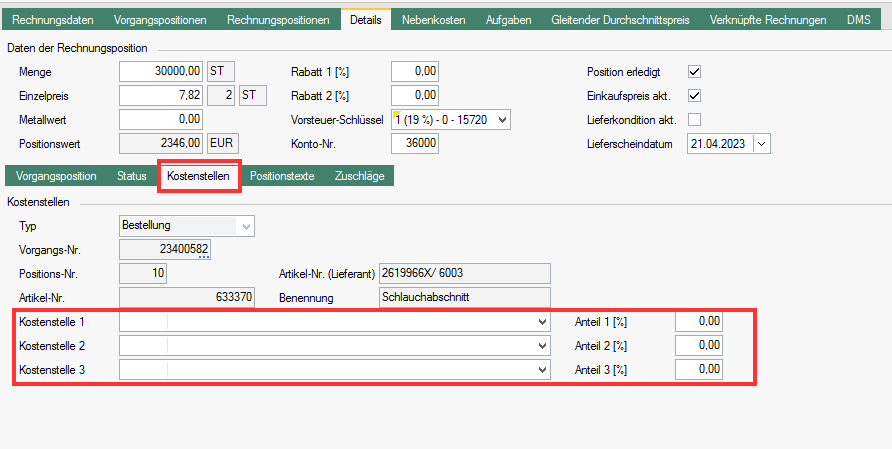](http://bookstack.dekrweb01.gemo-group.com/uploads/images/gallery/2023-05/gn2413uufrWQPm8Z-image.png)Für einige Materialgruppen ist eine Kostenstelle erforderlich. Das wird beim Speichern der Rechnung geprüft und es kommt eine Information, das die Kostenstelle noch erfasst werden muss. Ohne Kostenstelle ist ein Verarbeiten nicht möglich.
##### Zuschläge Zuschläge sind ein Add-On im FEPA. Im Reiter Zuschläge können Zuschläge zur Rechnung erfasst werden. Die Kosten werden dann zum Positionswert der Rechnungsposition addiert. Wie sie zu verwenden sind ist mit der Einkaufsleitung abzustimmen. Sie werden nicht automatisch auf den Einkaufspreis umgelegt. Durch ein GEMO eigenes Programm wird der Zuschlag auf den `Preis Letzter Zugang` umgelegt und in den `Stammdaten Artikel ` beim Verarbeiten der Rechnungserfassung ersetzt. 1. Zeile hinzufügen 2. Typ des Zuschlags auswählen [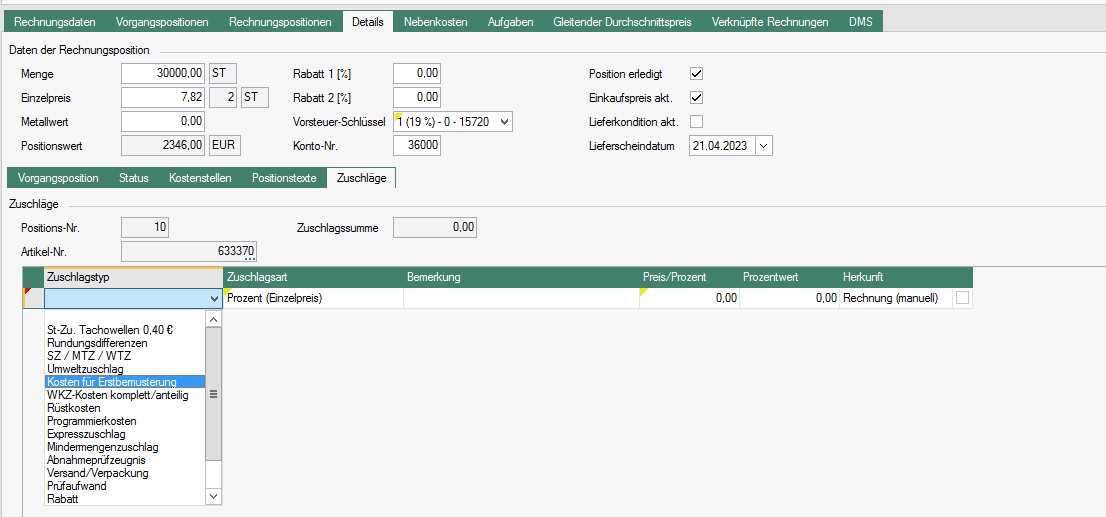](http://bookstack.dekrweb01.gemo-group.com/uploads/images/gallery/2023-05/rw6YqdWeIdhNB9zV-image.png) 3. Art des Zuschlags auswählen [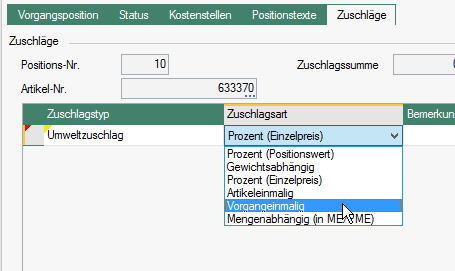](http://bookstack.dekrweb01.gemo-group.com/uploads/images/gallery/2023-05/czgfSxjoejyxfyJq-image.png) 4. Bemerkung erfassen, maximal 30 Zeichen möglich 5. Preis bzw. Prozentsatz erfassen [](http://bookstack.dekrweb01.gemo-group.com/uploads/images/gallery/2023-05/rjxsDeAYIe8g0hcI-image.png) 6. Der Zuschlag wird auf den "Einkaufspreis" umgelegt und in den *Preis letzter Zugang* übernommen. Zur Prüfung der Berechnung klickt man in den Reiter Verknüpfte Rechnungen und klickt auf den Button` [Prüfe Berechnung PreisLZ] `[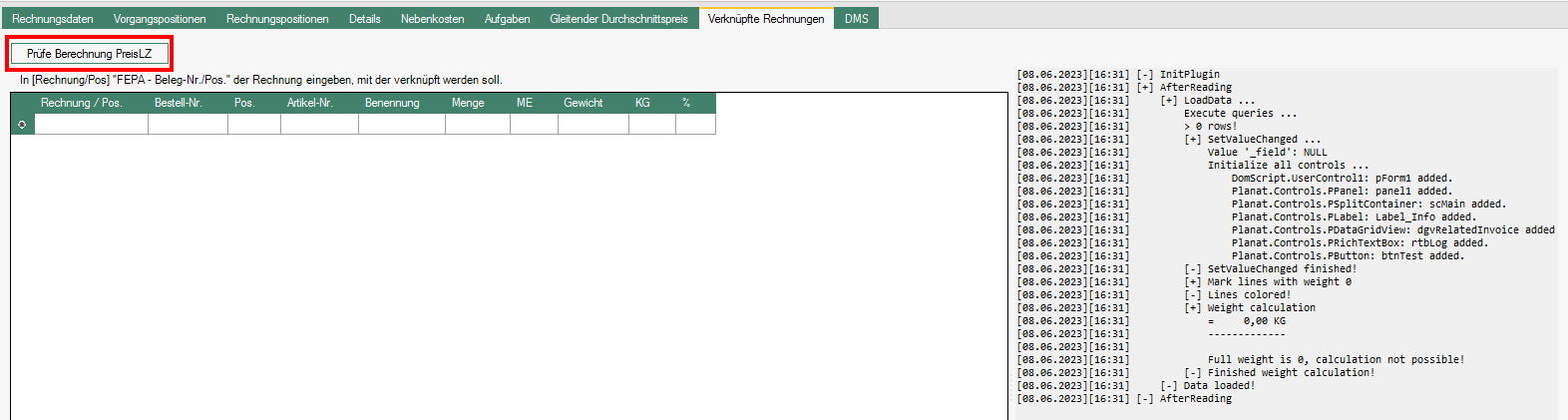](https://bookstack.gemo-group.com/uploads/images/gallery/2023-06/N12v6UMfFQxE40y0-image.png) 7. Es öffnet sich ein Fenster in dem gezeigt wird, wie der Preis neu ermittelt wird. (im Fenster scrollen) Mit dem Drücken den Buttons \[OK\] schließt sich das Fenster. [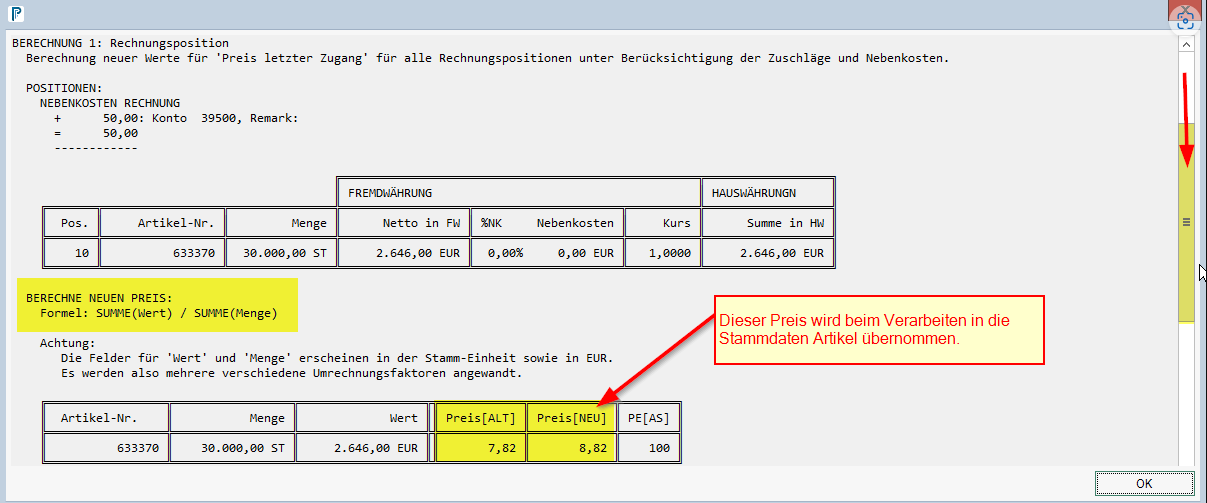](https://bookstack.gemo-group.com/uploads/images/gallery/2023-07/0i18d2k6hIQ9Le76-image.png) 8. Zum Prüfen kann in den Stammdaten Artikel geschaut werden, ob der Preis übernommen wurde. #### Reiter Nebenkosten Im Reiter Nebenkosten können in der Rechnung aufgeführte Nebenkosten (z. Bsp. Fracht oder Verpackung) erfasst werden. Der Wert ist in die Spalte "Betrag" hinter die passende Bezeichnung einzutragen. Die genaue Verwendung der möglichen Arten ist mit der Einkaufsleitung abzustimmen. [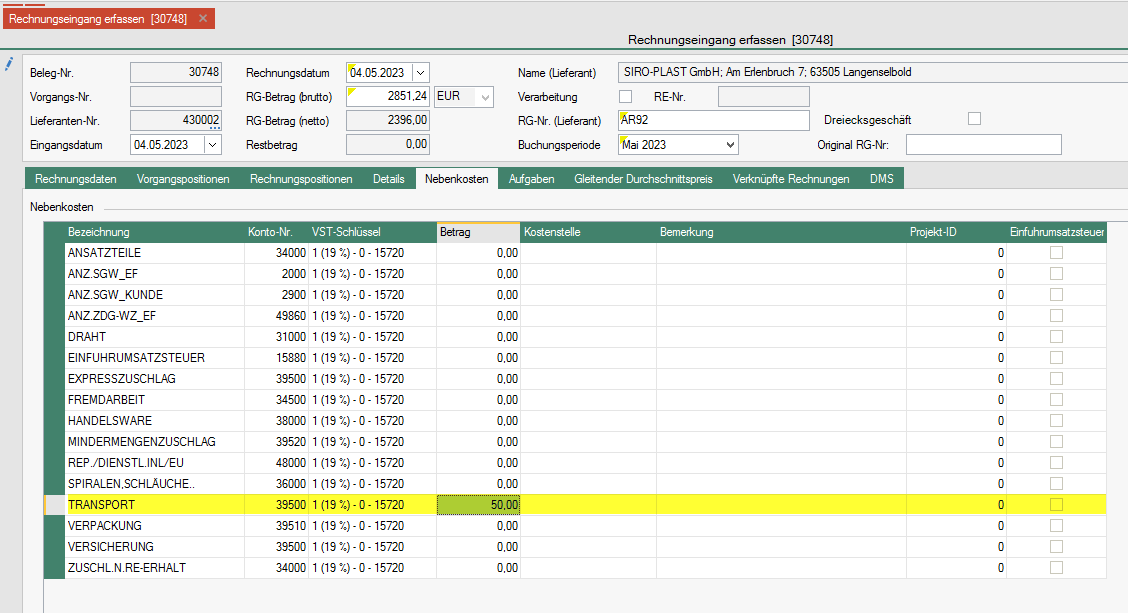](http://bookstack.dekrweb01.gemo-group.com/uploads/images/gallery/2023-05/o1PegRxTLs03zfV3-image.png) Ohne weitere Eingaben werden die erfassten Kosten nicht auf den `Preis letzter Zugang` in die `Stammdaten Artikel` übernommen! Für ein Umlegen der Nebenkosten auf den Letzten Preis Zugang gehen Sie bitte zu [Umlage von Zuschlägen und/oder Nebenkosten auf den Einkaufpreis](#bkmrk-umlage-von-zuschl%C3%A4ge)Die Liste der möglichen Nebenkosten kann durch die FEPA Administration erweitert werden.
#### Verarbeiten Solange das Feld *Restbetrag* im Kopfbereich des Rechnungseingangs rot hinterlegt ist, kann die Verarbeitung der erfassten Rechnung nicht ausgeführt werden. Das Feld Verarbeitung kann nicht angehakt werden. [](http://bookstack.dekrweb01.gemo-group.com/uploads/images/gallery/2023-05/uF6wRLCKco2g7A6w-image.png) Erst wenn das Feld Restbetrag nicht mehr rot hinterlegt ist, kann die Eingabe verarbeitet werden. Dafür muss das Kästchen Verarbeitung angehakt werden. [](http://bookstack.dekrweb01.gemo-group.com/uploads/images/gallery/2023-05/YK9Ck0bdU8Hl9wtI-image.png) Danach muss in der Toolbar der Haken geklickt werden. Die Eingabe wird verarbeitet und kann nicht mehr bearbeitet werden. [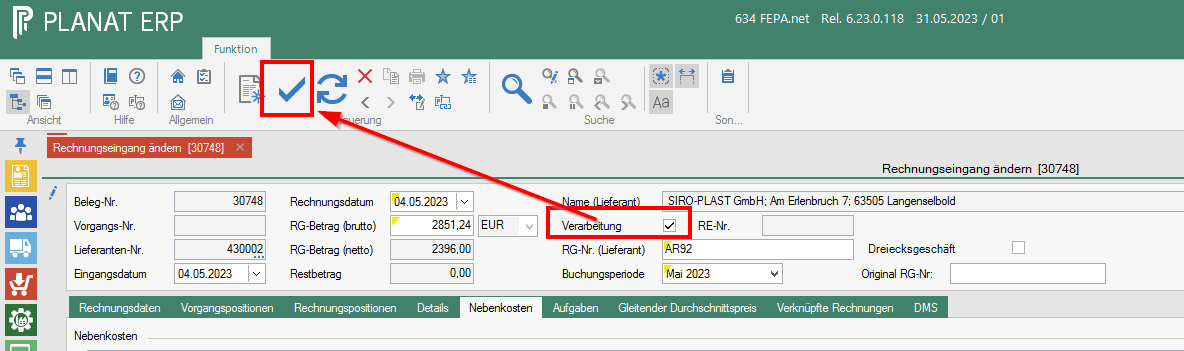](http://bookstack.dekrweb01.gemo-group.com/uploads/images/gallery/2023-05/Y2vqAYT2I4f6lKPJ-image.png)Ein Speichern ist auch ohne Verarbeitung möglich. Die Eingabe kann später vervollständigt werden. In den Beleg kommt man über die Beleg-Nr.
### GEMO-eigene Erweiterungen #### RG-WE-Verbindungen Dieses Zusatzprogramm ermöglicht es dem Benutzer, Positionen auf der Eingangsrechnung mit bestehenden Positionen der Eingangslieferung zu verbinden. Dies ist ein Teil einer Lösung für die Implementierung der Hauswährungs- Durchschnittspreis -Bestandsbewertung. Die Verknüpfung mit eingehenden Lieferungen ist für alle Mandanten erforderlich, die lokal die Lösung für den gleitenden Durchschnittspreis aktiviert haben. 1. In den Reiter Rechnungspositionen klicken 2. wenn der Cursor in der Bestellposition steht, wird mit dem Klick des Buttons \[Pos. lesen\] die WE-Positionen zum Vorgang gelesen[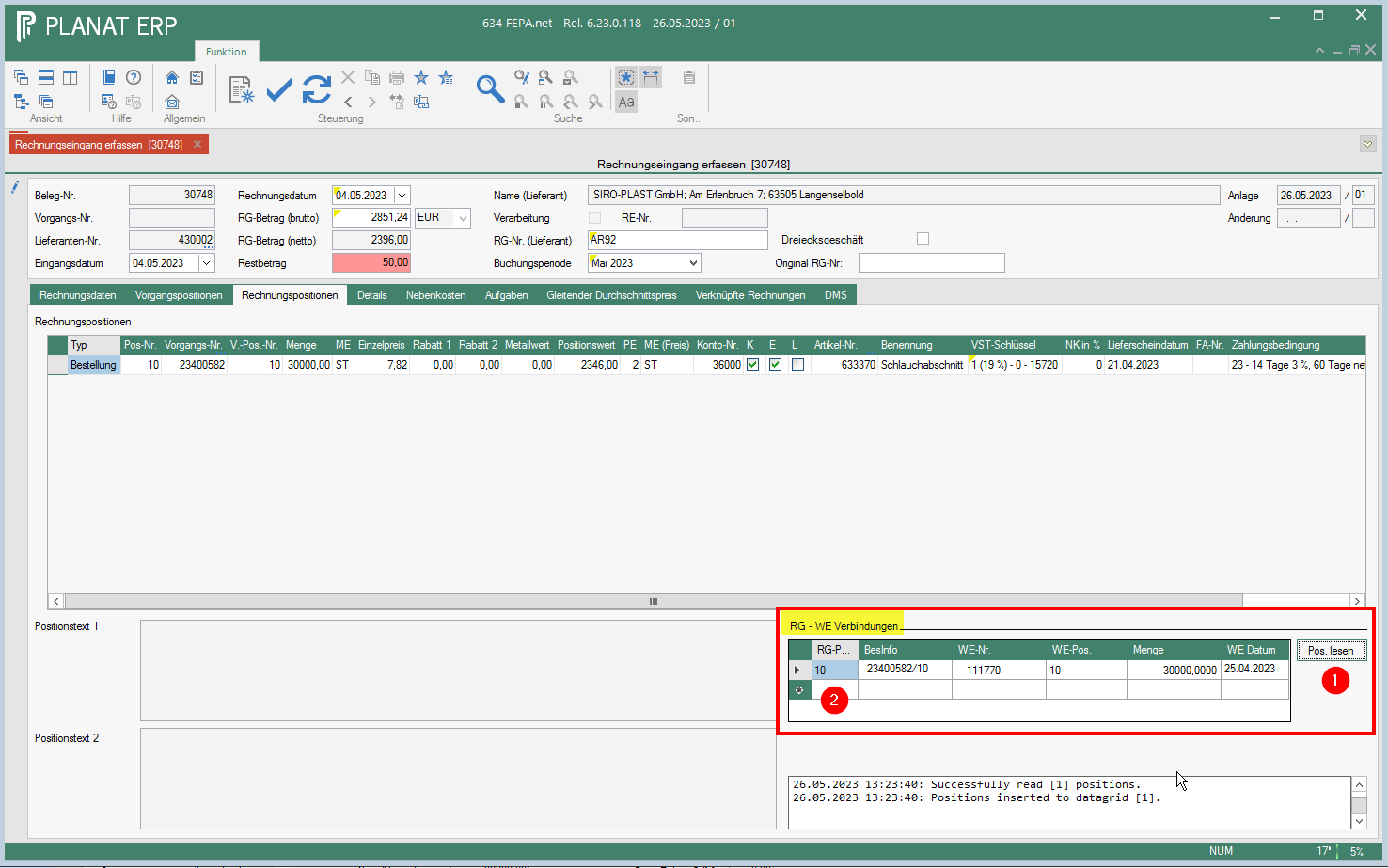](http://bookstack.dekrweb01.gemo-group.com/uploads/images/gallery/2023-05/DbgV6ABmlvl3LlyL-image.png) Im Textfeld unter den RG-WE Verbindungen kann im Textfeld nachgelesen werden, was das Programm gemacht hat. Arbeitet der Mandant nicht mit dem gleitenden Durchschnittspreis erscheint hier am Ende "Solution is not activated for this mandant." und die WE-Positionen werden nur angezeigt. #### Umlage von Zuschlägen und/oder Nebenkosten auf den Einkaufpreis UPDATE letzter Preis Zugang in den Stammdaten Artikel Es gab die Anforderung zusätzlich anfallende Kosten auf den Einkaufspreis für die Stammdaten zu übernehmen, damit bei Kalkulationen die Kosten im Preis enthalten sind. Dafür muss für die Artikel ein Gewicht in den Stammdaten Artikel erfasst sein. Es gibt drei Möglichkeiten. 1. Die Rechnung enthält Zuschläge. (siehe unter Zuschläge) 2. Die Rechnung enthält Nebenkoten 3. Es kommt eine Nebenkostenrechnung zu einer bereits erfassten Rechnung. ##### Nebenkosten Die Nebenkosten können bei Bedarf auf den Einkaufspreis umgelegt werden. Dafür wurde ein Feld auf dem Reiter Details unter dem Reiter Vorgangspositionen und Status hinzugefügt. Die Umlage erfolgt in % nach dem am Artikel erfassten Gewicht. (Vorgabe von der Einkaufsleitung). Soll ein erfasster Wert auf die Artikel-Einkaufspreise umgelegt werden muss nach der Eingabe des Wertes in den Nebenkosten ein Prozentsatz in die Position/en eingetragen werden, zu wieviel Prozent die Kosten auf die Position umgelegt werden sollen. [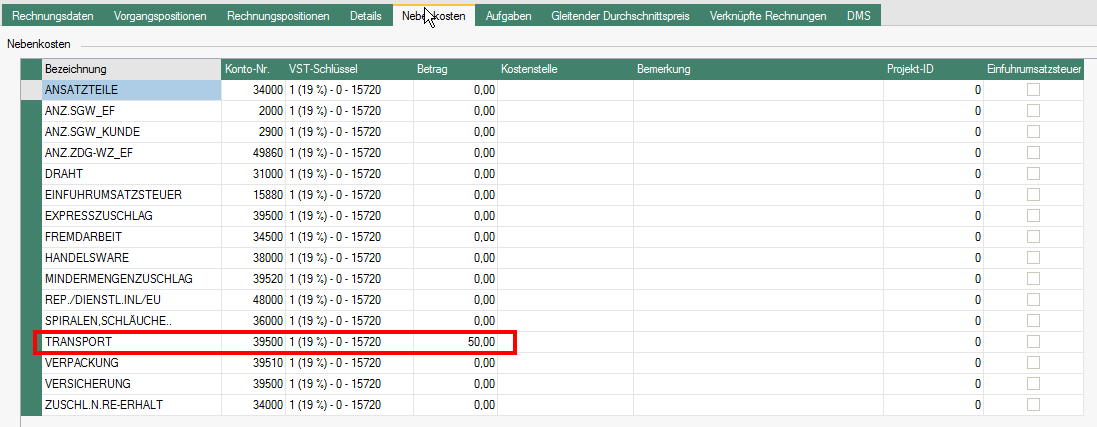](https://bookstack.gemo-group.com/uploads/images/gallery/2023-06/P76rusq3tUI50L7X-image.png) [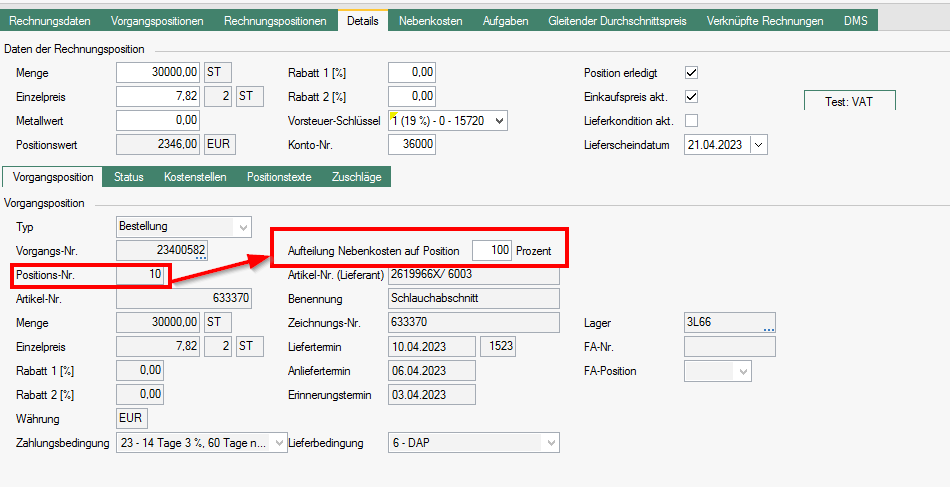](https://bookstack.gemo-group.com/uploads/images/gallery/2023-06/TZsvWM1Y5NOqgK9z-image.png) Um zu überprüfen, ob die Berechnung korrekt ist des Dann klickt man in den Reiter Verknüpfte Rechnungen und klickt auf den Button` [Prüfe Berechnung PreisLZ] ` [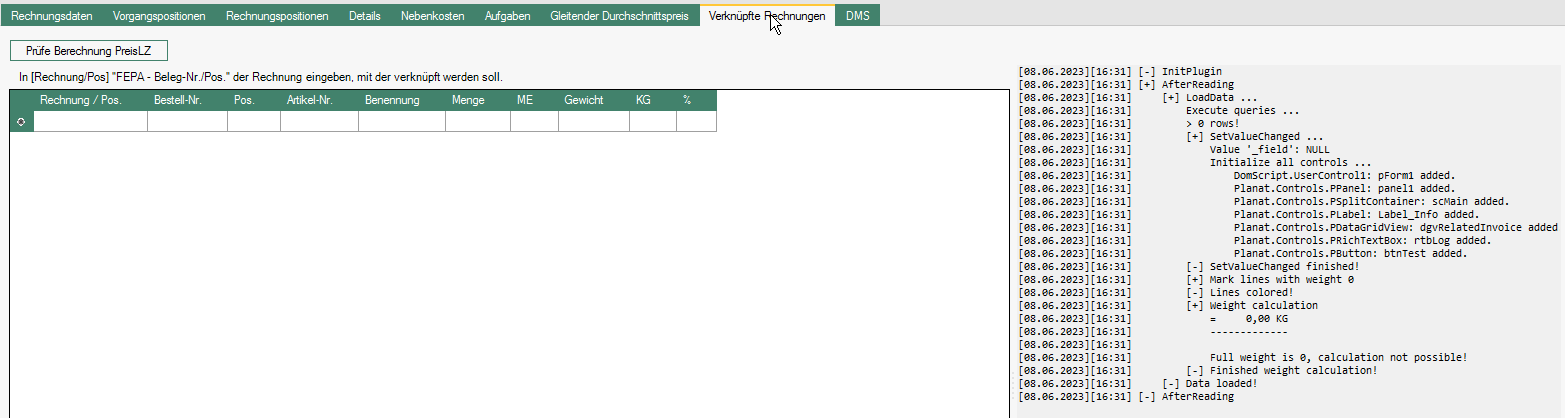](https://bookstack.gemo-group.com/uploads/images/gallery/2023-06/qM4hkaMGW8nFTnWT-image.png) Es öffnet sich ein Fenster in dem gezeigt wird, wie der Preis neu ermittelt wird. Mit dem Drücken den Buttons \[OK\] schließt sich das Fenster. [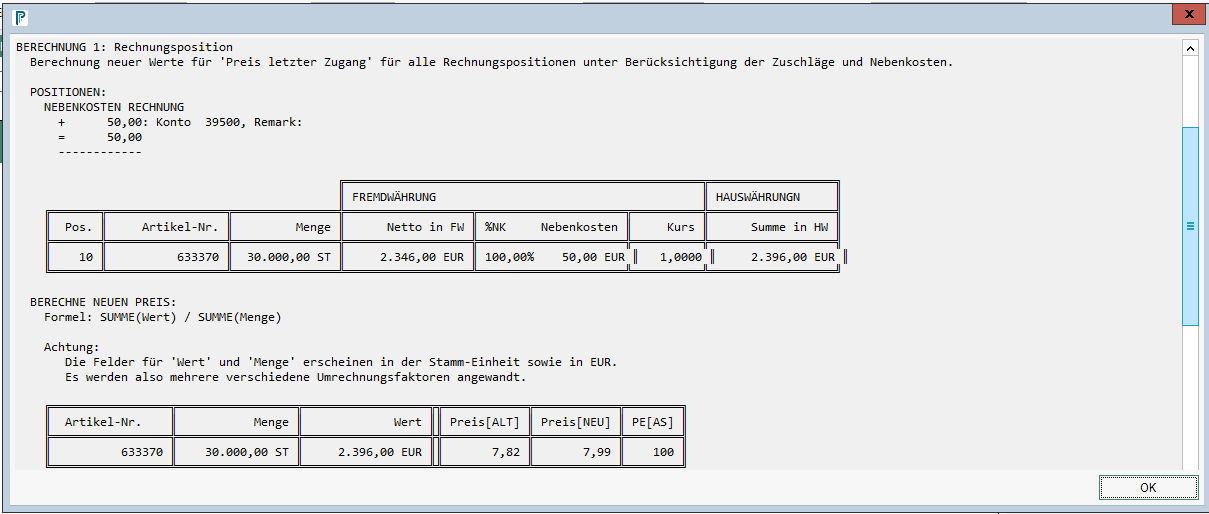](https://bookstack.gemo-group.com/uploads/images/gallery/2023-06/UA0iVlrqfMrb5Z9F-image.png) Zum Prüfen kann in den Stammdaten Artikel geschaut werden, ob der Preis übernommen wurde. ##### Erfassen einer Nebenkostenrechnung und mit einem anderen Rechnungseingang verknüpfen Zuerst die Belegnummer und Positionsnummer der zu verknüpfenden Rechnung aus dem `Rechnungseingang anzeigen` heraussuchen! Dann weiter im `Rechnungseingang erfassen`: 1. Kopfdaten der Rechnung erfassen ohne Vorgangsnummer. (siehe Kopfdaten bearbeiten) 2. Im Reiter Nebenkosten die Werte zum passenden Konto und der Bezeichnung eingeben. [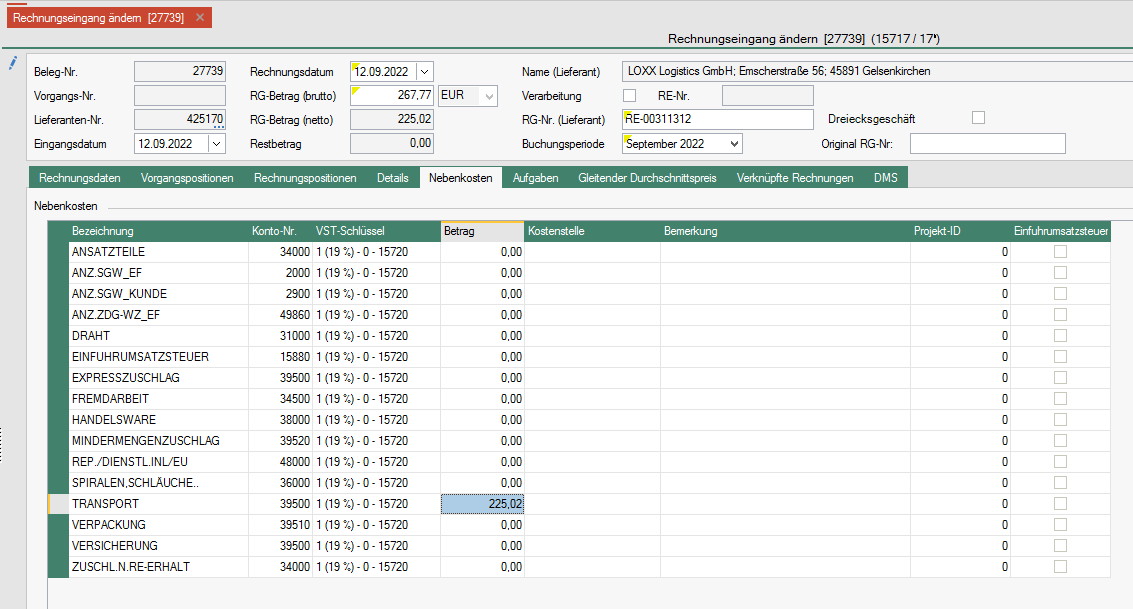](https://bookstack.gemo-group.com/uploads/images/gallery/2023-06/frdgWz2YPwDOTcON-image.png) 3. In Reiter Verknüpfte Rechnungen gehen Beleg-Nr. / Position eingeben, die zu verknüpfende Vorgangsposition wird geholt [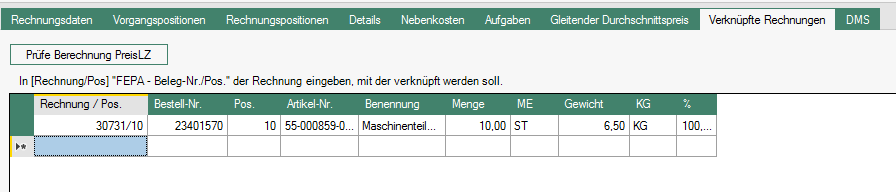](https://bookstack.gemo-group.com/uploads/images/gallery/2023-06/UdQeYhKAuLjE9Ctf-image.png) der Prozentsatz ist immer 100% der auf den `Preis Letzter Zugang` umgelegt wird. 4. Prüfung der Umlage erfolgt über den Button \[Prüfe Berechnung PreisLZ\] [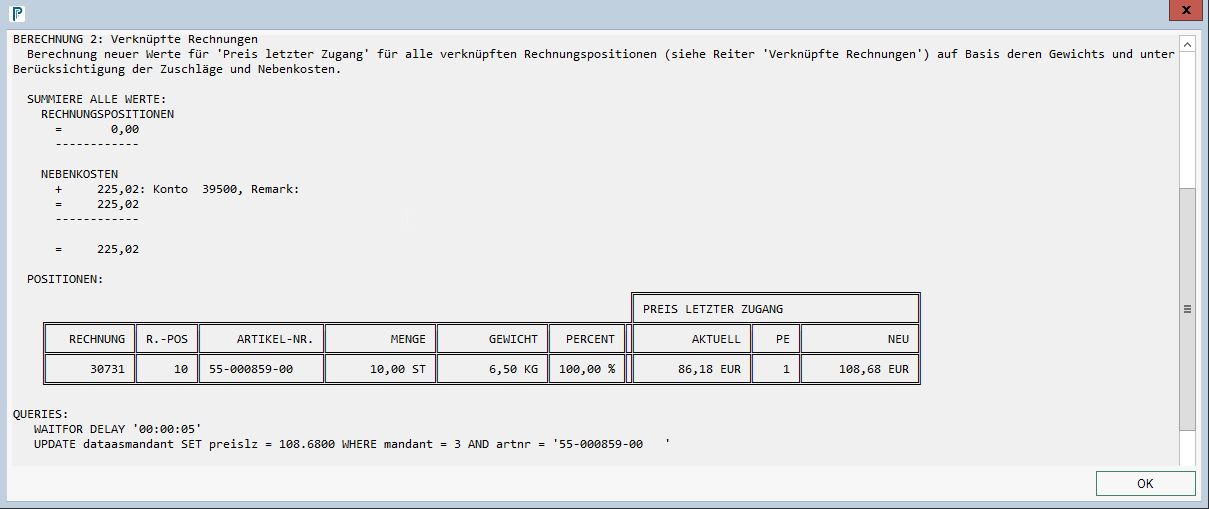](https://bookstack.gemo-group.com/uploads/images/gallery/2023-06/MO7P0scr2DVdl4u5-image.png) 5. Wenn die Umlage korrekt ist, kann die Rechnung verarbeitet werden. Der Preis in den Stammdaten Artikel wird aktualisiert. [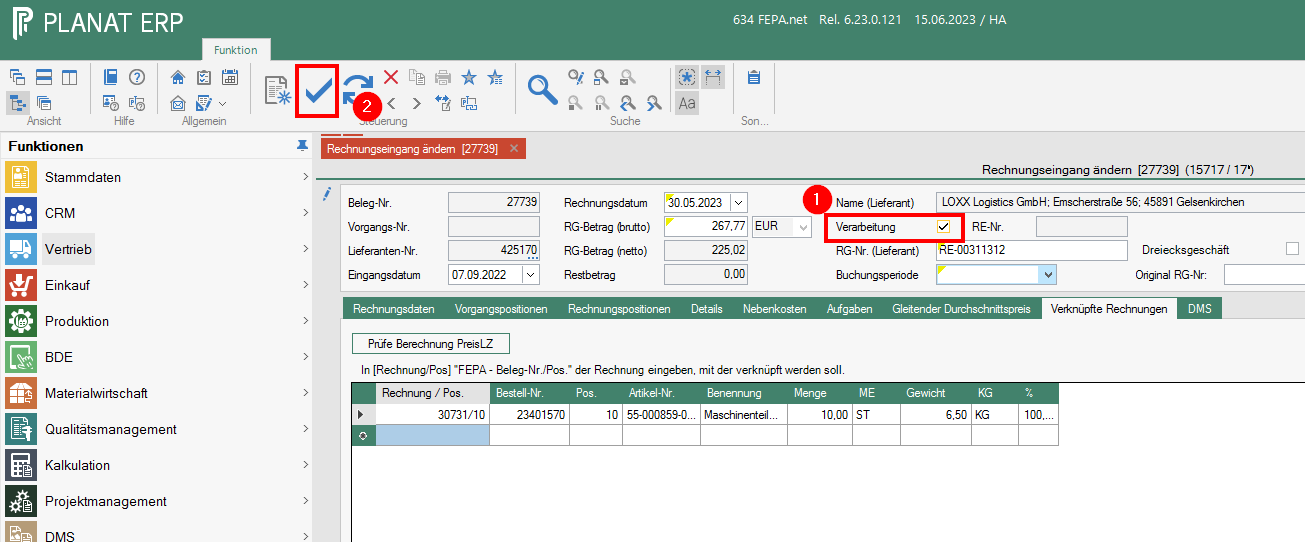](https://bookstack.gemo-group.com/uploads/images/gallery/2023-06/zAvfqL6oOtYgmZ63-image.png) Beispiel Berechnung: Ist kein Gewicht am Artikel der zu verknüpfenden Position erfasst, kann nicht umgelegt werden. Dann muss ein Gewicht in den Stammdaten Artikel im Reiter Allgemein erfasst werden, danach kann die Rechnung noch mal neu verknüpft werden. [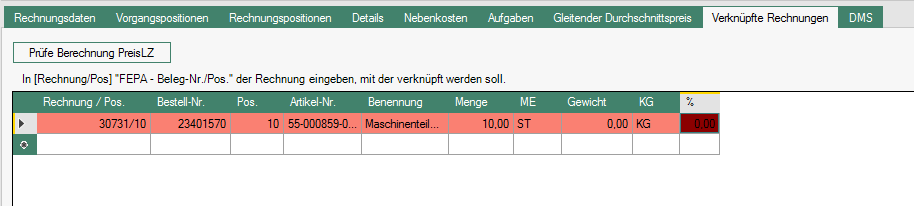](https://bookstack.gemo-group.com/uploads/images/gallery/2023-06/UBzRLDlNNUvlwSHs-image.png)Es gibt eine Vorsteuerbetragsprüfung, die zu einer Information führen kann.
Bei der Rechnungserfassung wird geprüft, ob es sich um eine Dreiecksgeschäft handelt. Trifft das zu wird der Steuerschlüssel 5 gesetzt. Es wird eine Information angezeigt.
Für polnische Standorte wird ein gleitender Durchschnittspreis (auch 'FIFO Preis' genannt) auf der Grundlage der Wechselkurse der nationalen Banken die von der lokalen Steuerverwaltung / Regierung vorgegeben werden, berechnet.
### Storno einer erfassten Rechnung**Es gibt keine Funktion um eine erfasste Eingangsrechnung im Einkauf zu stornieren.**
Die Rechnung muss noch einmal genauso erfasst werden wie die, die man "stornieren" jedoch mit negativem `Rg-Betrag brutto`. Um die Position "negativ" zu erfassen, muss die Menge als negativer Wert erfasst werden! Einfach ein Minus vor die Menge setzten. [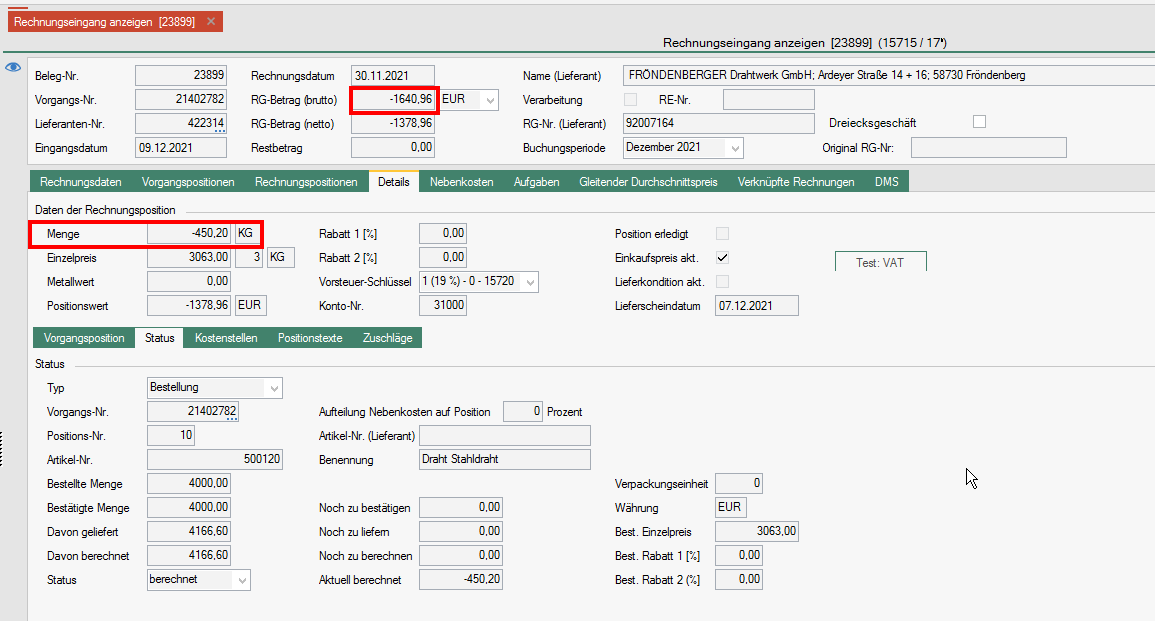](https://bookstack.gemo-group.com/uploads/images/gallery/2023-06/5N4zg2JbRdt3b7Du-image.png)