Werden Ladungsträger im Lieferschein erfasst, wird die Verpackung mit der Verarbeitung des Lieferscheins vom Lager abgebucht. Bei Einwegverpackungen ist zu beachten, dass in der Spalte *zu belasten* "niemand" ausgewählt wurde. Mehrwegverpackungen werden auf das Kundenkonto umgebucht. Rücklieferungen von Leerverpackungen müssen nur vom Kundenlager auf das eigene Lager umgebucht werden.
##### Reiter Lieferposition / Position 1. Erfassungsnummer des Packauftrages eingeben 2. Lieferdatum auf Datum des aktuellen Tages abändern, bzw. Datum eintragen entsprechend der am Standort gültigen Verfahrensweise 3. Liefermengen noch einmal prüfen, sofern sich Abweichung von der Packerei ergeben, können diese im Feld Liefermengen abgeändert werden 4. Lager prüfen, ggf. auf das Versandlager abändern [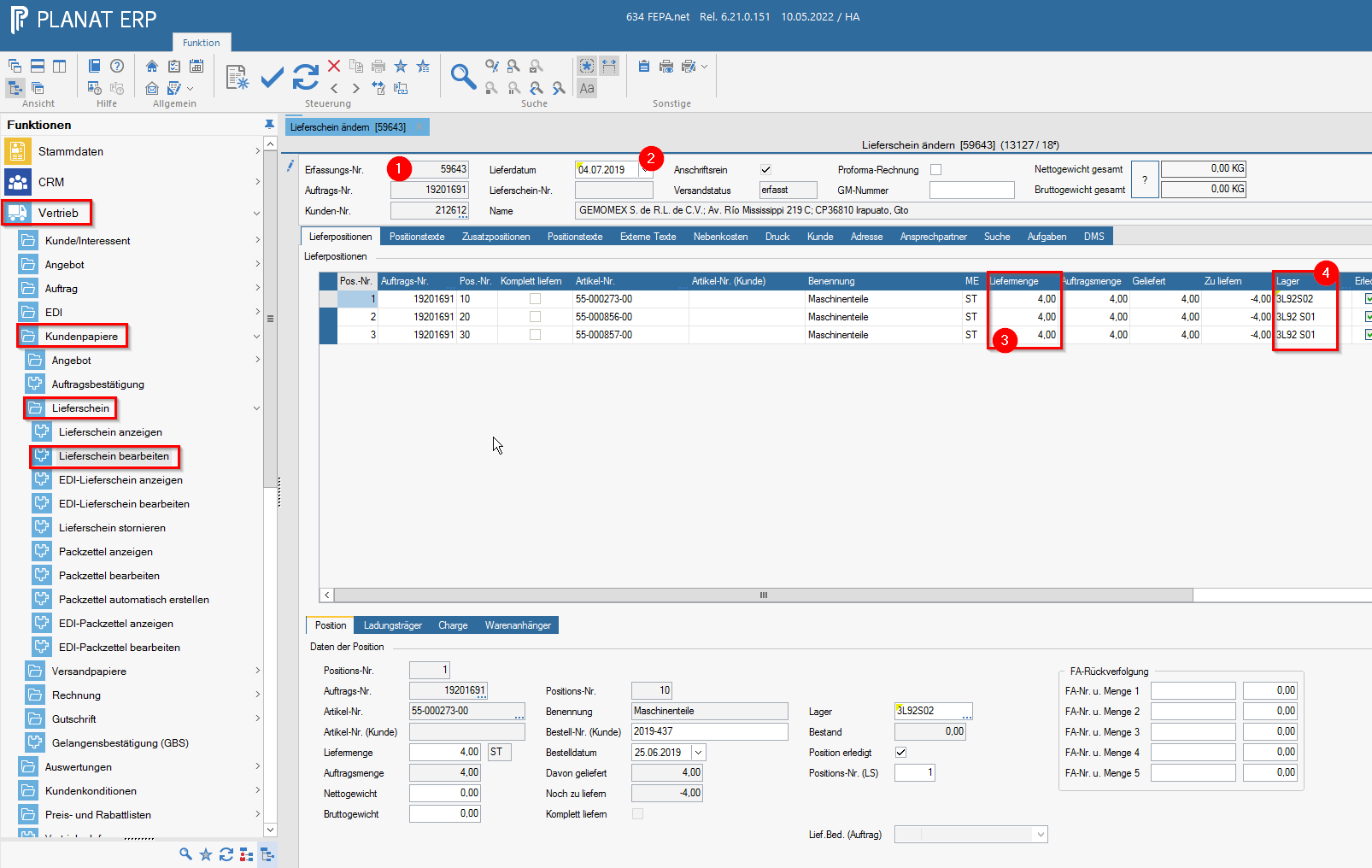](https://bookstack.gemo-group.com/uploads/images/gallery/2022-05/gSoCEG5KyEtYAef7-image-1652194801282.png) 5. Sollte es mehrere Paletten geben, können diese bei Palettennummer nummeriert werden ##### [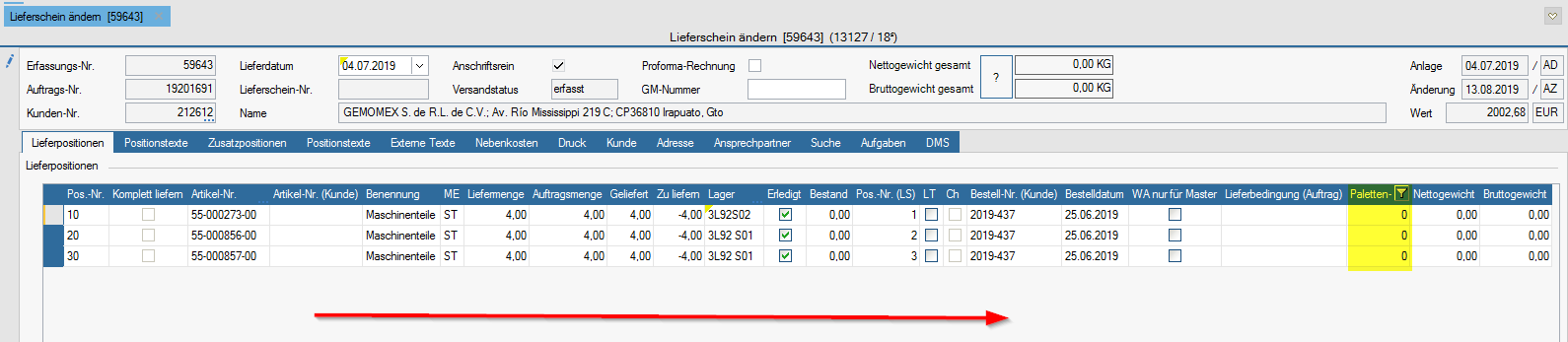](https://bookstack.gemo-group.com/uploads/images/gallery/2022-05/CEiKxKPsNQCIpern-image-1652194876189.png) Reiter Lieferposition / Ladungsträger 6. Im Ersatzteilgeschäft in der letzten Position bei Ladungsträger den Haken setzen und welche anlegen, da sonst keine auf dem Speditionsauftrag erscheinen - wenn keine Dummy-Palette verwendet wird, wird die Menge (Anzahl Verpackung) vom Bestand weggebucht, also auch hier das Lager prüfen und bei Einwegverpackungen *zu belasten = niemand* 7. Zwingend bei Inhalt die Stückzahl eintragen, da diese Position sonst den Wert 0 erhält [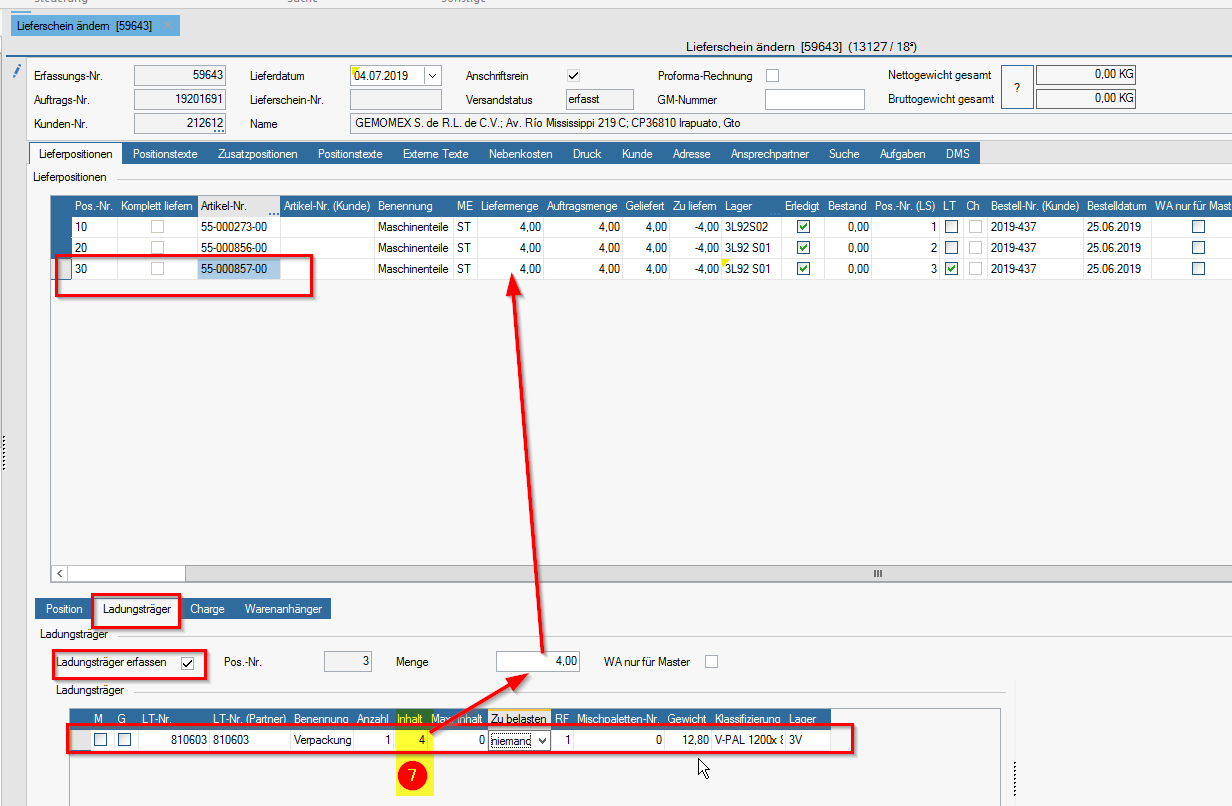](https://bookstack.gemo-group.com/uploads/images/gallery/2022-05/dmPmgjZGvDGcq8y4-image-1652195356147.png) ##### Reiter Externe Texte 8. Bei dem Reiter externe Texte im Vorspanntext / Nachspanntext wenn gewünscht Palettenanzahl, Palettenmaße, Gewichte etc. eintragen, diese erscheinen dann auf dem Lieferschein [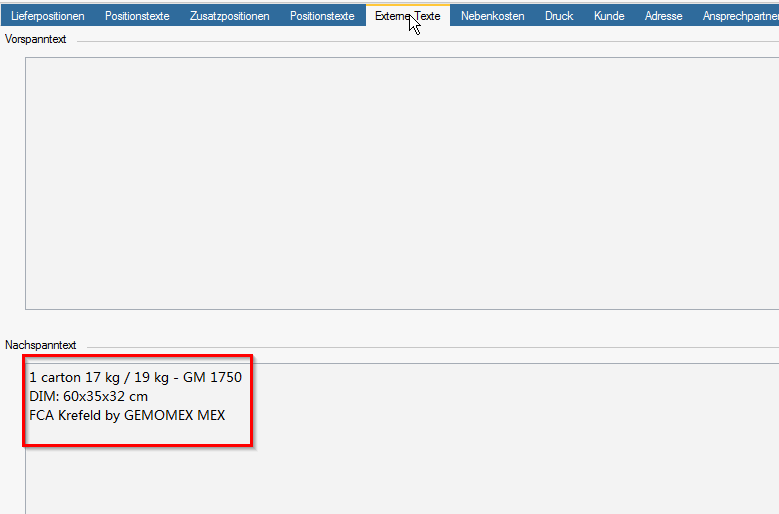](https://bookstack.gemo-group.com/uploads/images/gallery/2022-05/Adx45kfZ1kGK1Hhj-image-1652195463634.png) 9. Wenn nichts eingetragen wird, externe Texte Vorspanntext die KW usw. die Info im Packzettel für die Packerei waren, löschen ##### Reiter Druck 10. Bei dem Reiter Druck Haken bei Versandpapiere setzen, wenn es per Spedition versendet wird (hier sollte sie Spediteur-Nr. im Feld darunter eingetragen sein), sollte es mit DPD oder Post gehen, dann den Haken rausnehmen 11. Wenn Warenanhänger gewünscht sind ebenfalls den Haken bei Warenanhänger setzen 12. Wenn Markierung für den Karton gewünscht ist, dann den Haken bei Lieferscheinetikett setzen und Palettenanzahl eintragen 13. Darunter erscheinen 4 Textfelder, dort dann die gewünschte Markierung eingeben [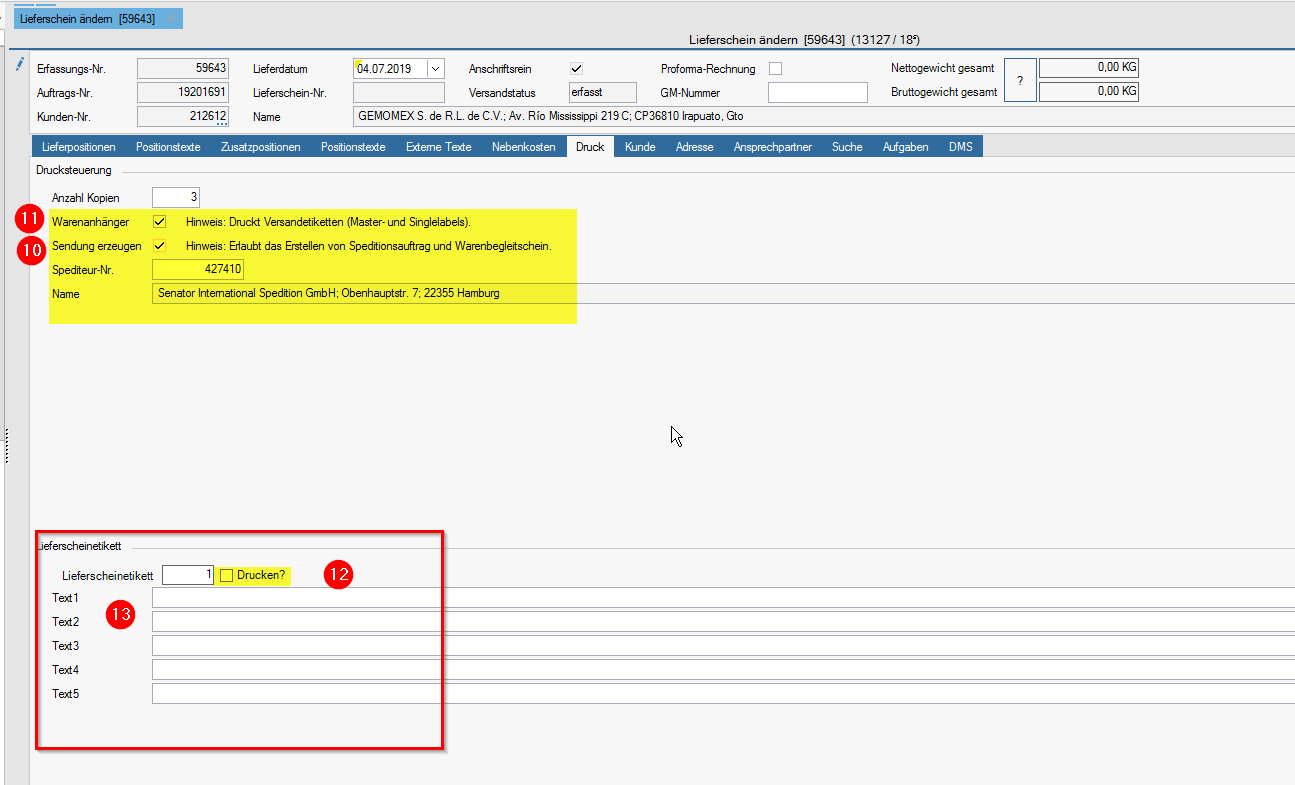](https://bookstack.gemo-group.com/uploads/images/gallery/2022-05/9FTqwZToMYlBGfNJ-image-1652195713991.png) 14. Wenn alles i.O. auf Druckerbutton klicken und der Lieferschein wird verarbeitet und gedruckt (und die Warenanhänger, wenn ausgewählt) [](https://bookstack.gemo-group.com/uploads/images/gallery/2022-05/RoGO1oIVca42KzTf-image-1652195771550.png) ### EDI Lieferschein erstellen FEPA Funktion: `Vertrieb > Kundenpapiere > Lieferschein > EDI Lieferschein bearbeiten `Hinweis: Für den Druck von Warenanhängern und Versandpapieren muss im Druck der Haken gesetzt sein (Siehe Punkt 10 unter "Lieferschein erstellen").
Für die Erstellung einer ASN zu einem EDI Lieferschein muss im `Reiter Allgemein` der Haken für die `Lieferschein DFÜ` und im `Reiter Druck` der Haken für `Versandpapiere` gesetzt sein. Diese Einstellungen werden automatisch vorgenommen, wenn sie im `EDI-Kundenauftrag` (1) und in `Kunde bearbeiten` (2) gesetzt sind.
1\. Erfassungsnummer des Packauftrages eingeben 2\. Lieferdatum auf Datum des aktuellen Tages abändern 3\. Liefermengen noch einmal prüfen, sofern sich Abweichung von der Packerei ergeben, können diese im Feld Liefermengen abgeändert werden 4\. Abgangs-Lager auf prüfen ggf. abändern 5\. Wenn sich keine Mischpaletten ergeben haben, dann nur auf drucken klicken und Lieferschein + Warenanhänger werden erstellt. #### Mischpaletten 6\. Haben sich Mischpaletten ergeben bitte wie folgt vorgehen:Eine Mischpalette besteht aus mind. 2 Artikeln (damit ist nicht der Leergutbehälter sondern der Artikel der gepackt wird gemeint!)
6.1. In die Position klicken die von der Mischpalette betroffen ist 6.2. Alle vorhandenen Ladeeinheiten auflösen (rechts klick Zeile entfernen) 6.3. Dann Rechts klick, Zeile anhängen und Die Palette eingeben und bei Anzahl 1 6.4. Dann Hacken bei G setzen (dadurch wird eine Mischpalettennummer vergeben) [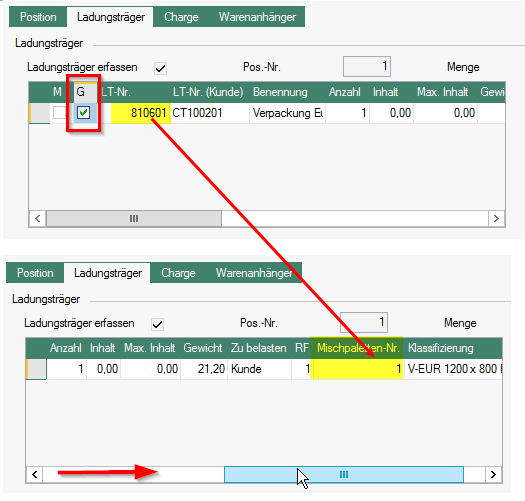](https://bookstack.gemo-group.com/uploads/images/gallery/2022-07/3pOZOE9UsQquW3Br-image-1658330518908.png) 6.5. Danach wieder Zeile anhängen und den KLT oder Karton hinzufügen [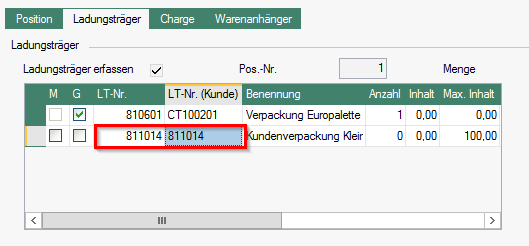](https://bookstack.gemo-group.com/uploads/images/gallery/2022-07/SPtqlqbgu6xpTOgZ-image-1658330616476.png) 6.6. Darauf achten, dass die LT.-Nr. (Kunde) (LT = Ladungsträger) hinterlegt ist, ansonsten kommt beim Druck ein Fehler (wenn keine Ladungsträger - Artikel Nr. vom verwendet wird, der Kunde das aber verlangt kann ggf. zu Reklamationen und Belastungen vom Kunden führen) 6.7. Die Anzahl der Kartons angeben, die auf der Paletten von dem jeweiligen Artikel sind und bei Inhalt die Stückzahl pro Karton angeben 6.8. Hinten die Mischpalettennummer eintragen, wenn noch nicht vergeben [](https://bookstack.gemo-group.com/uploads/images/gallery/2022-07/iHja4vyffuoPgO2C-image-1658330795593.png) 6.9. Sollten auf der Mischpalette noch Deckel erscheinen wie bei Kartons/KLT verfahren Man kann beliebig viele Mischpaletten pro Artikel anlegen, man muss nur darauf achten, die jeweiligen Kartons mit der entsprechenden Mischpalettennummer zu versehen [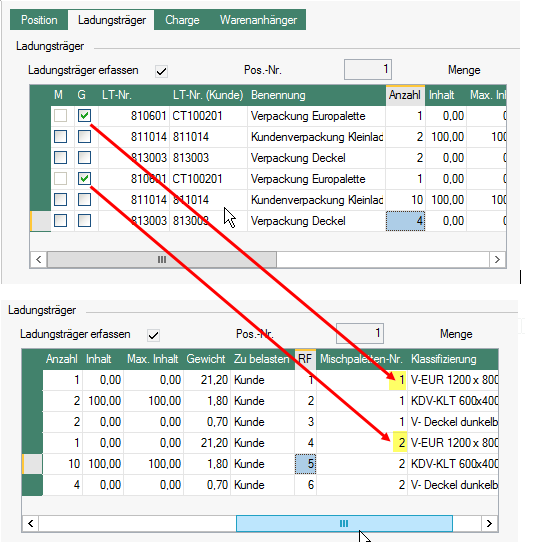](https://bookstack.gemo-group.com/uploads/images/gallery/2022-07/vkjlWVXRaGjsOT1C-image-1658397208374.png) 6.10. Zur Selbstkontrolle nochmal prüfen, ob die gesamtstückzahl beim bearbeiten Artikel mit dem was geliefert werden soll überein stimmt [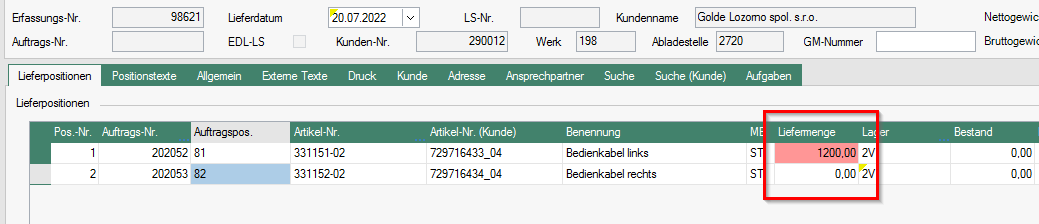](https://bookstack.gemo-group.com/uploads/images/gallery/2022-07/pkdQBd8ajM1FbTJ8-image-1658397777459.png) 6.11. Danach macht man das gleiche bei dem 2. Artikel der ebenfalls auf Mischpalette 1 gepackt wird. 6.12. Hierbei ist jedoch zu beachten, dass wir **nur** noch die KLT/Kartons/Deckel angeben müssen, da wir die Palette als Ladungsträger schon beim 1. Artikel hinterlegt haben [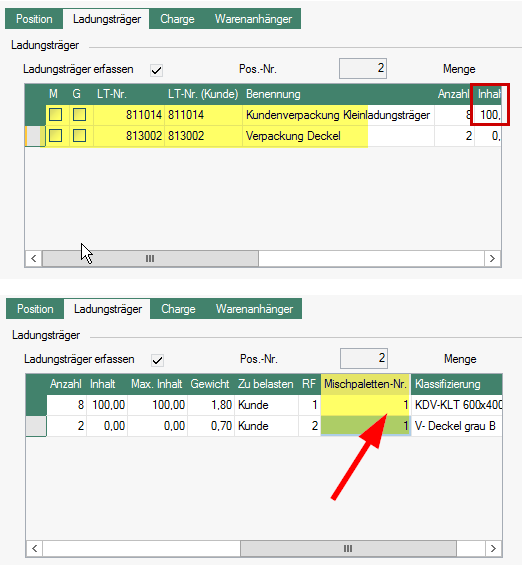](https://bookstack.gemo-group.com/uploads/images/gallery/2022-07/9cBV559TBOiHISie-image-1658397675391.png) 6.13. Eingeben auf welcher Palette die Ware liegt , Gesamtmenge der Lieferscheinposition mit Packzettel abgleichen 6.14 Im Reiter Druck prüfen ob der Haken bei Warenanhänger und Versandpapiere gesetzt ist ( "Versandpapiere" sollte bei EDI Kunden im Kundenstamm vorbelegt sein, ohne Versandpapiere kann keine ASN erstellt werden) 6.15 Wenn alles erledigt ist, wieder auf drucken klicken und der LS wird erstellt (und die Warenanhänger) ### Lieferschein stornieren Diese Funktion wird für normale und EDI Lieferscheine genutzt.Achtung: Berechnete Lieferscheine können erst dann storniert werden, wenn die Rechnung storniert wurde
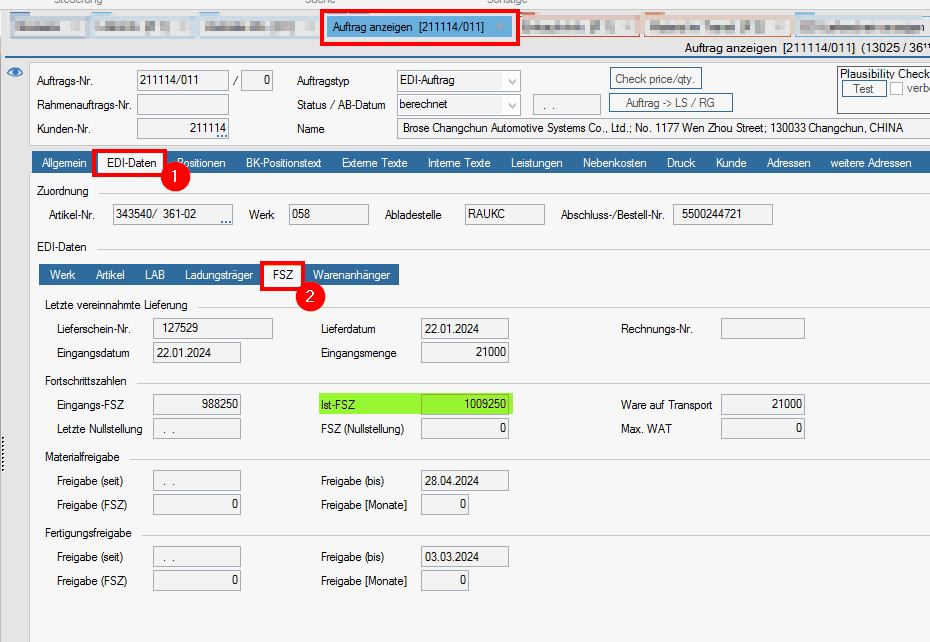
Achtung: Bei der Stornierung von EDI Lieferscheinen muss beachtet werden, ob bereits die Funktionen `Sendung zusammenstellen` und `Lieferschein DFÜ erstellen` ausgeführt wurden. **Die Ist-Fortschrittszahl (FSZ) im Kundenauftrag (KA) wird beim Storno eines bereits gesendeten Lieferscheins ggf. nicht um die stornierte Lieferscheinmenge zurückgesetzt.** Wenn der Lieferschein bereits gesendet wurde, sollte die FSZ im KA vor dem Storno und nach dem Storno kontrolliert werden. Sie muss sich um die Menge reduzieren. Andernfalls muss die IST FSZ manuell um die Menge des stornierten Lieferscheins zurück geändert werden. Sonst kommt es zu einer falschen "Ware auf Transport" und damit zukünftig zu fehlenden Mengen im Kundenauftrag. Wo steht die FSZ im EDI Kundenauftrag? ->
[](https://bookstack.gemo-group.com/uploads/images/gallery/2024-02/27DZ9xIIwv7VudnA-image.png) Stornierung: 1\. Funktion unter: `Vertrieb > Kundenpapiere > Lieferschein > Lieferschein stornieren ` 2\. Suche aufklappen (Lupe mit Stift) die gewünschte Lieferschein-Nr. ins Suchfeld bei *like* eintragen, auf die Lupe drücken 3\. Den gewünschten Lieferschein auswählen (Doppelklick), Lieferschein wird geladen - auf Richtigkeit prüfen. 4\. Mit der Button für *Druck und Verarbeitung* wird der LS storniert, Storno-Lieferschein wird ausgedruckt. [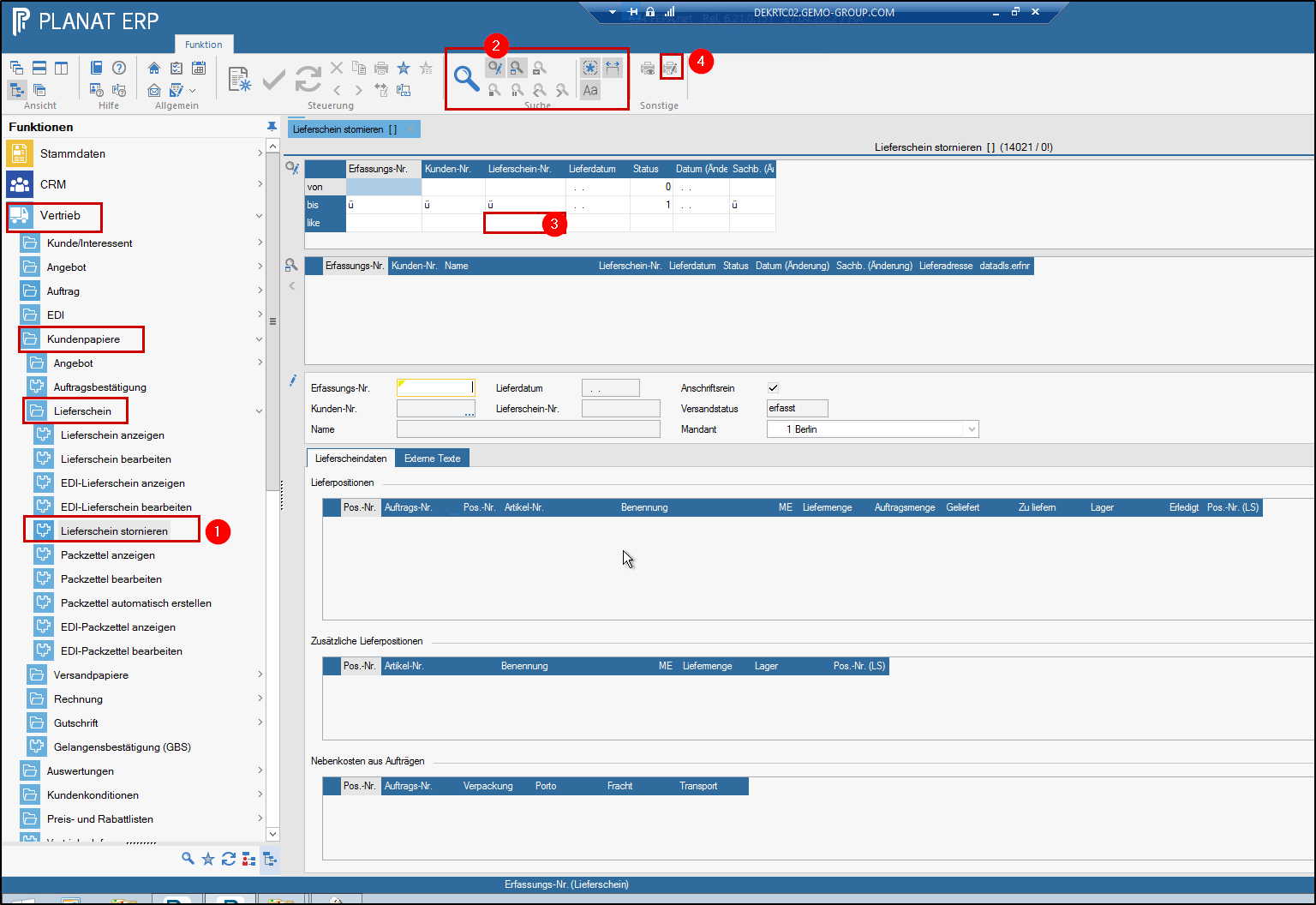](https://bookstack.gemo-group.com/uploads/images/gallery/2022-04/MB5xDSQ7KPjFGcPQ-image-1651073240895.png)