Achtung die Funktionen sind NICHT mandantenbezogen! Jeder Standort muss hier die eigenen Arbeitsplätze beachten!
Der Standort Krefeld hat als Vorlage für jedes Schichtmodell einen eigenen Arbeitsplatz erstellt. Hier werden die Kapazitäten erfasst und dann ein Wochenwechsel durchgeführt. Danach werden die Kapazitäten von diesen Arbeitsplatz an die jeweiligen Arbeitsplätze mit dem gleichen Schichtmodell kopiert. In einer solchen Vorlage könnten auch die Feiertage bzw. Betriebsferien aktualisiert werden bevor die Kapazitäten kopiert werden. Die Feiertage werden einmal jährlich für das Folgejahr erfasst. Im Folgenden wird das Vorgehen beschrieben. ### Feiertage/Betriebsurlaub FEPA Funktion: `Dienstprogramme > Firmendaten > Feiertage / Betriebsurlaub` Über die Funktion *Betriebsurlaub* besteht die Möglichkeit, für bestimmte Tage im Jahr (Brückentage, Betriebsurlaub), die Kapazität global für alle Arbeitsplätze oder für definierte Einzelarbeitsplätze auf 0 bzw. einen bestimmten Prozentsatz an Restkapazität herabzusetzen. Die hier eingetragenen Kapazitäten bzw. Restkapazitäten werden in der optionalen Terminierung entsprechend berücksichtigt. 1. Funktion auswählen 2. *Standort* auswählen 3. Feiertage/Betriebsurlaub erfassen (Zeilen hinzufügen (F9) und Feiertage/Betriebsurlaub eintragen) Hinweise: *Arbeitsplatznummer* "\*" gilt für alle Arbeitsplätze *Kapazitätsangebot \[%\]*: es kann an den Tagen ein ggf. prozentualer Anteil der Kapazität eingetragen werden, der hier trotz der Ferien zur Verfügung steht. [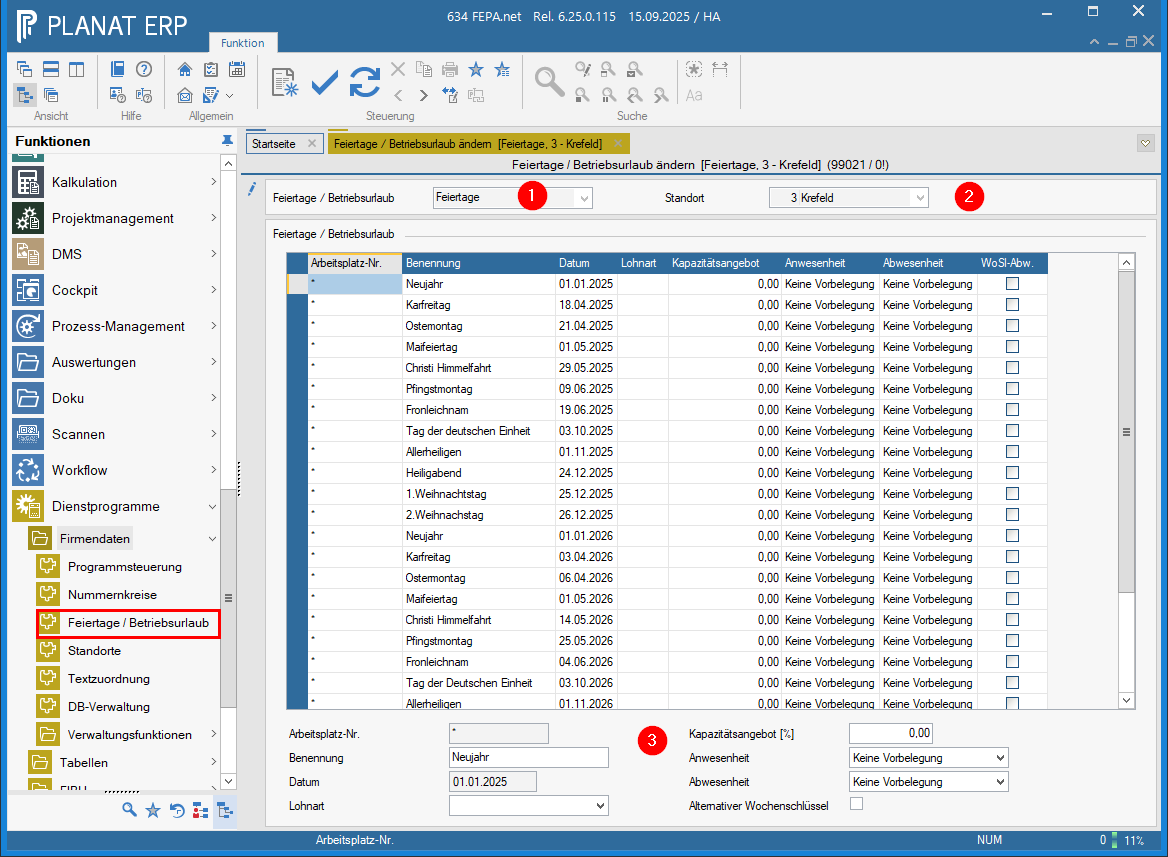](https://bookstack.gemo-group.com/uploads/images/gallery/2025-09/TVzEHDvlGI2k1SLM-image.png) 4. Speichern drücken vor dem Verlassen. ### Kapazität am Arbeitsplatz FEPA Funktion: `Stammdaten > Arbeitsplatz > Arbeitsplatz bearbeiten` Die Kapazität wird im Reiter *Kapazität* des Arbeitsplatzes erfasst. In das Feld *Kapazität* wird die Anzahl der Stunden eingetragen, die der Arbeitsplatz am gewählten Tag ab der eingegebenen Uhrzeit bis maximal 24 Uhr zur Verfügung hat. Die Anzahl der Stunden wird in der Terminierung als Kapazitätsbestand berücksichtigt. Es darf maximal eine Kapazität von 24 Stunden erfasst werden. Die Ruhezeiten werden in der Regel abgezogen. 1. Arbeitsplatz bearbeiten 2. Suche aufklappen 3. Unter "Like" zum Suchen Vorlagennamen eingeben oder Beispiel-Arbeitsplatz 4. Lupe drücken [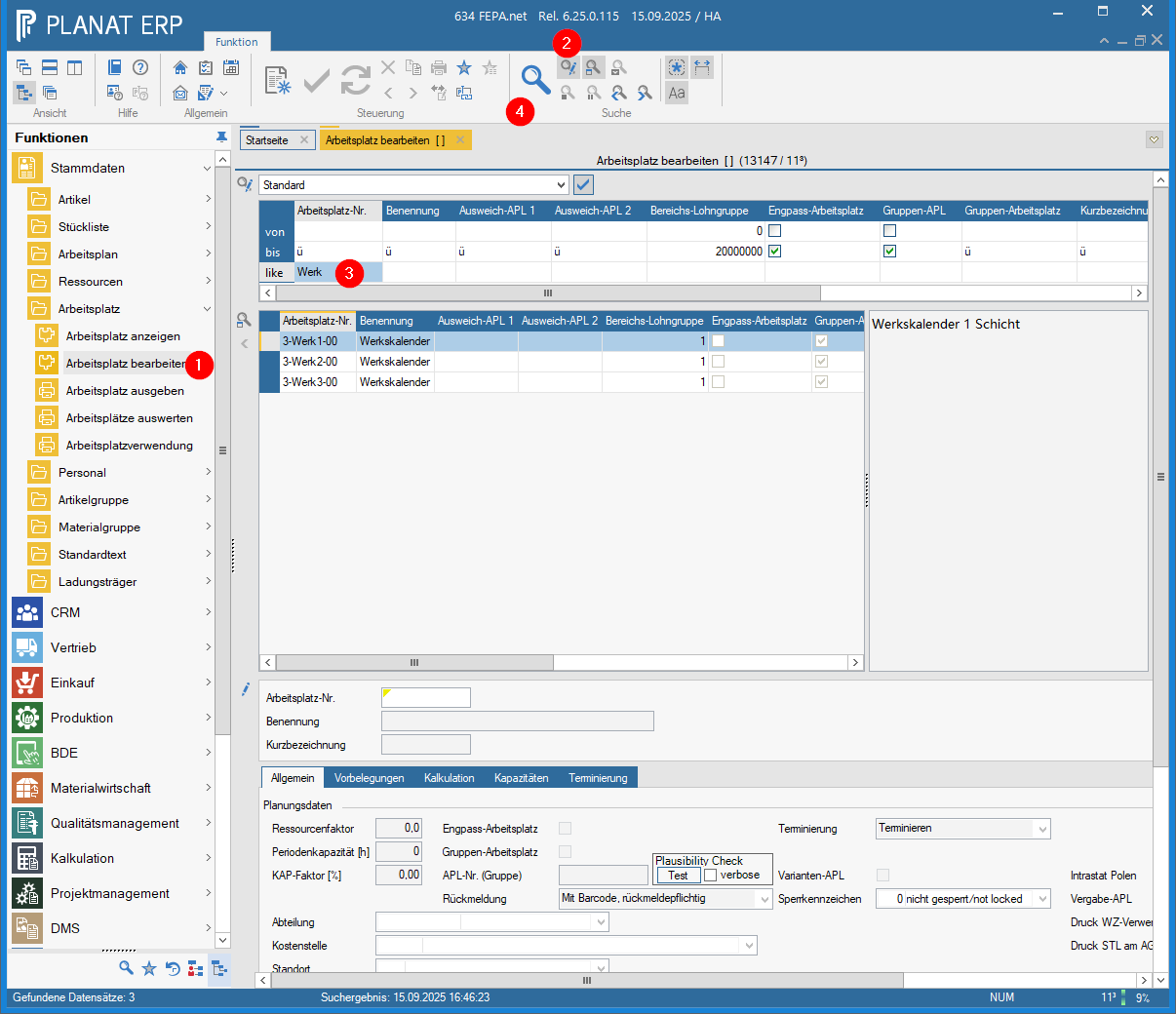](https://bookstack.gemo-group.com/uploads/images/gallery/2025-09/qhZVYWT0yW6sjEPC-image.png) 5. Nachdem der Arbeitsplätz geladen wurde, geht man in den Reiter *Kapazitäten*. Hier scrollt man sich z. Bsp. in die aktuelle Woche und bearbeitet die Woche von Montag bis Sonntag. Zeilen Einfügen kann man mit der F9 Taste. 6. **Alle** folgenden Zeilen werden mit der Taste F12 gelöscht (solange F12 drücken bis der Sonntag meiner aktuellen Woche die letzte Zeile ist). 5+ 6 ist nur nötig wenn die hinterlegten Kapazitäten korrigiert werden müssen! 7. In das Feld Uhrzeit ist der Beginn einzutragen, ab wann der Arbeitsplatz am gewählten Tag zur Verfügung steht. Beispiele: - bei Dreischichtbetrieb: 0.00 Uhr, - bei Zweischichtbetrieb: 5.00 Uhr, - bei Normalarbeitszeit: 7.00 Uhr. Weil in der Terminierung minutiös geplant wird, ist die Beginnuhrzeit für die Reihenfolgeplanung von großer Bedeutung. 8. In das Feld Kapazität wird die Stundenanzahl für den Tag eintragen, die ab der Urzeit zur Verfügung steht. (z. Bsp. Krefeld: Einschichtbetrieb - 7 Stunden pro Tag) Es sind maximal 24 Stunden möglich. (ab 0 Uhr = 24 Stunden, ab 6 Uhr = 18 Stunden (24-6=18)). 9. Speichern klicken. Am Ende bildet die gerade erfasste Woche von Montag - Sonntag die Basis für die nächsten Wochen. [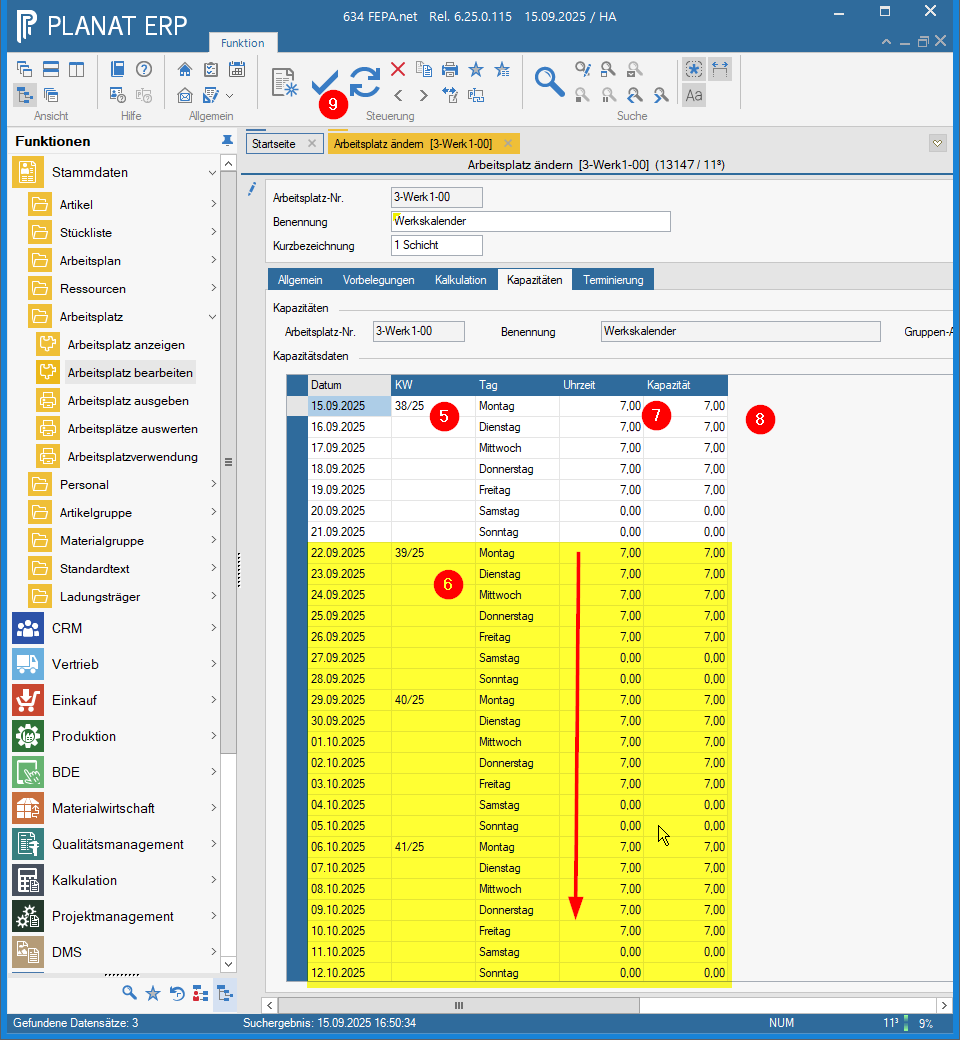](https://bookstack.gemo-group.com/uploads/images/gallery/2025-09/3iPZvhojQLfbcRIh-image.png) ### Wochenwechsel durchführen Mit der Funktion Wochenwechsel können an einem einzelnen Arbeitsplatz Kapazitäten hinzugefügt werden. Basis ist dafür die letzte erfasste Woche in den Kapazitäten am Arbeitsplatz. Es sollte immer eine Woche von Montag bis Freitag sein! Außerdem können Kapazitäten von einem Quell-Arbeitsplatz an einen oder mehrere Arbeitsplätze kopiert werden.Vorsicht beim Kopieren, dass damit nicht die Kapazitäten an Arbeitsplätzen eines anderen Standorts mit geändert werden! Das kann nicht rückgängig gemacht werden.
FEPA Funktion: `Produktion > Terminierung > Wochenwechsel ` #### Wochenwechsel eines Arbeitsplatzes In meinem Basis - Arbeitsplatz sind die Kapazitäten angepasst und alle Folgetage sind gelöscht. Der letzte Eintrag ist ein Sonntag. [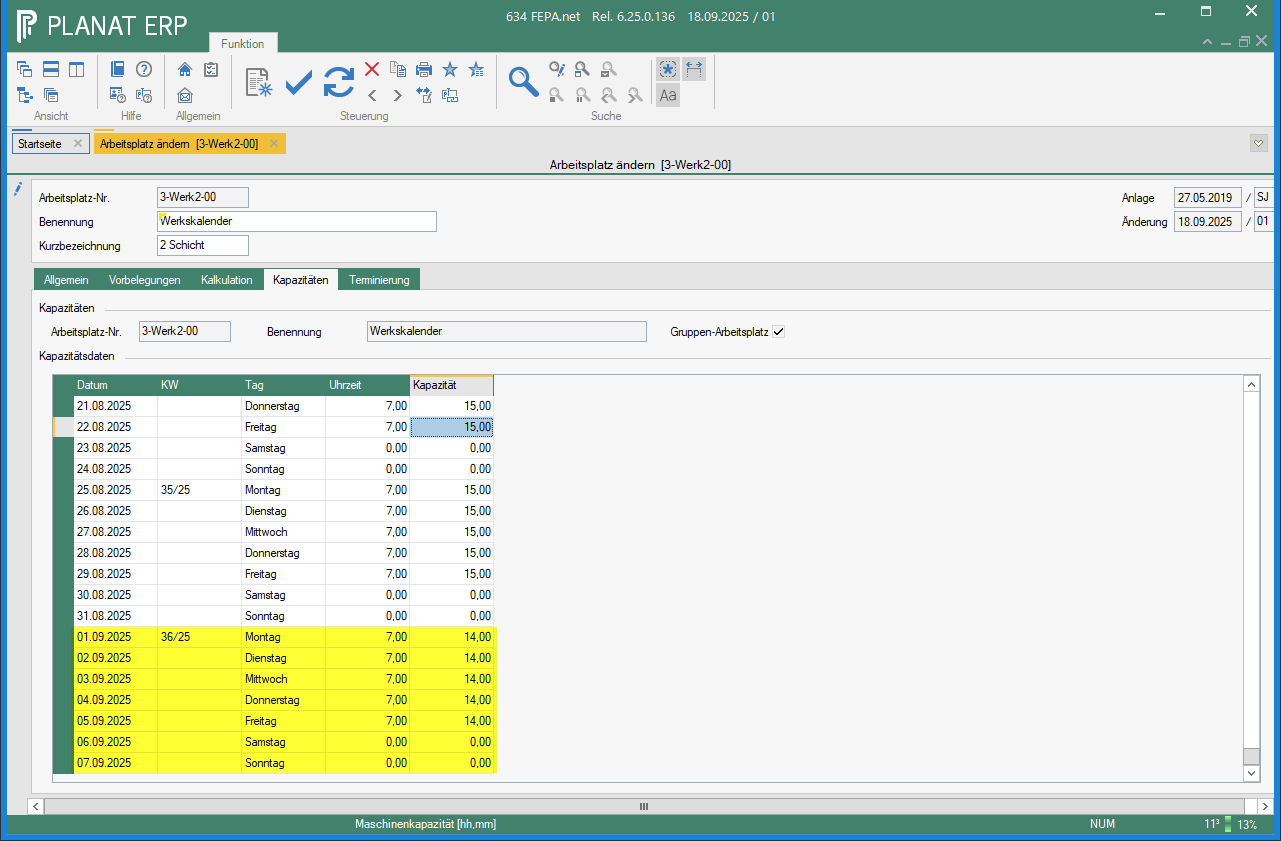](https://bookstack.gemo-group.com/uploads/images/gallery/2025-09/3DLn89BFVxQkysfW-image.png) 1. Funktion Wochenwechsel öffnen 2. Ziel: Kapazitätsziel ist der eben geänderte Arbeitsplatz oder wenn nur neue Wochen hinzugefügt werden sollen der geprüfte Arbeitsplatz 3. Vergangenheit löschen - hier können Kapazitäten z. Bsp. der Vorjahre gelöscht werden - ist kein Muss. 4. Quelle : in diesem Fall ist *Gleicher Arbeitsplatz* zu wählen*,* da hier ans Ende neue Kapazitäten hinzugefügt werden sollen. 5. *Anzahl zu kopierende Wochen* - die Anzahl der Wochen eingeben die hinzugefügt werden sollen (1/2 Jahr z. Bsp. 26 Wochen). Die Anzahl der Tage wird angezeigt - nicht zu weit in die Zukunft gehen! 6. *Wochenwechsel* Button drücken, damit startet die Funktion (siehe Statusleiste)[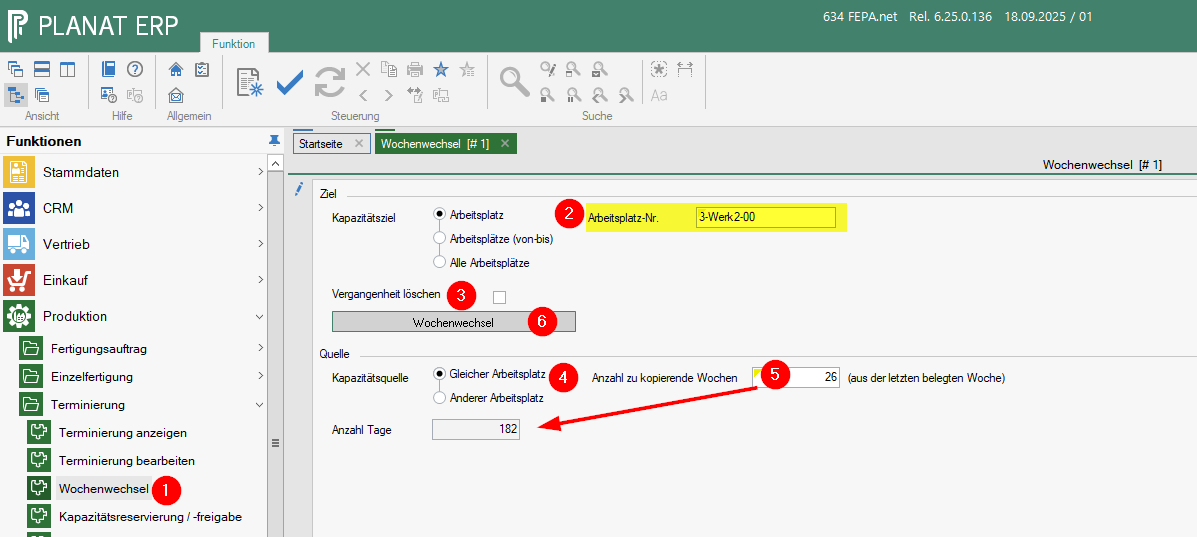](https://bookstack.gemo-group.com/uploads/images/gallery/2025-09/phFd7Y6kuMrxKJip-image.png) 7. Am Ende kommt eine Information, wenn alle ok ist. Diese Meldung bitte bestätigen. Die Funktion wird nicht geschlossen [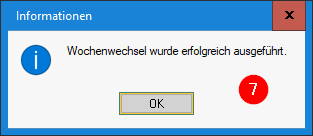](https://bookstack.gemo-group.com/uploads/images/gallery/2025-09/mgVhtwtT5LeUwmKU-image.png) Wenn man im Arbeitsplan nachsieht ist nun das letzte Datum im Reiter Kapazitäten um 26 Wochen ergänzt worden. #### Kapazitäten Kopieren mit Wochenwechsel So kann man Kapazitäten von einem Arbeitsplatz an einen oder mehrere Arbeitsplätze kopieren. [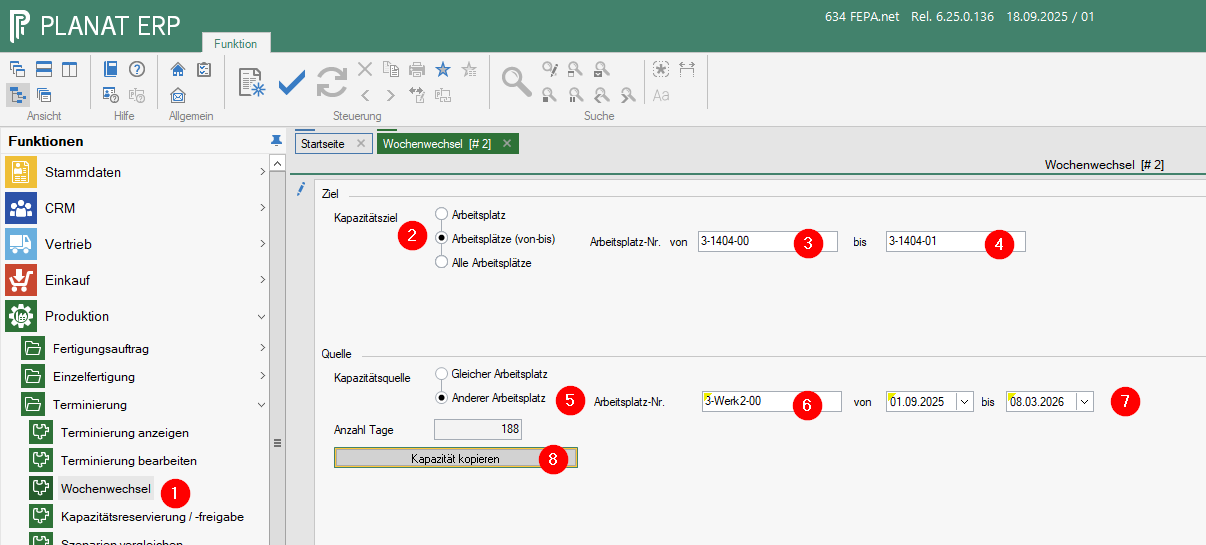](https://bookstack.gemo-group.com/uploads/images/gallery/2025-09/FHPFxEKScrtfSHsx-image.png) 1. Funktion *Wochenwechsel* öffnen 2. Ziel wählen *Arbeitsplätze (von - bis)* dann werden Felder aktiviert für die Eingabe der Arbeitsplätze. 3. *Arbeitsplatznummer von*: hier kann die Arbeitsplatznummer des Standortes manuell eingegeben werden. Es steht hier auch eine Feldsuche zur Verfügung (STRG+F). Über diese Funktion kann der Arbeitsplatz gesucht und ausgewählt werden, an die die Kapazitäten kopiert werden sollen [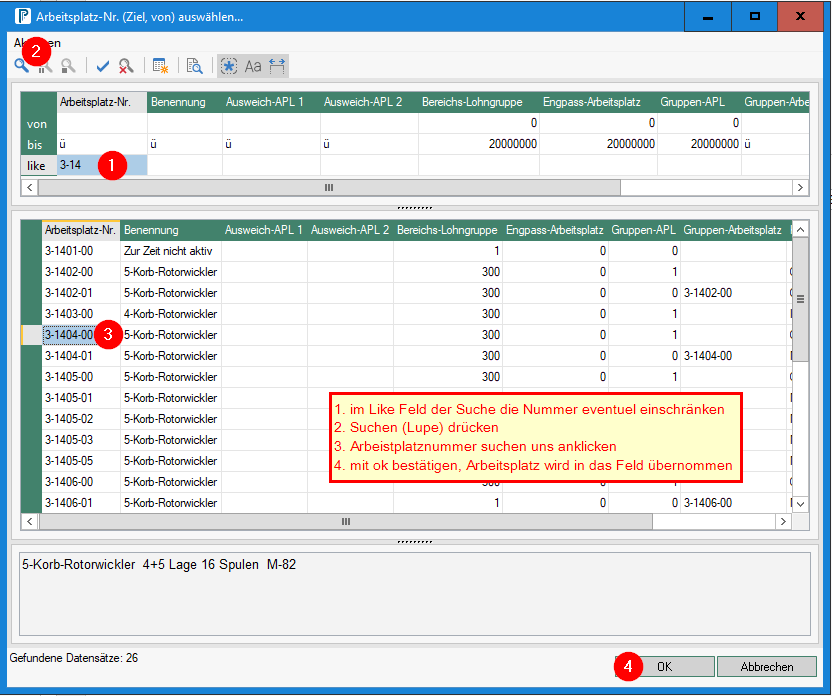](https://bookstack.gemo-group.com/uploads/images/gallery/2025-09/lmh8dU3m1NxwrfKS-image.png) 4. *bis*: den Arbeitsplatz des Standortes "bis" eingeben oder über die Suchfunktion auswählen, an die die Kapazitäten kopiert werden sollen. 5. Kapazitätsquelle: *Anderer Arbeitsplatz* anwählen. (Es werden nun die Felder für die Arbeitsplatz-Nr. und den Zeitraum den man kopieren möchte angezeigt.) 6. *Arbeitsplatz Nr.*: Arbeitsplatz des Standortes eingeben oder über die Suchfunktion auswählen, von wo die Kapazitäten kopiert werden sollen. 7. *von - bis*: Es ist das jeweilige Datum von und bis für den Zeitraum einzugeben der kopiert werden soll. 8. *Kapazität kopieren* Button drücken, warten bis der Vorgang abgeschlossen ist (unten in der Statuszeile steht was gerade gemacht wird), bitte warten (das kein einige Zeit dauern) bis die Meldung kommt: [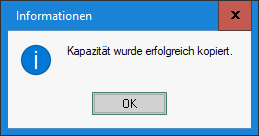](https://bookstack.gemo-group.com/uploads/images/gallery/2025-09/VTPxMGzw070vUTnn-image.png) 9. Funktion schließen Dann kann man an den Arbeitsplätzen nachschauen, ob die Kapazitäten angelegt wurden.