# Inventur mit Scannern

### Inventur eröffnen

FEPA Funktion: `Materialwirtschaft > Inventur > Inventur eröffnen/bearbeiten`

Für jede neue Inventur wird automatisch eine Nummer vergeben. Die letzte Nummer kann unter `Dienstprogramme > Firmenstamm > laufende Nummern` hinterlegt werden.   
<span style="color: rgb(0, 0, 0);">Die vorgeschlagene Nummer kann geändert werden; es kann auch eine bereits vorhandene Nummer eingegeben werden. </span>

<p class="callout info"><span style="color: rgb(0, 0, 0);">Zu einer noch nicht abgeschlossenen Inventur können jederzeit neue Einträge hinzu erfasst werden. Die Benennung der Inventur sollte mindestens den eigenen FEPA Mandanten oder den Lagerpräfix beinhalten zum besseren Überblick der Inventuren. Siehe `Inventur - Info`.</span></p>

<span style="color: rgb(0, 0, 0);">Die in die aktuelle Inventur zu übernehmenden Artikel/Lager-Kombinationen können nach folgenden Kriterien </span>  
<span style="color: rgb(0, 0, 0);">- Lagerort </span>  
<span style="color: rgb(0, 0, 0);">- Artikel </span>  
<span style="color: rgb(0, 0, 0);">- Klassifikation </span>  
<span style="color: rgb(0, 0, 0);">- Charakterschlüssel </span>  
<span style="color: rgb(0, 0, 0);">- Artikelgruppe </span>  
<span style="color: rgb(0, 0, 0);">- Materialgruppe </span>  
<span style="color: rgb(0, 0, 0);">- Datum letzter Zugang </span>  
<span style="color: rgb(0, 0, 0);">- Datum letzte Inventur </span>  
<span style="color: rgb(0, 0, 0);">- Bestand </span>  
<span style="color: rgb(0, 0, 0);">- Lagerplatz (wenn genutzt)</span>  
<span style="color: rgb(0, 0, 0);">jeweils (von - bis) selektiert werden (die Suchbibliothek kann erweitert werden, wenn gewünscht bitte ein Ticket dafür eröffnen).</span>

<span style="color: rgb(0, 0, 0);">Ablauf:</span>

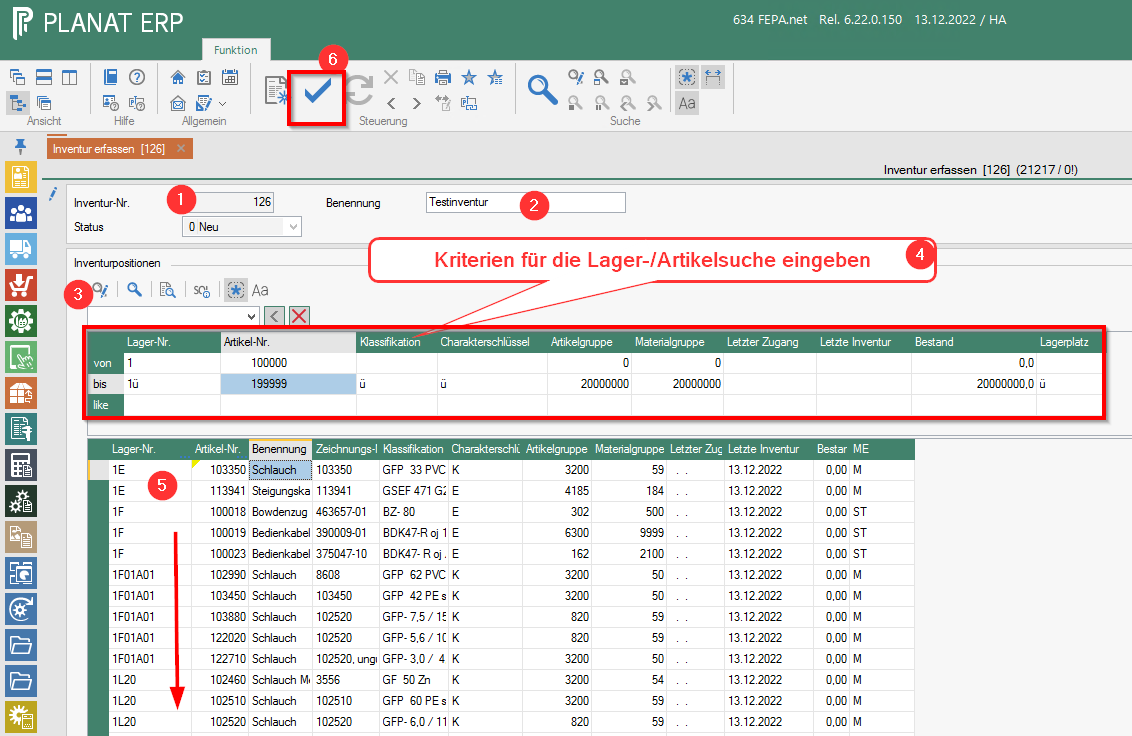
1. <span style="color: rgb(0, 0, 0);">Enter, (Nummer wird automatisch vergeben, alternativ kann eine eigene Nummer eingegeben werden), Enter</span>
2. <span style="color: rgb(0, 0, 0);">Benennung - Namen für die Inventur vergeben, Enter</span>
3. <span style="color: rgb(0, 0, 0);">Suche aufklappen - Lupe mit Stift klicken</span>
4. <span style="color: rgb(0, 0, 0);">Suchkriterien eingeben, Lupe klicken</span>
5. <span style="color: rgb(0, 0, 0);">Ergebnis prüfen! Es dürfen nur Lagerort/Artikel Kombinationen für den eigenen Standort enthalten sein. Einzelne Zeilen können gelöscht werden. (Lager-Nr. muss mit dem eigenen Mandanten anfangen!) - Ist das nicht der Fall, Schließen ohne speichern und neu anfangen</span>[![image.png](https://bookstack.gemo-group.com/uploads/images/gallery/2023-04/scaled-1680-/HPFkFFnfTSUJKa1H-image.png)](https://bookstack.gemo-group.com/uploads/images/gallery/2023-04/HPFkFFnfTSUJKa1H-image.png)
6. Suchergebnis ist wie gewünscht, Inventur mit dem Haken in der Tool bar speichern. Fepa eröffnet die Inventur für die ausgewählten Artikel.
7. Um einen Artikel nachträglich zu erfassen wird die Inventur hier geöffnet und gibt man über die Suche das Lager und den Artikel ein oder hängt eine Zeile an und erfasst beide Werte.

<p class="callout info"><span style="color: rgb(0, 0, 0);">Ein Druck der Inventur-Zählliste ist hier nicht notwendig! </span></p>

### <span style="color: rgb(0, 0, 0);">Scanner </span>

#### <span style="color: rgb(0, 0, 0);">Allgemein</span>

<table border="1" id="bkmrk-nr.-beschreibung-1-e" style="border-collapse: collapse; width: 33.9506%; height: 118.807px;"><colgroup><col style="width: 16.395%;"></col><col style="width: 83.5718%;"></col></colgroup><tbody><tr style="height: 29.7017px;"><td style="height: 29.7017px;"><span style="color: rgb(0, 0, 0);">Nr.</span></td><td style="height: 29.7017px;"><span style="color: rgb(0, 0, 0);">Beschreibung</span></td></tr><tr style="height: 29.7017px;"><td style="height: 29.7017px;"><span style="color: rgb(0, 0, 0);">1</span></td><td style="height: 29.7017px;"><span style="color: rgb(0, 0, 0);">Ein-/Ausschalter (Power Button)</span></td></tr><tr style="height: 29.7017px;"><td style="height: 29.7017px;"><span style="color: rgb(0, 0, 0);">2</span></td><td style="height: 29.7017px;"><span style="color: rgb(0, 0, 0);">Umschalter zu Orange </span></td></tr><tr style="height: 29.7017px;"><td style="height: 29.7017px;"><span style="color: rgb(0, 0, 0);">3</span></td><td style="height: 29.7017px;"><span style="color: rgb(0, 0, 0);">OK (wie Enter)</span></td></tr></tbody></table>

<span style="color: rgb(0, 0, 0);">[![image.png](https://bookstack.gemo-group.com/uploads/images/gallery/2023-04/scaled-1680-/9kQ2Xq2cumLmVsxF-image.png)](https://bookstack.gemo-group.com/uploads/images/gallery/2023-04/9kQ2Xq2cumLmVsxF-image.png)</span>

#### <span style="color: rgb(0, 0, 0);">Inventurerfassung</span>

<span style="color: rgb(0, 0, 0);">Über das Symbol auf dem Display FEPA starten. </span>

<span style="color: rgb(0, 0, 0);">[![image.png](https://bookstack.gemo-group.com/uploads/images/gallery/2023-04/scaled-1680-/tAj9V0Z8zKo3hAXz-image.png)](https://bookstack.gemo-group.com/uploads/images/gallery/2023-04/tAj9V0Z8zKo3hAXz-image.png)</span>

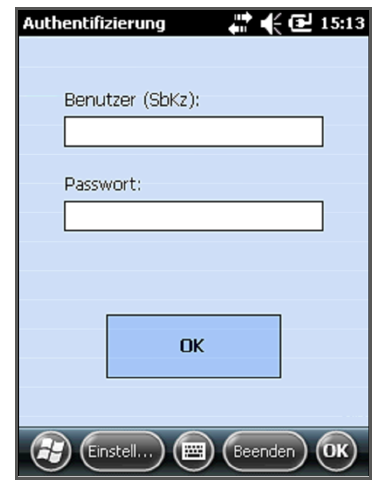
<span style="color: rgb(0, 0, 0);">FEPA-Login - Benutzer und Passwort eingeben</span>

<p class="callout success"><span style="color: rgb(0, 0, 0);">Bitte nutzen Sie die Ihre Anmeldung für die Inventur. Dafür benötigen Sie Ihren User (2 Zeichen) und Ihr Passwort.</span></p>

<span style="color: rgb(0, 0, 0);">[![image.png](https://bookstack.gemo-group.com/uploads/images/gallery/2023-04/scaled-1680-/OoPwi0peCWBk4eEq-image.png)](https://bookstack.gemo-group.com/uploads/images/gallery/2023-04/OoPwi0peCWBk4eEq-image.png)</span>

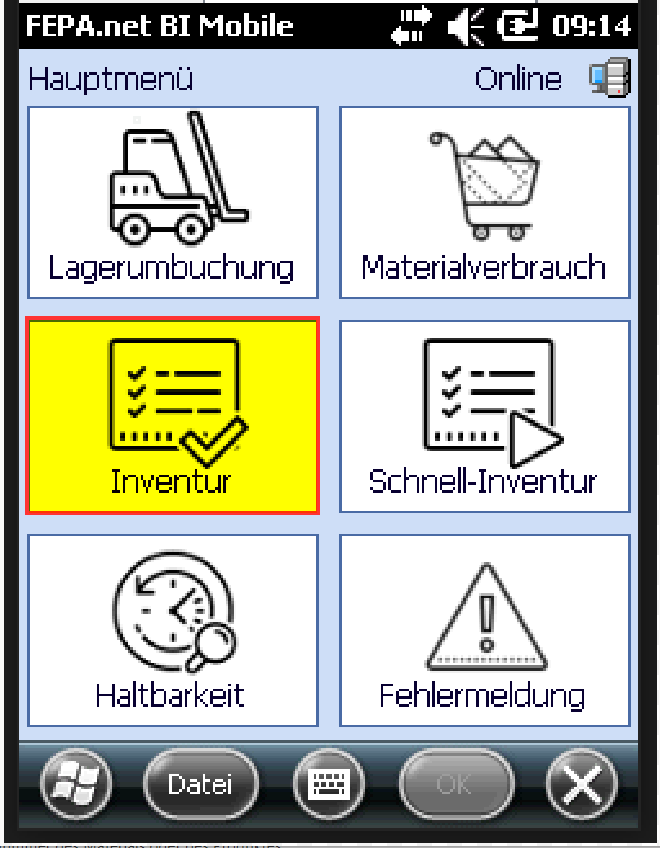
<span style="color: rgb(0, 0, 0);">Im Haupmenü gehen Sie auf den Button "Inventur"</span>

[![image.png](https://bookstack.gemo-group.com/uploads/images/gallery/2023-05/scaled-1680-/F3ddrWUWQqhgLOaV-image.png)](https://bookstack.gemo-group.com/uploads/images/gallery/2023-05/F3ddrWUWQqhgLOaV-image.png)

**<span style="color: rgb(0, 0, 0);">Bedeutung der Felder</span>**

<table border="0" cellpadding="0" cellspacing="0" id="bkmrk-name-meaning-stockta" style="border-collapse: collapse; width: 968px; height: 636px;" width="467"><colgroup><col style="width: 126px;" width="192"></col><col style="width: 684px;" width="275"></col></colgroup><tbody><tr style="mso-height-source: userset; height: 24.09pt;"><td class="oa1" height="32" style="height: 24.09pt; width: 144pt;" width="192">**Benennung**</td><td class="oa1" style="width: 206pt;" width="275">**Bedeutung**

</td></tr><tr style="mso-height-source: userset; height: 24.09pt;"><td class="oa2" height="32" style="height: 24.09pt; width: 144pt;" width="192">Inventur-Nr.</td><td class="oa3" style="width: 206pt;" width="275">Nummer der Inventur in FEPA</td></tr><tr style="mso-height-source: userset; height: 24.09pt;"><td class="oa4" height="32" style="height: 24.09pt; width: 144pt;" width="192">Artikel-Nr.</td><td class="oa5" style="width: 206pt;" width="275">Nummer des Materials oder des Produktes</td></tr><tr style="mso-height-source: userset; height: 24.09pt;"><td class="oa6" height="32" style="height: 24.09pt; width: 144pt;" width="192">Charge</td><td class="oa7" style="width: 206pt;" width="275">Nummer der Charge, wenn das Material für die Chargenverwaltung erforderlich ist.</td></tr><tr style="mso-height-source: userset; height: 24.09pt;"><td class="oa4" height="32" style="height: 24.09pt; width: 144pt;" width="192">Lager - Nr.</td><td class="oa5" style="width: 206pt;" width="275">Standort im Lager / Bestandsnummer / Lagerort.</td></tr><tr style="mso-height-source: userset; height: 24.09pt;"><td class="oa6" height="32" style="height: 24.09pt; width: 144pt;" width="192">Menge</td><td class="oa7" style="width: 206pt;" width="275">Anzahl der Artikel, die am gescannten Ort gezählt wurden.

</td></tr><tr><td style="width: 144pt;">Neu</td><td style="width: 206pt;">Display wird gelehrt

</td></tr><tr><td style="width: 144pt;">Speichern</td><td style="width: 206pt;">Eingabe wird gespeichert

</td></tr><tr><td style="width: 144pt;">ES</td><td style="width: 206pt;">Änderung der Sprache (DE= Deutsche, CN = Chinesisch, EN = Englisch, ES = Spanisch, PL= Polnisch)

</td></tr><tr><td style="width: 144pt;">Schließen</td><td style="width: 206pt;">Geht zurück ins Hauptmenü

</td></tr></tbody></table>

Screenshot des Scanner Displays (leider nur in polnisch verfügbar)

[![image.png](https://bookstack.gemo-group.com/uploads/images/gallery/2023-05/scaled-1680-/vMGYlQ6fQJbvwOf6-image.png)](https://bookstack.gemo-group.com/uploads/images/gallery/2023-05/vMGYlQ6fQJbvwOf6-image.png)

<p class="callout warning">**Achtung!**  
**- Die Nummer der Inventur bleibt!**   
**- Achten Sie bei Granulat, Öl und Leim genau auf die Maßeinheit!**   
**- Die Buchung wird nach dem Drücken der "OK-Taste" auf der Scannertastatur oder dem "Speicher - Button" auf der Maske (Desktop) gespeichert!**   
**- Die Buchung wird sofort durchgeführt!**</p>

### Inventurzählliste Scanner 

FEPA Funktion: `Materialwirtschaft > Inventur > Inventurzählliste (Scanner) ausgeben `

Inventurnummer in der Maske eingeben und die Gruppierung auswählen und über den Aktualisierungs-Button die erfassten Daten laden.

[![image.png](https://bookstack.gemo-group.com/uploads/images/gallery/2023-05/scaled-1680-/Awr1HlcvMidrrcv1-image.png)](https://bookstack.gemo-group.com/uploads/images/gallery/2023-05/Awr1HlcvMidrrcv1-image.png)
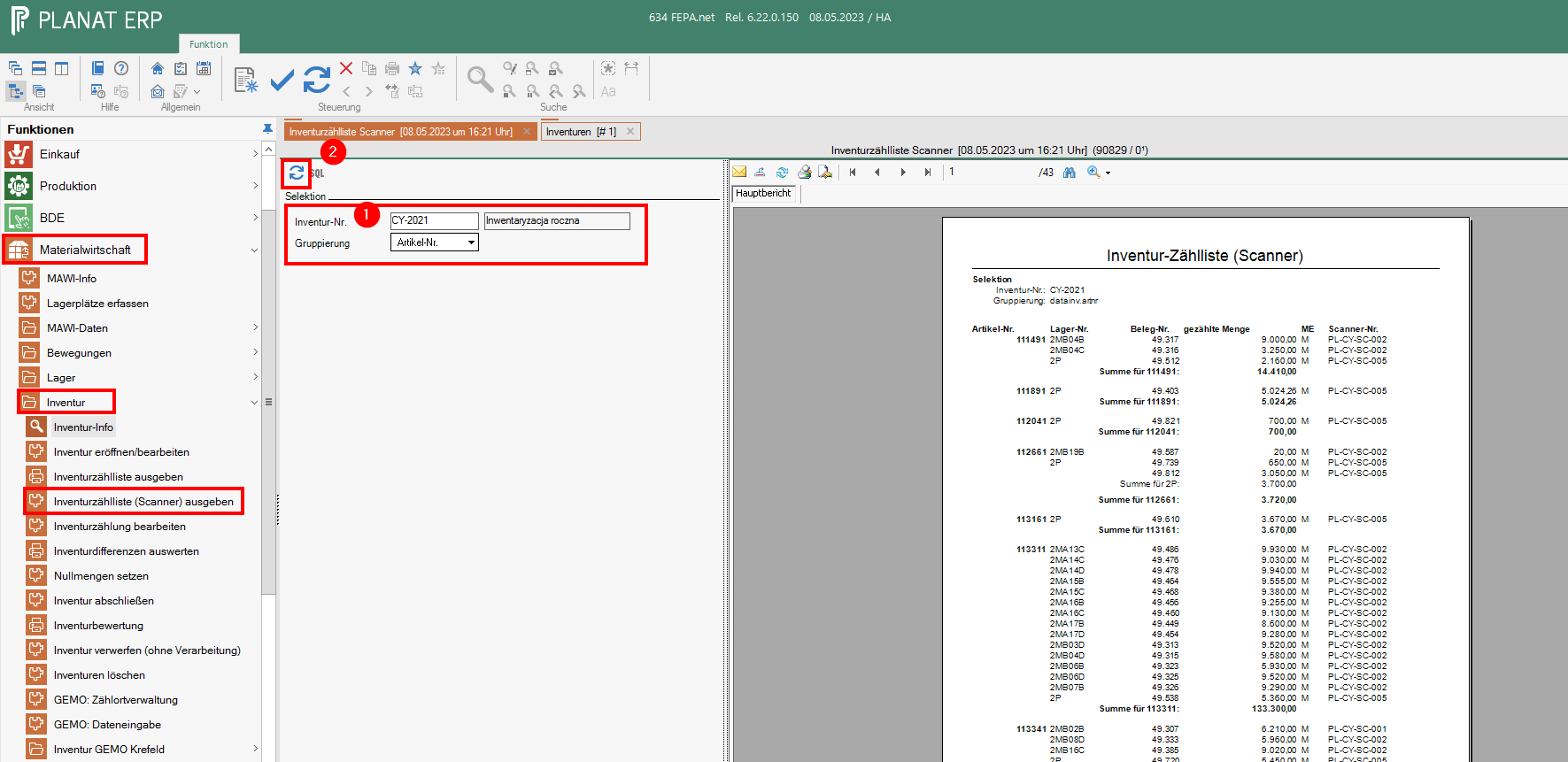
Jetzt können die Daten visuell geprüft werden. Die Liste kann gedruckt oder exportiert werden.

Für die Korrektur von Werten folgen Sie bitte dem Link und lesen den Abschnitt in der Anleitung zur Inventur unter [Korrekturen](https://bookstack.gemo-group.com/link/53#bkmrk-korrekturen-0 "https://bookstack.gemo-group.com/link/53#bkmrk-korrekturen-0")[ ](https://bookstack.gemo-group.com/books/fepanet-de/page/inventur "Korrekturen")

Wenn alle Artikel gezählt und über die Scanner erfasst wurden geht weiter wie unter der Anleitung Inventur ab Punkt [Inventurdifferenzen auswerten](https://bookstack.gemo-group.com/link/53#bkmrk-inventurdifferenzen- "https://bookstack.gemo-group.com/link/53#bkmrk-inventurdifferenzen-").