# Drucken
### Allgemein
Im FEPA kann ein Standarddrucker und weitere Drucker einem Benutzer zugeordnet werden. Das erfolgt nicht über den Windows Benutzer, sondern über den Namen des Computers (Host-Name). Das erfolgt durch die IT. Gibt es für den Benutzer/PC keine hinterlegten Einstellungen, verwendet FEPA den Windows Standarddrucker der RDP-Sitzung.
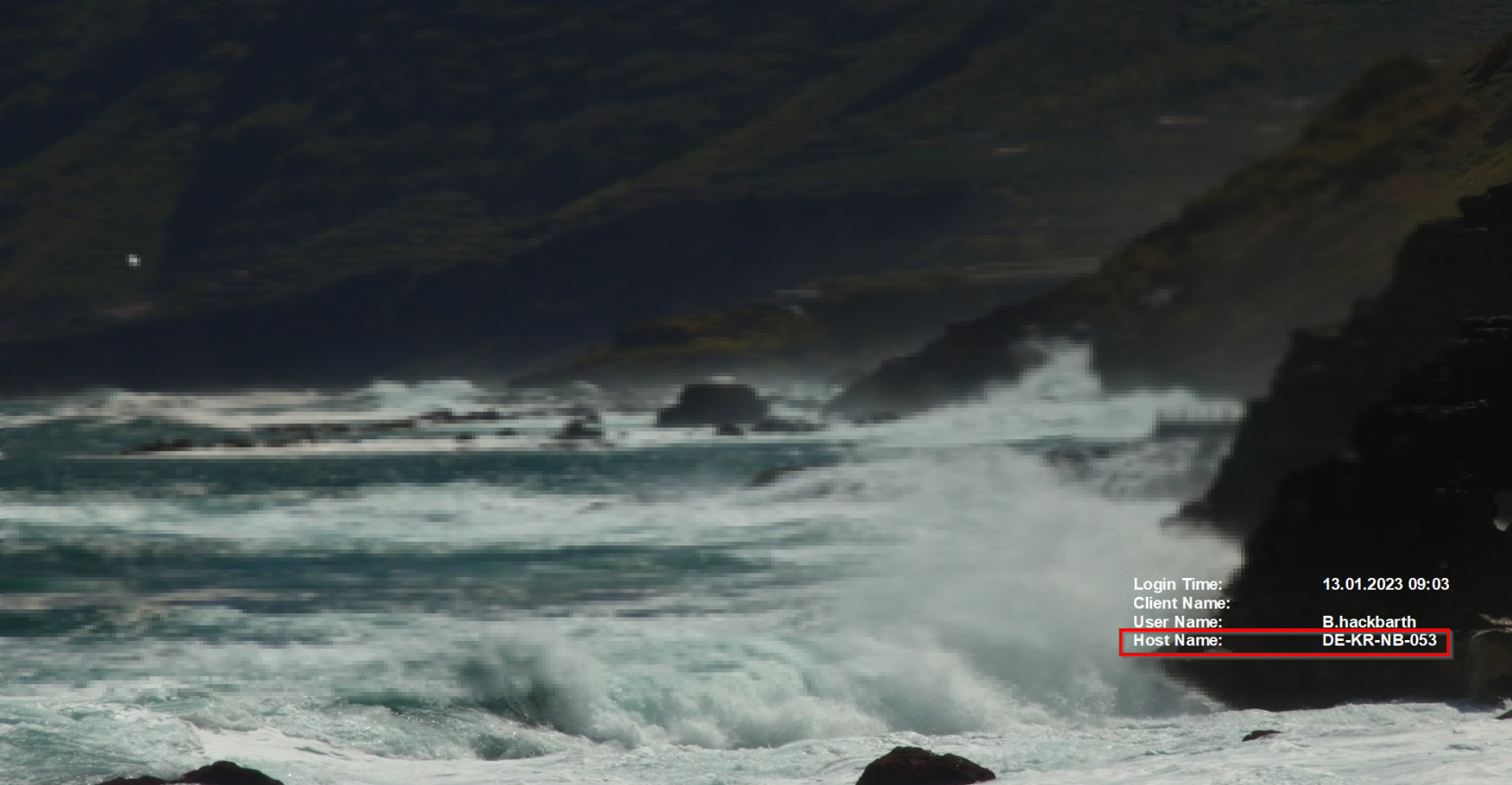
Wenn Formulare auf bestimmten Druckern auf z. Bsp. Briefpapier gedruckt werden sollen, muss das durch die IT eingerichtet werden. Dafür senden Sie eine Email unter Angabe des PC Namens/Host Namens, des Druckernamens und der gewünschten Formulare an das Ticketsystem (). Den PC-Namen/Hostnamen finden sie unten rechts auf Ihrem Desktop.
##### Wo finde ich meinen Computer-Namen?
Lassen Sie sich ihren Desktop auf dem Computer (nicht in der RDP - Sitzung) anzeigen, unten rechts finden Sie die Anzeige wie im Bild dargestellt. Der "Host Name" ist der Name Ihres Computers.
[](https://bookstack.gemo-group.com/uploads/images/gallery/2023-01/lBW6g6yADogcmnrm-image.png)
##### Wie stelle ich meinen Windows-Standarddrucker ein?
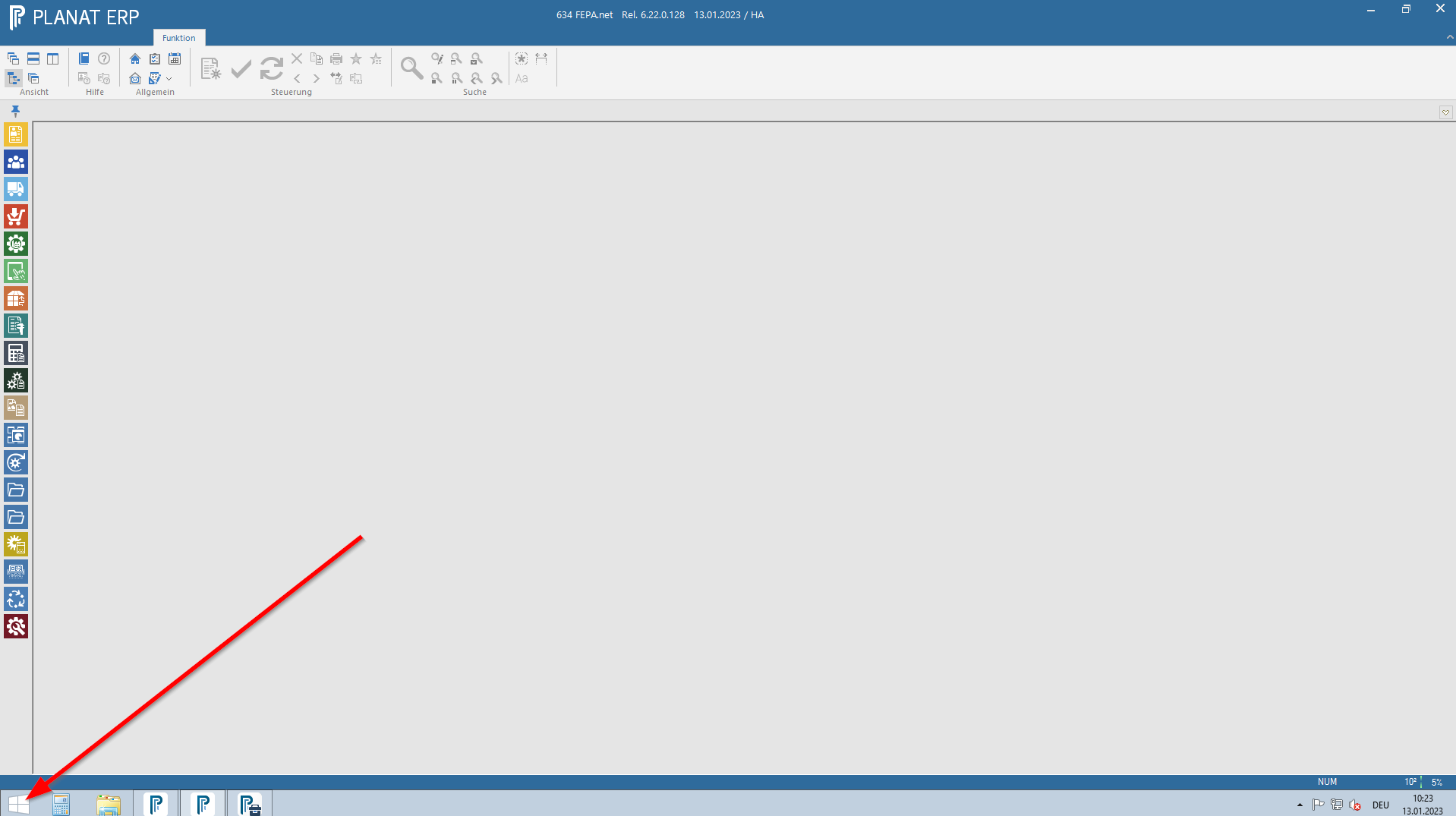
Mit der Maus auf "Windows-Start" klicken.
[](https://bookstack.gemo-group.com/uploads/images/gallery/2023-01/qsiUYJVwyo929iE8-image.png)
Rechts oben im Bild die "Lupe" anklicken
[](https://bookstack.gemo-group.com/uploads/images/gallery/2023-01/NWR89xoPZaQO5dms-image.png)
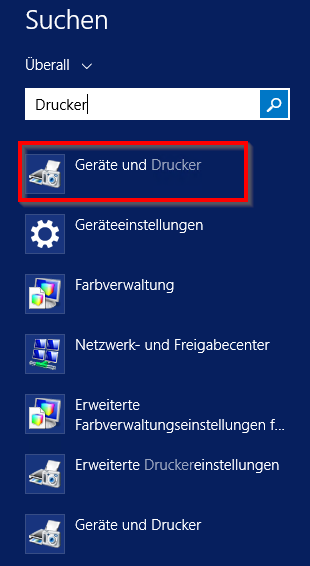
Den Text "Drucker" eingeben, dann sieht man schon einiges zur Auswahl, hier auf "Geräte und Drucker" klicken.
[](https://bookstack.gemo-group.com/uploads/images/gallery/2023-01/fornEHyVbXvLHQM1-image.png)
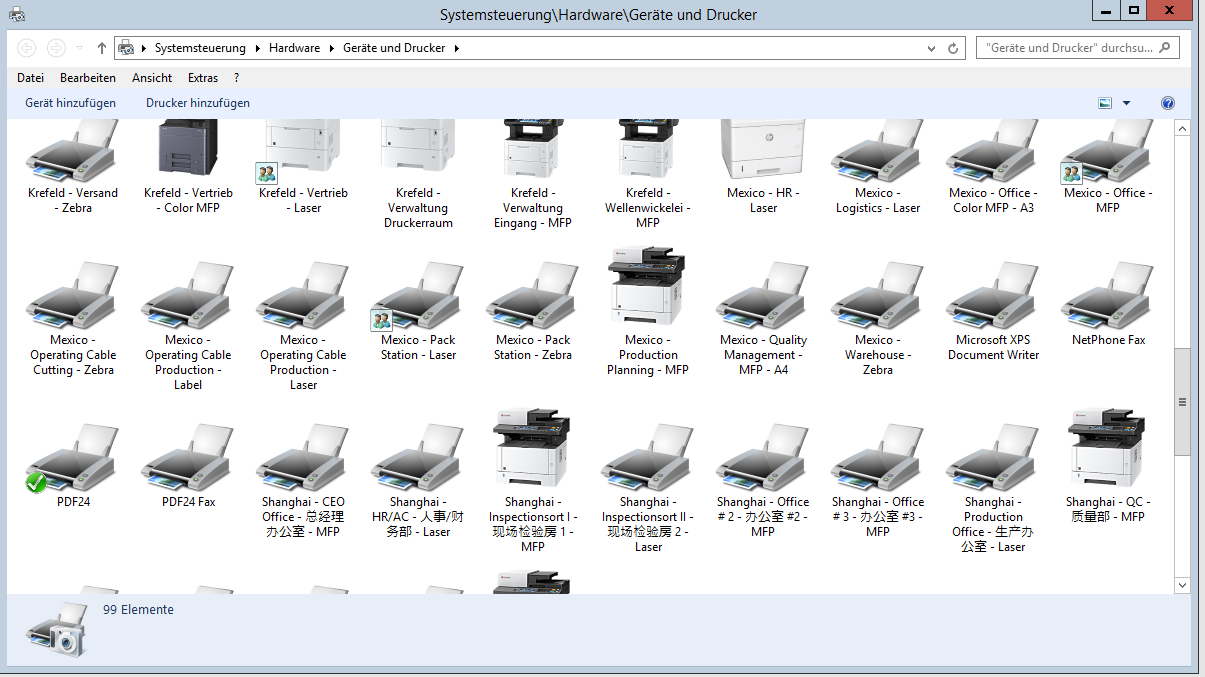
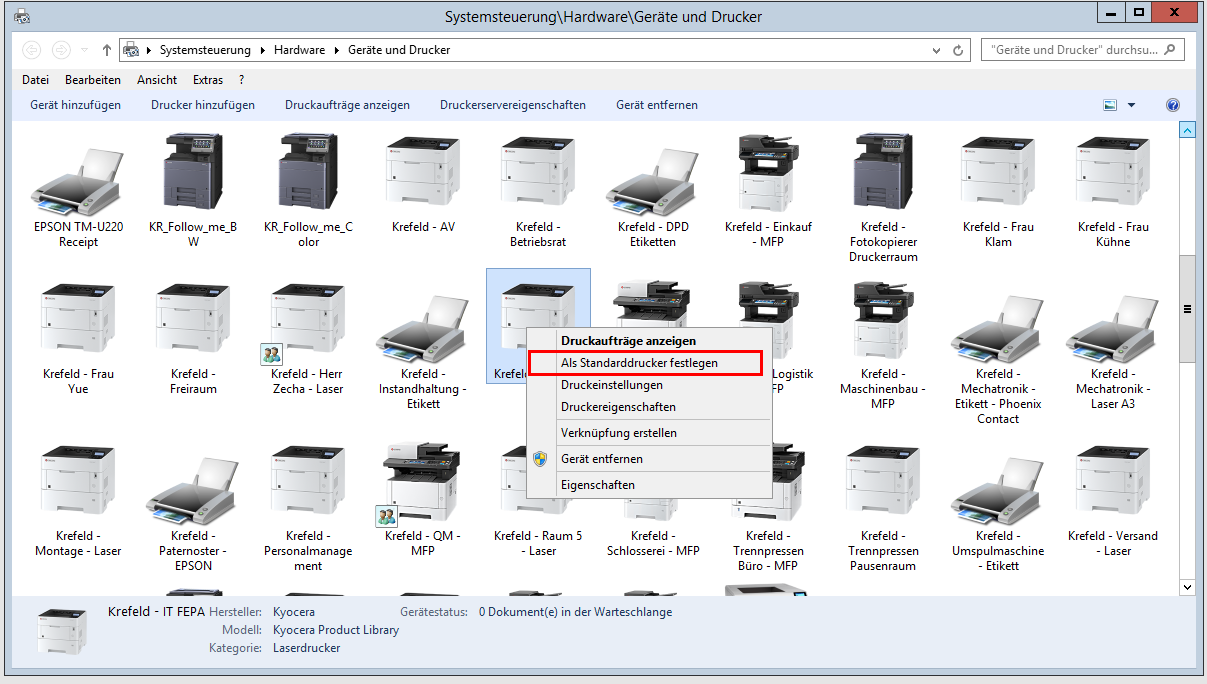
Dann öffnet sich die Liste, hier muss man den passenden Drucker suchen.
[](https://bookstack.gemo-group.com/uploads/images/gallery/2023-01/BSDSLeCCgDK1rzbi-image.png)
Mit der rechten Maustaste auf den gewünschten Drucker klicken und im Kontext-Menü "Als Standarddrucker festlegen" anklicken.
[](https://bookstack.gemo-group.com/uploads/images/gallery/2023-01/WQ0O6B2hmno6lN6z-image.png)
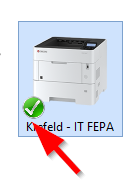
Der Drucker wird nun mit eine Grünen Haken markiert. Das Fenster kann geschlossen werden.
[](https://bookstack.gemo-group.com/uploads/images/gallery/2023-01/UCmNITls41R5c1UQ-image.png)
Die Ausdrucke sollten nun an diesem Gerät ausgedruckt werden.
Es kam in der Vergangenheit immer wieder vor, dass sich diese Einstellung im Windows auf den Terminalservern verändert. Sicherer wäre es mindestens den Standarddrucker im FEPA zum den Computer -Namen zu hinterlegen.
Ist der Drucker nicht in der Liste zu finden, ist ein Ticket zu eröffnen (Email an ) mit der Info, welcher Drucker fehlt.