Vertrieb
Erläuterungen zum Thema Vertrieb. Ggf. müssen standortbezogene Gegebenheiten / Regelungen berücksichtigt werden.
- Vertriebs-Info
- Versandvorschlagsliste ausdrucken
- Packzettel
- Lieferscheine
- Rechnungen
- Speditionsauftrag
- DFÜ an den Kunden versenden
- Ladungsträger und Ladeeinheiten
- Warenanhänger (Etiketten, Labels)
- Gelangensbestätigung
- Rechnungsausgangsjournal
- Versanddokumente zusammenstellen
- Texte aus Vorgangsdaten und Stammdaten im Vertrieb
- Briefkasten
- Verpackungsdatenblatt
- Artikel und Ihre Artikelgruppen Erlöskonten
- EDI Auftrag mit Konsignationslager
- Provisions-Abrechnung
Vertriebs-Info
Allgemein
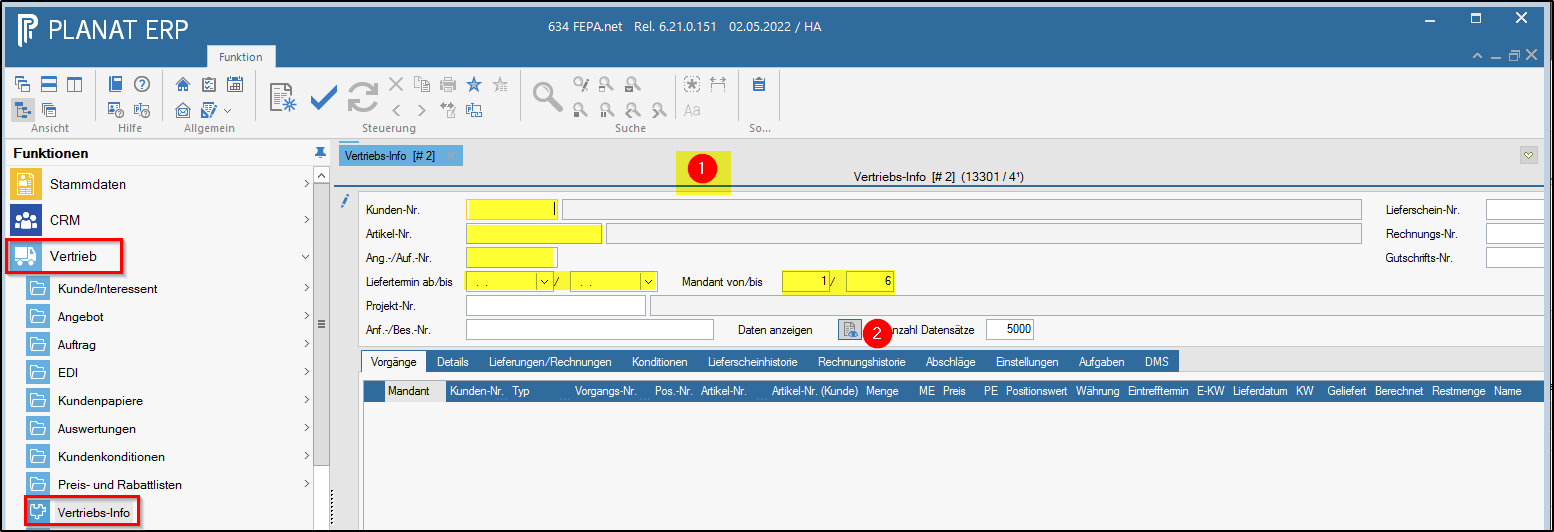
Hier kann man sich umfangreiche Informationen zum gesamten Vertriebsbereich ansehen.
FEPA Funktion: Vertrieb > Vertriebs-Info
Für die Felder Kunden-Nr., Artikel-Nr., Ang.-/Auf.-Nr. und Projekt-Nr. ist eine Feldsuche möglich. Dafür muss man im Feld die Tastenkombination [Strg]+[F] für Suchen drücken. Alternativ kann die Lupe im rechten Fußbereich des Fensters gedrückt werden.
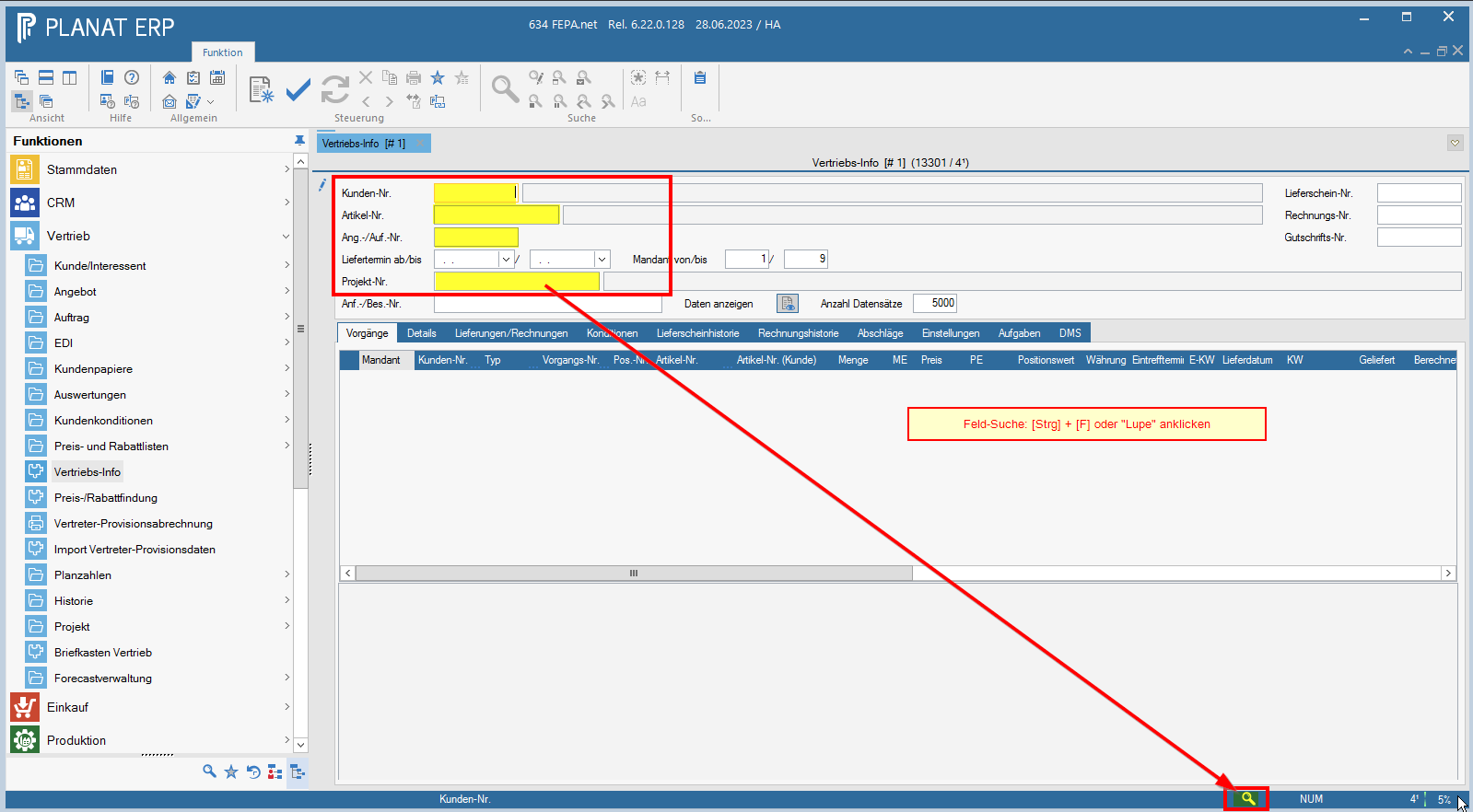
Mit dem Drücken des Buttons Daten anzeigen werden die Vorgänge geladen.
Einstellungen
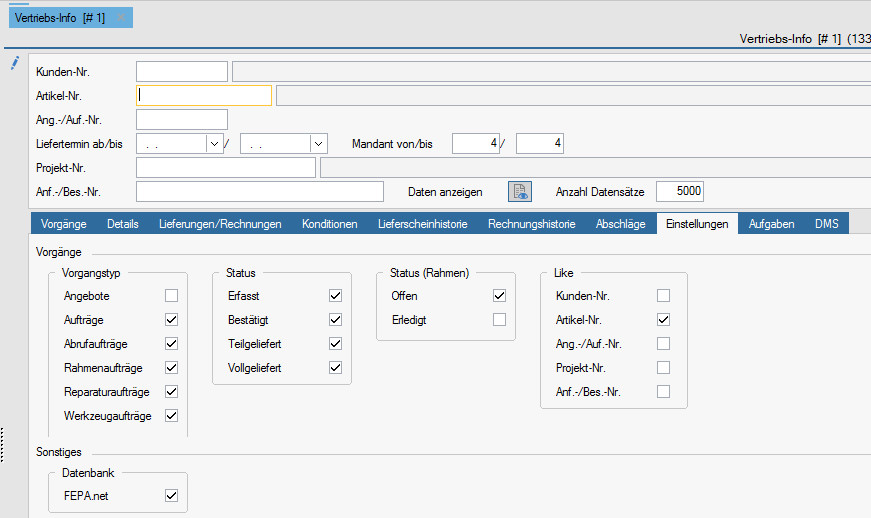
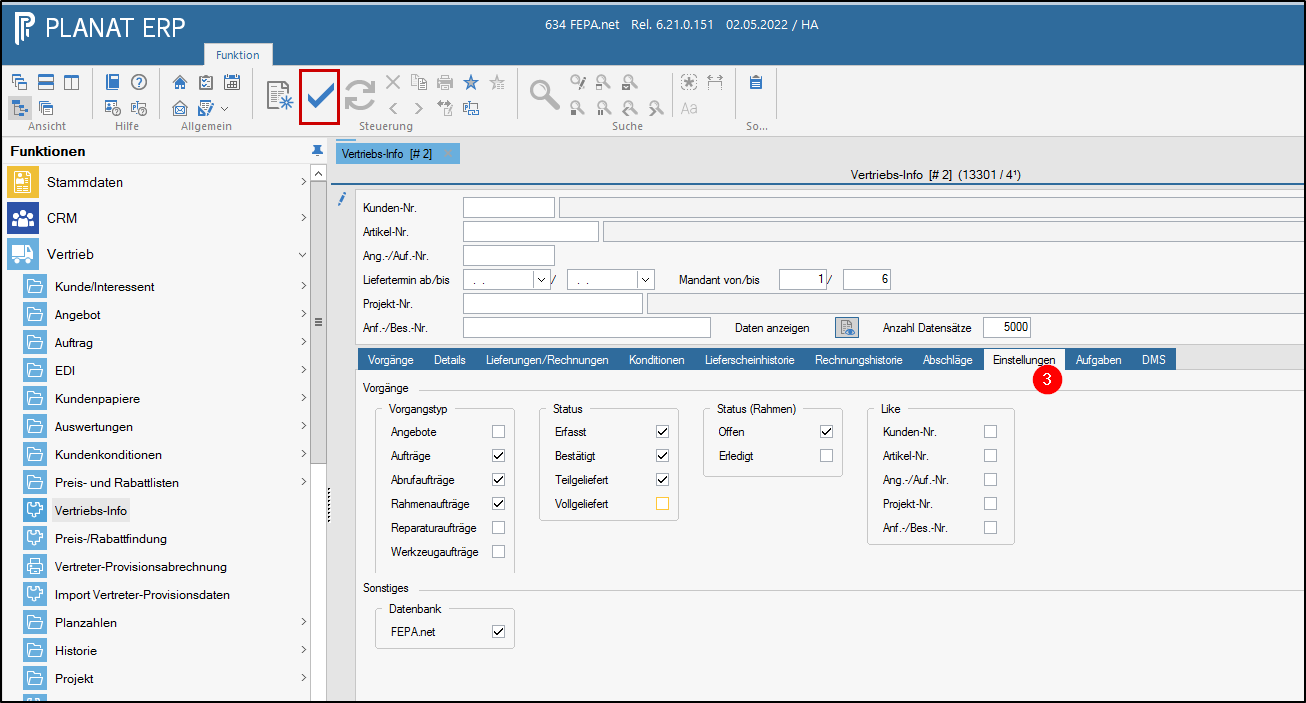
Im Reiter Einstellungen kann man sich seine Anzeige definieren zur Art der Vorgänge und deren Status.
Die Like Einstellung bedeutet, dass man in hier angehakten Feld hinter die Nummer mit %Zeichen eingeben kann wie bei der Suchen und im Ergebnis alles angezeigt wird, was zu dieser Zeichenfolge passt.
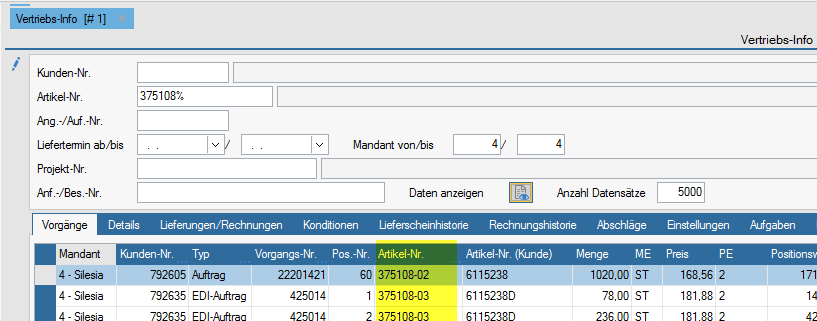
zum Beispiel:
Ergebnis, alle Vorgänge außer Angebote die in der Position einen Artikel der mit "375108" anfängt haben.
Hinweis: Bei der Suche einer rein numerischen Nummer muss auch vor die Nummer ein %-Zeichen! Nummern werden beim Speichern, wenn es sich um ein alphanumerisches Feld handelt mit führenden Leerzeichen aufgefüllt.
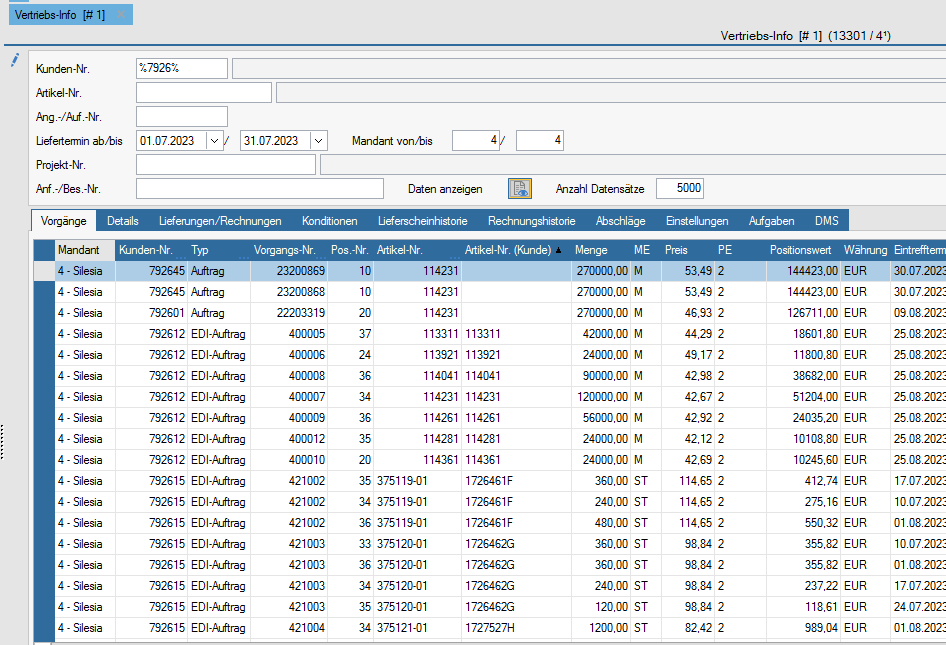
Übersicht aller offenen Kundenaufträge
FEPA Funktion: Vertrieb > Vertriebs-Info
- Dort die einzelnen Suchkriterien bestimmen, wie z.Bsp. Kundennummer, Artikelnummer etc.
- Dann auf Daten anzeigen klicken

- Unter den Reiter Einstellung, kann man folgende Suchkriterien festlegen:
-
- Vorgangstyp (Rahmenauftrag, Abrufauftrag etc.)
- Status (erfasst, teilgeliefert etc.)
- Beispiel der Einstellungen um für den Versand alle offenen Aufträge einsehen zu können:
Diese Einstellungen kann man mit dem Haken in der Ribbon-Tool-Bar speichern.
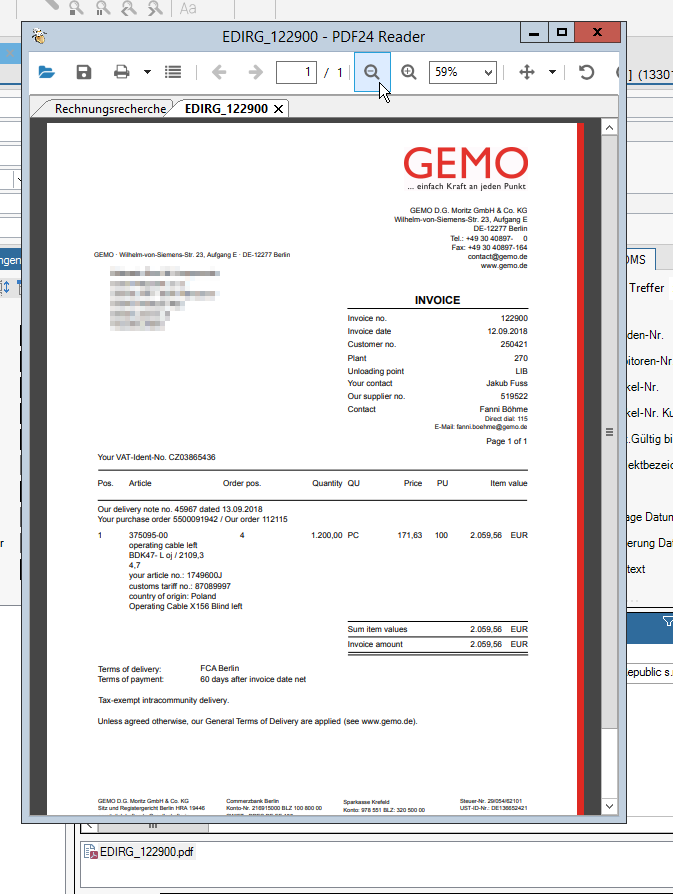
Rechnungsrecherche
FEPA Funktion: Vertrieb > Vertriebs-Info
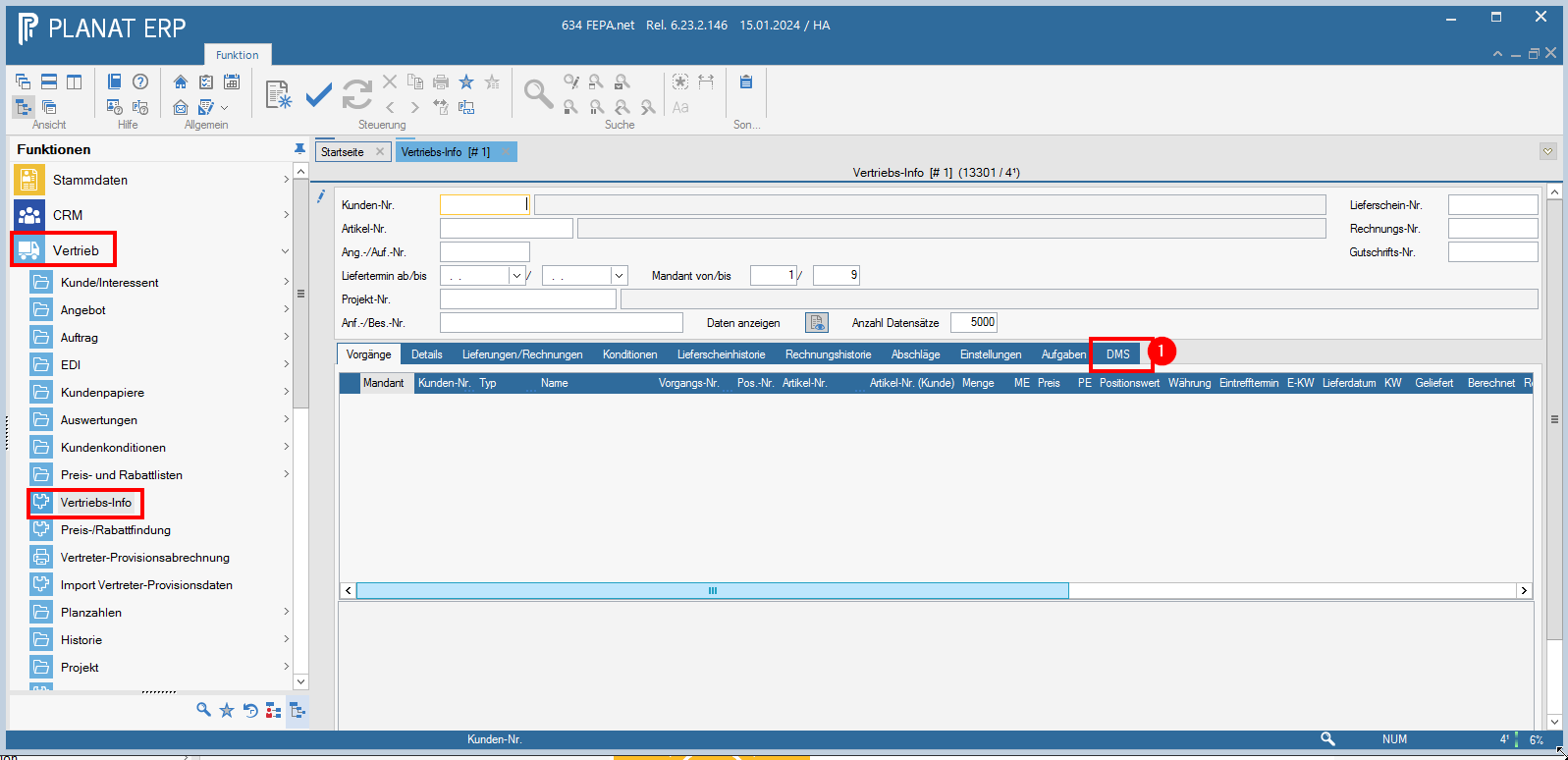
- in den Reiter
DMSklicken
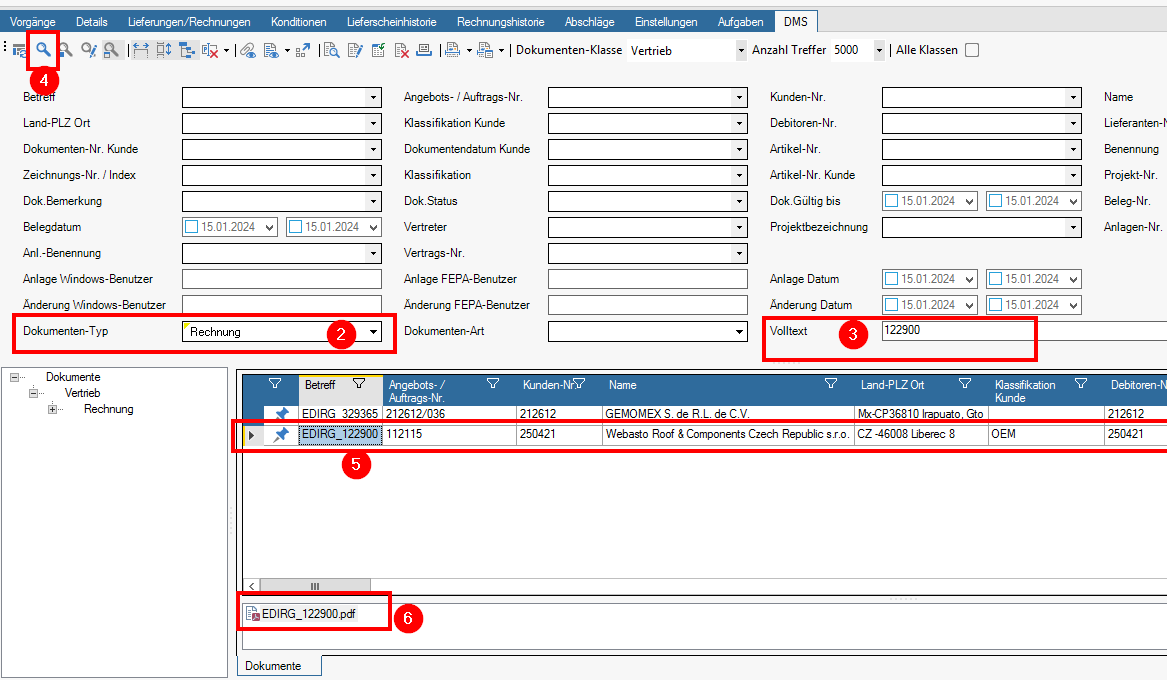
- Dokumententyp Rechnung auswählen
- In das Feld Volltext die Rechnungsnummer eingeben
- auf den Button Suche klicken (Lupe)
- Nachdem das Fepa „durchsucht wurde“, werden alle zutreffenden Dokumente aufgelistet. Passendens Dokument anklicken
- dann Doppelklick auf das PDF Dokument, Dokument öffnet sich in einem neuen Fenster


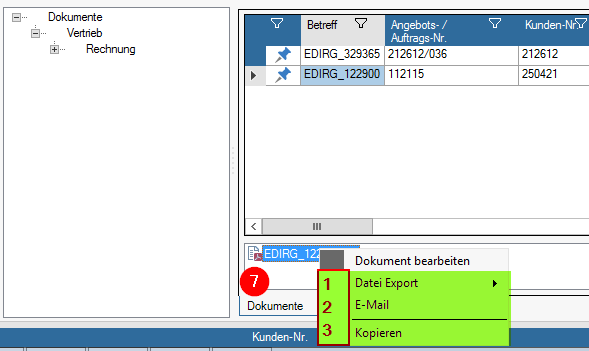
- Rechte Maustaste auf das PDF Dokument,

- dann kann das Dokument Kopiert werden,
- per Export in einem Ordner gespeichert werden
- oder per Email versendet werden
Versandvorschlagsliste ausdrucken
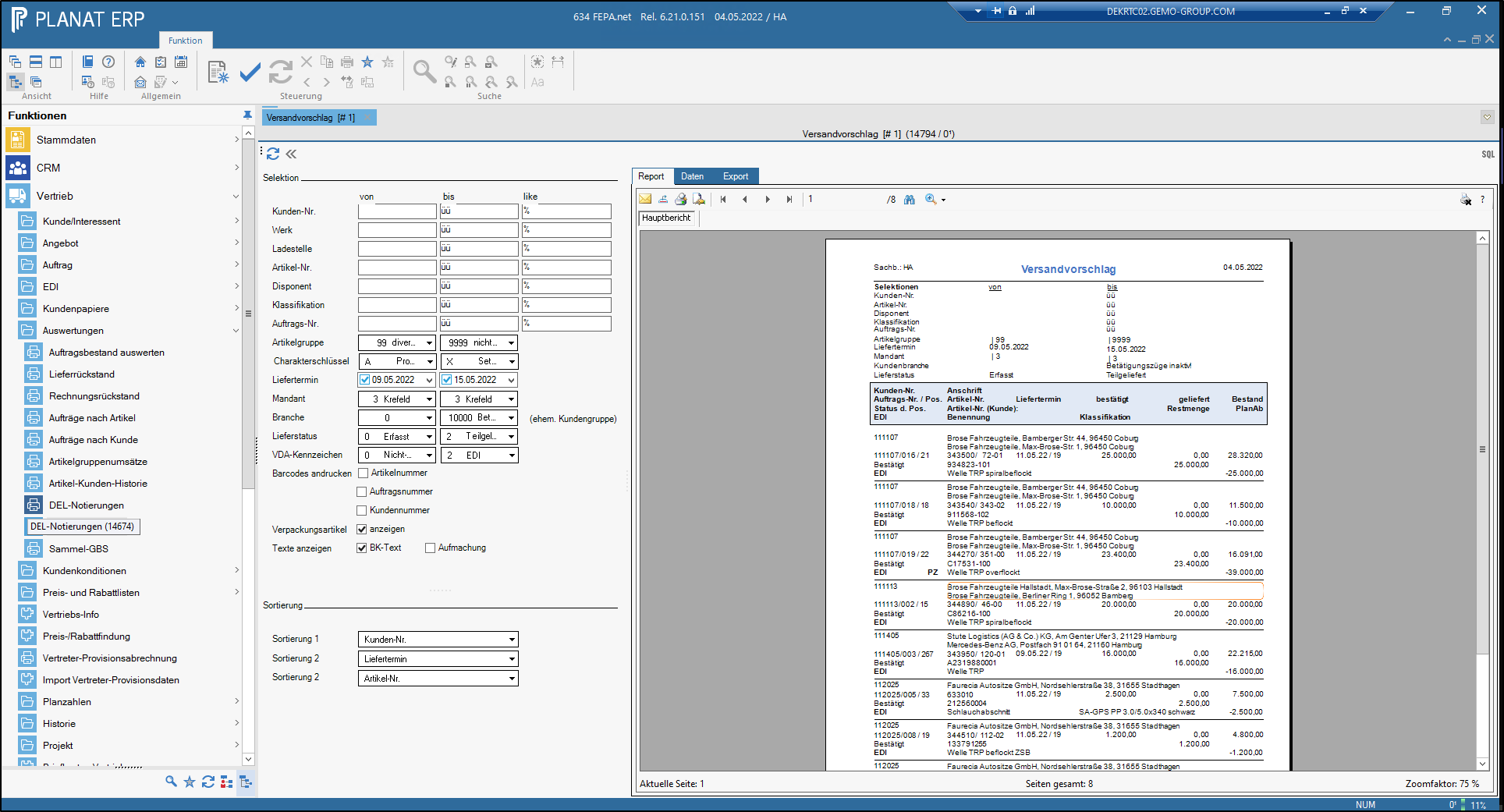
FEPA Funktion: Vertrieb > Auswertungen > Versandvorschlag
Dort dann, wenn gewünscht, folgende Suchkriterien eingeben, ohne Einschränkung kommen alle Artikel/Kunden, hier mal die wichtigsten:
- Kundennummer
- Artikelnummer
- Liefertermin
- Auftragsnummer
- von und bis eingeben, um die Suche zu vereinfachen
- Mandant von bis
- Wenn alles eingegeben, dann den Button Aktualisieren klicken, Versandvorschlag wird auf dem Bildschirm erstellt , drucken auf den Drucker - Button rechts über dem Ausdruck klicken
Achtung: Wenn man nur für einen bestimmten Auftrag die offenen Mengen sehen möchte, bei Datum alle Haken rausnehmen
Standardmäßig erfolgt die Sortierung Kunden-Nr., Liefertermin, Artikel-Nr. Die Sortierung kann geändert werden!
Packzettel
Markierungen / Informationen für Packzettel hinterlegen
Dient dazu, dass man nicht immer für jeden neuen Auftrag eine Markierung hinterlegen muss, wird somit nur einmalig beim Kunden hinterlegt. (Hinterlegen von gleichbleibenden Informationen zum Kunden für die Versandmitarbeiter die die Waren verpacken)
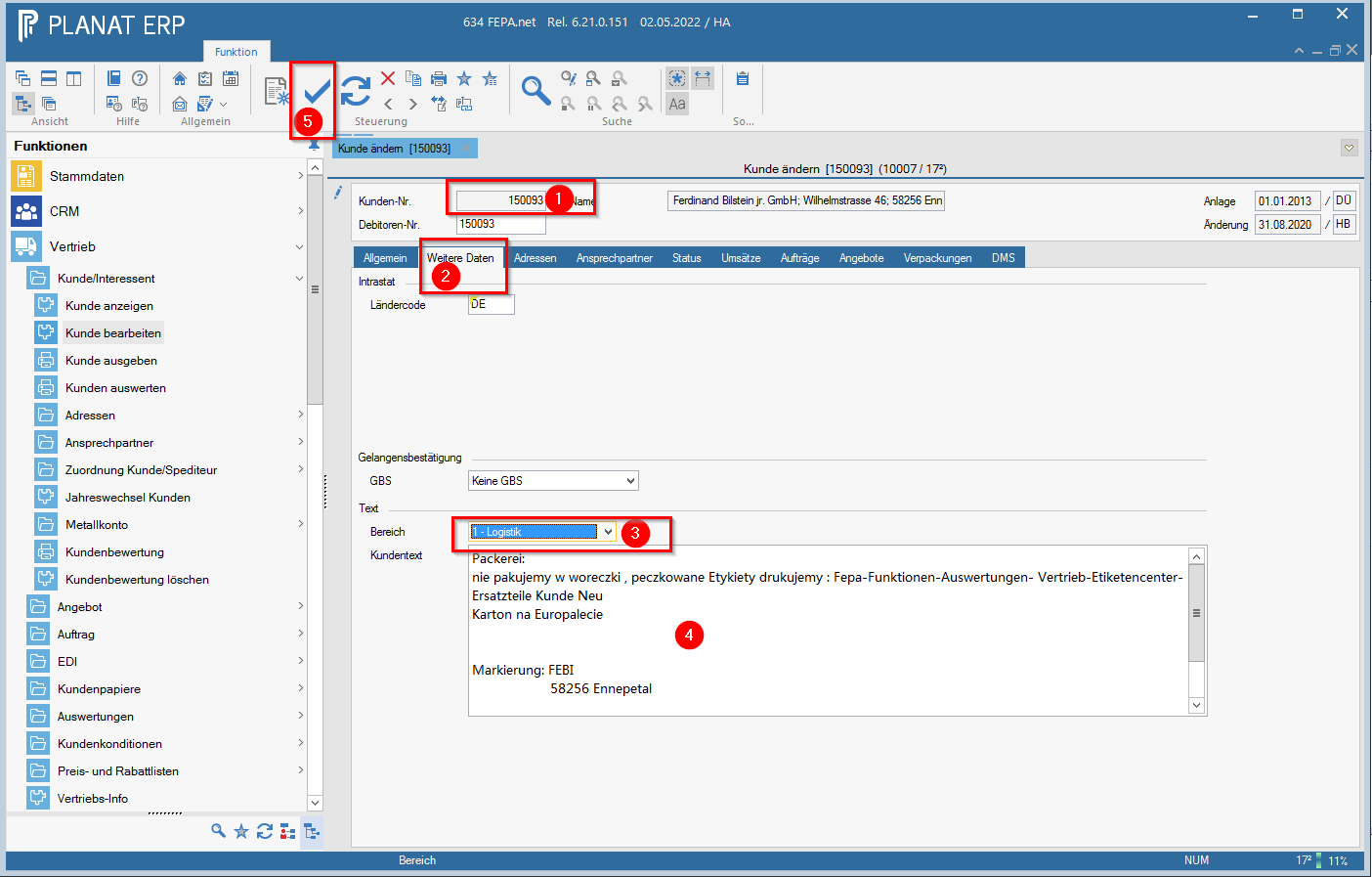
FEPA Funktion: Vertrieb > Kunde/Interessent > Kunde bearbeiten
1. Kundennummer eingeben, Enter drücken
2. In den Reiter Weitere Daten klicken
3. Bei Text den Bereich Logistik auswählen
4. Im Feld Kundentext die gewünschte Markierung hinterlegen
5. Speichern
Packzettel erstellen
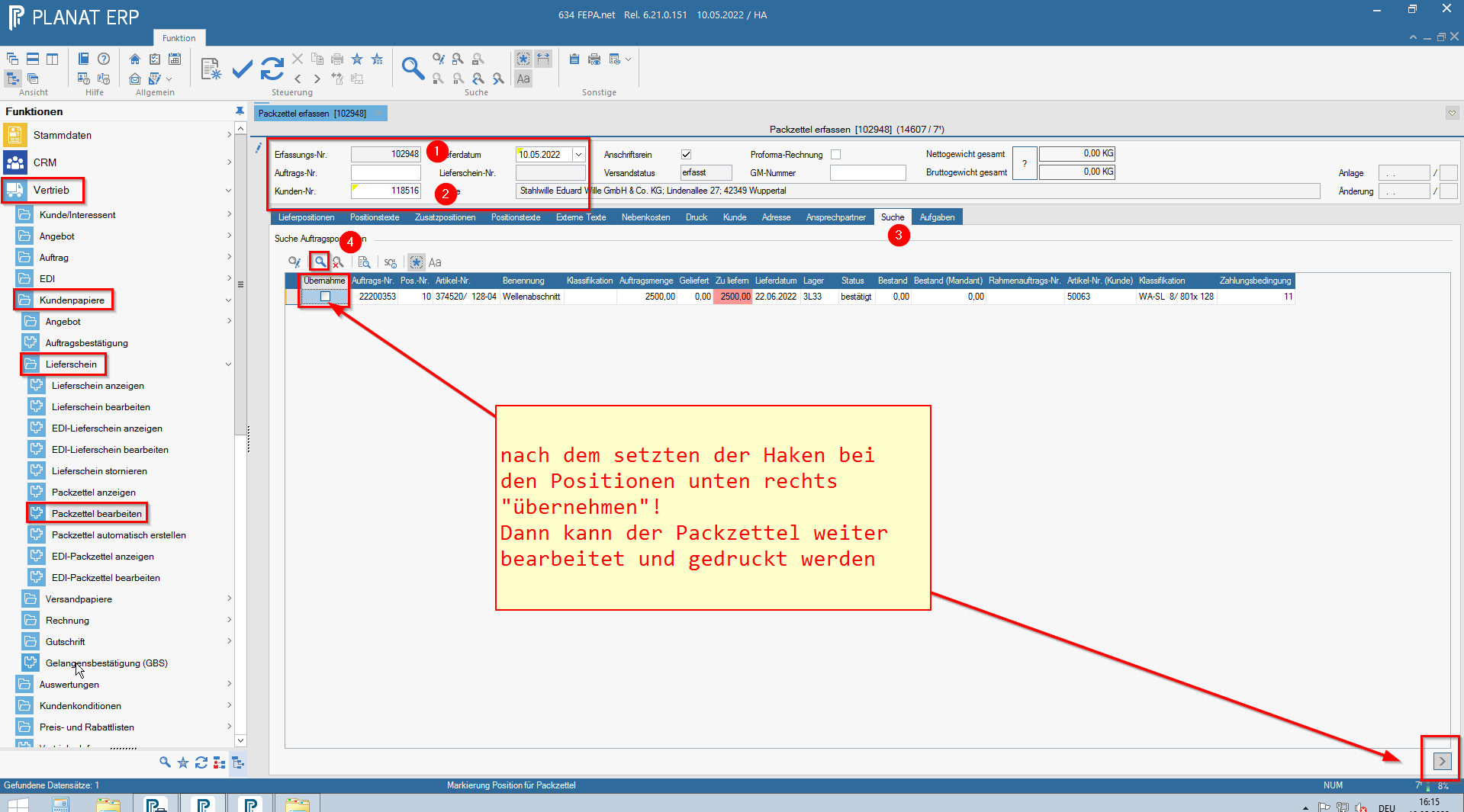
FEPA Funktion: Vertrieb > Kundenpapiere > Packzettel bearbeiten
1. Bei Erfassungsnummer Enter drücken (es wird eine Erfassungsnummer generiert)
2. Auftragsnummer oder Kundennummer eingeben , enter
Lieferdatum eingeben oder Tagesdatum bestätigen, enter
3. FEPA springt in den Reiter Suche, ansonsten diesen Reiter anklicken
4. Dort auf Suche starten klicken (Lupe)
- Es erscheinen alle Positionen zu diesem Auftrag
- Vorne im Kästchen bei Übernahme den Haken setzten für die jeweiligen Positionen die man benötigt. (Die rot markierten haben keinen bzw. nicht genug Bestand um die Position vollständig zu liefern im Lager das hier auch angezeigt wird)
- Dann unten rechts auf ">" klicken (Positionen werden übernommen)

- Zurück auf Reiter Lieferpositionen und alles überprüfen, ggf. die Liefermenge abändern
- Im Reiter Externe Texte Vorspanntext die z. Bsp. die Woche eintragen, in der es gepackt werden soll und sonstige Hinweise wie z. Bsp. im Paket
- Wenn alles i. O. ist, auf Drucken klicken und der Packauftrag wird gedruckt und gespeichert

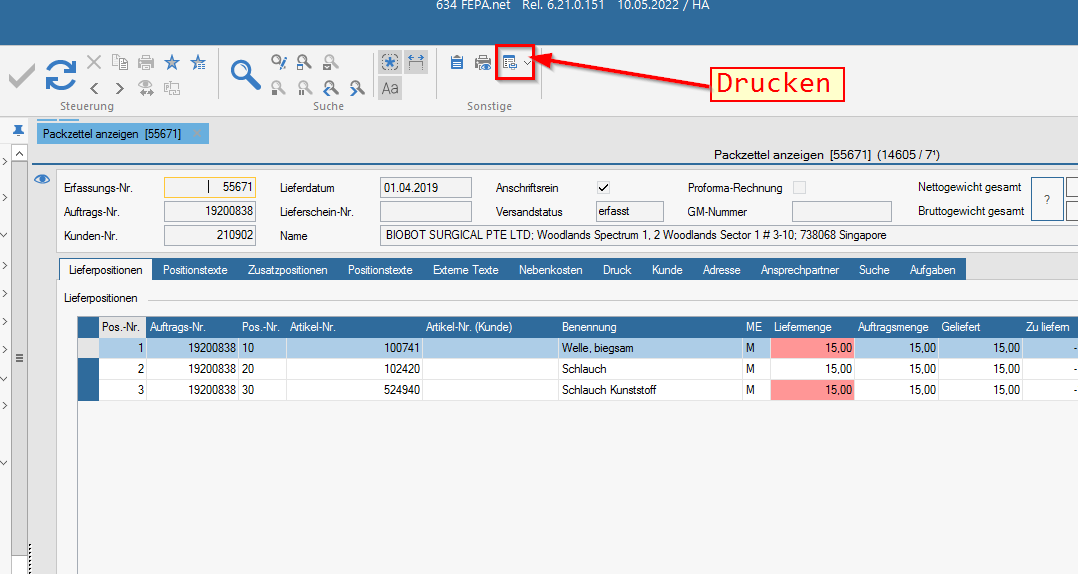
Hinweis: Gibt es mehr Kundenaufträge, die in einem Packzettel für den gleichen Kunden erfasst werden sollen, darf nur mit der Kundennummer (2) anfangen!
EDI Packzettel erstellen
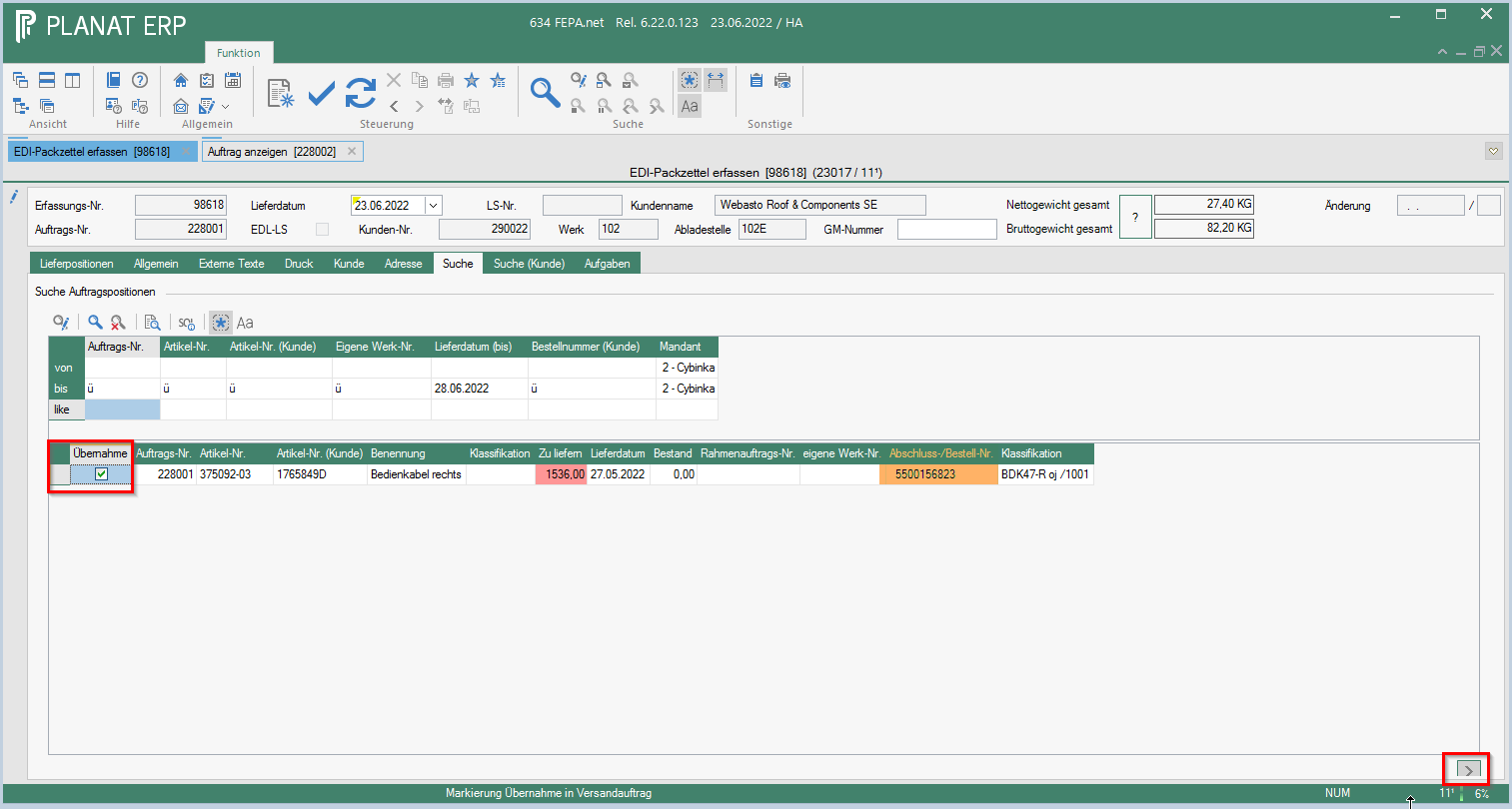
FEPA Funktion: Vertrieb > Kundenpapiere > Lieferschein > EDI Packzettel bearbeiten
- Bei Erfassungsnummer Enter drücken (es wird eine Erfassungsnummer generiert)
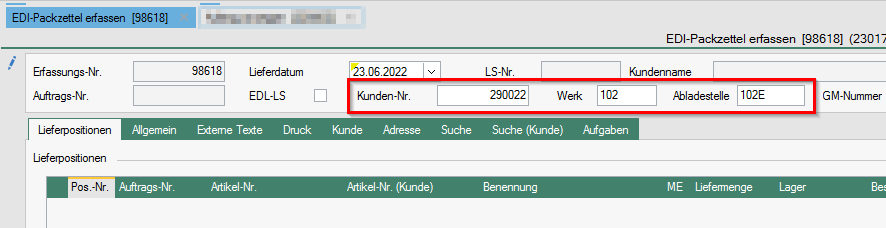
- Wahlweise - Auftragsnummer oder - Kundennummer, Werk und Abladestelle eingeben

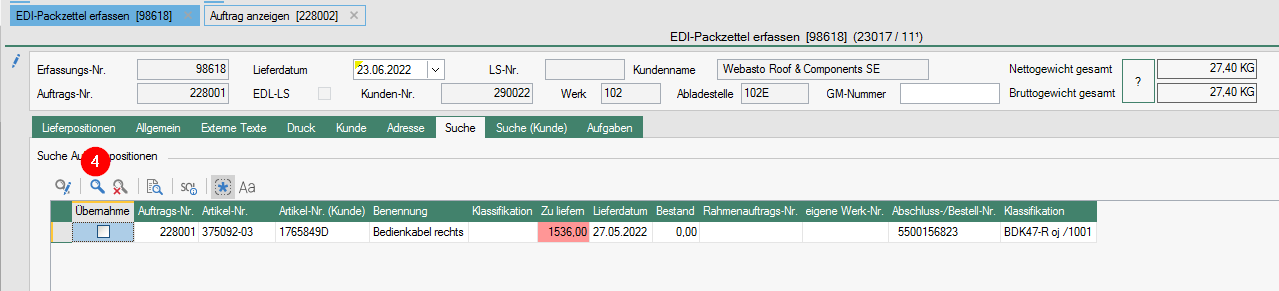
- Wenn nicht automatisch die nächste Position als Lieferposition steht, dann weiter auf dem Reiter Suche sonst 4.4.
- Dort auf Suche starten... klicken (Lupe)

4.1. Es erscheinen alle Positionen zu diesem Auftrag oder diesem Kunden Bis zum eingestellten Lieferdatum der Suche
Achtung !
Sollte dort nichts angezeigt werden:
Auf Selektionsbereich der Suche klicken und prüfen wie weit man das Lieferdatum eingegrenzt hat und dieses evtl. erweitern. Einstieg in den Packzettel ohne KA, es werden alle offenen Lieferpositionen für diesen Kunden angezeigt im Suchergebnis. Pro Lieferschein wird in der Regel nur ein Kundenauftrag ausgewählt. Es sein denn Mischpaletten sind für den Kunden erlaubt. Siehe Hinweis.
4.2. Vorne im Kästchen Haken setzten für die jeweiligen Positionen die man benötigt. (Die rot markierten haben keinen bzw. nicht genug Bestand um die Position vollständig zu liefern) -> evtl. Teillieferung
4.3. Dann unten Rechts auf den Button ">" klicken (Positionen werden in Lieferpositionen übernommen)
HINWEIS: In einem Packzettel sollten nur Artikel zu Mischpaletten zusammengefasst werden, wo der Kunde die ASN nach VDA4905 erhält und die Artikel die gleiche Kundenbestellnummer haben, ansonsten gibt es Probleme beim Empfang der ASN, da die Kundenbestellnummer nur für die erste Lieferscheinposition übertragen wird!

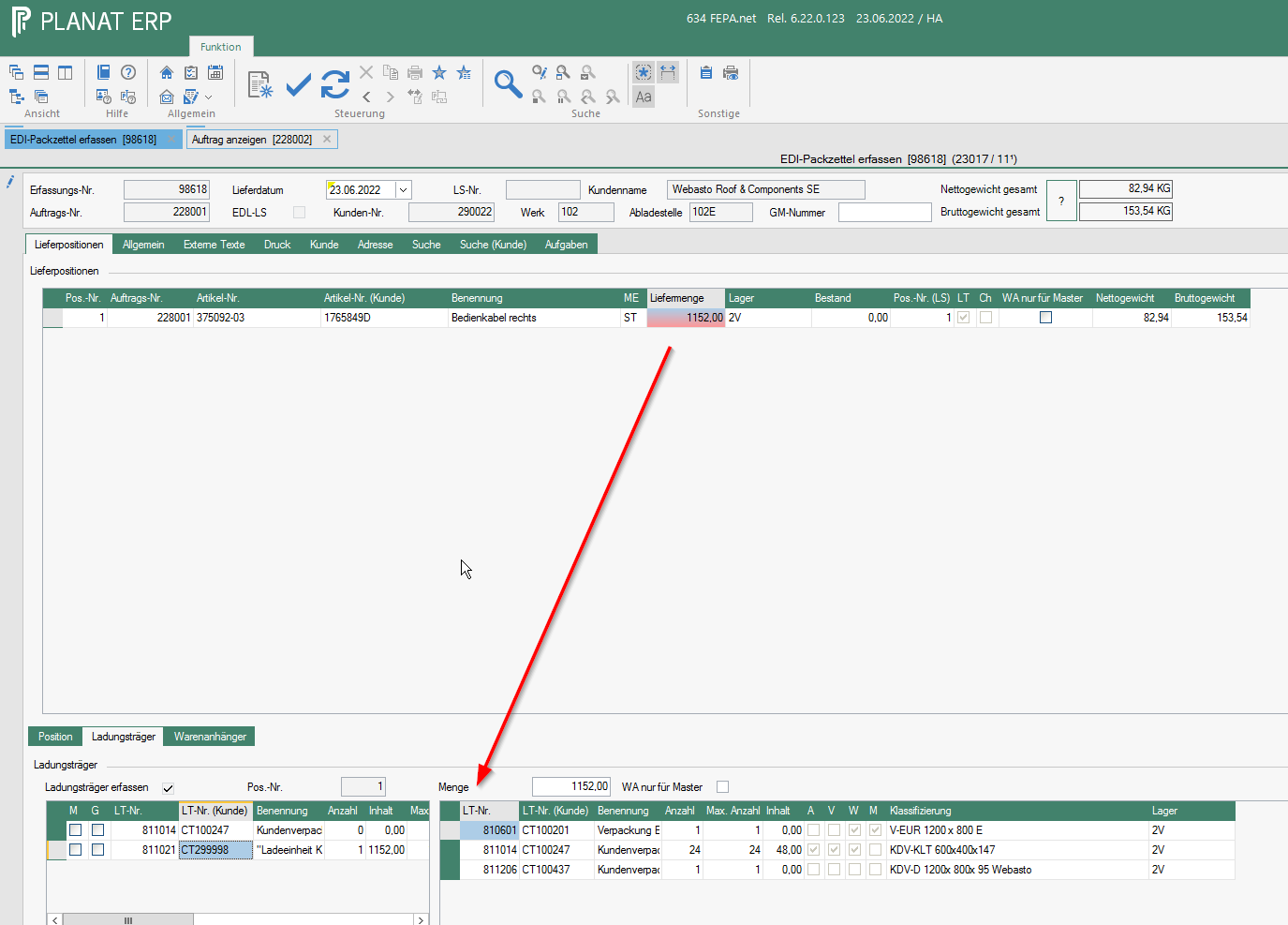
4.4. Zurück zum Reiter Lieferpositionen
4.4.1. Bei den jeweiligen Positionen die gewünschte Liefermenge eintragen
4.4.2. Rechtsklick in jede Position und Ladungsträger neu berechnen (dadurch errechnet Fepa wie viele Paletten etc.
benötigt werden, wenn es einen Vorzugsladungsträger gibt)
- Auf den Druckerbutton klicken und der Packauftrag wird erstellt
Lieferscheine
Lieferscheine erstellen
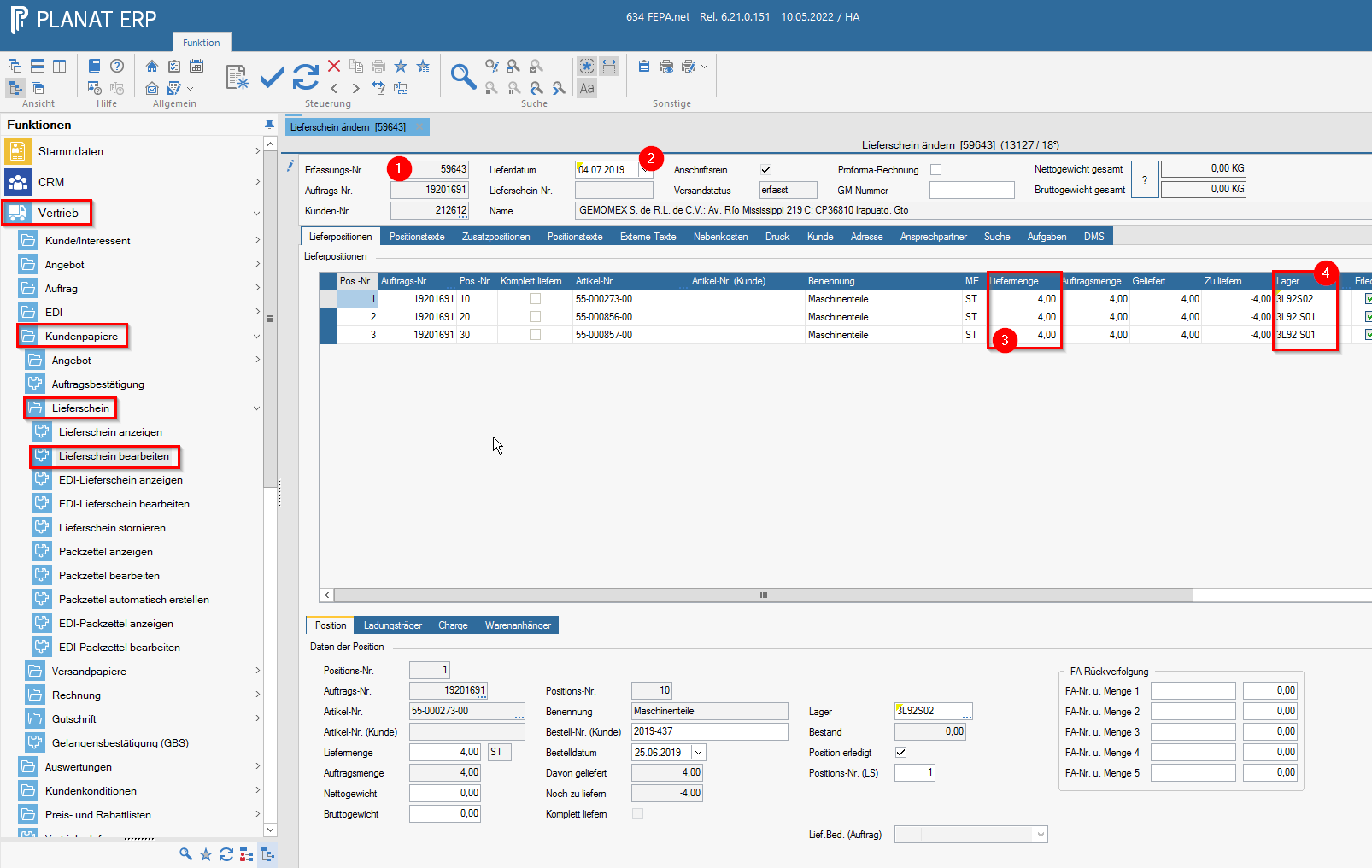
FEPA Funktion: Vertrieb > Kundenpapiere > Lieferschein > Lieferschein bearbeiten
Basis ist in der Regel ein Packauftrag. Man kann aber auch einen Lieferschein ohne Packauftrag erfassen, dann startet man wie im Packauftrag.
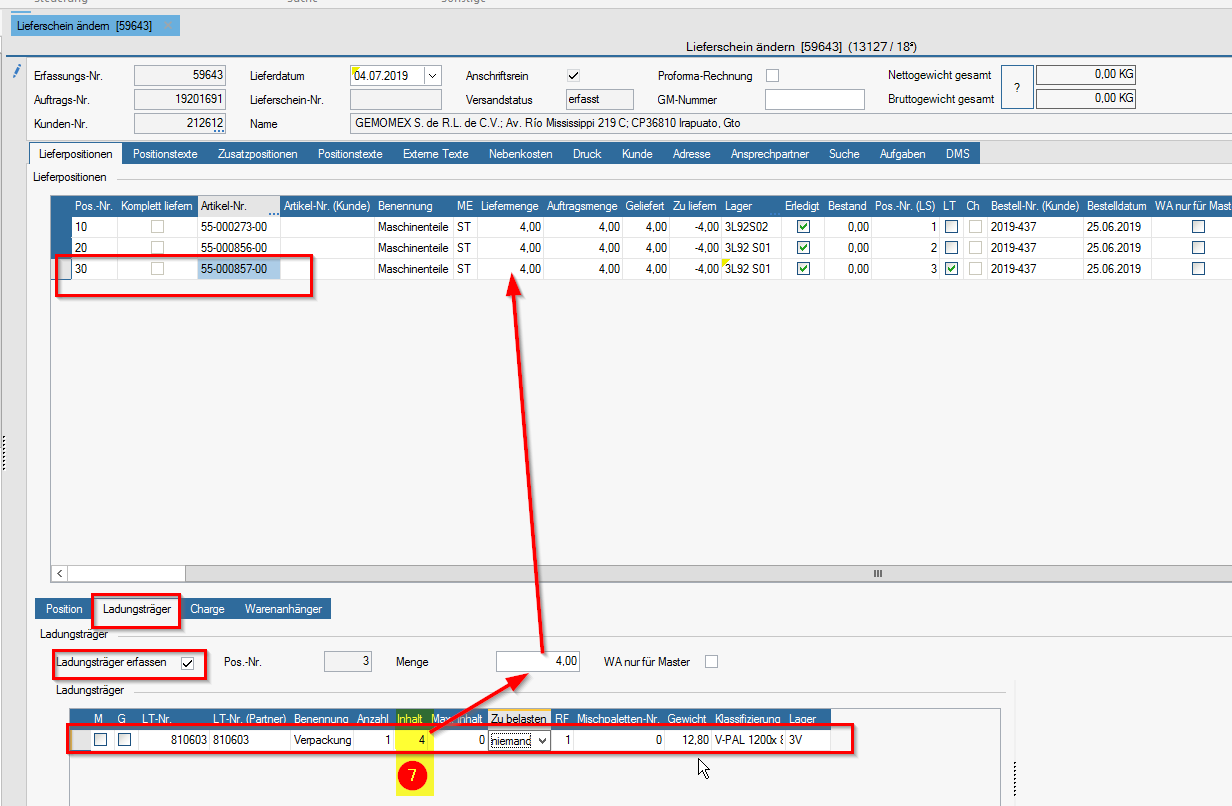
Werden Ladungsträger im Lieferschein erfasst, wird die Verpackung mit der Verarbeitung des Lieferscheins vom Lager abgebucht. Bei Einwegverpackungen ist zu beachten, dass in der Spalte zu belasten "niemand" ausgewählt wurde. Mehrwegverpackungen werden auf das Kundenkonto umgebucht. Rücklieferungen von Leerverpackungen müssen nur vom Kundenlager auf das eigene Lager umgebucht werden.
Reiter Lieferposition / Position
- Erfassungsnummer des Packauftrages eingeben
- Lieferdatum auf Datum des aktuellen Tages abändern, bzw. Datum eintragen entsprechend der am Standort gültigen Verfahrensweise
- Liefermengen noch einmal prüfen, sofern sich Abweichung von der Packerei ergeben, können diese im Feld Liefermengen abgeändert werden
- Lager prüfen, ggf. auf das Versandlager abändern

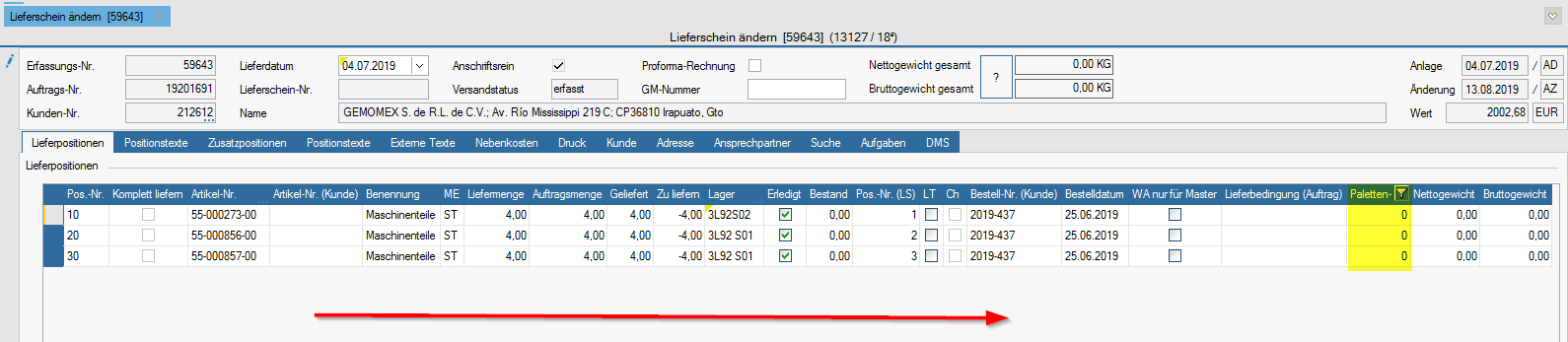
- Sollte es mehrere Paletten geben, können diese bei Palettennummer nummeriert werden

Reiter Lieferposition / Ladungsträger - Im Ersatzteilgeschäft in der letzten Position bei Ladungsträger den Haken setzen und welche anlegen, da sonst keine auf dem Speditionsauftrag erscheinen - wenn keine Dummy-Palette verwendet wird, wird die Menge (Anzahl Verpackung) vom Bestand weggebucht, also auch hier das Lager prüfen und bei Einwegverpackungen zu belasten = niemand
- Zwingend bei Inhalt die Stückzahl eintragen, da diese Position sonst den Wert 0 erhält

Reiter Externe Texte
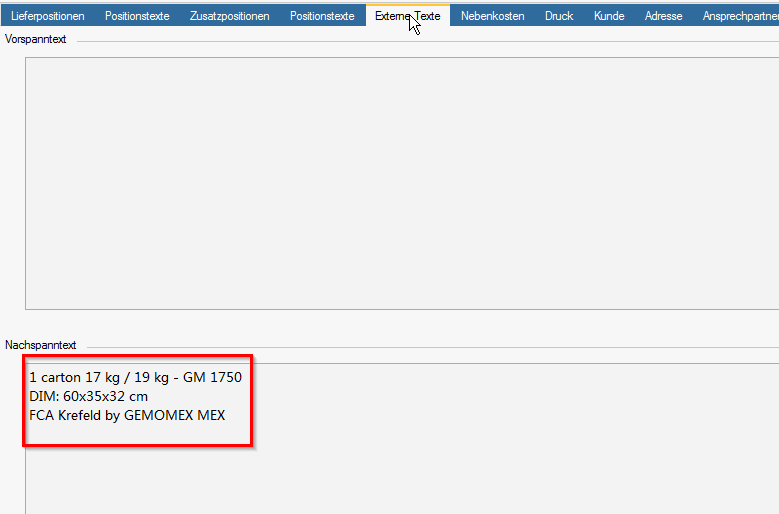
- Bei dem Reiter externe Texte im Vorspanntext / Nachspanntext wenn gewünscht Palettenanzahl, Palettenmaße, Gewichte etc. eintragen, diese erscheinen dann auf dem Lieferschein

- Wenn nichts eingetragen wird, externe Texte Vorspanntext die KW usw. die Info im Packzettel für die Packerei waren, löschen
Reiter Druck
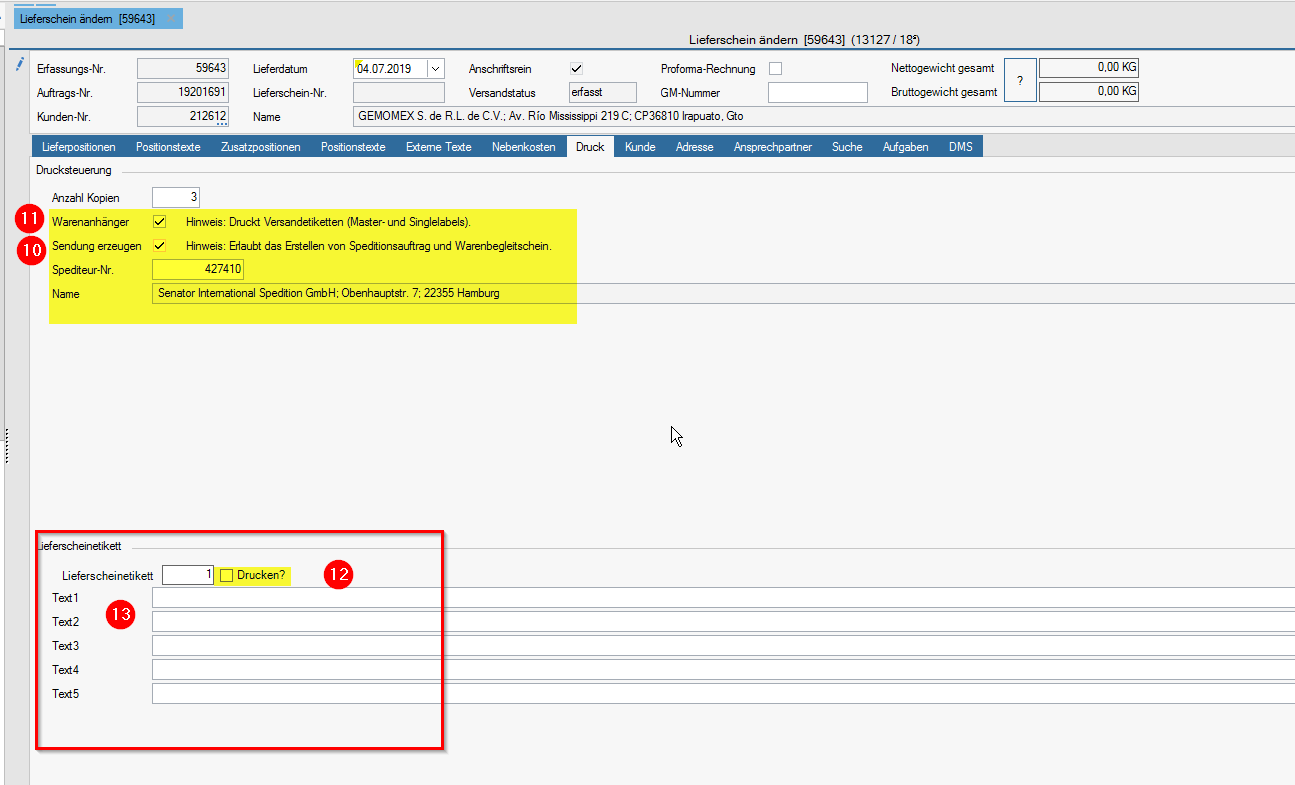
- Bei dem Reiter Druck Haken bei Versandpapiere setzen, wenn es per Spedition versendet wird (hier sollte sie Spediteur-Nr. im Feld darunter eingetragen sein), sollte es mit DPD oder Post gehen, dann den Haken rausnehmen
- Wenn Warenanhänger gewünscht sind ebenfalls den Haken bei Warenanhänger setzen
- Wenn Markierung für den Karton gewünscht ist, dann den Haken bei Lieferscheinetikett setzen und Palettenanzahl eintragen
- Darunter erscheinen 4 Textfelder, dort dann die gewünschte Markierung eingeben

- Wenn alles i.O. auf Druckerbutton klicken und der Lieferschein wird verarbeitet und gedruckt (und die Warenanhänger, wenn ausgewählt)


EDI Lieferschein erstellen
FEPA Funktion: Vertrieb > Kundenpapiere > Lieferschein > EDI Lieferschein bearbeiten
Hinweis: Für den Druck von Warenanhängern und Versandpapieren muss im Druck der Haken gesetzt sein (Siehe Punkt 10 unter "Lieferschein erstellen").
Für die Erstellung einer ASN zu einem EDI Lieferschein muss im Reiter Allgemein der Haken für die Lieferschein DFÜ und im Reiter Druck der Haken für Versandpapiere gesetzt sein. Diese Einstellungen werden automatisch vorgenommen, wenn sie im EDI-Kundenauftrag (1) und in Kunde bearbeiten (2) gesetzt sind.
1. Erfassungsnummer des Packauftrages eingeben
2. Lieferdatum auf Datum des aktuellen Tages abändern
3. Liefermengen noch einmal prüfen, sofern sich Abweichung von der Packerei ergeben, können diese im Feld Liefermengen abgeändert werden
4. Abgangs-Lager auf prüfen ggf. abändern
5. Wenn sich keine Mischpaletten ergeben haben, dann nur auf drucken klicken und Lieferschein + Warenanhänger werden erstellt.
Mischpaletten
6. Haben sich Mischpaletten ergeben bitte wie folgt vorgehen:
Eine Mischpalette besteht aus mind. 2 Artikeln (damit ist nicht der Leergutbehälter sondern der Artikel der gepackt wird gemeint!)
6.1. In die Position klicken die von der Mischpalette betroffen ist
6.2. Alle vorhandenen Ladeeinheiten auflösen (rechts klick Zeile entfernen)
6.3. Dann Rechts klick, Zeile anhängen und Die Palette eingeben und bei Anzahl 1
6.4. Dann Hacken bei G setzen (dadurch wird eine Mischpalettennummer vergeben)
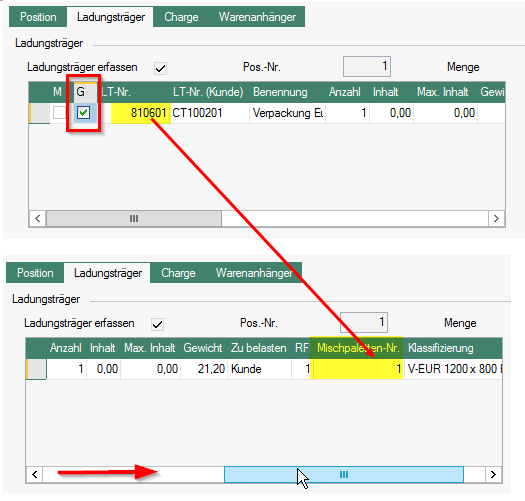
6.5. Danach wieder Zeile anhängen und den KLT oder Karton hinzufügen
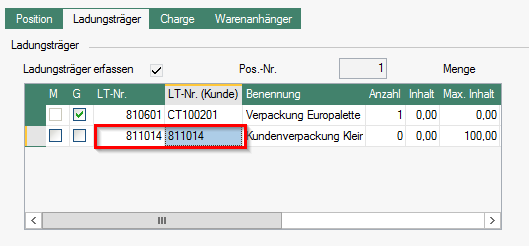
6.6. Darauf achten, dass die LT.-Nr. (Kunde) (LT = Ladungsträger) hinterlegt ist, ansonsten kommt beim Druck ein Fehler (wenn keine Ladungsträger - Artikel Nr. vom verwendet wird, der Kunde das aber verlangt kann ggf. zu Reklamationen und Belastungen vom Kunden führen)
6.7. Die Anzahl der Kartons angeben, die auf der Paletten von dem jeweiligen Artikel sind und bei Inhalt die Stückzahl pro Karton angeben
6.8. Hinten die Mischpalettennummer eintragen, wenn noch nicht vergeben
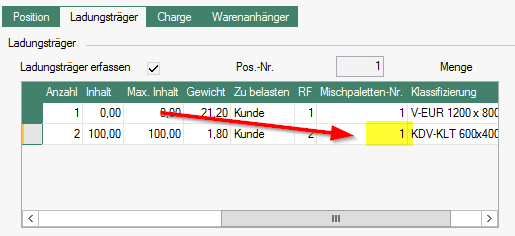
6.9. Sollten auf der Mischpalette noch Deckel erscheinen wie bei Kartons/KLT verfahren
Man kann beliebig viele Mischpaletten pro Artikel anlegen, man muss nur darauf achten, die
jeweiligen Kartons mit der entsprechenden Mischpalettennummer zu versehen
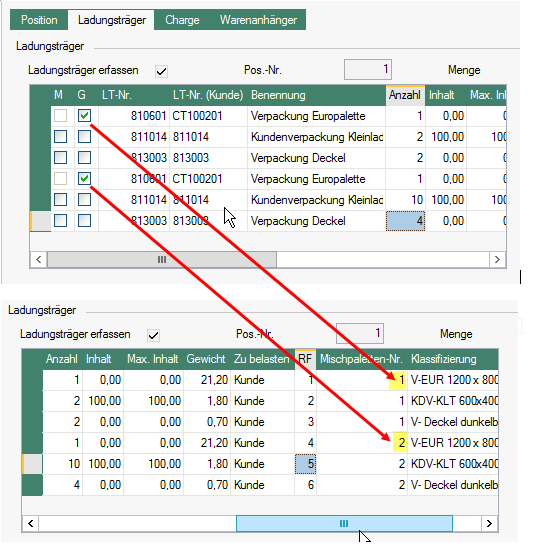
6.10. Zur Selbstkontrolle nochmal prüfen, ob die gesamtstückzahl beim bearbeiten Artikel mit dem was geliefert werden soll überein stimmt
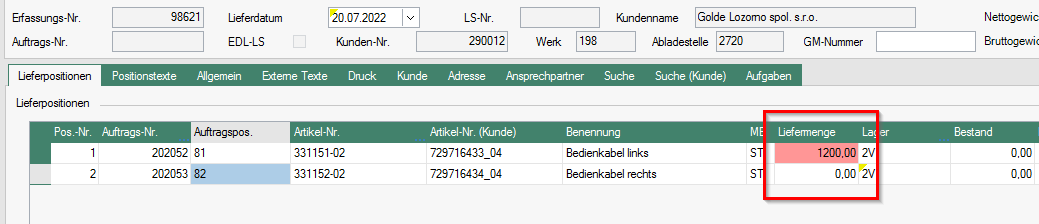
6.11. Danach macht man das gleiche bei dem 2. Artikel der ebenfalls auf Mischpalette 1 gepackt wird.
6.12. Hierbei ist jedoch zu beachten, dass wir nur noch die KLT/Kartons/Deckel angeben müssen, da wir die Palette als Ladungsträger schon beim 1. Artikel hinterlegt haben
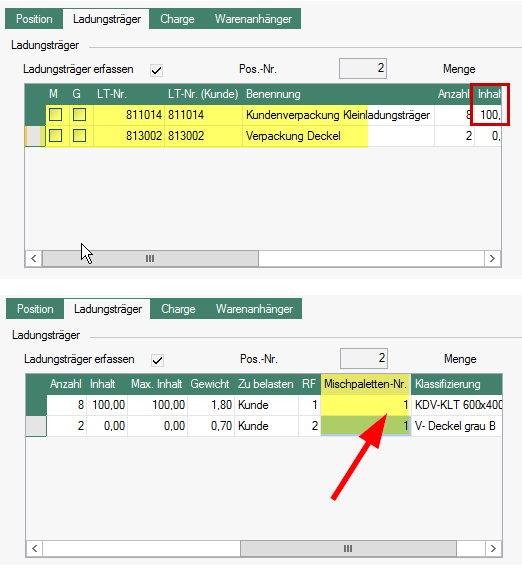
6.13. Eingeben auf welcher Palette die Ware liegt , Gesamtmenge der Lieferscheinposition mit Packzettel abgleichen
6.14 Im Reiter Druck prüfen ob der Haken bei Warenanhänger und Versandpapiere gesetzt ist ( "Versandpapiere" sollte bei EDI Kunden im Kundenstamm vorbelegt sein, ohne Versandpapiere kann keine ASN erstellt werden)
6.15 Wenn alles erledigt ist, wieder auf drucken klicken und der LS wird erstellt (und die Warenanhänger)
Lieferschein stornieren
Diese Funktion wird für normale und EDI Lieferscheine genutzt.
Achtung: Berechnete Lieferscheine können erst dann storniert werden, wenn die Rechnung storniert wurde
Achtung: Bei der Stornierung von EDI Lieferscheinen muss beachtet werden, ob bereits die Funktionen Sendung zusammenstellen und Lieferschein DFÜ erstellen ausgeführt wurden.
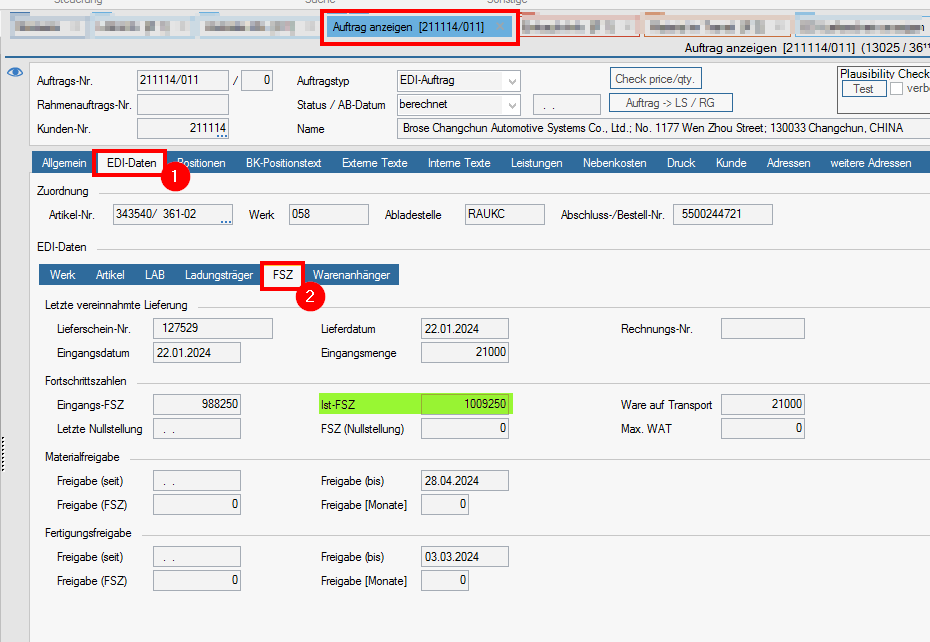
Die Ist-Fortschrittszahl (FSZ) im Kundenauftrag (KA) wird beim Storno eines bereits gesendeten Lieferscheins ggf. nicht um die stornierte Lieferscheinmenge zurückgesetzt.
Wenn der Lieferschein bereits gesendet wurde, sollte die FSZ im KA vor dem Storno und nach dem Storno kontrolliert werden. Sie muss sich um die Menge reduzieren. Andernfalls muss die IST FSZ manuell um die Menge des stornierten Lieferscheins zurück geändert werden. Sonst kommt es zu einer falschen "Ware auf Transport" und damit zukünftig zu fehlenden Mengen im Kundenauftrag.
Wo steht die FSZ im EDI Kundenauftrag? ->
Stornierung:
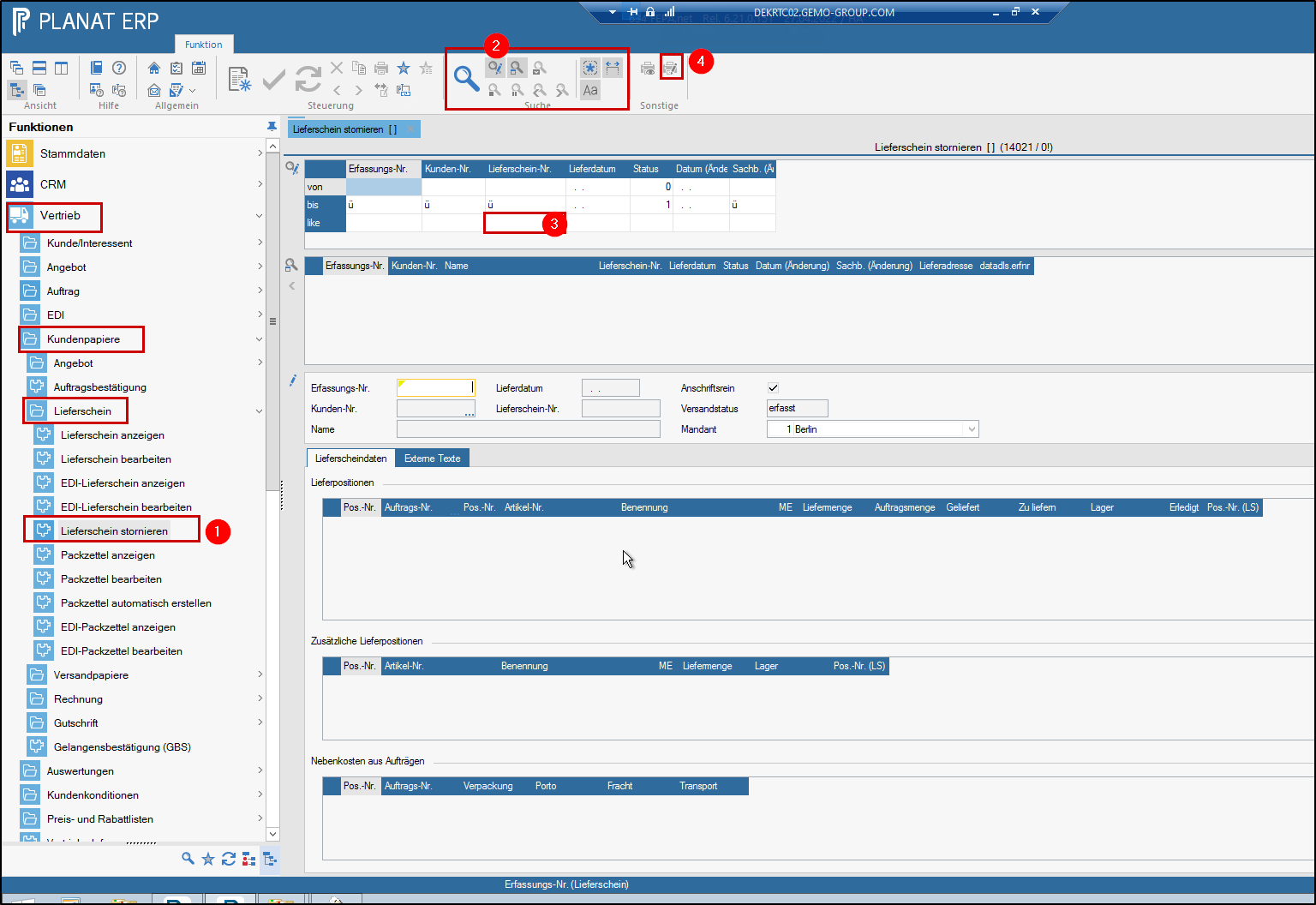
1. Funktion unter: Vertrieb > Kundenpapiere > Lieferschein > Lieferschein stornieren
2. Suche aufklappen (Lupe mit Stift) die gewünschte Lieferschein-Nr. ins Suchfeld bei like eintragen, auf die Lupe drücken
3. Den gewünschten Lieferschein auswählen (Doppelklick), Lieferschein wird geladen - auf Richtigkeit prüfen.
4. Mit der Button für Druck und Verarbeitung wird der LS storniert, Storno-Lieferschein wird ausgedruckt.
Rechnungen
Allgemein
Hier findet Ihr eine allgemeine Info zur Erstellung und zum Stornieren von Rechnungen in FEPA. Standort- oder Kundenbezogene Besonderheiten sind hier nicht berücksichtigt!
Rechnung erstellen
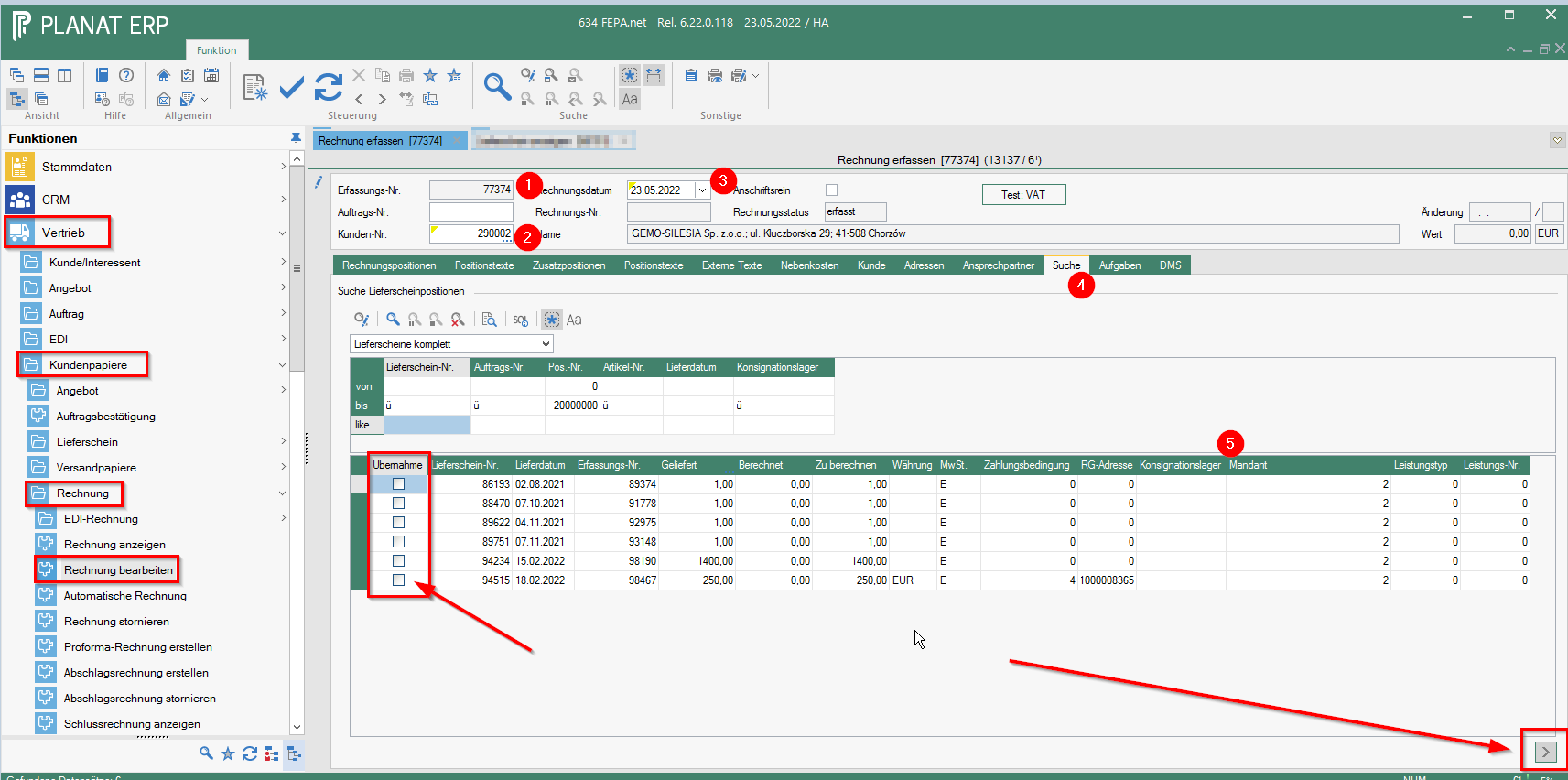
FEPA Funktion: Vertrieb > Kundenpapiere > Rechnungen > Rechnung bearbeiten
1. Enter drücken (Erfassungsnummer wird vergeben)
2. im Feld Kunden-Nr. die Kundennummer eingeben
3. Rechnungsdatum bestätigen
4. Auf Reiter Suche und dort mit der Lupe (anklicken!) den Suchlauf starten
5. Es werden alle noch nicht berechneten Lieferscheine für den Kunden angezeigt, bei der gewünschten Lieferschein Nummer in
das Feld Positionen einen Haken setzen
6. Dann unten Rechts auf den Button ">" klicken (Lieferscheinpositionen werden in die Rechnungspositionen übernommen)
6.1. Verpackungskosten, Transportkosten etc. berechnen:
6.1.1. Reiter Nebenkosten
6.1.2. Zeile anhängen
6.1.3. Lieferscheinnummer eingeben
6.1.4. Und den gewünschten Wert ins jeweilige Feld eintragen
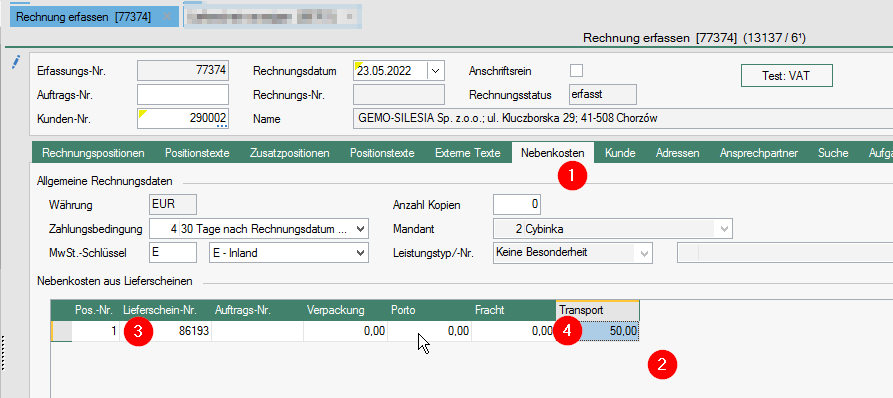
Im Reiter Externe Texte können Vor- oder Nachspanntexte zur Rechnung erfasst werden, die dann auf der Rechnung gedruckt werden.
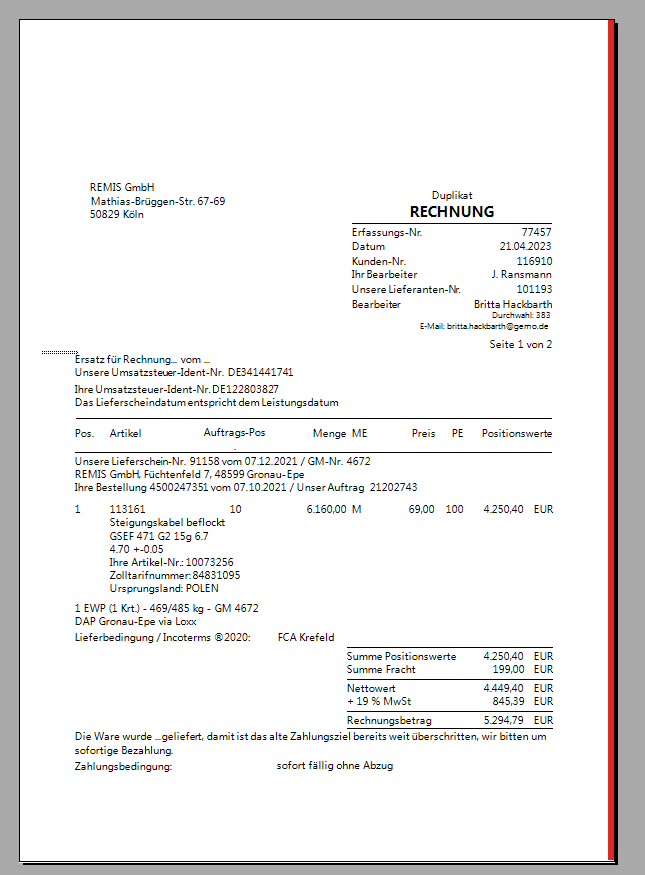
Über eine Druckvorschau (Button Drucker mit Auge) kann die Rechnung vor der Verarbeitung geprüft werden.
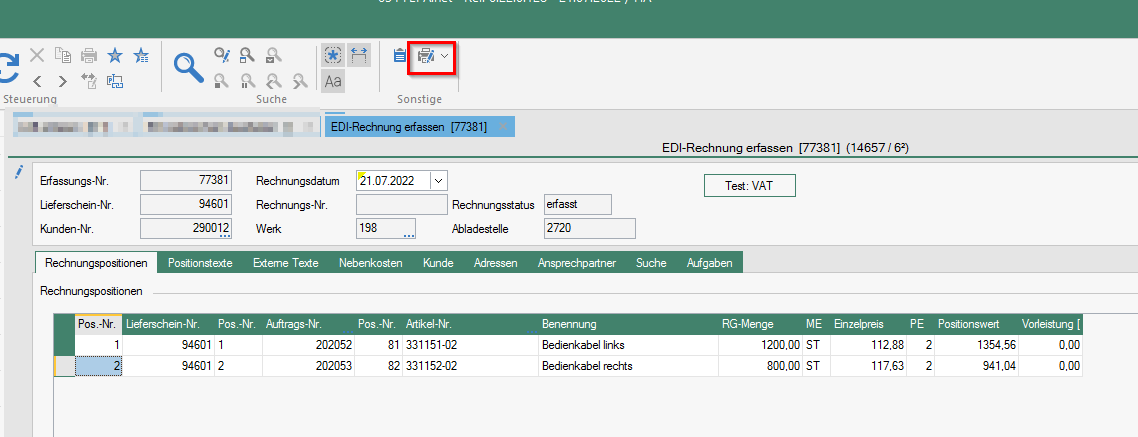
EDI Rechnung erstellen
FEPA Funktion: Vertrieb > Kundenpapiere > Rechnung > EDI Rechnung > EDI Rechnung bearbeiten
- Enter drücken (Erfassungsnummer wird vergeben)
- Lieferscheinnummer eingeben
- Auf Druckerbutton klicken und Rechnung wird erstellt
Rechnung stornieren
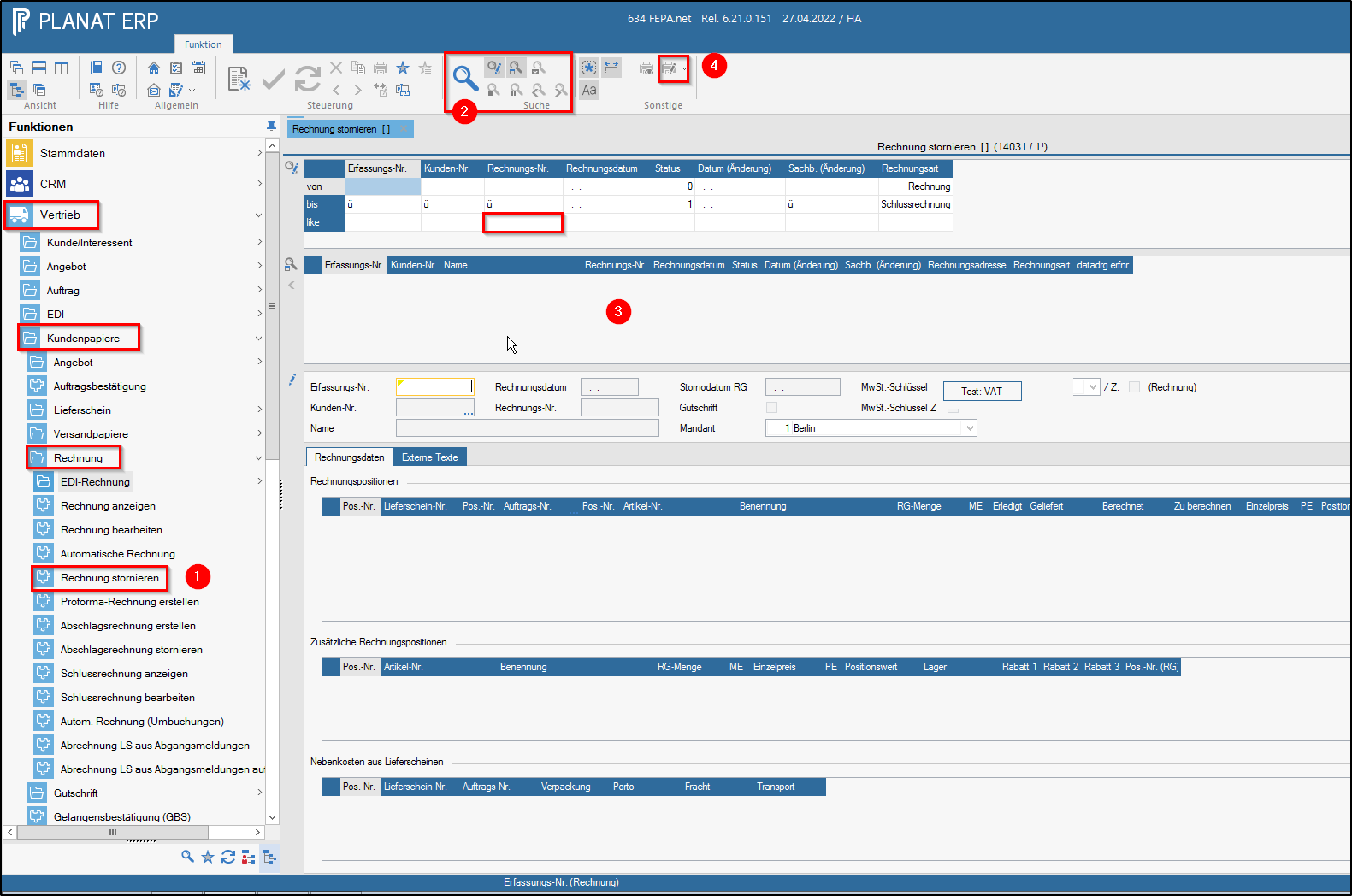
Achtung: Rechnungen aus dem Vorjahr können nicht storniert werden. Der Jahreswechsel in FEPA erfolgt zum 01.01. eines jeden Jahres. Ob eine Rechnung über den Monatswechsel storniert werden darf, hängt von den Regelungen am Standort ab. (in der Buchhaltung erfragen) Wenn die Rechnung nicht mehr storniert werden darf, muss eine Gutschrift erstellt werden.
- Maske unter: Vertrieb > Kundenpapiere > Rechnung > Rechnung stornieren
- Suche aufklappen (Lupe mit Stift) die gewünschte Rechnungs-Nr. ins Suchfeld bei like eintragen, auf die Lupe drücken
- Die gewünschte Rechnung auswählen (Doppelklick), Rechnung wird geladen - auf Richtigkeit prüfen.
- Mit der Button für Druck und Verarbeitung wird die Rechnung storniert, Storno-Rechnung wird ausgedruckt.

Gutschrift erstellen
Über diese Funktion können Gutschriften mit Lagerrückbuchung und Wertgutschriften erstellt werden.
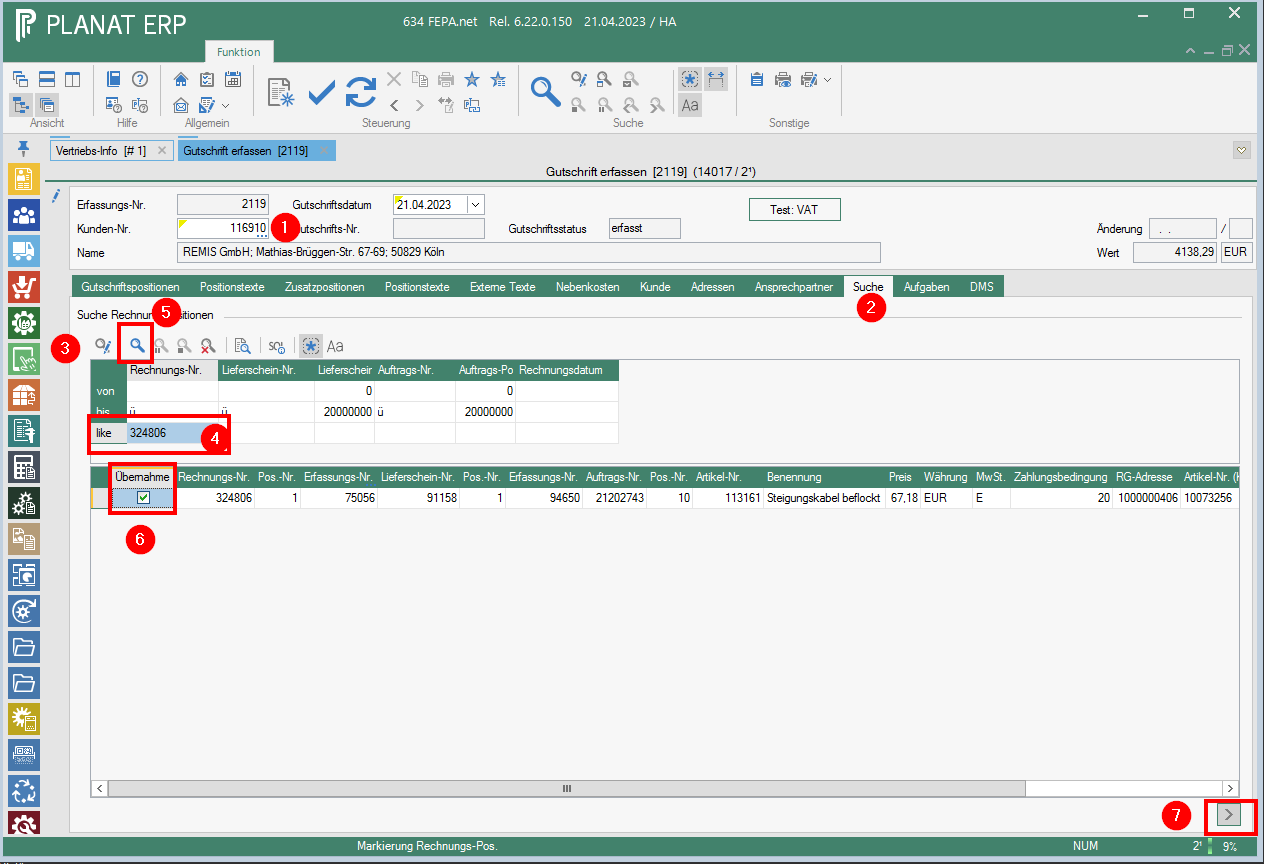
Funktion unter: Vertrieb > Kundenpapiere > Gutschrift> Gutschrift bearbeiten
- Enter drücken (Erfassungsnummer wird vergeben), Kundennummer eingeben, enter
- In Reiter Suche anklicken
- Suche aufklappen (Lupe mit Stift)
- Die gewünschte Rechnungs-Nr. ins Suchfeld bei like eintragen,
- Auf die Lupe drücken
- Die gewünschte Rechnung suchen und im Feld Übernahme anhaken
- Mit dem Pfeil unten rechts (7) in den Reiter Gutschriftpositionen übernehmen

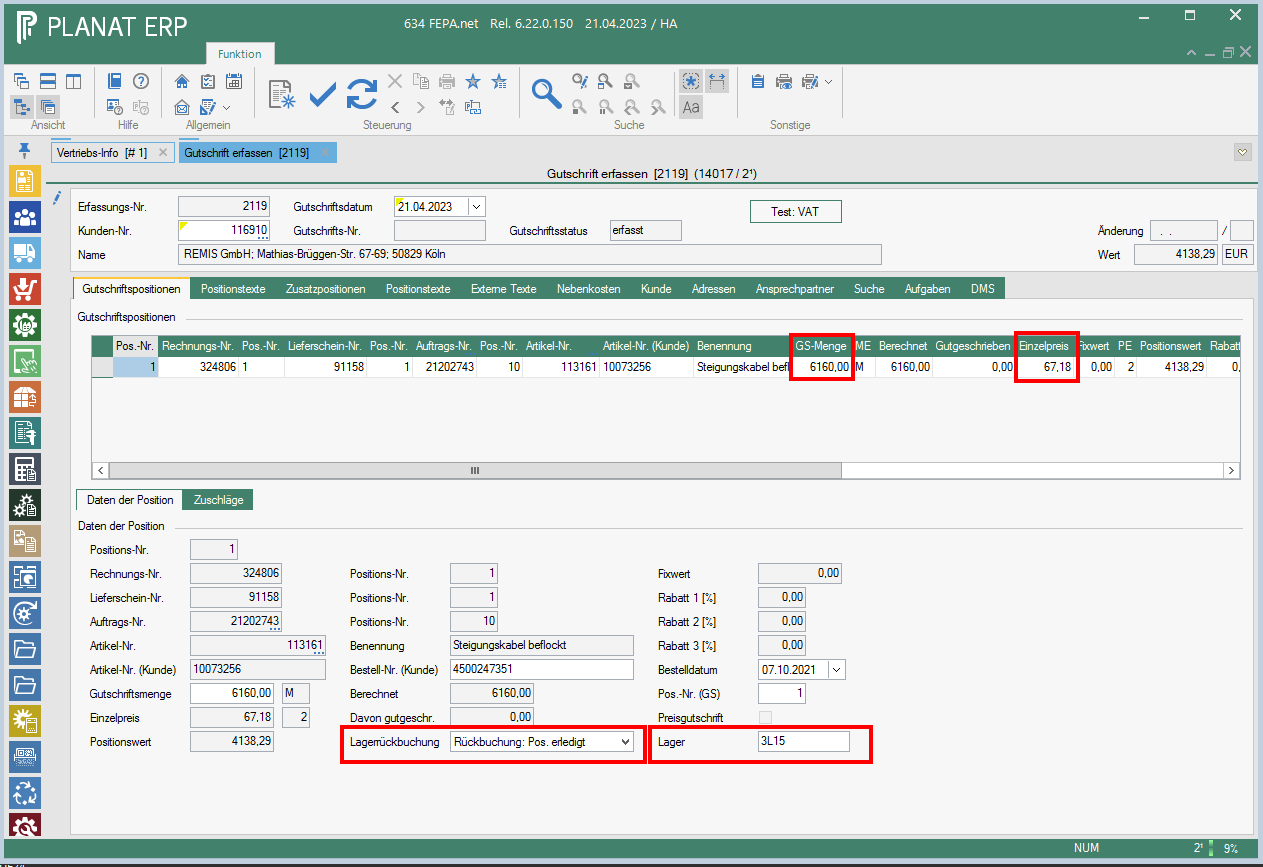
- Menge und Preis überprüfen - Der "Preis" ist die Differenz zum berechneten Preis, die gutgeschrieben werden soll. Im Feld Wert steht der Gutschriftnettowert.
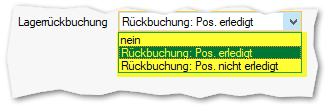
- Im Feld Lagerrückbuchung ist das zur Auftragsposition passende auszuwählen

Soll mit der Gutschrift eine Menge zurück gebucht werden, weil es es Rücklieferung gab, ist eine "Rückbuchung" auszuwählen und das Lager auf das die Ware mit Rückbuchung gebucht werden soll. Das kann auch ein Sperrlager sein.
- Ist es eine Wertgutschrift wird der Haken beim Feld Preisgutschrift gesetzt.
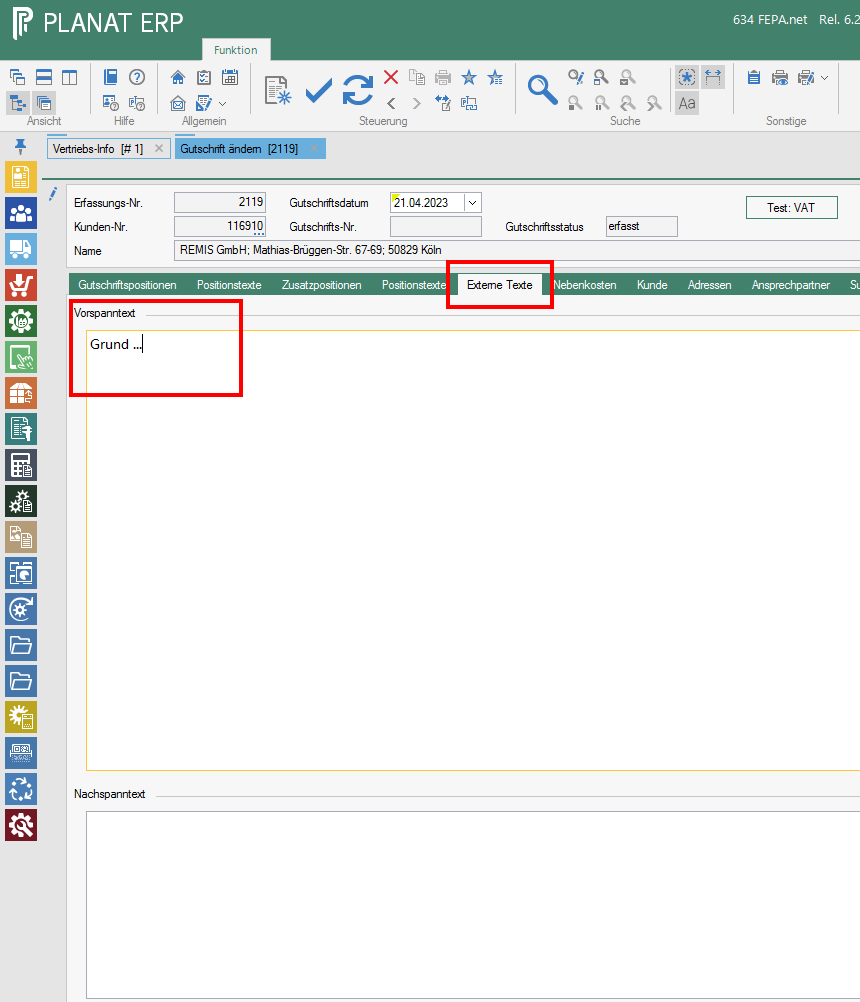
- Im Reiter externe Texte kann man Informationen erfassen, z. Bsp. auf den Schriftverkehr, der zur Gutschrift führt beziehen. Er wird mit ausgedruckt.

- Druckvorschau erstellen, Gutschrift auf Richtigkeit prüfen.


- Ins DMS kann hier z. Bsp. die Email bzw. Kundeninformation unter der passenden Dokumentenklasse zum Vorgang abgelegt werden.
- Wenn alles korrekt ist Gutschrift "Drucken und Verarbeiten"

Gutschrift stornieren
Achtung: Gutschriften aus dem Vorjahr können nicht storniert werden. Der Jahreswechsel in FEPA erfolgt zum 01.01. eines jeden Jahres. Ob eine Gutschrift über den Monatswechsel storniert werden darf, hängt von den Regelungen am Standort ab.
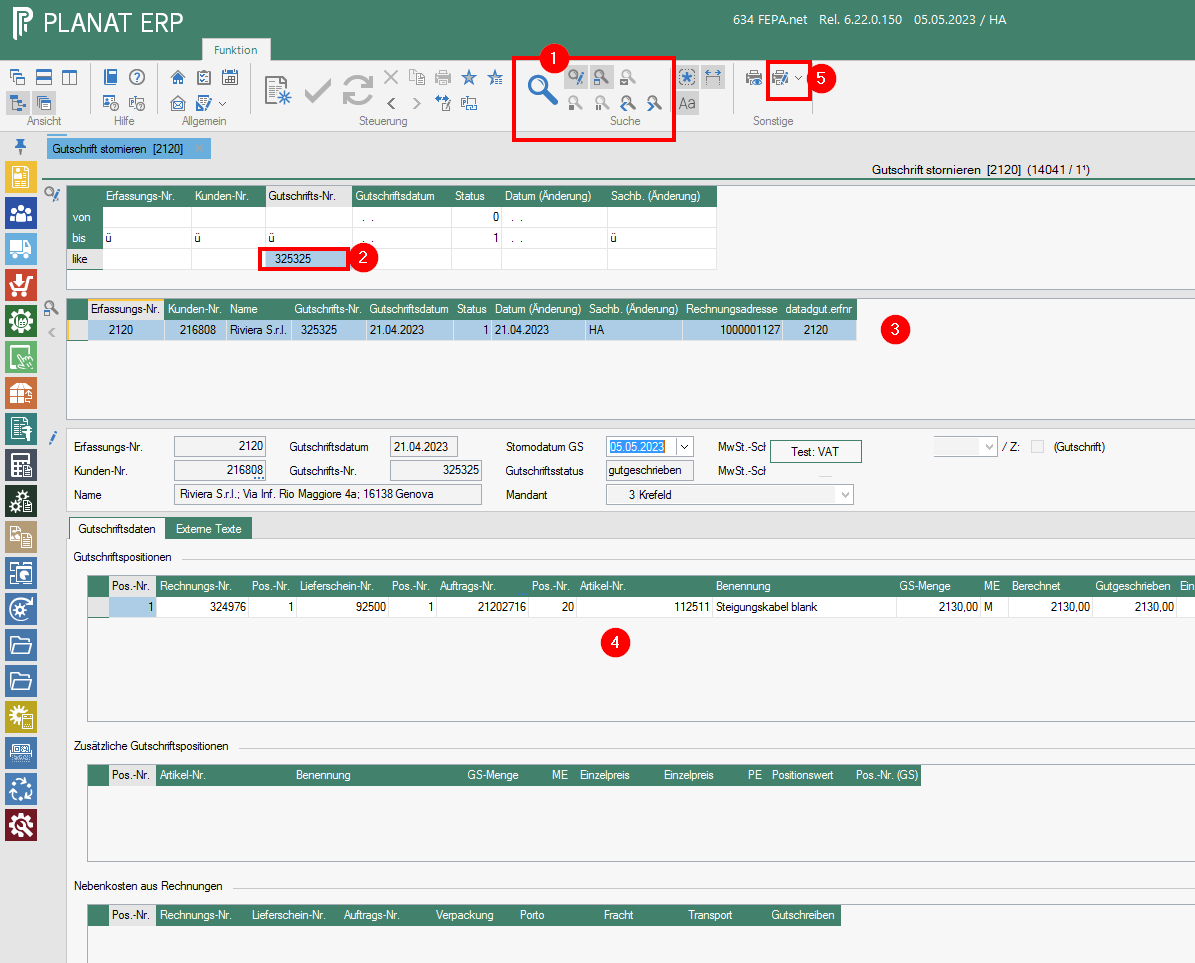
FEPA Funktion: Vertrieb > Kundenpapiere > Gutschrift > Gutschrift stornieren
- Suche aufklappen (Lupe mit Stift)
- die gewünschte Gutschrift-Nr. ins Suchfeld bei like eintragen, auf die Lupe drücken
- Die gewünschte Gutschrift auswählen (Doppelklick), Gutschrift wird geladen
- auf Richtigkeit prüfen. (eine Druckvorschau ist möglich!)
- Mit der Button für Druck und Verarbeitung wird die Gutschrift storniert, Storno-Gutschrift wird ausgedruckt.

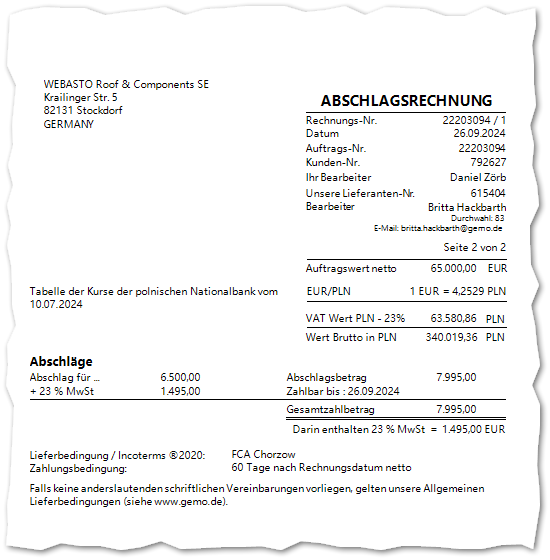
Abschlagsrechnung
Allgemeines
Für Werkzeugaufträge kann es vorkommen, dass Anzahlungs- bzw. Teilrechnungen an den Kunden geschrieben werden müssen. Die Höhe bzw. der prozentuale Anteil ist dem Kundenauftrag zu entnehmen, z. Bsp. aus der Zahlungsbedingung.
Abschläge beziehen sich immer auf den Kundenauftrag, auch wenn für einzelne Positionen ein Abschlag gemacht wird. Es muss kein Lieferschein für eine Abschlagsrechnung gemacht werden.
Begrifflichkeiten: Anzahlung - ist eine Vergütung für einen noch nicht begonnenen Auftrag. Ein Abschlag wird für einen bereits erbrachte Leistung berechnet.
Ablauf
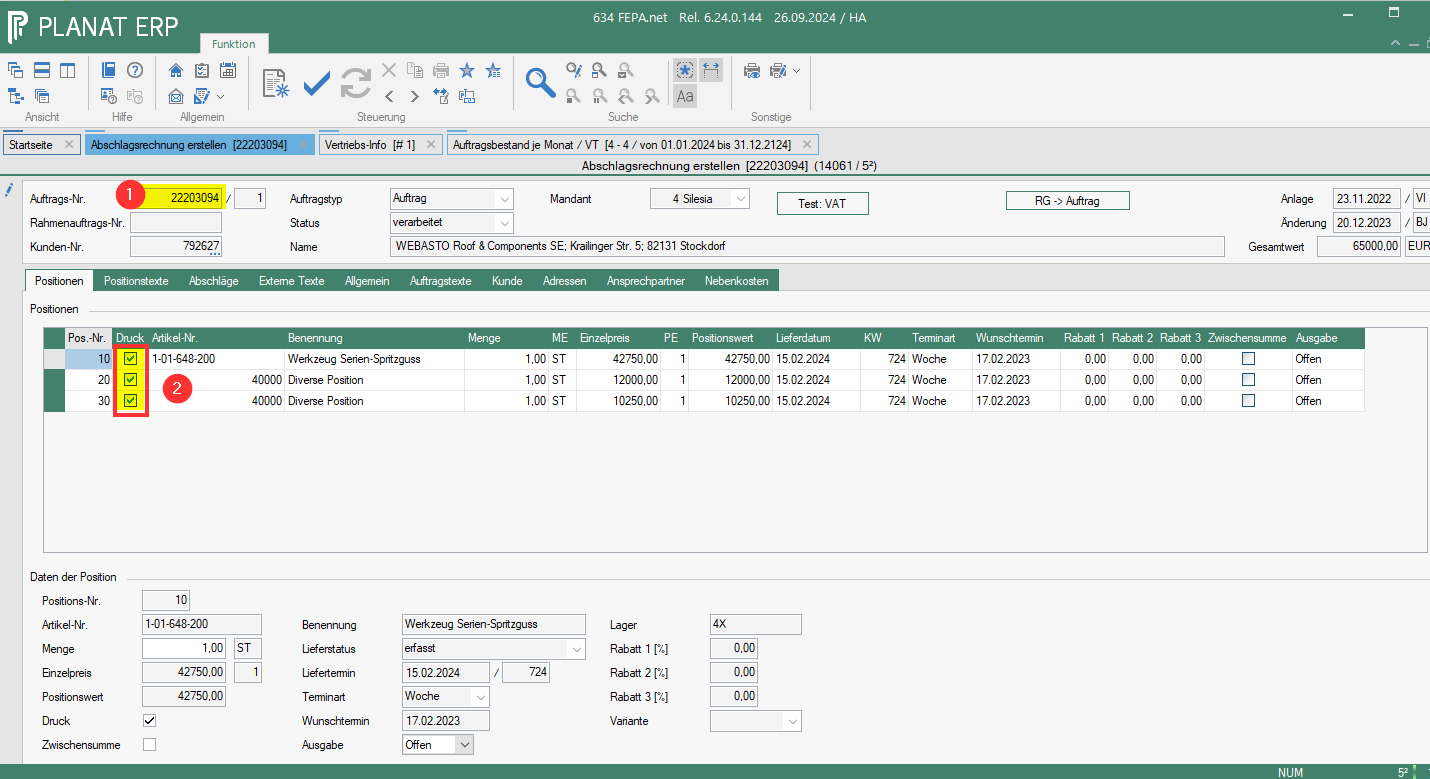
Funktion FEPA: Vertrieb >Kundenpapiere > Rechnung > Abschlagsrechnung erstellen
- Kundenauftragsnummer eingeben, Enter – FEPA zieht sich den Kundenauftrag.
- In den Positionen, für die die Abschlagsrechnung erzeugt werden soll, muss der „Druck“ angehakt werden

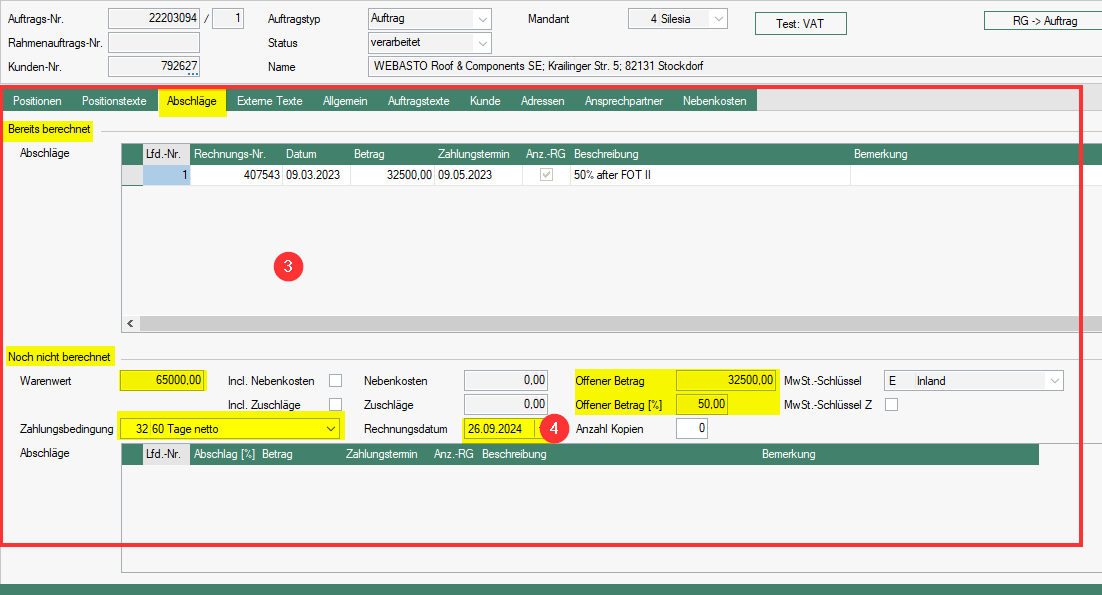
- In den Reiter Abschläge gehen. Hier sieht man, ob bereits zu diesem Auftrag eine Teilrechnung erfolgt ist. Das steht im oberen Bereich unter ‚Bereits berechnet‘. Im Bereich ‚Noch nicht berechnet‘ sieht man den Warenwert der vorher im Reiter Position markierten Position/Positionen, für die eine Anzahlungs-/Abschlagsrechnung gemacht werden soll. Ebenfalls wird die Zahlungsbedingung angezeigt, die für diese Rechnung geändert werden kann. Zu beachten sind die am Standort vorhandenen Regelungen, dass z. Bsp. für Werkzeuge kein Skonto gezogen werden darf. Es muss eine passende Zahlungsbedingung dafür ausgewählt werden, wie „60 Tage netto“.
- Rechnungsdatum eingeben/prüfen (Vorgeschlagen wird "heute")

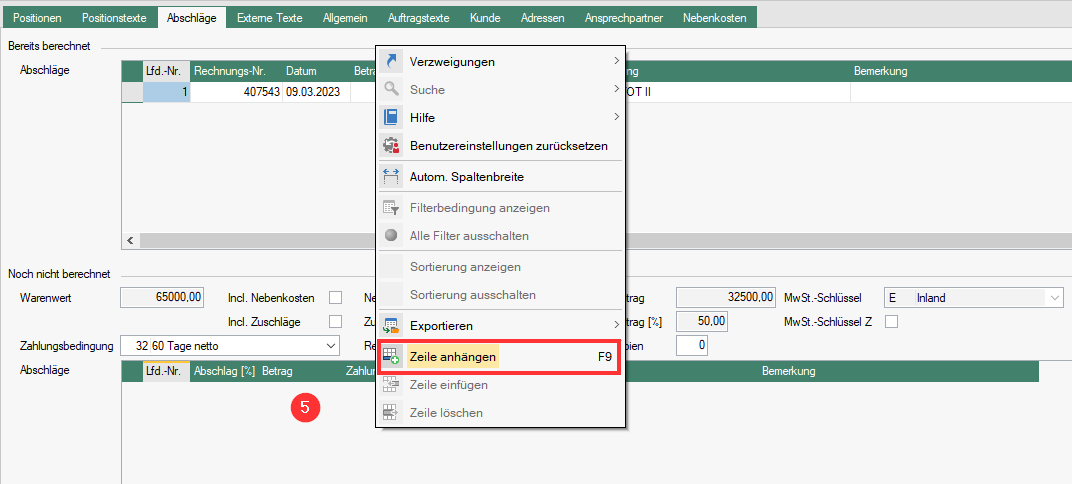
- Nun muss in den Bereich ‚Noch nicht berechnet‘ eine Zeile hinzugefügt werden (F9 oder über rechte Maustaste)

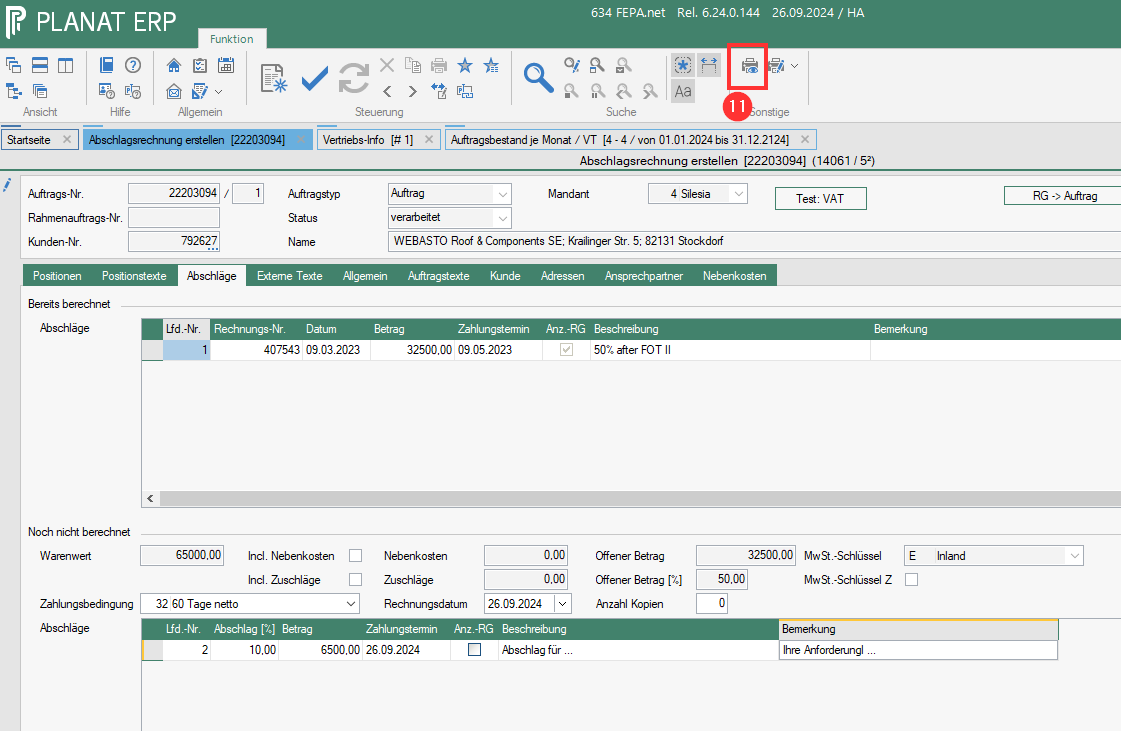
- In die Spalte Abschlag trägt man die Prozentzahl ein, die berechnet werden soll, dann rechnet FEPA vom Warenwert den Prozentwert aus.
- Es kann aber auch ein fixer Betrag in die Spalte Betrag eingetragen werden.
- Wenn es eine Anzahlungsrechnung ist, wird noch der "Haken" in das Feld "Anz.-RG." gesetzt.
- In Beschreibung und
- Bemerkung kann man für den Kunden noch einschreiben, um was es bei der Rechnung geht.

- Über die Druckvorschau (Button oben) wird eine Druckvorschau erstellt. Hier kann man sich die Rechnung ansehen und prüfen, ob sie korrekt ist und man die Eingaben noch mal korrigieren, bis sie stimmt.


- Rechnung drucken über den Button Druck + Verarbeitung, dann muss die Rechnung aus dem Drucker kommen.



Schlussrechnung
Allgemeines
Eine Schlussrechnung wird für Aufträge erstellt, für die Abschlagsrechnungen erstellt wurden. Sie kann nur für den Gesamten Kundenauftrag einmal am Ende erstellt werden. Eine Schlussrechnung für einzelne Positionen des Auftrages sind nicht möglich. Hier muss man ggf. eine weitere Abschlagsrechnung machen.
Vor erstellen der Schlussrechnung muss ein Lieferschein erstellt und gedruckt werden.
Ablauf
Funktion FEPA: Vertrieb > Kundenpapiere > Rechnung > Schlussrechnung bearbeiten
Nach dem öffnen der Funktion:
- Mit Enter wird eine Erfassungsnummer gezogen,
- dann wählt man den Mandanten aus, wenn man für mehr als einen Mandanten die Berechtigung hat.
- Dann kann man die Auftragsnummer eingeben oder man geht auf die Kundennummer und gibt diese ein
- In den Reiter Suche gehen, um den Lieferschein zu finden, Lieferschein anhaken und in die Rechnungsposition zu übernehmen (über rechte Maustaste oder den Pfeil > unten rechts im Fenster)
- Zurück in die Positionen gehen, prüfen ob alles passt, ggf. Texte in den Textfeldern erfassen
- Steuerschlüssel prüfen,
- Adresse + VAT-Nr. prüfen
- Druckvorschau erstellen (kann, kein muss)
- Wenn alles okay ist, Druck und Verarbeiten Button drücken, die Schlussrechnung wird auf dem Drucker ausgegeben
Speditionsauftrag
Allgemeines
Es werden nur Lieferscheine in der Funktion Sendung zusammenstellen vorgeschlagen, wenn bei der Bearbeitung des Lieferscheins der Haken zu Sendung erzeugen im Reiter Druck des Lieferscheins gesetzt wurde.
Dafür gibt es auch eine Einstellmöglichkeit am Kunden, dann wird der Haken vor belegt.
Speditionsauftrag erstellen
FEPA Funktion: Vertrieb > Kundenpapiere > Versandpapiere > Sendungen zusammenstellen
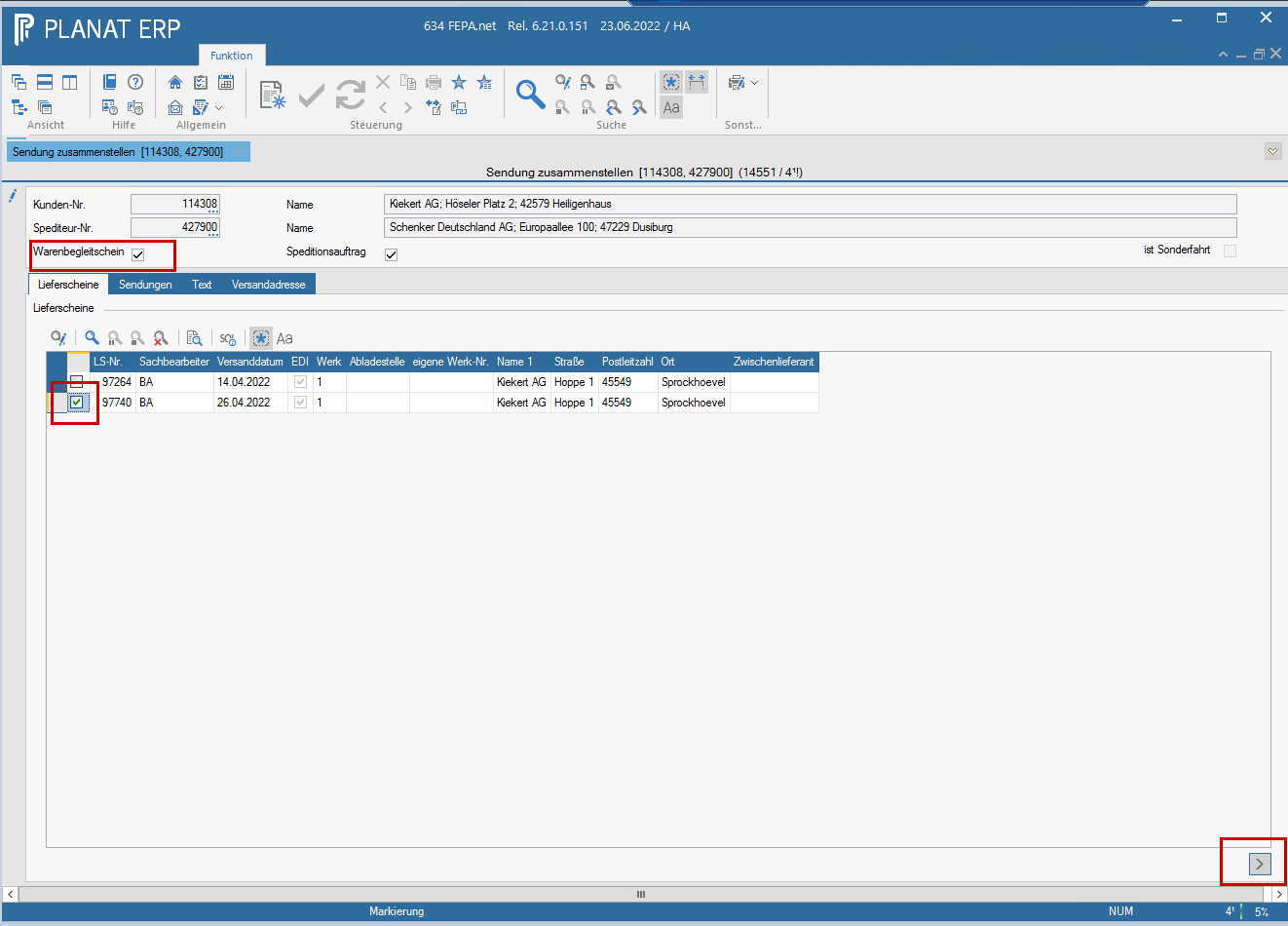
- Kundennummer eingeben und Enter (Spediteur-Nr. erscheint)
- auf die Lupe im Reiter Lieferscheine drücken und dann die gewünschten Lieferscheine auswählen
- Haken bei Warenbegleitschein rausnehmen (wird dann nicht gedruckt)
- Dann unten Rechts auf den Button ">" klicken (Positionen werden in den Reiter Sendungen übernommen)
Hinweis: die Suche im Reiter Lieferschein ist mit dem Hauptmandanten vorbelegt

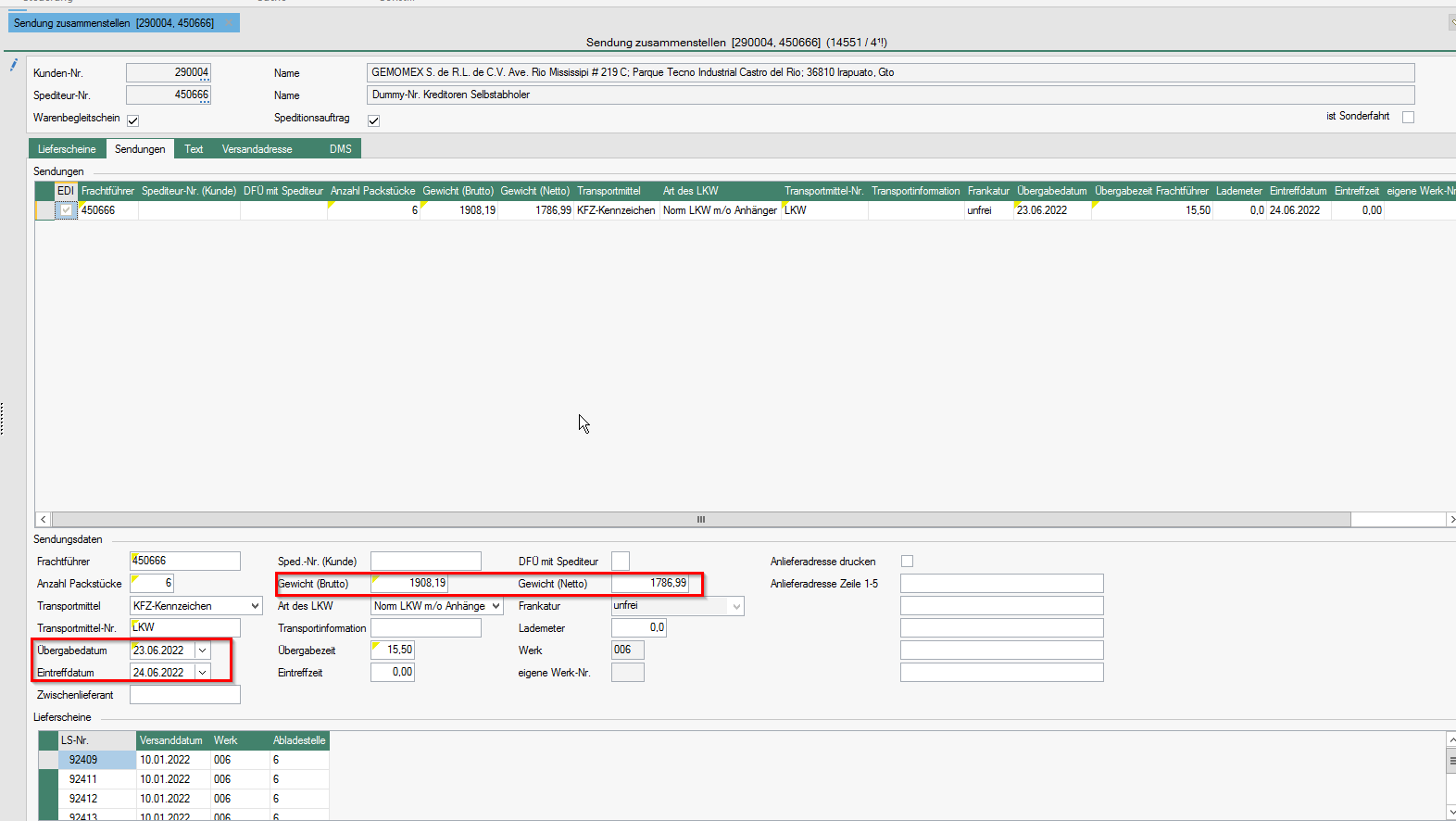
- Reiter Sendungen Brutto- und Netto-Gewicht eintragen
- Übergabedatum und Eintreffdatum abändern (auch Werte in den leeren Pflichtfeldern eintragen)

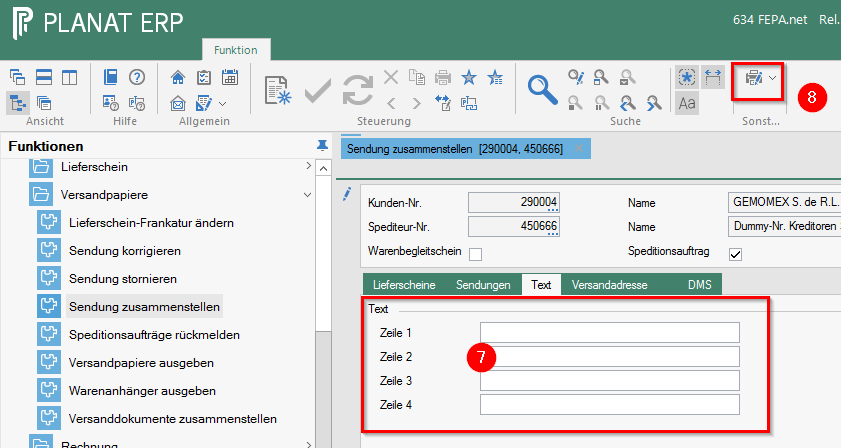
- Bei Reiter Texte Rechnungsnummer und ggf. ABD; CMR usw. eintragen
- Auf Druckerbutton klicken und der Speditionsauftrag wird erstellt und gedruckt

EDI Speditionsauftrag erstellen
FEPA Funktion: Vertrieb > Kundenpapiere > Versandpapiere > Sendungen zusammenstellen
- Siehe Hilfe Speditionsauftrag erstellen (nicht EDI)
- Genauso wie dort vorgehen, Gewicht wird aus den Lieferscheinen ermittelt, zieht sich Fepa automatisch wenn alle Gewichte in den Stammdaten hinterlegt waren!
Achtung Feld Frachtführer - Bitte keine Sonderzeichen hier eingeben. Erlaubt sind im VDA 4913 nur Zeichen von 0-9 und lateinische Buchstaben A-Z, Sprachlich bedingte Sonderzeichen führen zu Fehlern in der VDA Datei und damit bei der ASN!
DFÜ an den Kunden versenden
Grundlage hierfür ist, dass der Speditionsauftrag erstellt wurde (mit oder ohne Druck) und es seitens des Vertriebs im Kundenauftrag hinterlegt wurde, dass der Kunde unsere Daten per Datenfernübertragung erhält (kurz auch ASN genannt)
FEPA Funktion: Vertrieb > EDI > DFÜ Ausgang > Lieferschein DFÜ erstellen
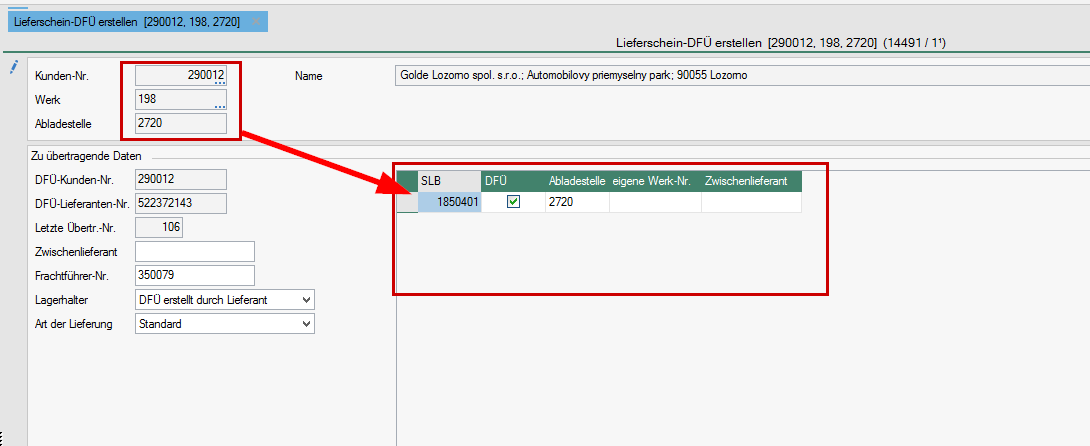
- Kundennummer, Werk und Abladestelle eingeben (siehe auch Lieferschein oben rechts)
- Dann Enter und es erscheint recht eine Liste der zu versendenden Daten (=Sendungen) zur gewählten Kombination "Kunde - Werk - Abladestelle"

- Den gewünschten Speditionsauftrag (mehrere zusammen sind auch möglich) auswählen

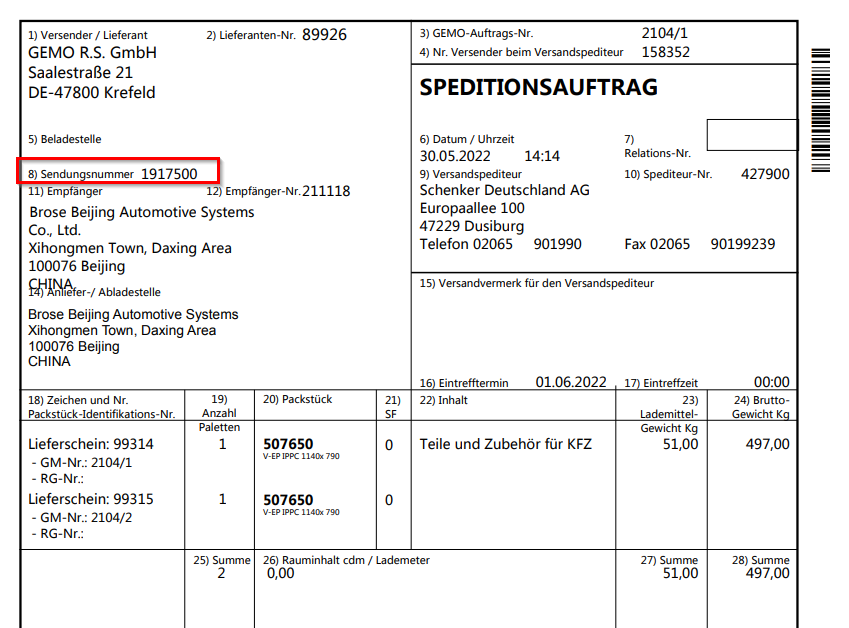
Falls man sich nicht sicher ist, welcher das war, kann man die SLB Nummer (Sendungsladungsbezugsnummer) vergleichen (diese erscheint auf dem Spedi, siehe Bild) hinter 8) über der Kundenadresse
Hier ein Beispiel:
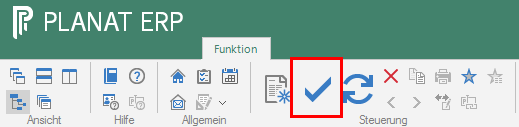
- Dann auf den Haken in der Tool-Bar klicken. Damit wird die Datei zur ASN erstellt und geht innerhalb einer Stunde an den EDI Server und wird an den Kunden versendet.


Achtung:
Versendete Speditionsaufträge können im nach hinein nicht mehr geändert werden.
Muss aus welchen Gründen auch immer die DFÜ storniert werden, um die Sendung zu ändern, muss in jedem Fall der Kunde informiert werden!
Ladungsträger und Ladeeinheiten
Allgemeines
Ladungsträger und Ladeeinheiten sind immer Artikel im FEPA und werden durch eine eigene Artikel-Nummer repräsentiert. Für mehr Informationen zum Druck der Warenanhänger siehe Artikel Warenanhänger (Etiketten, Labels).
Ladungsträger
Ladungsträger sind Artikel, welche spezifisches Verpackungsmittel im FEPA repräsentieren. Beispielsweise ein bestimmter Karton oder eine Europalette.
Hier ein paar Beispiele für Ladungsträger:
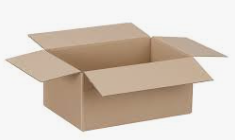
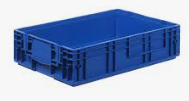
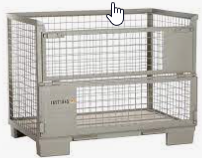
Um einen Artikel als solchen Ladungsträger zu markieren muss im FEPA, im Programm Stammdaten > Artikel > Artikel bearbeiten der Artikel aufgerufen und dann als solcher gekennzeichnet werden. Erst mit der Kennzeichnung steht dieser Artikel in allen weiteren FEPA-Programmen und Funktionen als Ladungsträger zur Verfügung:
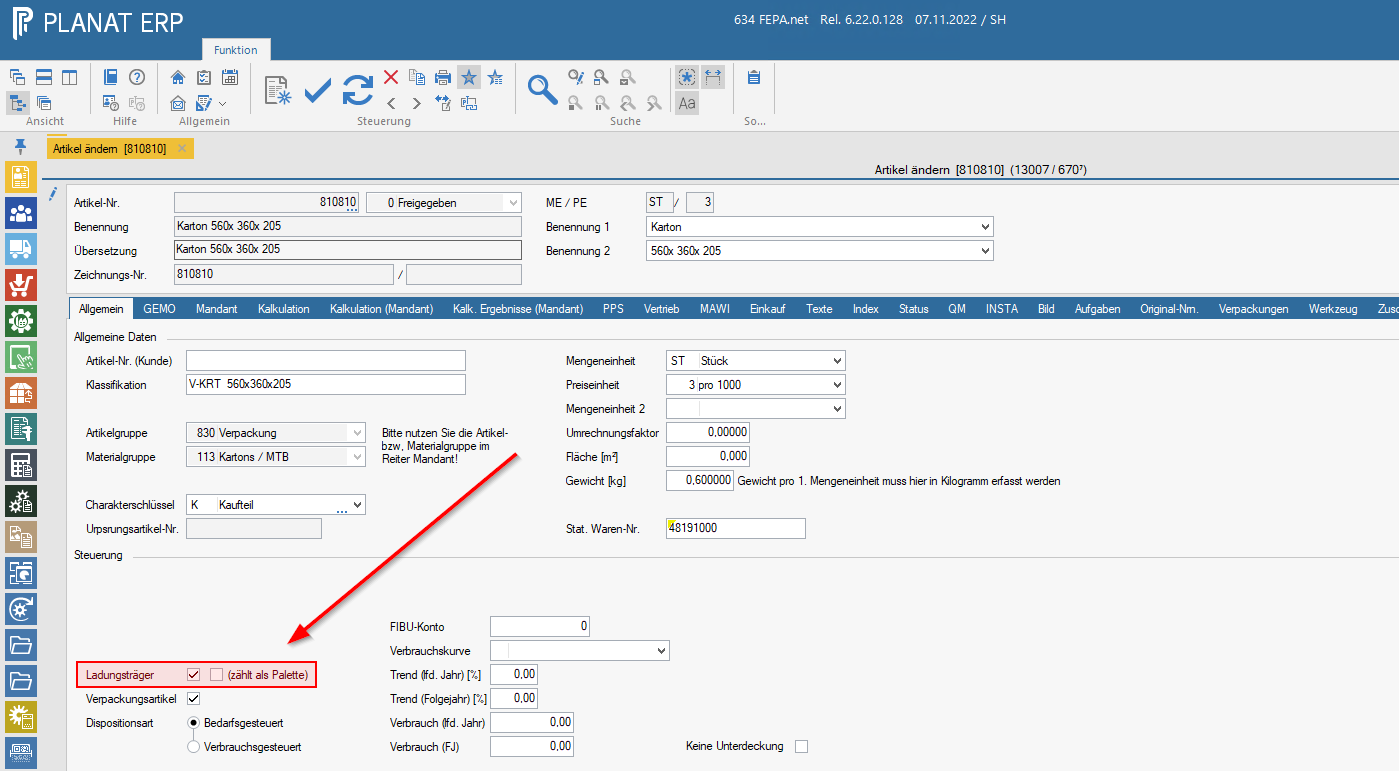
Der Haken "zählt als Palette" hat nur eine Auswirkung auf den Druck des Speditionsauftrags. In dem Dokument werden alle Ladungsträger aufgelistet mit den Artikeln welche sie beinhalten. Nur wenn der Haken gesetzt ist, erscheint der Text für die Speditionsauftrag-Position.
Wenn der Artikel als Ladungsträger markiert wurde, können in dem Programm Stammdaten > Ladungsträger > Ladungsträger bearbeiten weitere Einstellungen für einen Ladungsträger vorgenommen werden:
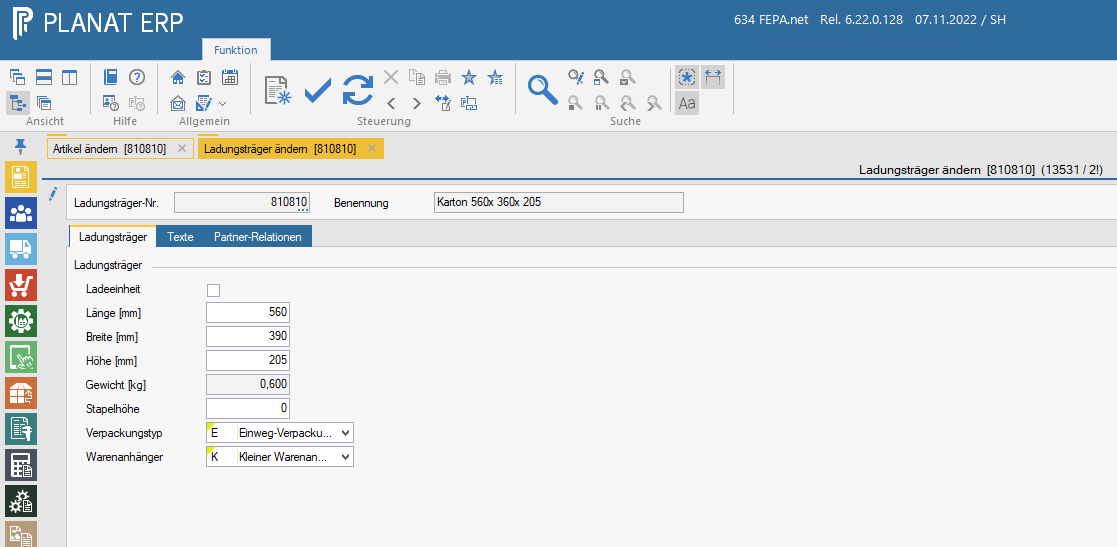
Hier ein paar Erläuterungen zu den Einstellungen:
- Ladeeinheit:
Markiert den Ladungsträger als eine Ladeeinheit. Direkt nach Markierung taucht im gleichen Programm eine weitere Tabelle auf, mit der die Details der Ladeeinheit konfiguriert werden können. - Länge [mm], Breite [mm], Höhe [mm]:
Gibt die Maße des Ladungsträgers in der Einheit Millimeter an. Hat keinerlei Auswirkungen im FEPA und dient nur der Information. - Gewicht [kg]:
Das ist das gleiche Feld wie auch im Artikelstamm und kann daher an dieser Stelle nicht editiert werden. Um das Gewicht zu ändern muss es im Artikelstamm (sieheStammdaten > Artikel > Artikel bearbeiten) angepasst werden. Das Gewicht wird für die Berechnung des Brutto- & Nettogewichts der Sendung herangezogen. - Stapelhöhe:
Ein rein informatives Feld welches die maximale Stapelhöhe für Ladungsträger angibt. Man kann das Feld in einigen Funktionen als Information anzeigen lassen. - Verpackungstyp:
Hier gibt es die Möglichkeit den Ladungsträger als Einweg-Verpackung bzw. als Mehrweg-Verpackung zu markieren. Bei Einstellung als Einweg-Verpackung wird der Artikel bei Nutzung im Lieferschein verbraucht (also abgebucht). Bei Wahl der Mehrweg-Verpackung wird der Ladungsträger nicht verbraucht sondern er wird auf ein Lager eines Partners (Kunde, Lieferant, Spediteur) umgebucht (hier via Buchung von Abgang / Verbrauch auf GEMO-Lager und Zugang auf Partner-Lager). Das Verhalten bei Mehrweg-Verpackung kann im Reiter "Partner-Relation" noch genauer eingestellt werden. - Warenanhänger:
Hier gibt es die Möglichkeit den Druck des Warenanhängers zu beeinflussen.
Ladeeinheiten
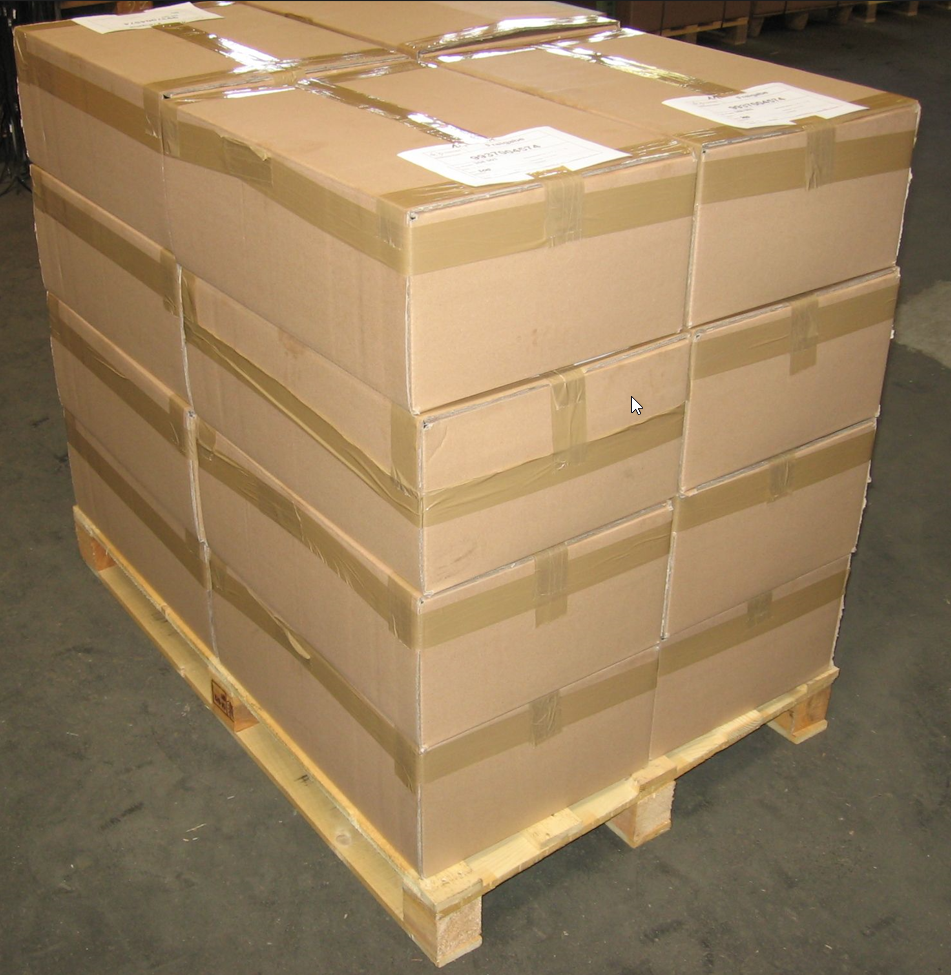
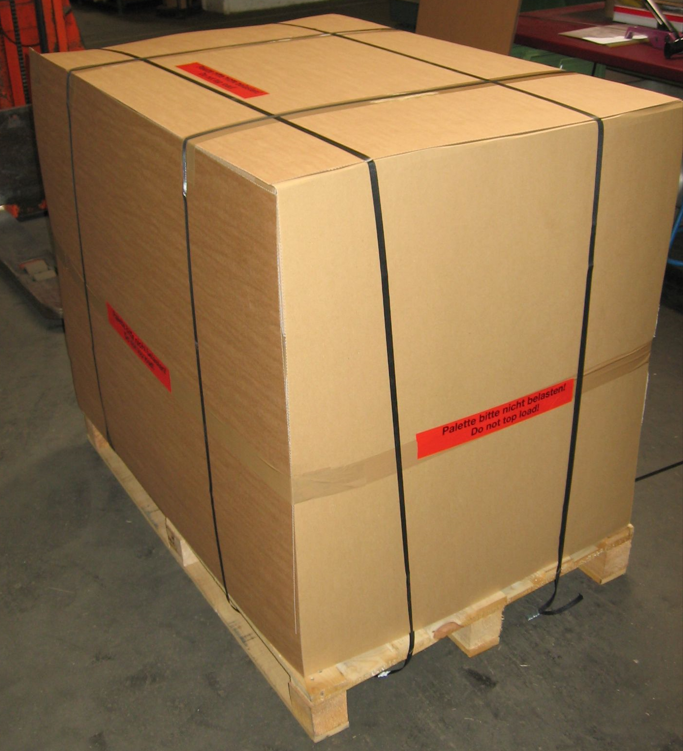
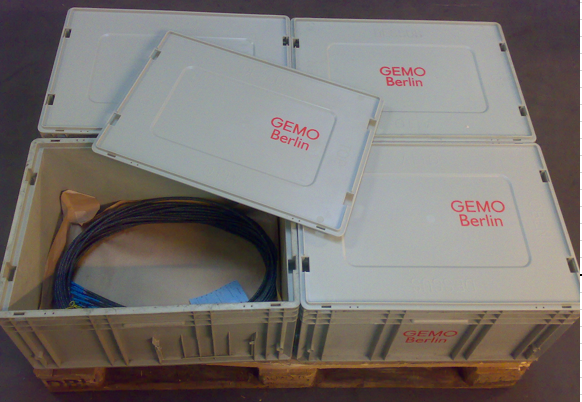
Ladeeinheiten sind Ladungsträger, welche in den Ladungsträger-Stammdaten ( Stammdaten > Ladungsträger > Ladungsträger bearbeiten) als Ladeeinheit markiert wurden. Diese Ladeeinheiten repräsentieren einen Verbund aus mehreren Ladungsträgern und sollen deren Handling vereinfachen. Man könnte auch sagen, dass der komplette Verbund aus Palette, Kartons, Zwischenlagen, Deckpappen / Deckel und Umkarton eine Ladeeinheit repräsentiert.
Ladeeinheiten selbst sollten nicht bestandsgeführt sein (Stammdaten > Artikel > Artikel bearbeiten, Feld "MAWI-Kennung") da ja deren Bestandteile bereits auf dem Lager verbucht werden. Aus dem gleichen Grund sollte den Ladeeinheiten auch kein eigener Preis und kein Gewicht zugewiesen werden.
Hier ein paar Beispiele für Ladeeinheiten:
In dem Programm Stammdaten > Ladungsträger > Ladungsträger bearbeiten kann ein Ladungsträger als Ladeeinheit markiert werden indem der Haken bei "Ladeeinheit" [1] gesetzt wird. Es erscheint ein neue Tabelle in der die Details der neuen Ladeeinheit konfiguriert werden können [2].
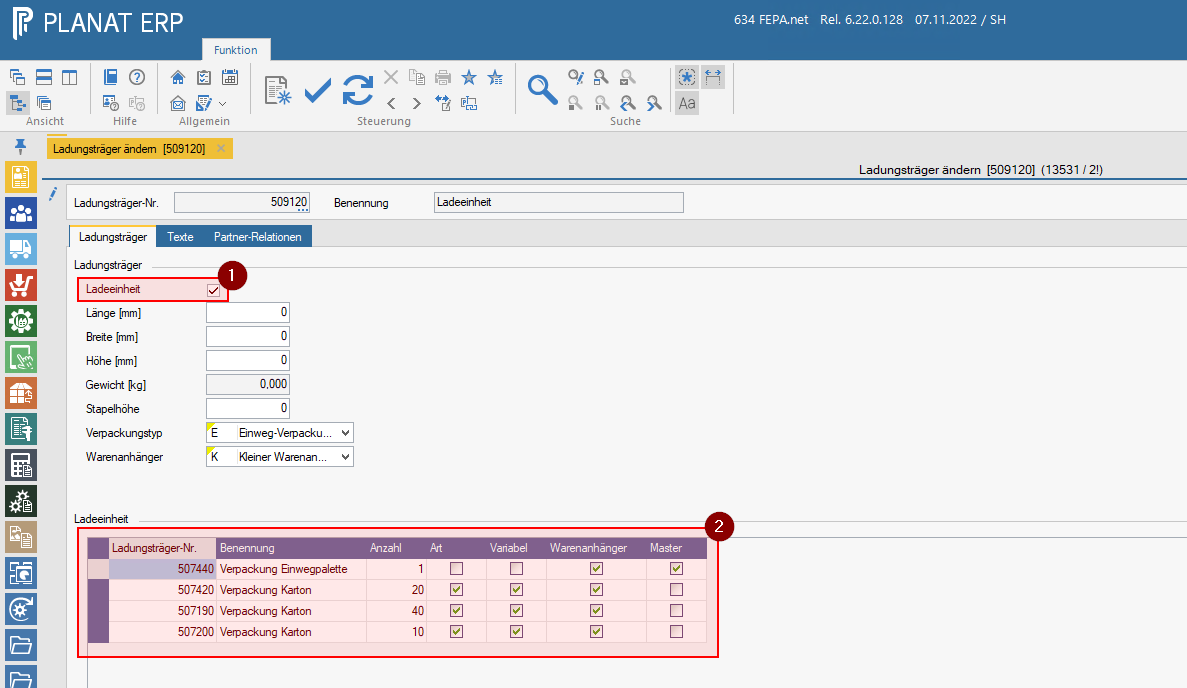
Erläuterungen zum obigen Screenshot:
Man kann man erkennen, dass diese Ladeeinheit immer aus mindestens einer Palette 507440 bestehen muss da, dies der einzige Ladungsträger ist, der nicht als variabel markiert wurde. Die anderen Ladungsträger sind alle als variabel markiert und daher optional. Jedoch beinhalten diese Kartons die zu versendende Ware, also die eigentlichen Artikel (Spalte "Art"). In diesem Fall ist es also möglich drei verschiedene Kartons für diese Ladeeinheit zu benutzen. Aufgrund der unterschiedlichen Größe der einzelnen Kartons weisen diese alle eine unterschiedliche Maximal-Anzahl auf. Für jeden dieser Ladungsträger soll ein Warenanhänger gedruckt werden, für die Palette jedoch das so genannte Master-Label.
Warenanhänger (Etiketten, Labels)
Allgemeines
FEPA hat die Möglichkeit Warenanhänger basierend auf den genutzten Ladungsträgern zu drucken (siehe auch Artikel Ladungsträger und Ladeeinheiten). Der Druck startet dann gemeinsam mit dem Druck des Lieferscheins. Das gilt sowohl für EDI-Lieferscheine als auch Nicht-EDI-Lieferscheine.
Bedingungen für den Druck
Damit überhaupt Warenanhänger gedruckt werden müssen im Lieferschein ein paar Vorkehrungen getroffen werden, welche sich jedoch automatisieren lassen.
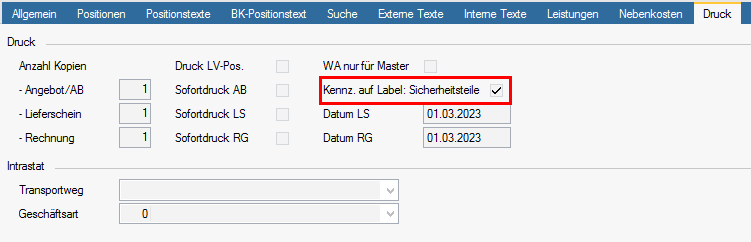
Um das Sicherheitskennzeichen für Artikel mit andrucken zu lassen, muss ein Kennzeichen im Kundenauftrag gesetzt werden, ansonsten wird es nicht gedruckt.
Reiter "Druck"
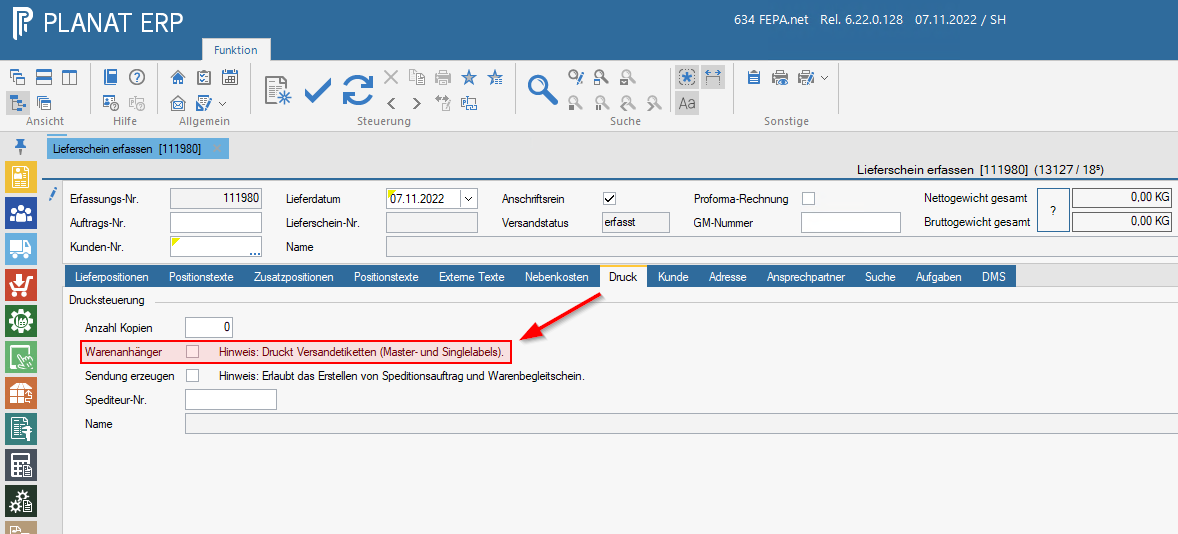
In der Funktion Lieferschein erfassen bzw. EDI-Lieferschein erfassen gibt es den Reiter Druck mit der Option Warenanhänger. Nur wenn dieser Haken gewählt ist werden die Warenanhänger überhaupt mit dem Lieferschein gemeinsam gedruckt.
Reiter "Lieferpositionen"
Im Programm Lieferschein erfassen bzw. EDI-Lieferschein erfassen gibt es den Reiter Lieferpositionen. Hier werden tabellarisch alle zu liefernden Positionen angezeigt, die eine Verbindung zu einem Kundenauftrag haben. Bei Nicht-EDI Lieferscheinen gibt es dazu noch die Möglichkeit Zusatzpositionen zu erfassen, für diese gibt es jedoch keine Möglichkeit Warenanhänger zu drucken.
Unabhängig von der Art des Lieferscheins gibt es unterhalb der Tabelle mit den zu liefernden Positionen einen Bereich mit weiteren Reitern. Diese sind immer abhängig von der gerade gewählten Lieferscheinposition. Um Warenanhänger zu erzeugen müssen in dem Reiter Ladungsträger die zu benutzenden Ladungsträger eingegeben werden. Die entsprechende Tabelle erscheint erst, wenn der Haken Ladungsträger erfassen aktiviert wurde.
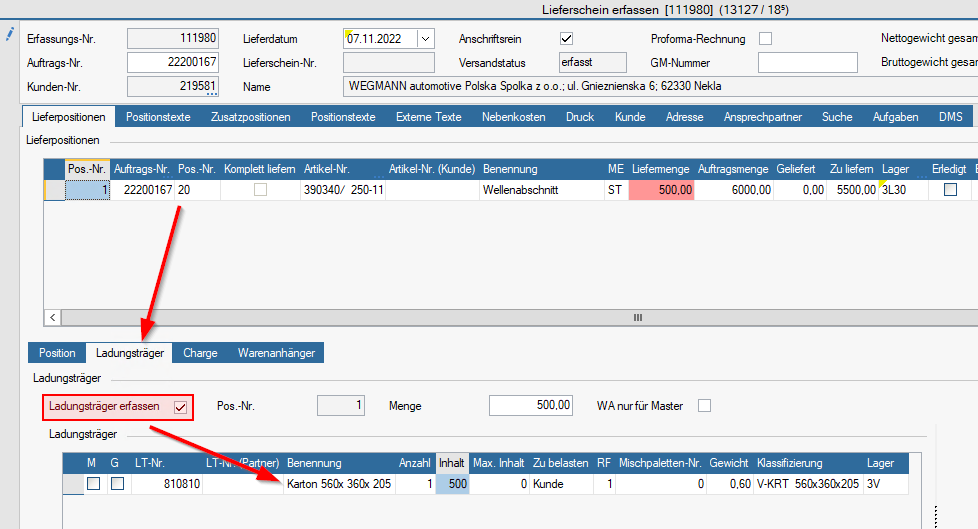
Im obigen Screenshot kann man bei den Ladungsträger-Positionen die beiden Spalten M und G erkennen welche die Position identifizieren als Master, Gemischt oder Single (wenn weder M noch G gewählt ist). Im Folgenden werden dann entsprechend ein Master-Label, (Ge)misch-Label oder ein Single-Label gedruckt.
Es ist wichtig die Ladungsträger der Reihenfolge nach einzugeben bzw. die Spalte "RF" (steht für Reihenfolge) im Auge zu behalten. Alle Single-Label-Positionen gehören immer zur "vorher eingegebenen" Master-Label-Position. Bei Gemisch-Labels ist die Spalte "Mischpaletten-Nr." ausschlaggebend für die Zugehörigkeit.
Kundenauftrag Reiter Druck
Die Voreinstellung der Labels für die Variante mit Kennzeichen "Sicherheitsteile" (Kreis mit Dreieck, "Besondere Merkmale") findet sich im Kundenauftrag bearbeiten im Reiter Druck.
Arten von Warenanhängern
FEPA kennt mehrere Arten von Warenanhängern die im folgenden kurz erklärt werden sollen:
- Master
Das ist üblicherweise der Warenanhänger der 1 x pro Palette gedruckt wird und über die gesamten Inhalte der Palette informiert. Dazu muss die gesamte Ware auf der Palette vom gleichen Artikel sein. Sollte es sich um eine Palette mit gemischter Ware handeln muss Haken "G" (steht für "Gemischt") in der Ladungsträger-Position angehakt werden und es wird der Warenanhänger "Mischpalette" genutzt. - Mischpalette
Wird immer dann gedruckt, wenn in den Ladungsträger-Positionen der Haken in der Spalte "G" angehakt ist. Siehe auch "Master". - Single (klein)
Der "Single"-Warenanhänger wird pro Packstück gedruckt, üblicherweise also pro Karton (bzw. Ladungsträger) der die eigentliche Ware enthält. Den "Single"-Warenanhänger gibt es in einer großen und kleinen Variante wobei wir eigentlich nur den "Single (klein)" nutzen - Single
Siehe auch "Single (klein)". - Ladeeinheit
Warenanhänger für Ladeeinheiten werden nur dann gedruckt, wenn in der Lieferschein-Position eine Ladeeinheit gewählt ist UND in der Kunde-Werk-Relation, im Reiter "Steuerung", kein Haken im Feld "LE auflösen" (steht für "Ladeeinheit auflösen") gesetzt wurde.
Mit der Zeit gab es den Bedarf diese verschiedenen Warenanhängern auch mit einem unterschiedlichen Erscheinungsbild zu drucken, je nach Vereinbarung mit dem Kunden. Diese Vereinbarungen basieren sehr häufig auf einem der vielen Standards aus der Automobilindustrie, ergänzt durch diverse Kundenwünsche. Üblich sind die Automobil-Standards VDA oder AIAG.
Für die Warenanhänger gibt es also mehrere verschiedene Designs, je nach Standard der mit dem Kunden abgestimmt wurde. Die folgende Tabelle soll darüber Aufschluss geben.
Der folgende Abschnitt enthält zwei unterschiedliche Tabellen. Eine für Warenanhänger aus EDI-Vorgängen und die Zweite für Warenanhänger aus Nicht-EDI-Vorgängen.
Die Nummern in den Zellen entsprechen FEPA-Internen Dokumenten-Nummern für die IT, um die Labels bei Fragen leichter ausfindig machen zu können. Sollte in der Zelle ein Wert fehlen, dann wird immer der Standard-Warenanhänger (erste Zeile) gedruckt.
| --- | Master | Gemischt | Single | Single (klein) | Ladeeinheit |
| Standard | Nr. 8044 |
Nr. 8047 | Nr. 8050 | Nr. 8053 | Nr. 8041 |
| VDAv1 | Nr. 8169 | Nr. 8515 | Nr. 8189 / 8190 | ||
| VDAv2 | Nr. 8173 | Nr. 8518 | Nr. 8197 / 8198 | ||
| AIAGv1 | Nr. 8170 | Nr. 8516 | Nr. 8191 / 8192 | ||
| AIAGv2 | Nr. 8171 | Nr. 8517 | Nr. 8193 / 8194 | ||
| CamSlide | Nr. 8172 | Nr. 8195 / 8196 | |||
| Fisher |
| --- | Master | Gemischt | Single | Single (klein) | Ladeeinheit |
| Standard | Nr. 8043 | Nr. 8046 | Nr. 8049 | Nr. 8052 / 8188 | Nr. 8040 |
| VDAv1 | |||||
| VDAv2 | |||||
| AIAGv1 | |||||
| AIAGv2 | |||||
| CamSlide |
Konfiguration der Arten von Warenanhängern
Die Auswahl ob für ein Master-Warenanhänger nun das Design "Standard" oder das Design "AIAGv2" gedruckt werden soll erfolgt im Lieferschein selbst, siehe folgenden Screenshot:
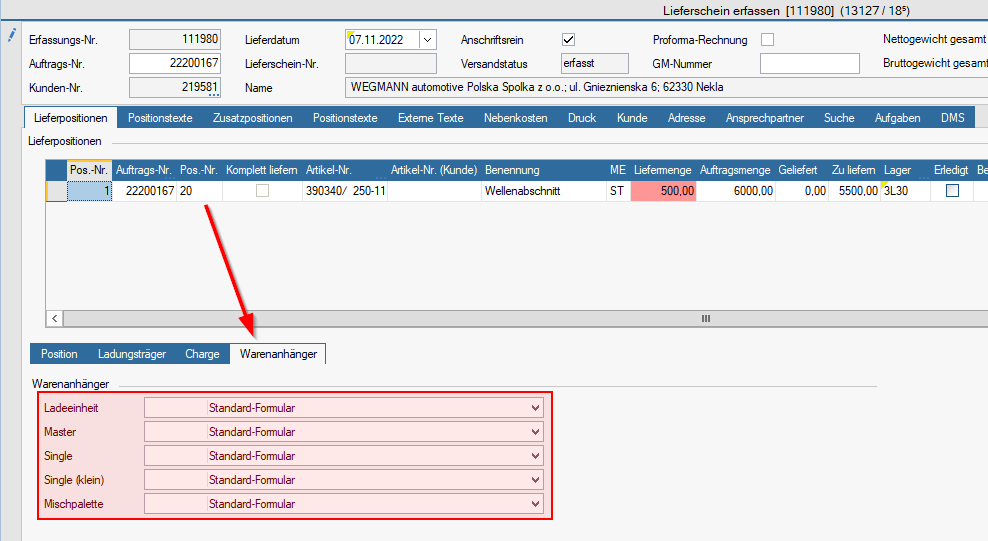
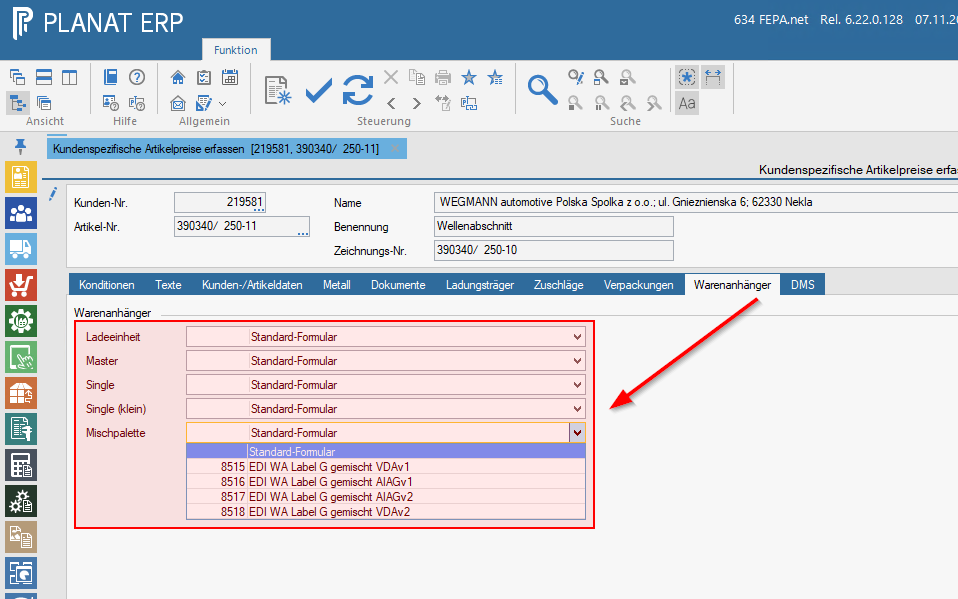
Im Fall eines EDI-Lieferscheins wird diese Einstellung bei Neuanlage aus dem zugehörigen EDI-Kundenauftrag geladen und kann somit dort vorbelegt werden. Der EDI-Kundenauftrag wiederum lädt die Daten bei Neuanlage aus den Kundenkonditionen ( siehe Programm Vertrieb > Kundenkonditionen > Kundenspezifische Artikelpreisen bearbeiten).
Bei einem Nicht-EDI-Lieferschein können die Daten zwar nicht im Kundenauftrag, dafür aber auch in den Kundenkonditionen hinterlegt werden um bei Neuanlage eines Lieferscheins dann vorbelegt zu werden.
Beispiel-Warenanhänger
Im folgenden die Sektion mit Beispielen für die unterschiedlichen im FEPA möglichen Designs der Warenanhänger.
Nicht-EDI
Master
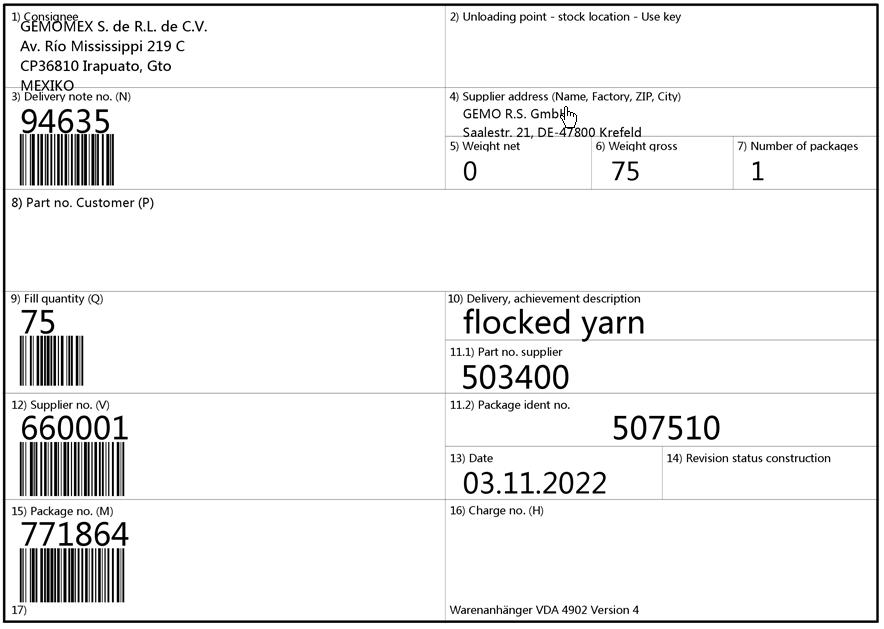
Nicht-EDI, Warenanhänger Master, Standard: 8043
Gemischt
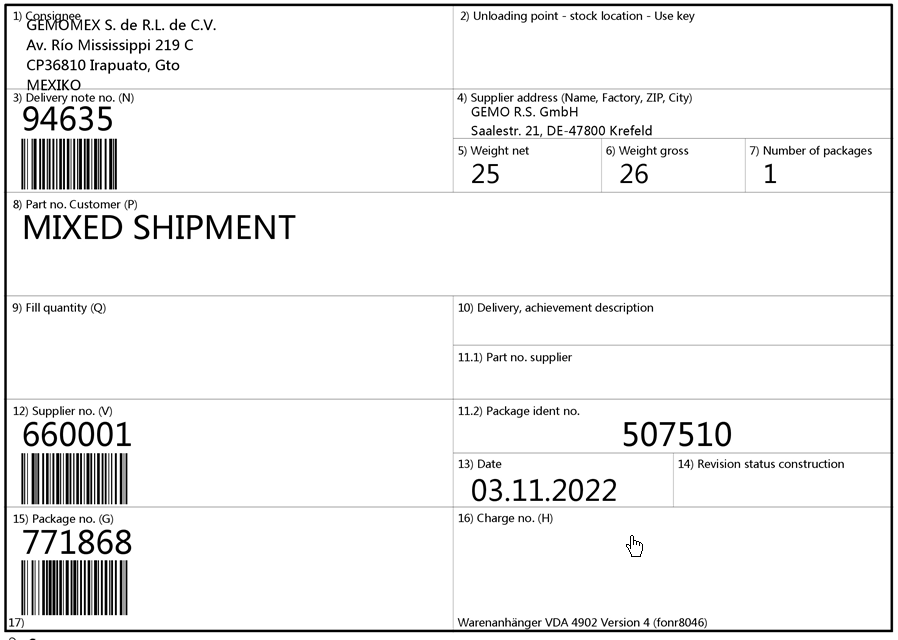
Nicht-EDI, Warenanhänger Gemischt, Standard: 8046
Single
Nicht-EDI, Warenanhänger Single, Standard: 8049
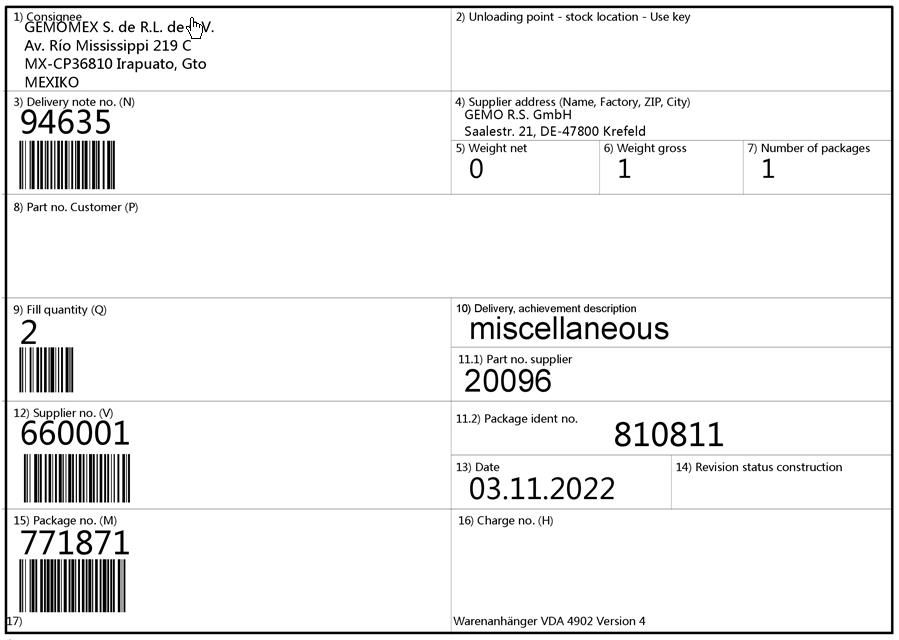
Single (klein)
Nicht-EDI, Warenanhänger Single Klein, Standard: 8052 / 8188
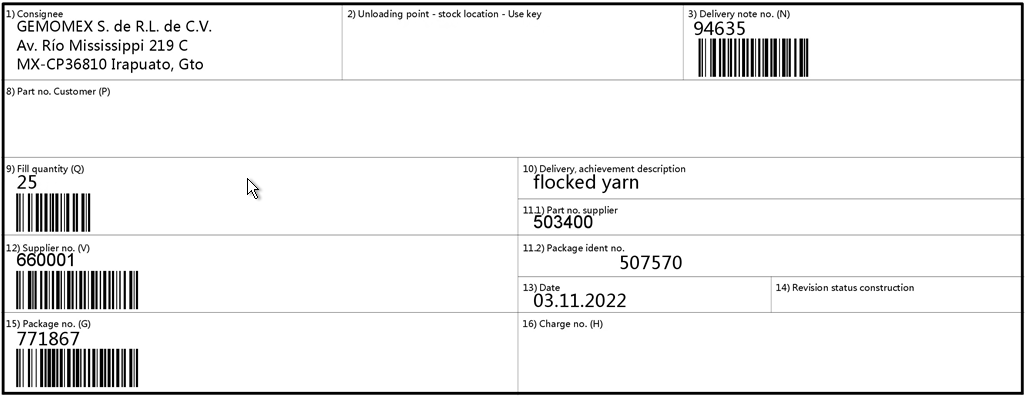
EDI
Ladeeinheit
EDI, Warenanhänger Ladeeinheit: 8041
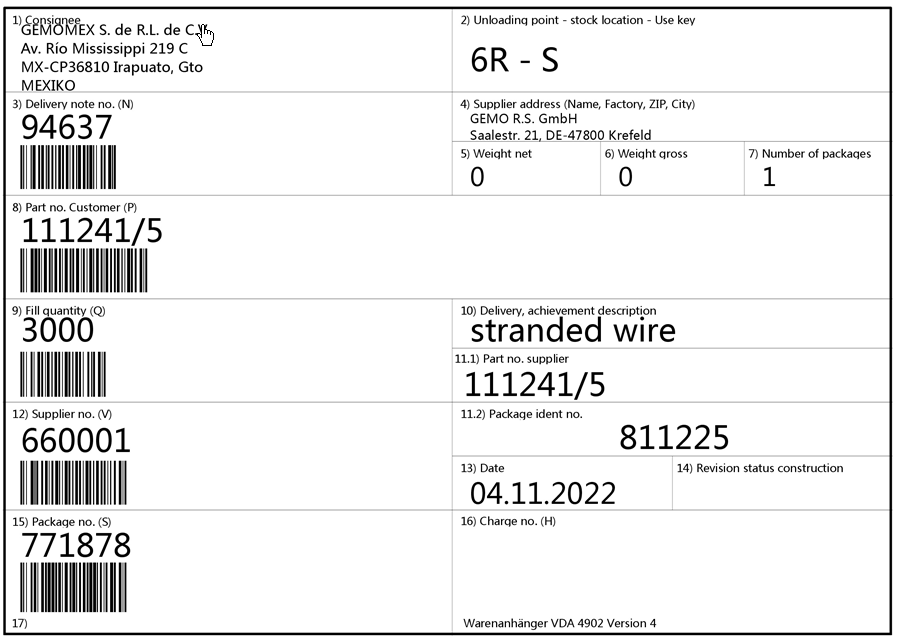
Master
EDI, Warenanhänger Master, Standard: 8044
Variante ohne Kennzeichen "Sicherheitsteile" (Kreis mit Dreieck, "Besondere Merkmale")
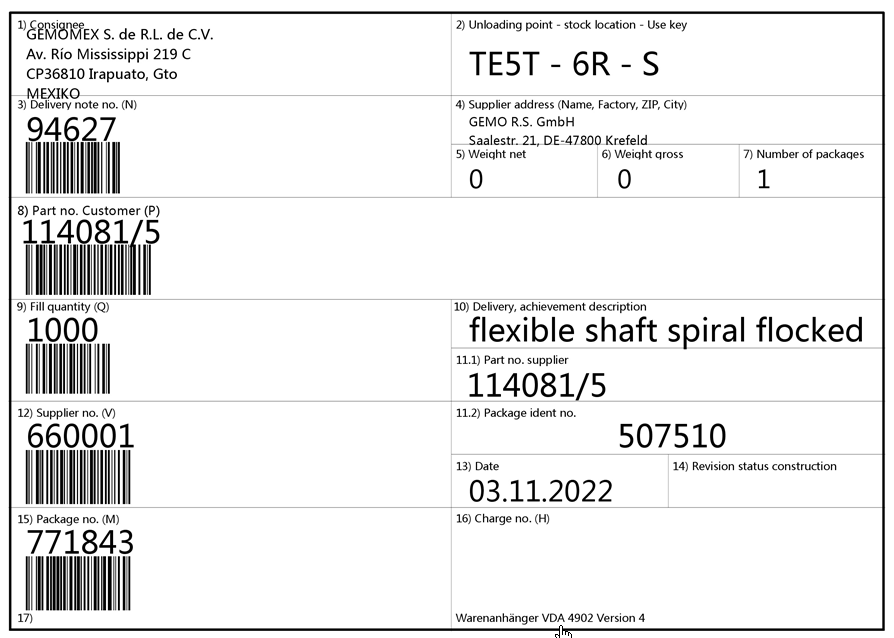
Variante mit Kennzeichen "Sicherheitsteile" (Kreis mit Dreieck, "Besondere Merkmale")
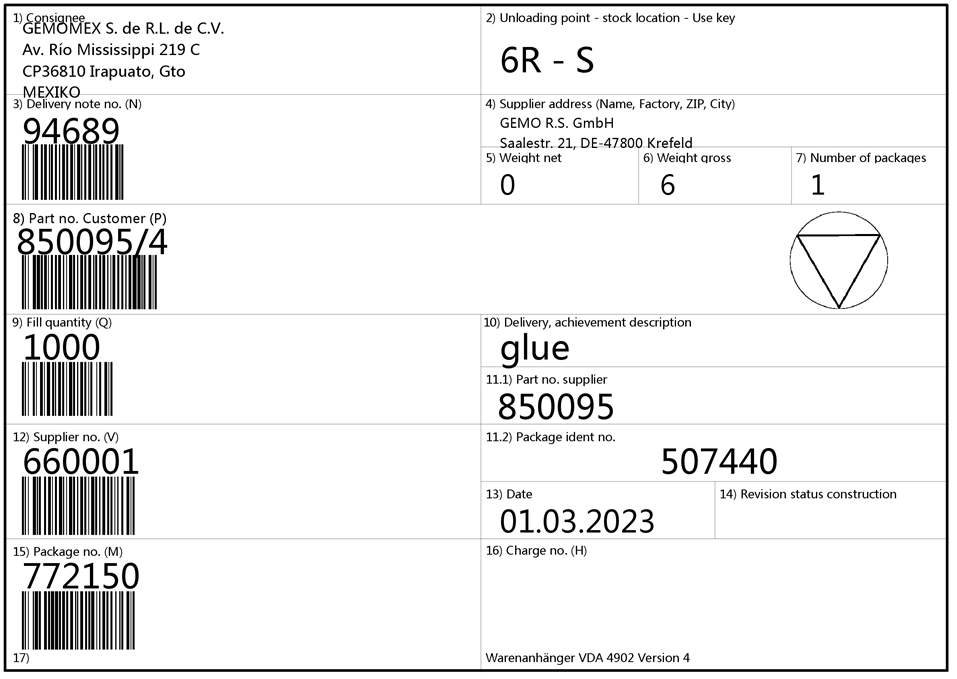
EDI, Warenanhänger Master VDAv1: 8169
Variante ohne Kennzeichen "Sicherheitsteile" (Kreis mit Dreieck, "Besondere Merkmale")
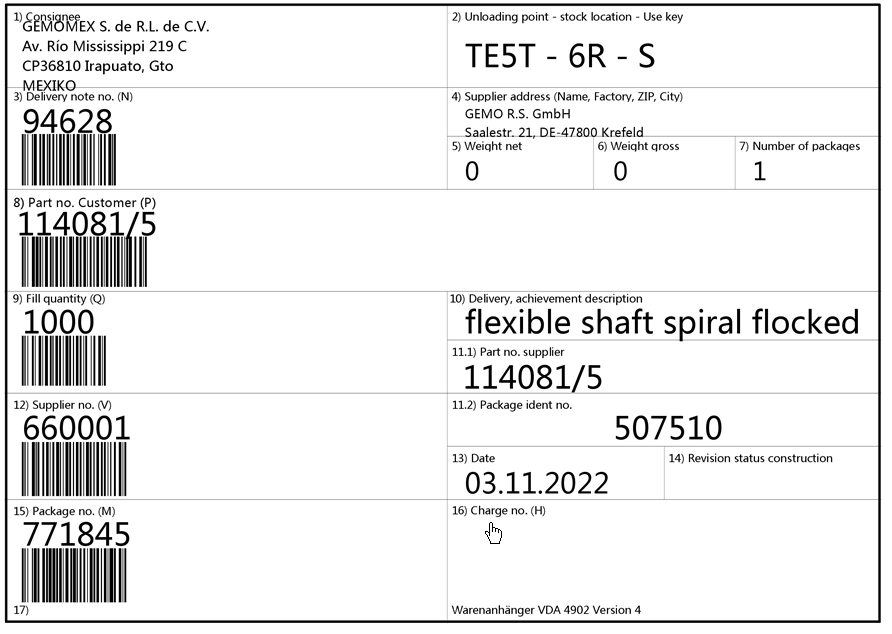
Variante mit Kennzeichen "Sicherheitsteile" (Kreis mit Dreieck, "Besondere Merkmale")
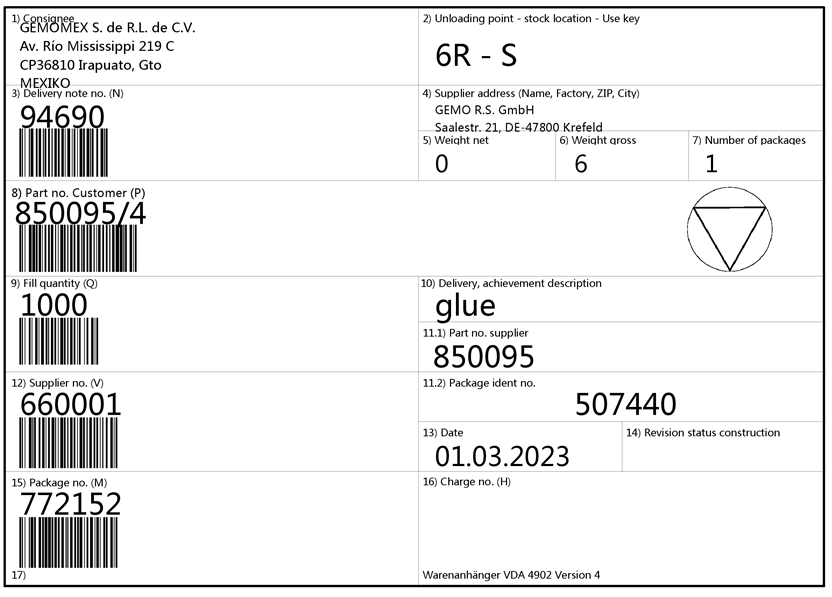
EDI, Warenanhänger Master, VDAv2: 8173
Variante ohne Kennzeichen "Sicherheitsteile" (Kreis mit Dreieck, "Besondere Merkmale")
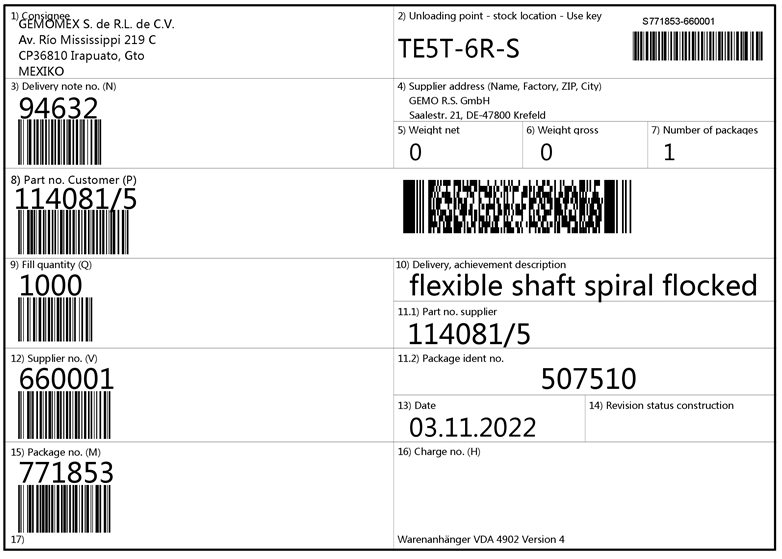
Variante mit Kennzeichen "Sicherheitsteile" (Kreis mit Dreieck, "Besondere Merkmale")
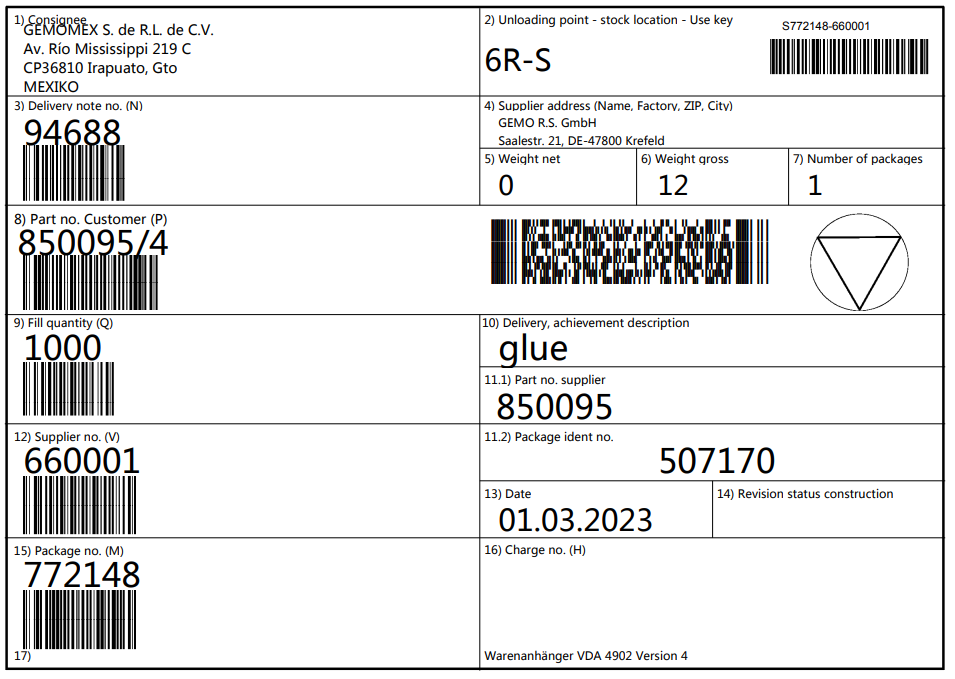
EDI, Warenanhänger Master, AIAGv1: 8170
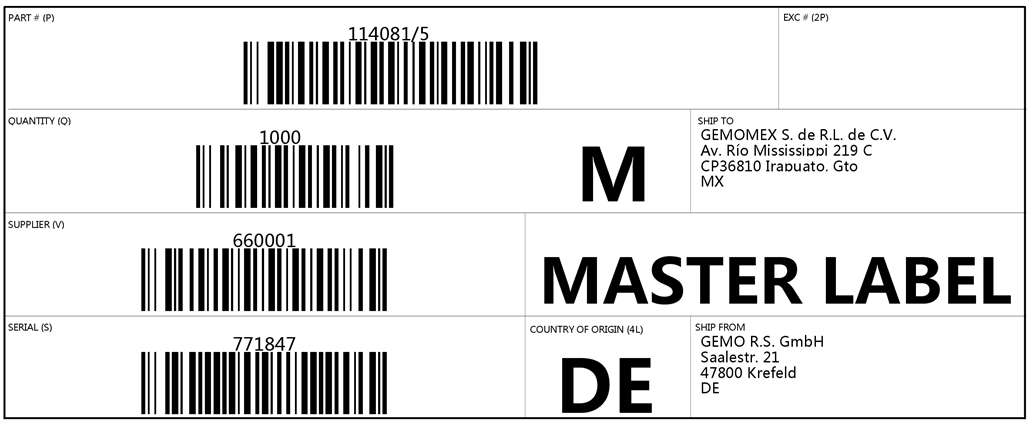
EDI, Warenanhänger Master, AIAGv2: 8171
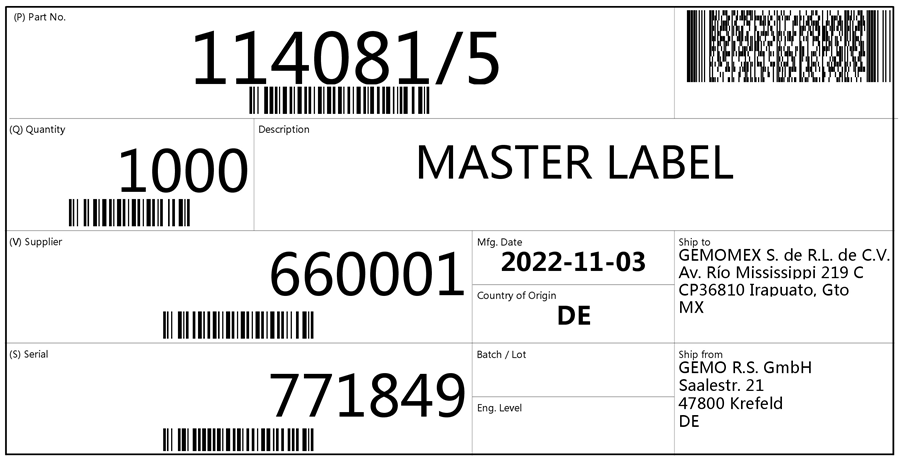
EDI, Warenanhänger Master, CamSlide: 8172
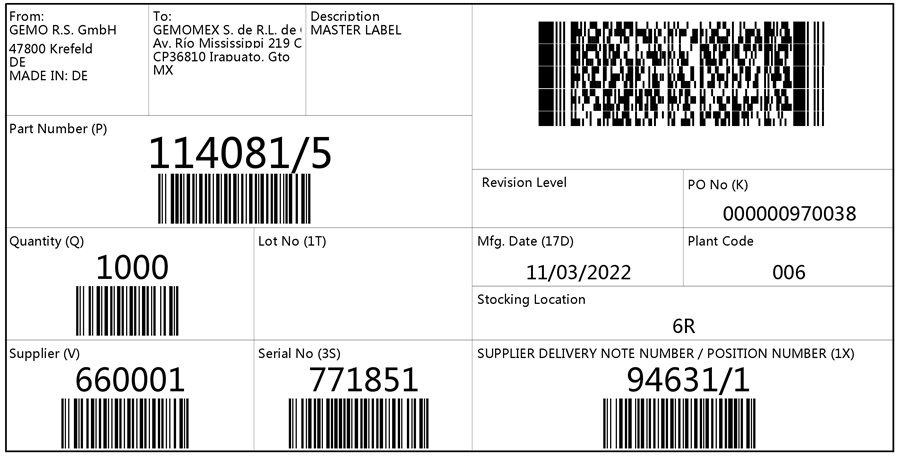
Single
EDI Warenanhänger Single, Standard: 8050
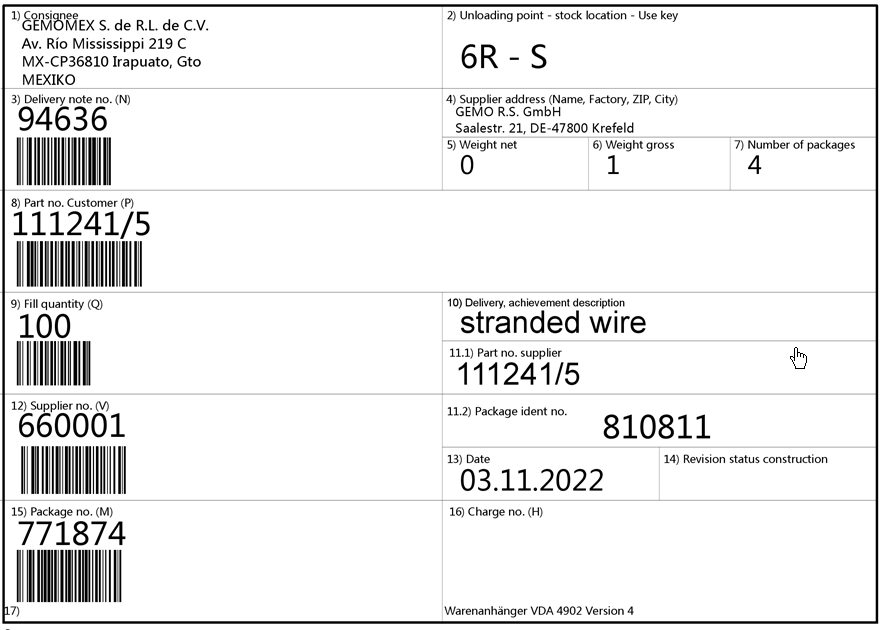
Single (klein)
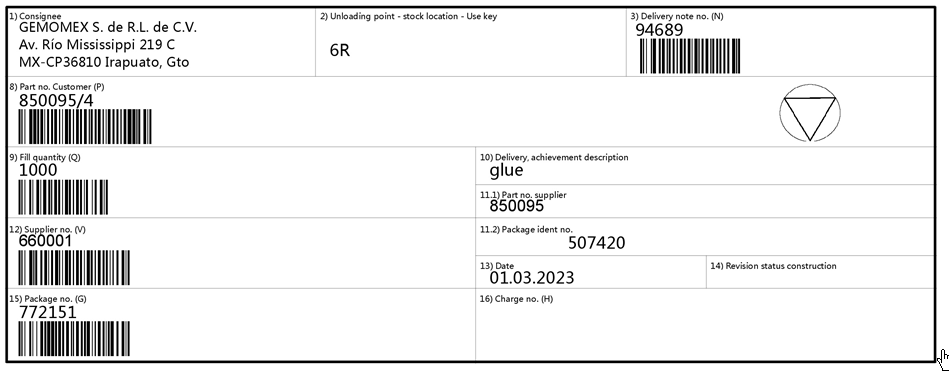
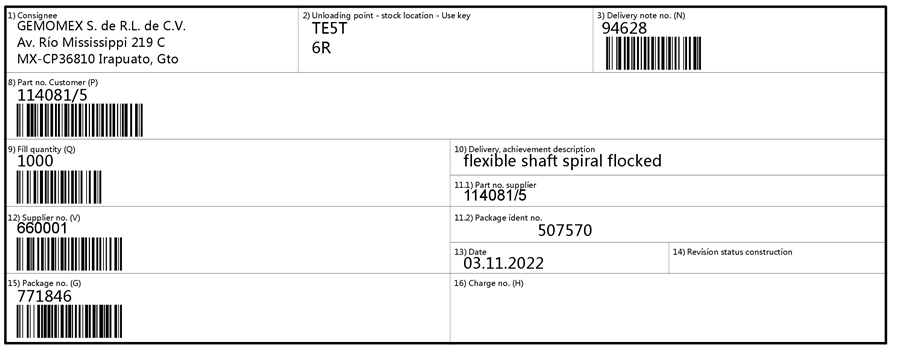
Normalerweise werden die Warenanhänger vom Typ "Single (klein)" auf Papier vom Format A4 gedruckt. Üblicherweise passen dann drei Warenanhänger auf eine Seite. Es gibt jedoch einige "Single (klein)" bei denen am Ende des Namens noch ein zusätzliches "_Single" steht. Diese Warenanhänger sind inhaltlich gleich denen ohne solch einen Anhang, sind aber für den Druck auf speziellen Etikettendruckern designt, so dass jeder Warenanhänger einzeln ausgegeben wird.
EDI, Warenanhänger Single (klein), Standard: 8053
Variante ohne Kennzeichen "Sicherheitsteile" (Kreis mit Dreieck, "Besondere Merkmale")
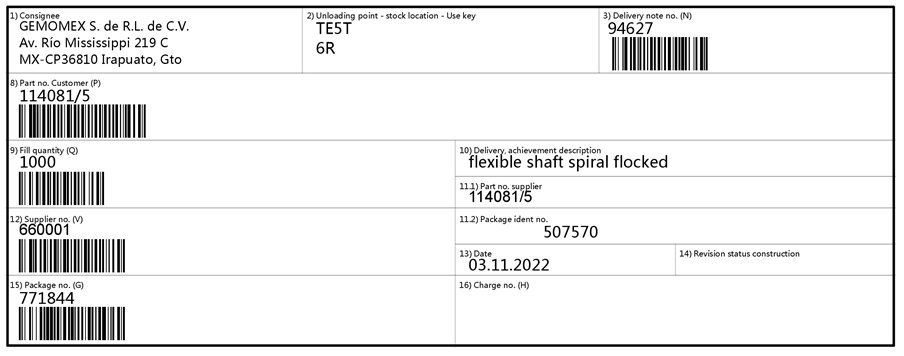
Variante mit Kennzeichen "Sicherheitsteile" (Kreis mit Dreieck, "Besondere Merkmale")
EDI, Warenanhänger Single (klein), VDAv1: 8189 / 8190
Variante ohne Kennzeichen "Sicherheitsteile" (Kreis mit Dreieck, "Besondere Merkmale")
Variante mit Kennzeichen "Sicherheitsteile" (Kreis mit Dreieck, "Besondere Merkmale")
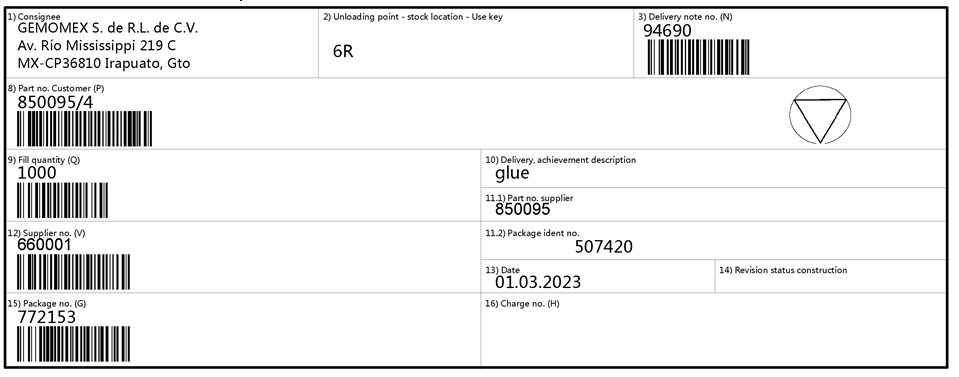
EDI, Warenanhänger Single (klein), VDAv2: 8197 / 8198
Variante ohne Kennzeichen "Sicherheitsteile" (Kreis mit Dreieck, "Besondere Merkmale")
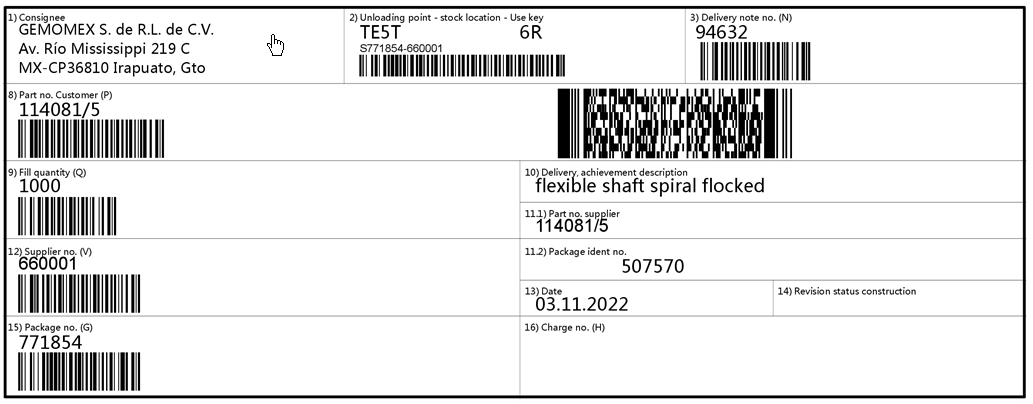
Variante mit Kennzeichen "Sicherheitsteile" (Kreis mit Dreieck, "Besondere Merkmale")
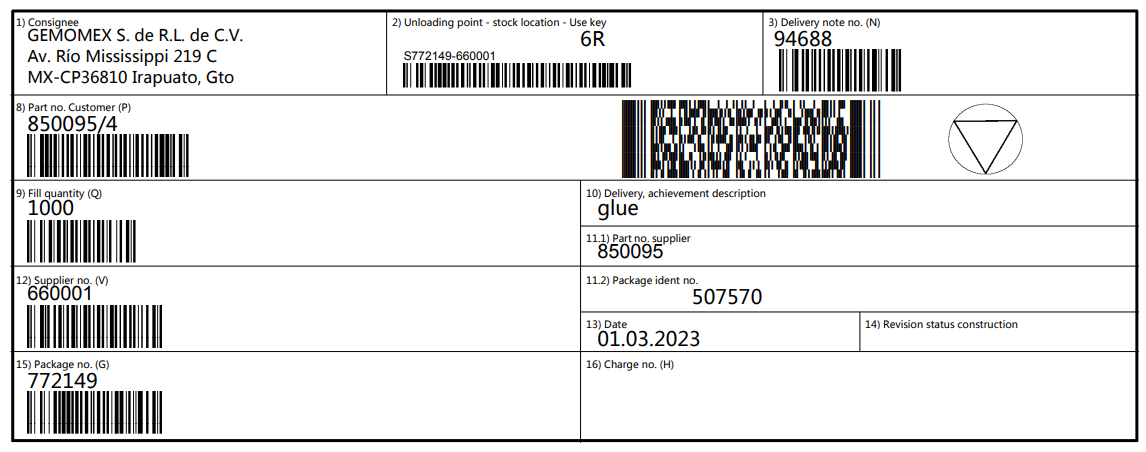
EDI, Warenanhänger Single (klein), AIAGv1: 8191 / 8192
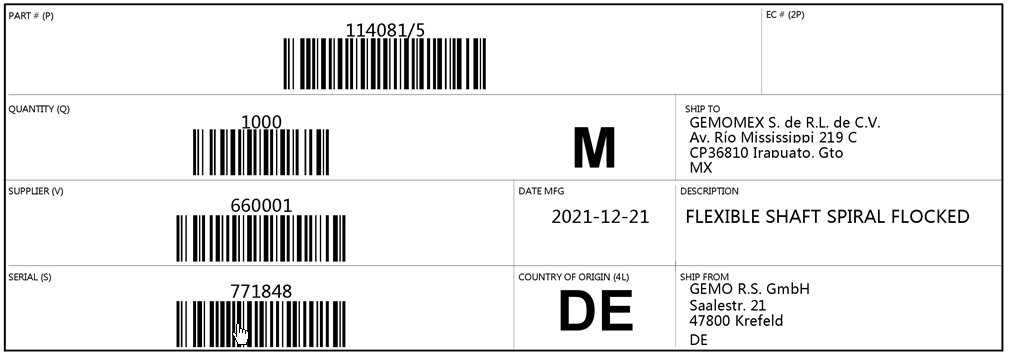
EDI, Warenanhänger Single (klein), AIAGv2: 8193 / 8194
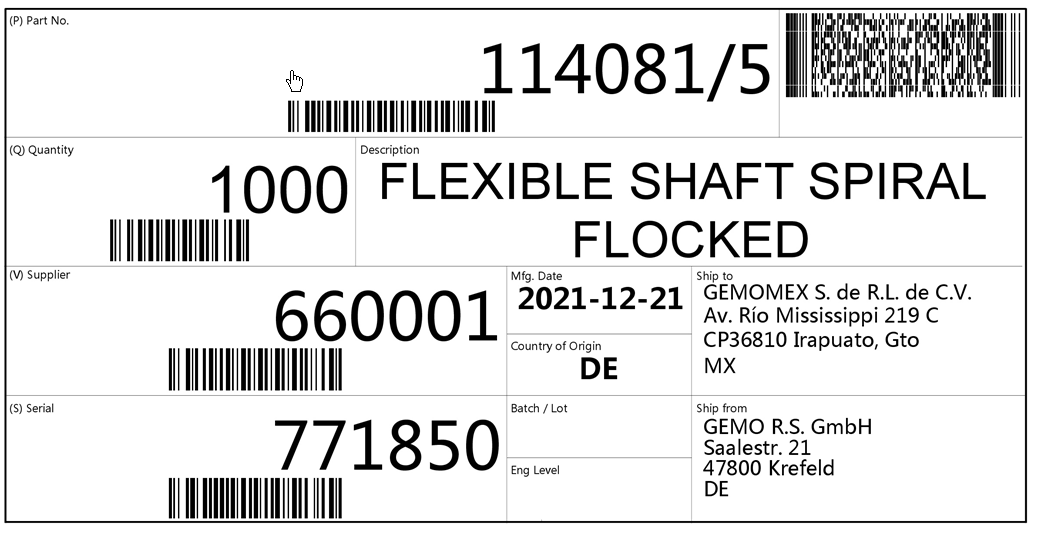
EDI, Warenanhänger Single (klein), CamSlide: 8195 / 8196
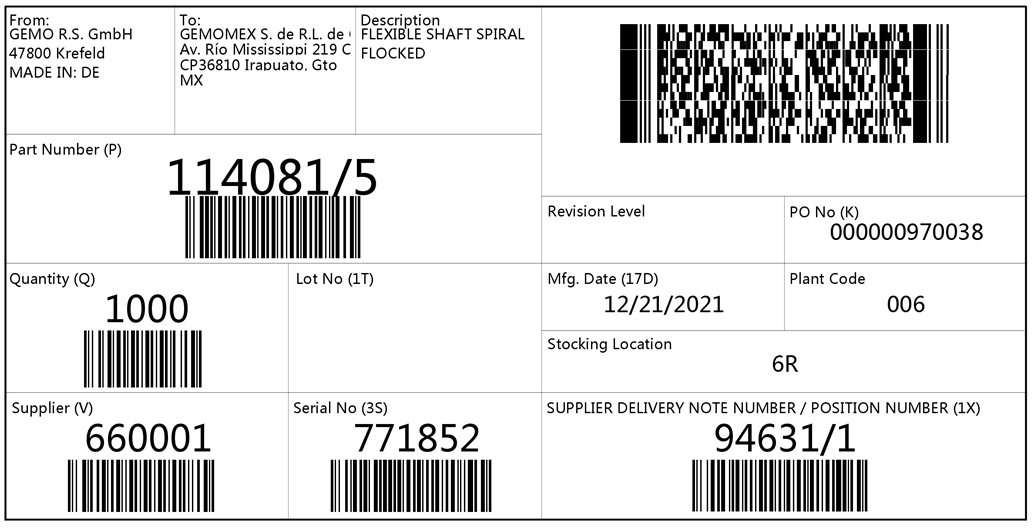
Gemischt
EDI, Warenanhänger Gemischt, Standard: 8047
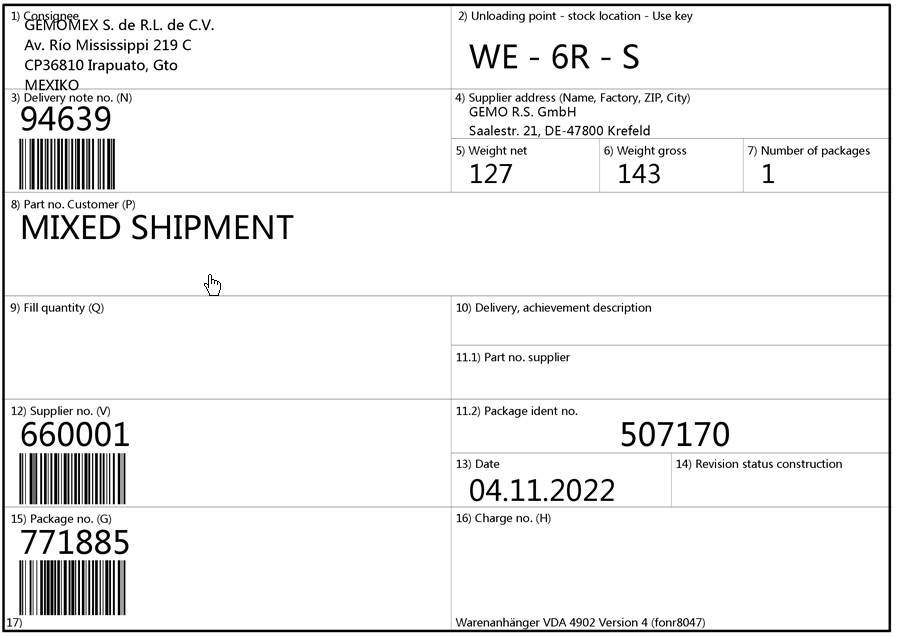
EDI, Warenanhänger Gemischt, VDAv1: 8515
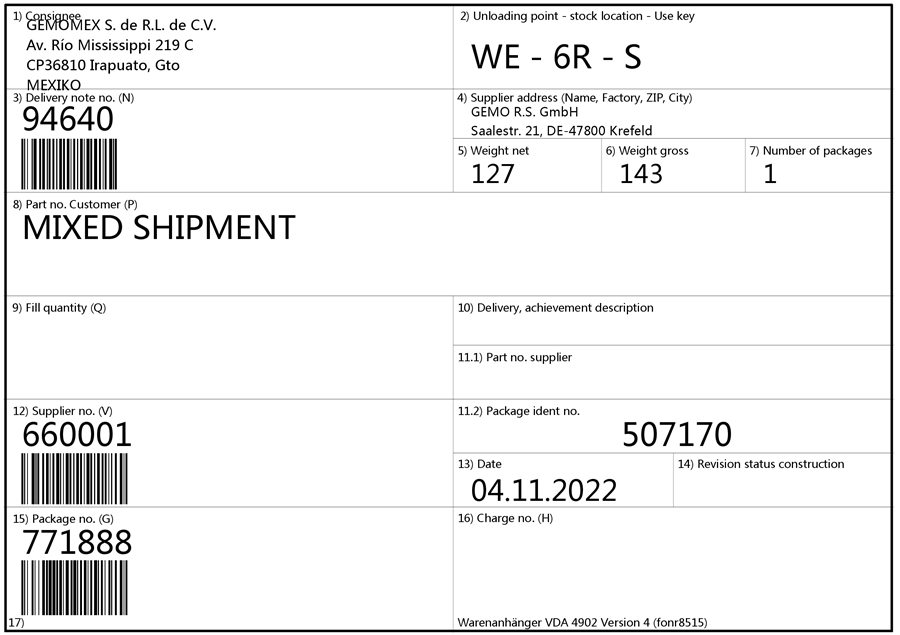
EDI, Warenanhänger Gemischt, VDAv2: 8518
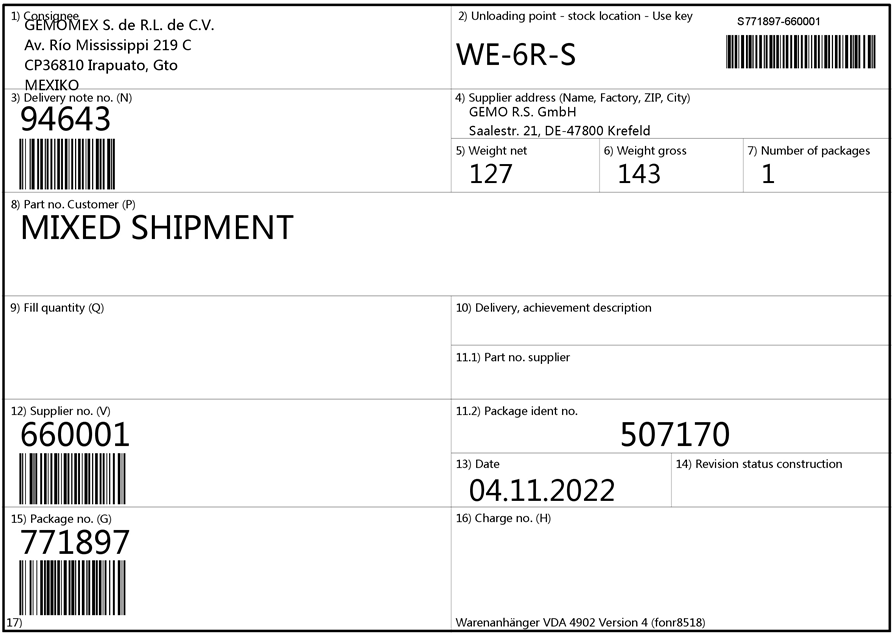
EDI, Warenanhänger Gemischt, AIAGv1: 8516
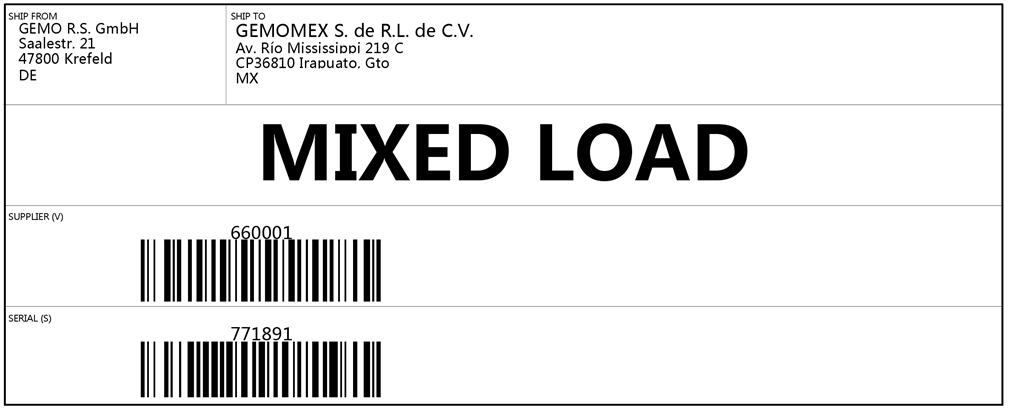
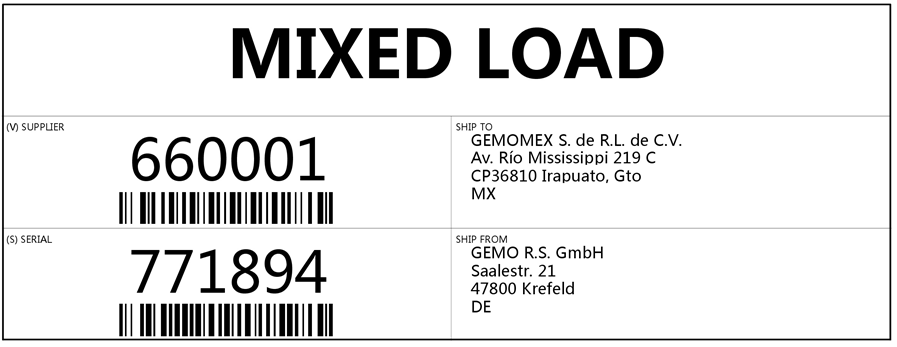
EDI, Warenanhänger Gemischt, AIAGv2: 8517
Gelangensbestätigung
Gelangensbestätigung erstellen
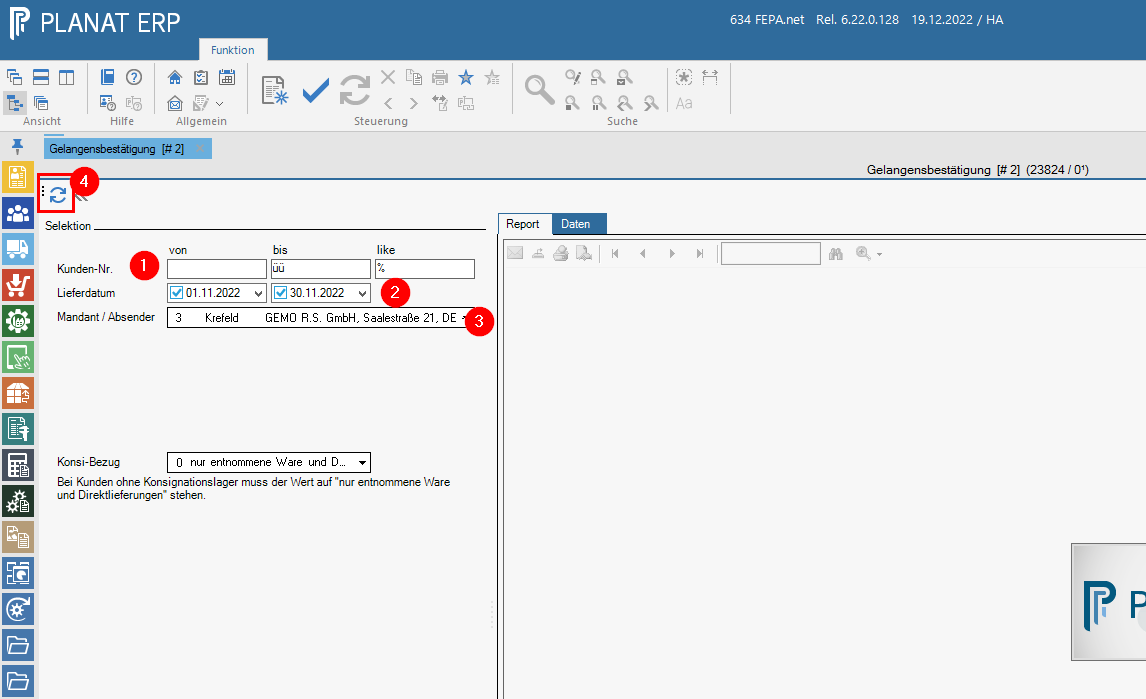
FEPA Funktion: Vertrieb > Auswertungen > Sammel-GBS
Es werden im Selektionsbereich alle GBS-Anforderungen (Gelangensbestätigungen) ausgegeben. Diese Gelangensbestätigungen werden beim Abruf von Lieferschein für Kunden mit der Kennung Sammel-GBS (datakun.kzgbs=2) erzeugt.
- Alle Kunden? dann keinen Eingaben
- Lieferdatum, überprüfen ggf. anpassen
- Mandant prüfen, ggf. anpassem
- Button aktualisieren drücken.

Erstellte Dokumente + Anlagen Überprüfen welche GBS fehlen, dann drucken und an die Kunden versenden. Beim Export wird ein PDF für alle Dokumente erstellt.
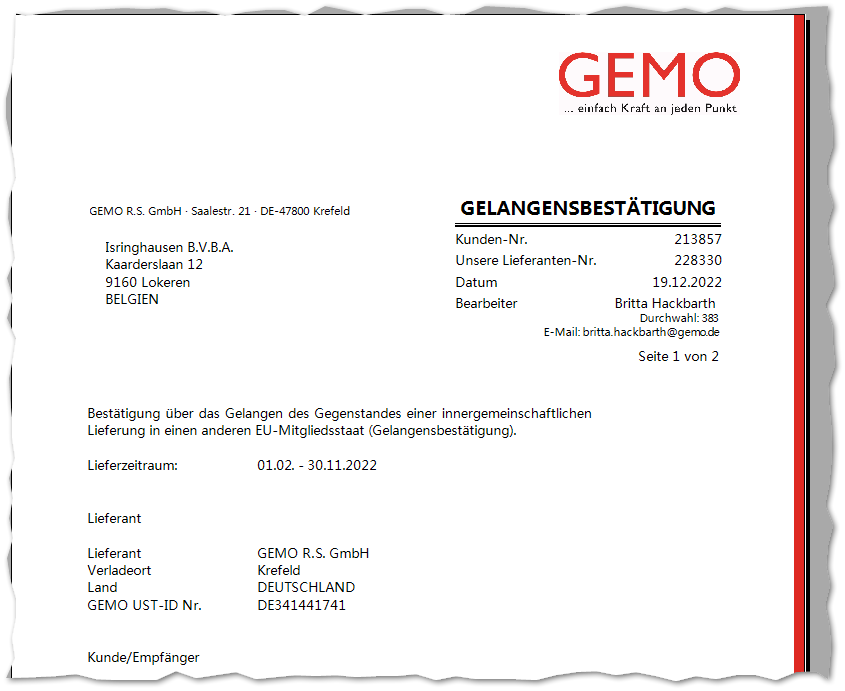
Wenn die GBS gleich als Email versendet werden soll, sollte die GBS einzeln pro Kunde erstellt werden. Dann kann die Email Funktion über dem Dokument genutzt werden
erhaltene Gelangensbestätigung (GBS) erfassen
FEPA Funktion: Vertrieb > Kundenpapiere > Gelangensbestätigung (GBS)
Mit der kundenspezifischen Anpassung Gelangensbestätigung soll angegeben werden, dass steuerfreie innergemeinschaftliche Lieferungen von Unternehmen im Geltungsbereich des deutschen Umsatzsteuergesetzes im EU-Ausland tatsächlich angekommen sind (vgl. WIKIPEDIA).
Es können für die vorgegebenen Selektionskriterien am Lieferschein vermerkt werden, dass eine Gelangensbestätigung vom Kunden eingegangen ist. Neben den Selektionskriterien kann die Vorauswahl
- keine GBS
- GBS oder
- Alle
getroffen werden. Es kann auch die Auswahl der Lieferscheinarten eingeschränkt werden.
Suche aufklappen, Hier ist als Vorauswahl das Lieferdatum Heute (-180 Tagen) voreingestellt sowie der Hauptmandant, des Sachbearbeiters. Es können weitere Suchkriterien eingeben werden. Dann die Lupe klicken und die Lieferscheine werden angezeigt.
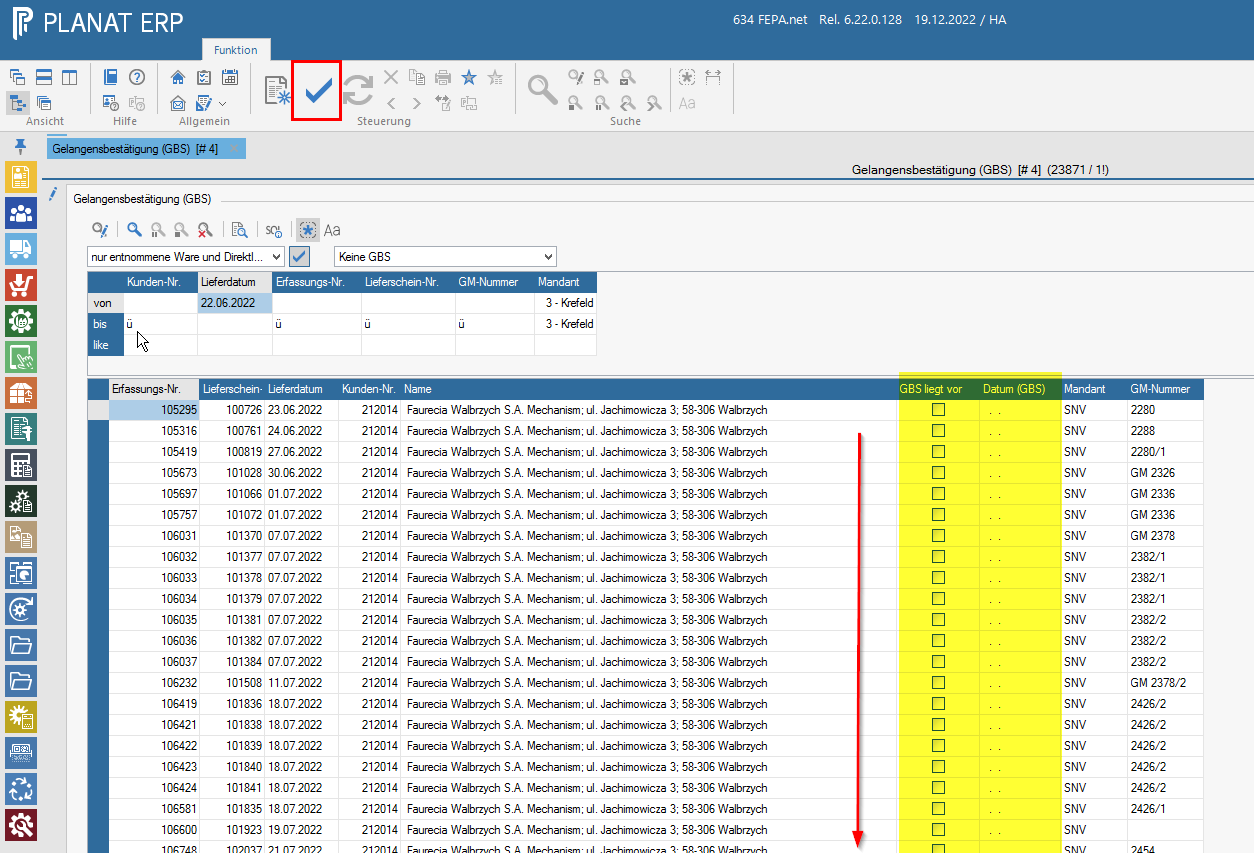
Entsprechend der GBS nun den Lieferschein abhaken, dann wird automatisch das heute Datum gesetzt, und wenn man alle hat in der Tool Bar noch den Haken zum Speichern drücken.
Rechnungsausgangsjournal
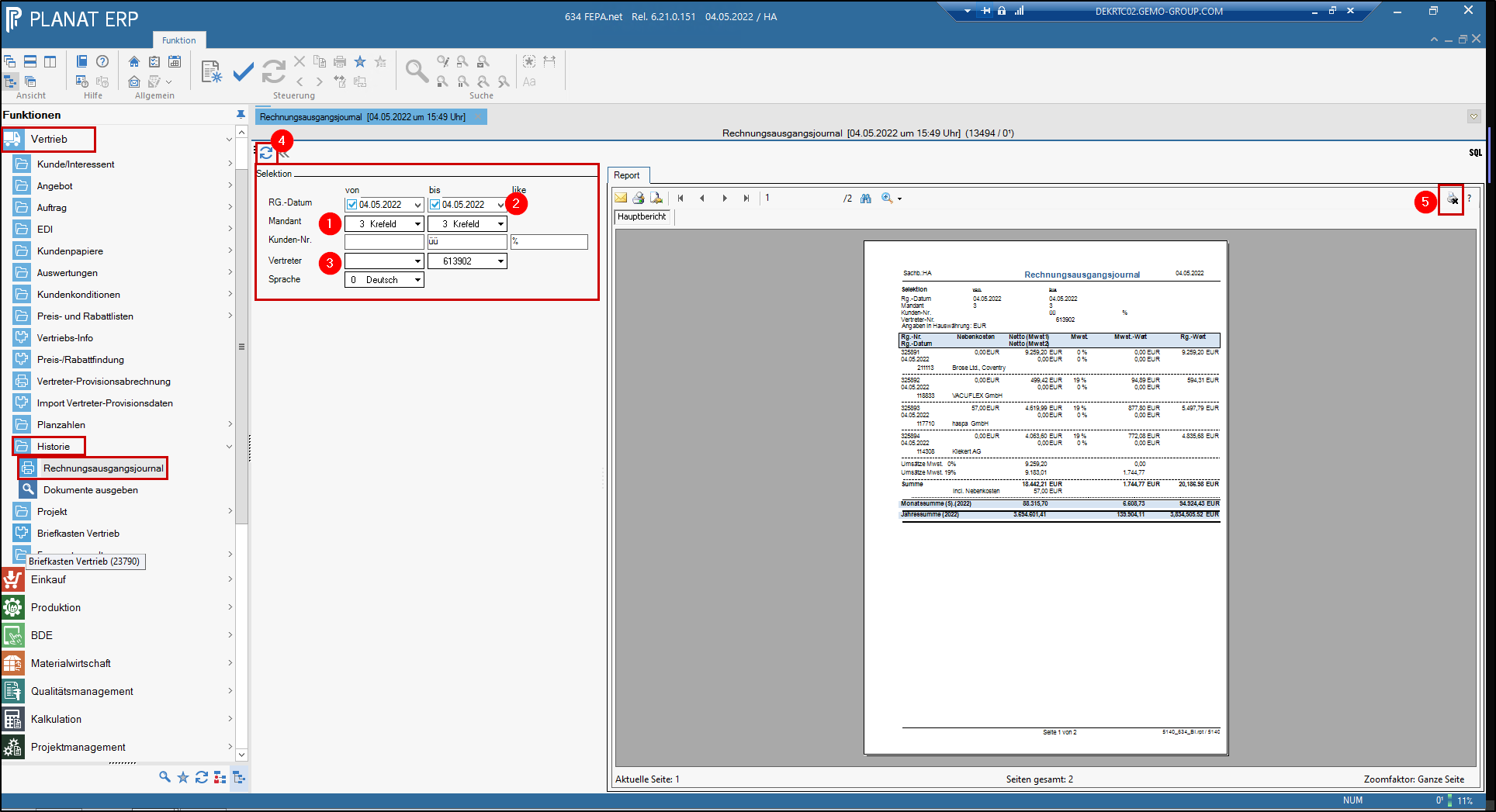
FEPA Funktion: Vertrieb > Historie > Rechnungsausgangsjournal
- Mandant prüfen
- Wenn gewünscht den Zeitraum begrenzen
- Vertreter-Nr. leer lassen
- Auf den Button Aktualisierung drücken und das Ausgangsjournal wird erstellt
- Auf das Druckersymbol drücken, Journal wird gedruckt und Funktion geschlossen

Versanddokumente zusammenstellen
Es gibt ein von GEMO entwickeltes Programm mit dem ein Benutzer, basierend auf FEPA-Sendungen (Siehe Programm "Sendung zusammenstellen"), Dokumente wie Versandpapiere, Rechnungen und Lieferscheine in einer neuen E-Mail zusammenfassen und versenden kann. Zusätzlich können weitere Dokumente vom Typ "Versandpapiere" in das FEPA-DMS (Dokumenten-Management-System) importiert werden.
Das Programm ist auf Anfrage der Abteilung Versand in Krefeld entstanden, welche mit Anforderungen des Spediteurs "Rauh" konfrontiert wurden. Zur Entstehung siehe auch Ticket #020128 (Link User / Admin).
Pfad: Vertrieb > Kundenpapiere > Versandpapiere > Versanddokumente zusammenstellen
Einstieg
Wenn das Programm geöffnet wurde können im Selektionsbereich Mandant und Zeitraum der zu suchenden Sendungen ausgewählt werden. Der Zeitraum bezieht sich auf das gewählte Übergabedatum der Sendung (auch Abholdatum) und nicht auf die Lieferdaten in den enthaltenen Lieferscheinen. Durch Klick auf das Lupen-Symbol "Aktualisieren" werden die Daten geladen und der Selektionsbereich versteckt.
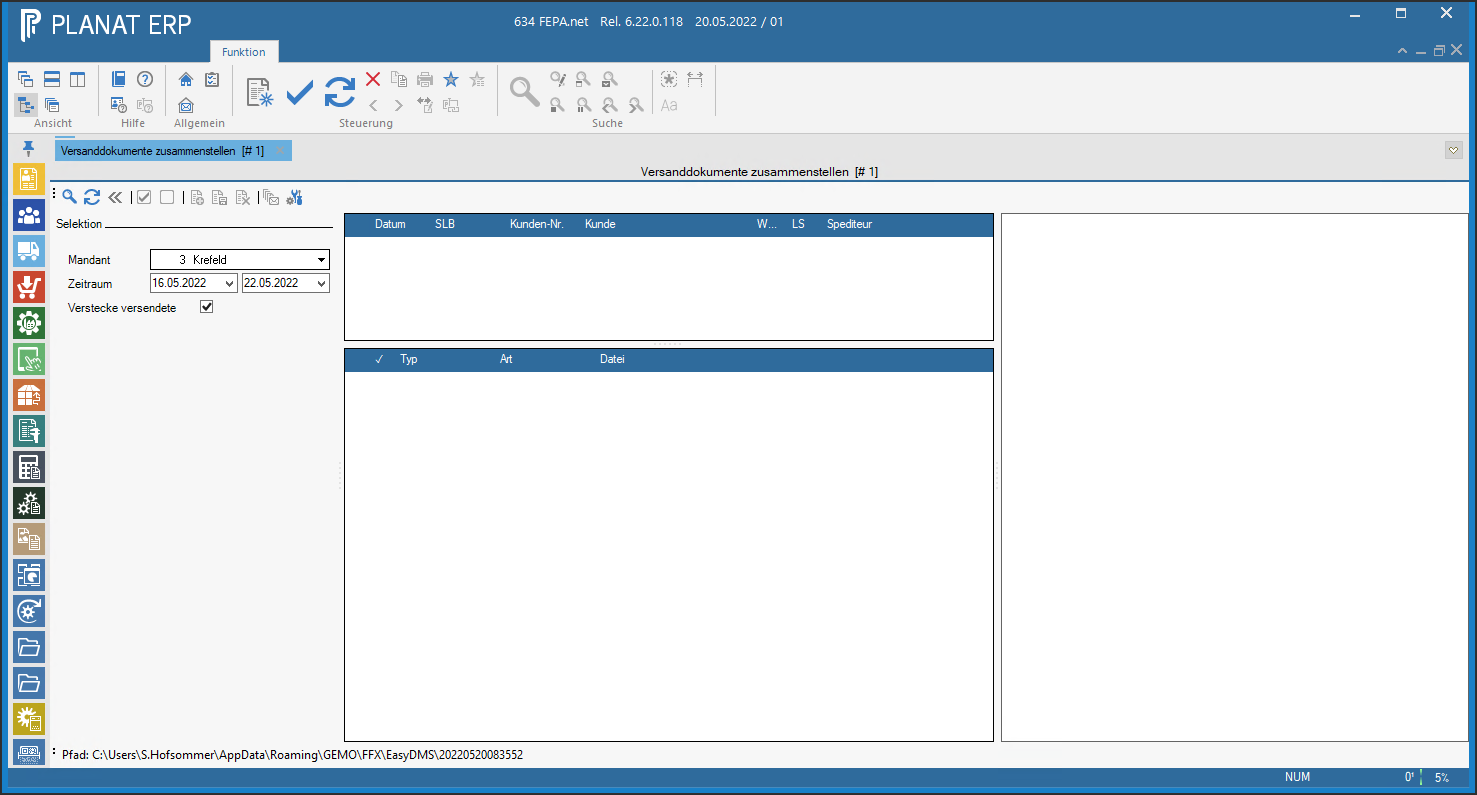
Wenn der Haken "Versendete verstecken" angeklickt ist, werden Sendungen, für die bereits eine E-Mail erzeugt wurde nicht mehr angezeigt. Durch Abwahl des Hakens können diese wieder sichtbar gemacht werden.
Menü

|
Nr. |
Erläuterung der Funktion |
|
1 |
Diese Funktion startet die Suche nach Sendungen basierend auf der Selektion. |
|
2 |
Diese Funktion lädt nur die Dokumente der aktuellen Sendung nach anstatt alle Sendungen und deren Dokumente neu zu laden. Hilfreich nach dem hinzufügen von neuen Dokumenten. |
|
3 |
Versteckt den Selektionsbereich. Nicht sichtbar, wenn der Selektionsbereich bereits versteckt ist. |
|
4 |
Zeigt den Selektionsbereich an. Nicht sichtbar, wenn der Selektionsbereich bereits sichtbar ist. |
|
5 |
Versieht alle Dokumente mit einem Haken. |
|
6 |
Entfernt alle Haken in der Dokumenten-Tabelle. |
|
7 |
Zeigt den Bereich an um der gewählten Sendung ein neues Dokument hinzuzufügen. |
|
8 |
Speichert das neue Dokumente an der gewählten Sendung. |
|
9 |
Bricht das Hinzufügen eines neuen Dokuments ab und versteckt den Eingabebereich. |
|
10 |
Erzeugt eine neue E-Mail mit den gewählten Einstellungen und Dokumenten im Anhang des E-Mail. |
|
11 |
Zeigt die Einstellungen an um den E-Mail-Betreff zu generieren. |
Wenn man mit der Maus über eine der Funktionen fährt, und mit der Maus eine Sekunde inne hält, dann wird ein Text angezeigt der einen Hinweis darauf gibt, was beim Klick passieren wird.
Sendungen laden
Nach Klick auf das Lupen-Symbol wurden die Sendungen basierend auf der gewählten Selektion geladen. In der oberen Tabelle werden alle Sendungen angezeigt. Neben der SLB (Sendungs-Ladungs-Bezugsnummer) werden auch weitere Informationen angezeigt wie Nummer und Name des Kunden, Werksnummer des Kunden, Anzahl der Lieferscheine sowie der gewählte Spediteur.
Im Bereich rechts Neben den Tabellen wird eine Vorschau des ausgewählten Dokuments angezeigt (nur PDF).
Die Werksnummer entspricht der via EDI übertragenen Werksnummer, kann aber im Programm "Kunde-Werk-Relation bearbeiten" durch das so genannte Werkskürzel überschrieben werden.
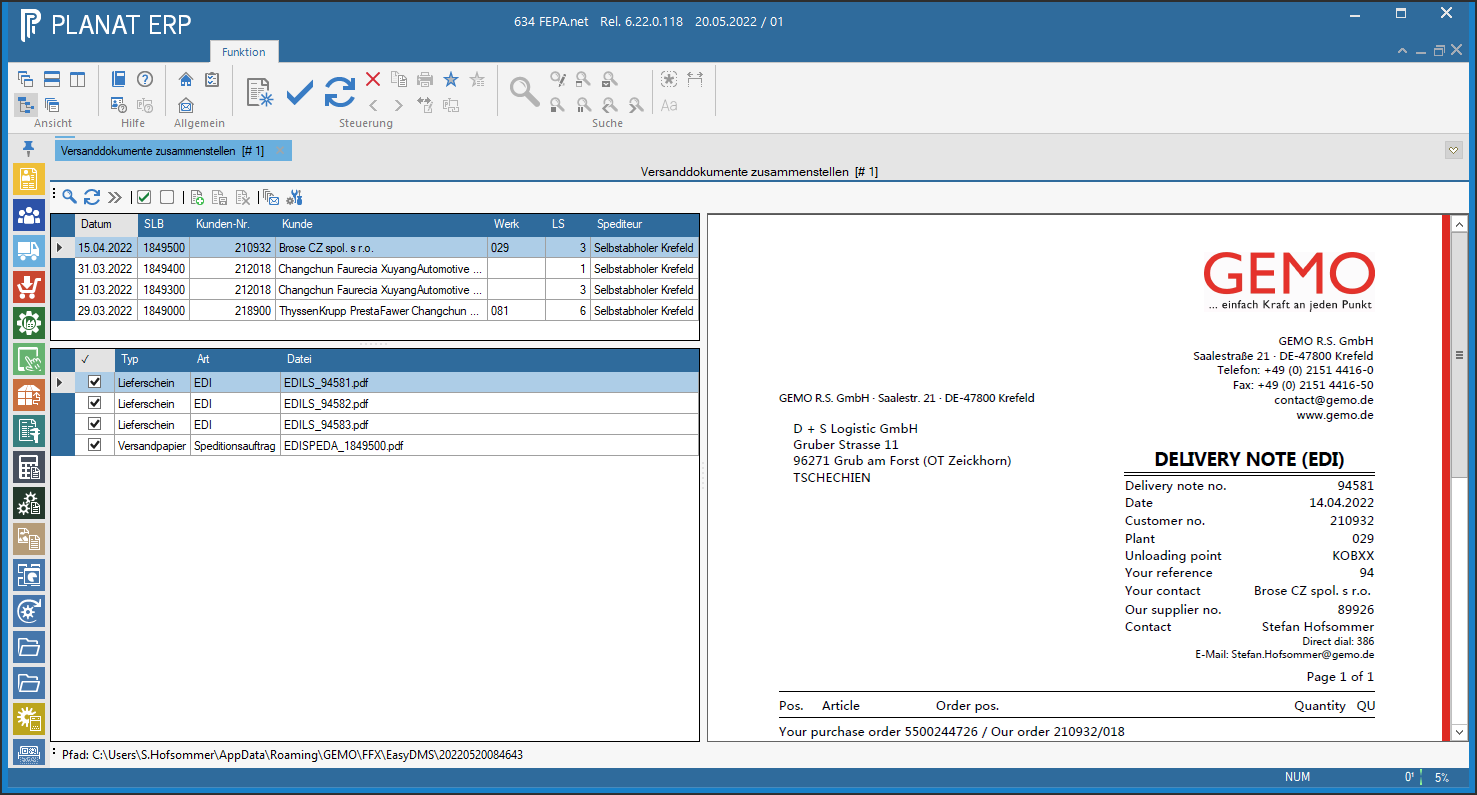
Nach der Wahl einer Sendung (durch Klicken einer Zeile der oberen Tabelle) wird die untere Tabelle mit den zur Sendung gehörenden Dokumenten angezeigt. Dazu gehören Lieferscheine, Rechnungen und Versandpapiere.
Dokument zur Sendung hinzufügen
Durch Klick auf "Dokument hinzufügen" wird die obere Tabelle gesperrt und statt der unteren Tabelle ein neuer Bereich angezeigt. In diesem Bereich kann zur gewählten Sendung ein neues Dokument hinzugefügt werden. Der Vorgang kann jederzeit durch Betätigen des "Abbrechen"-Buttons unterbrochen werden. Der Bereich verschwindet dann und es wird wieder die ursprüngliche Dokumenten-Tabelle angezeigt.
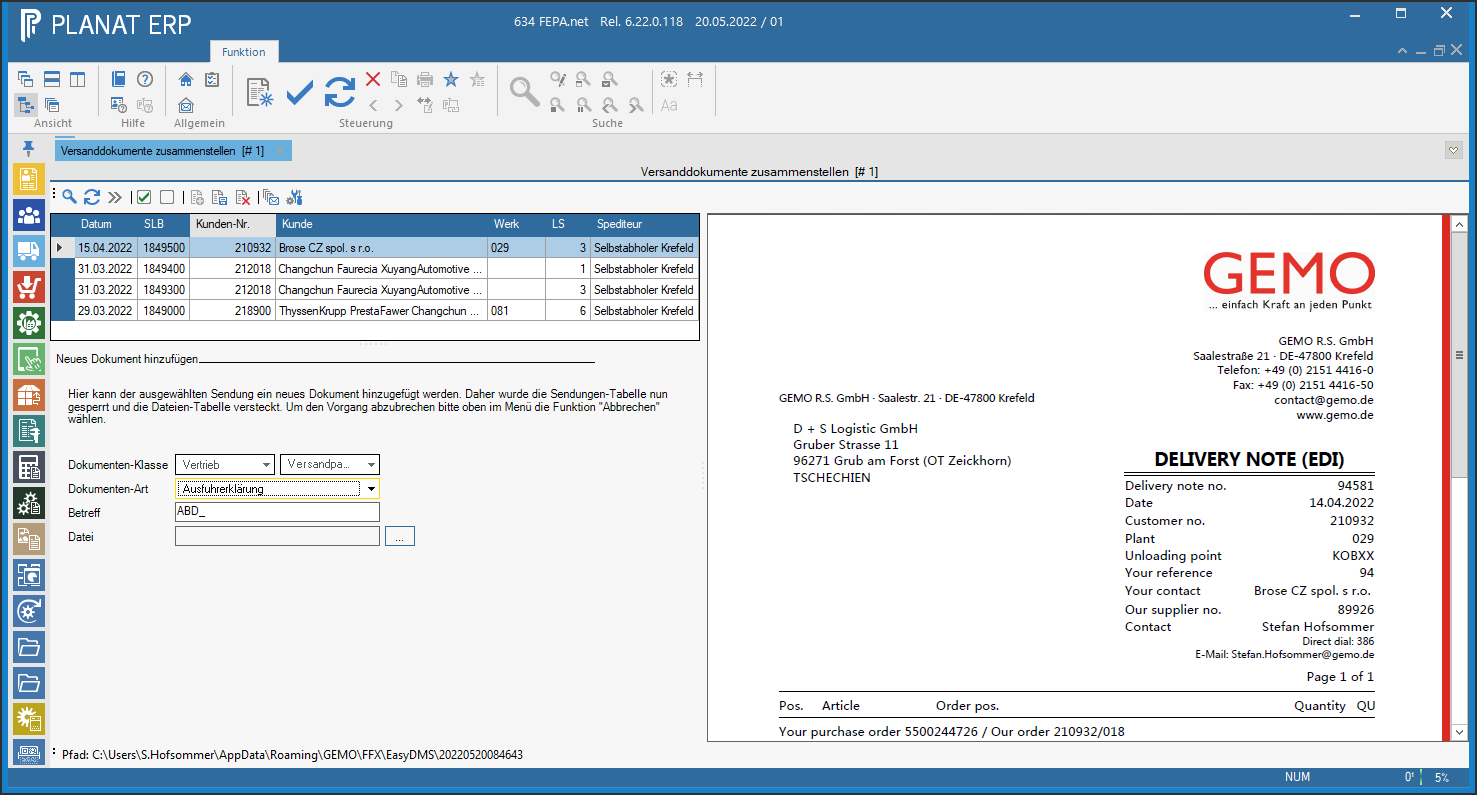
Dokumenten-Art
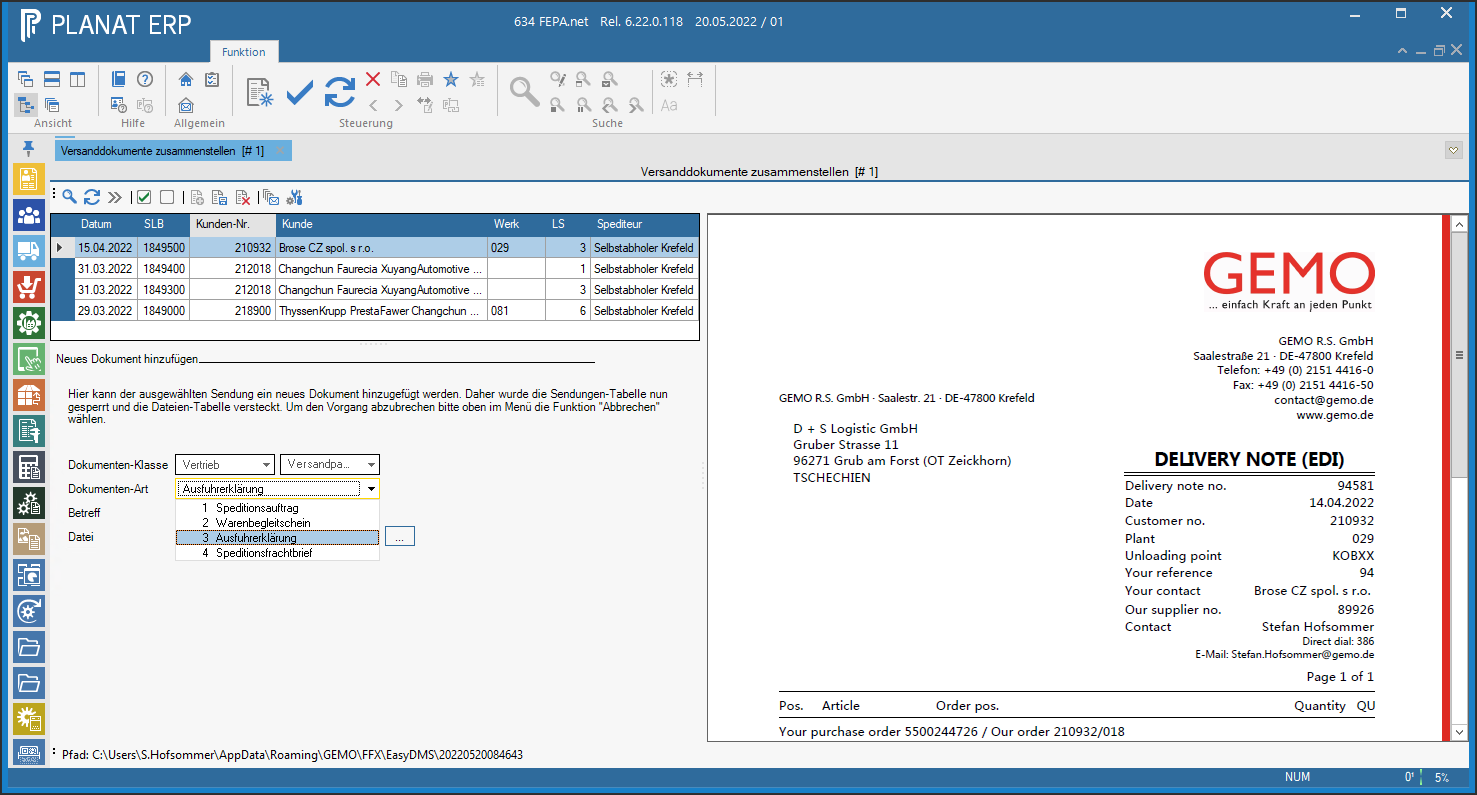
Dieses Dokument muss zwingend der Dokumenten-Klasse "Vertrieb" und dem Dokumenten-Typ "Versandpapier" angehören. Man kann jedoch die Dokumenten-Art auswählen. Im Moment gibt es die Auswahl zwischen Speditionsauftrag, Warenbegleitschein, Ausfuhrerklärung und Speditionsfrachtbrief.
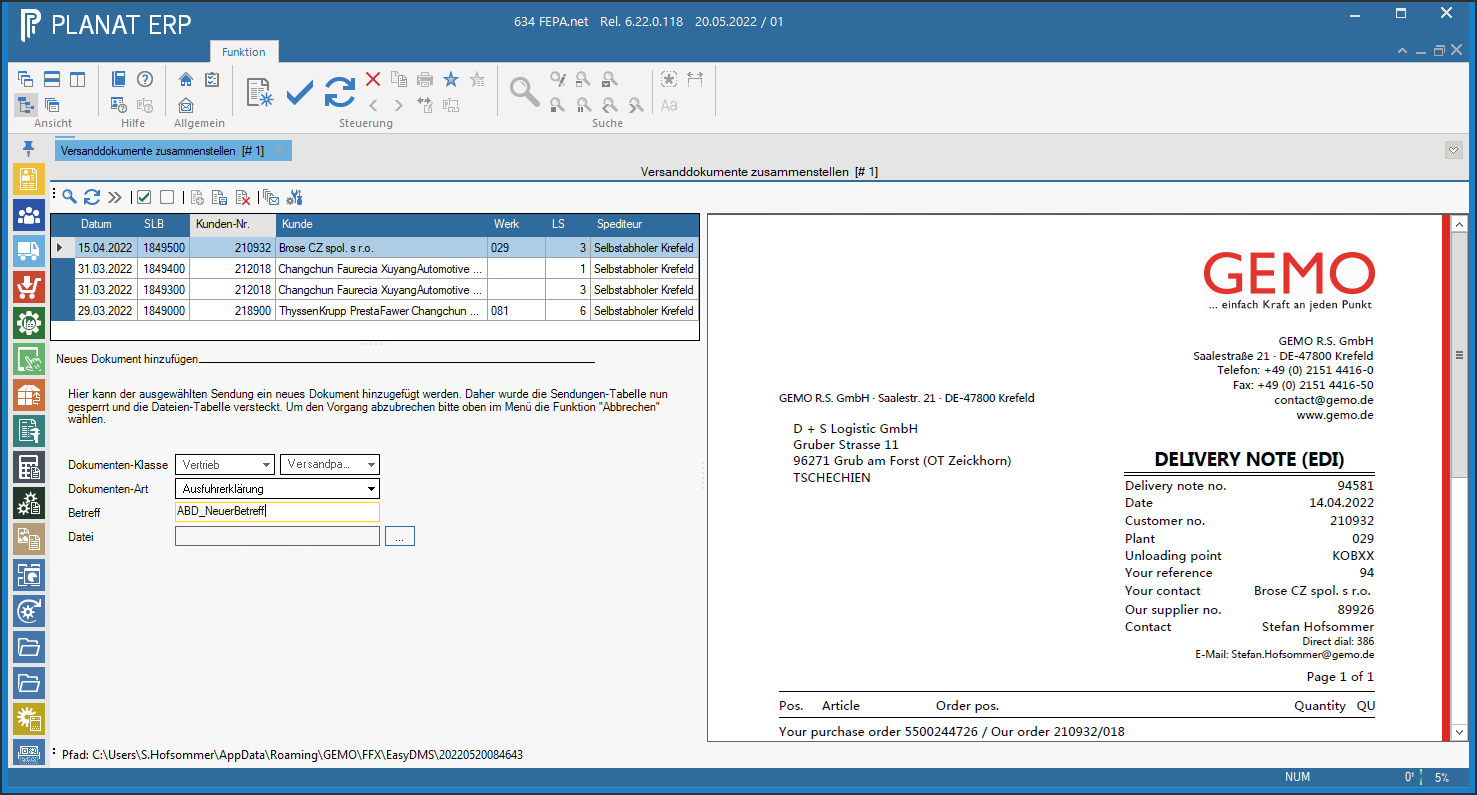
Betreff des Dokuments
Der Betreff wird zwar basierend auf der Auswahl der Dokumenten-Art vorbelegt, kann aber vom Benutzer völlig frei eingegeben werden. Er sollte so gewählt werden, dass das Dokument später auch ohne große Probleme wiedergefunden werden kann.
Dateien auswählen
Dateien können durch den Klick auf den Button "[...]" aus dem Dateisystem ausgewählt werden - im Moment werden nur Dateien vom Typ "PDF" unterstützt.
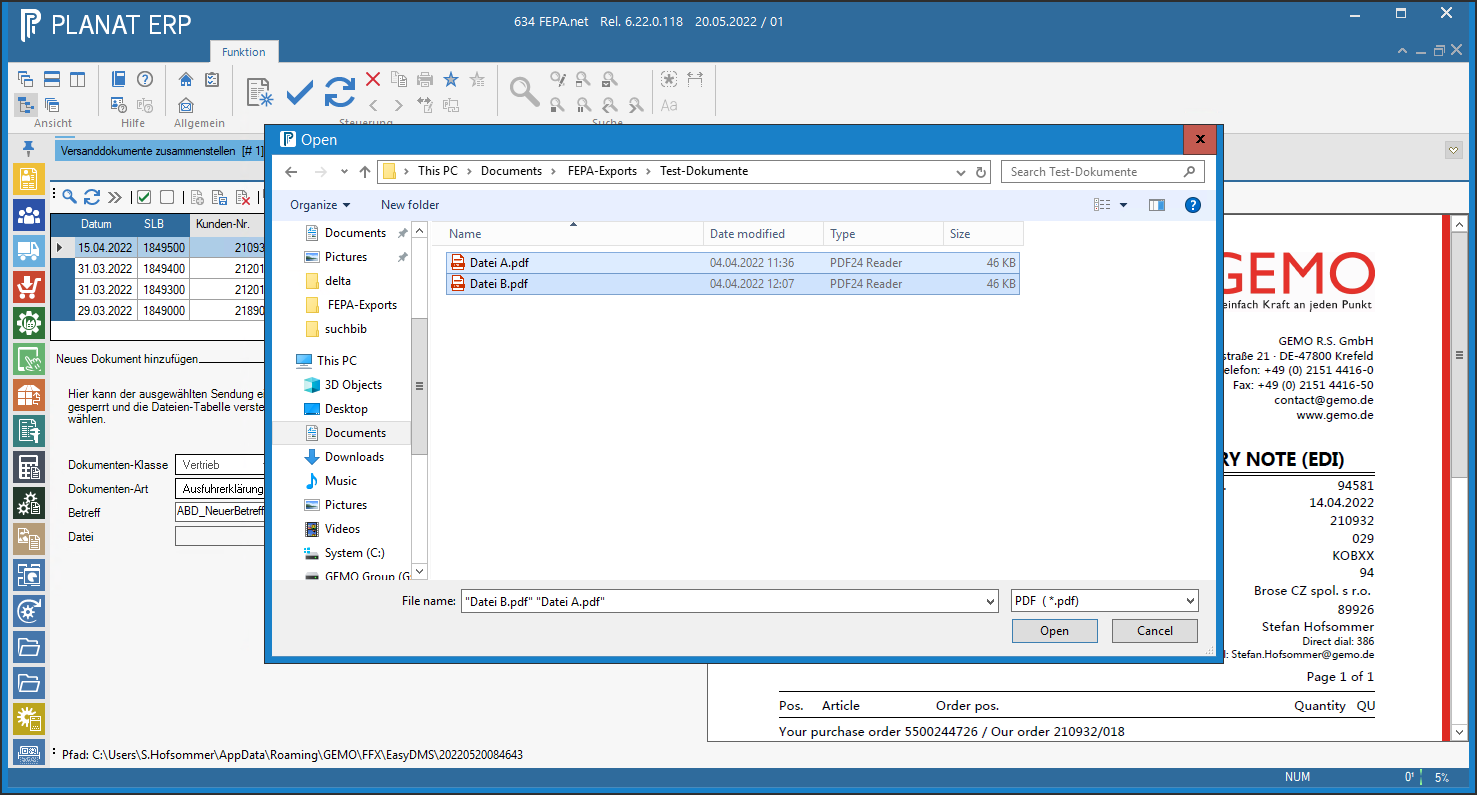
Nach Bestätigen des Datei-Dialogs werden die ausgewählten Dateien in der Box neben dem Button "[...]" aufgelistet.
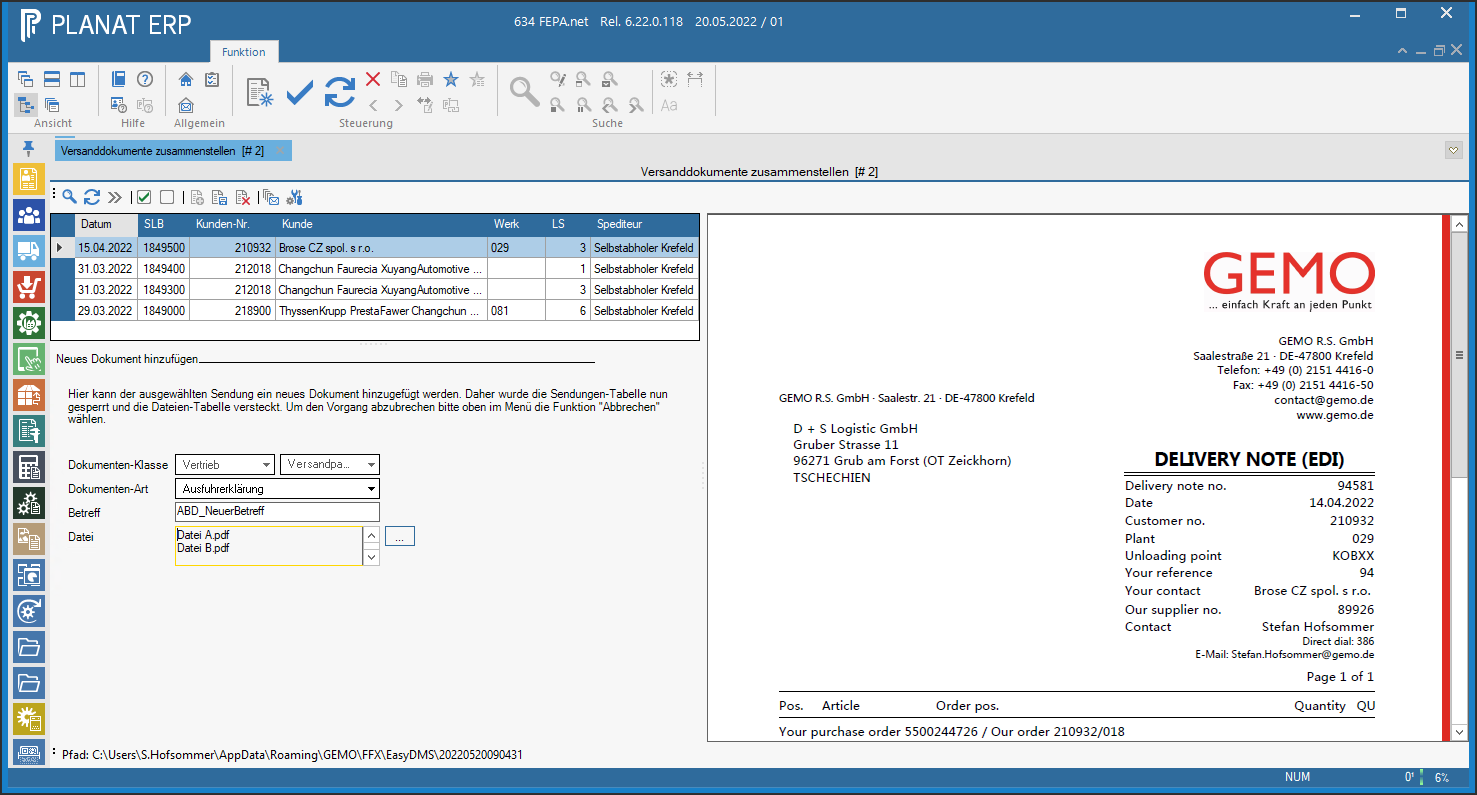
Speichern des neuen Dokuments
Durch Klick auf den Speichern-Button werden alle Dateien in dem neuen Dokument zusammengefasst und an das DMS gesendet. Je nach Server-Einstellungen und Auslastung dauert es bis zu drei Minuten, bis die Dateien vom DMS geladen werden können. Üblicherweise sollte es aber innerhalb weniger Augenblicke sichtbar sein.
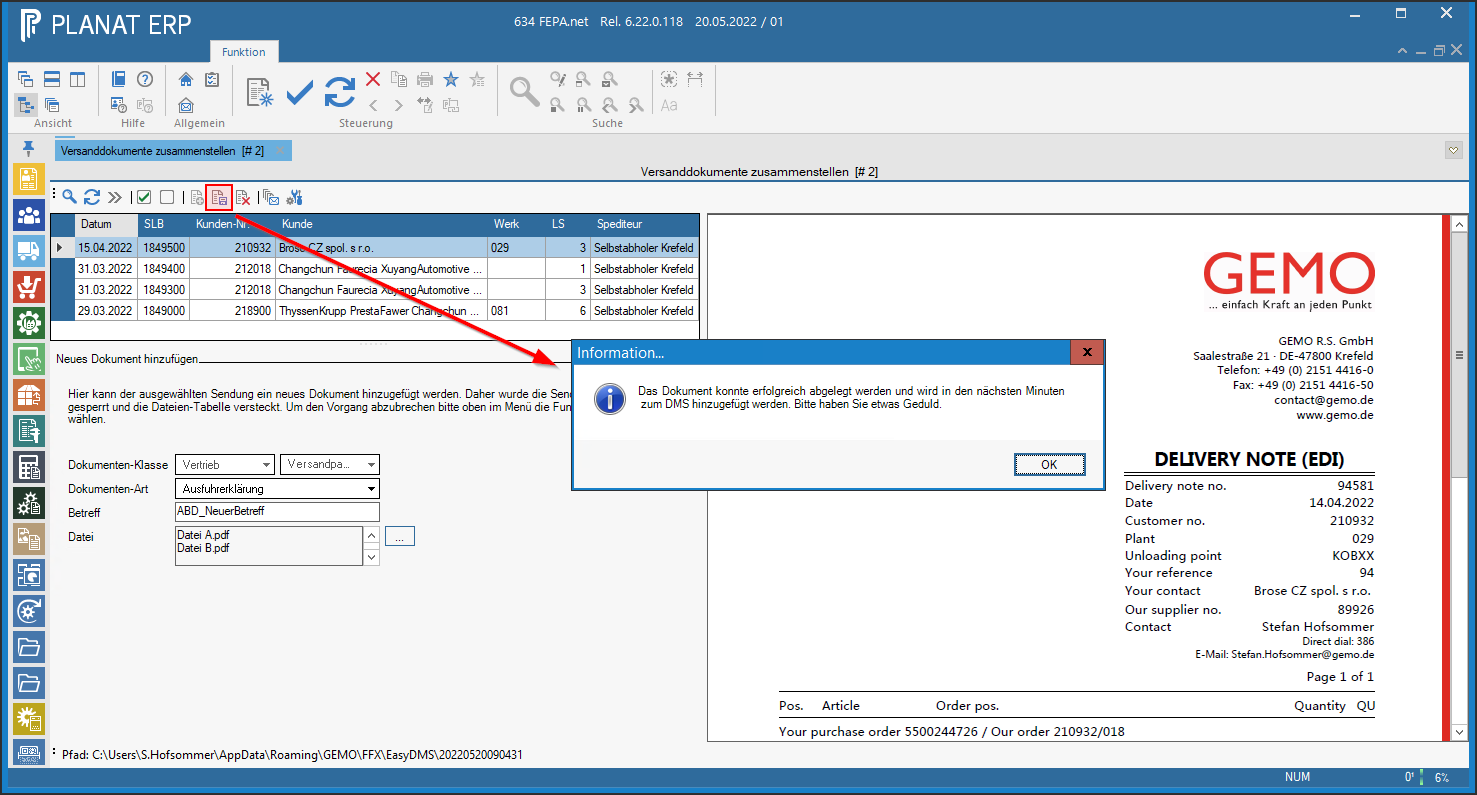
Man kann durch klicken des "Dokumente aktualisieren" die Dokumente neu laden, ohne alle Daten neu laden zu müssen. Nach einigen Momenten sind die Dateien sichtbar:
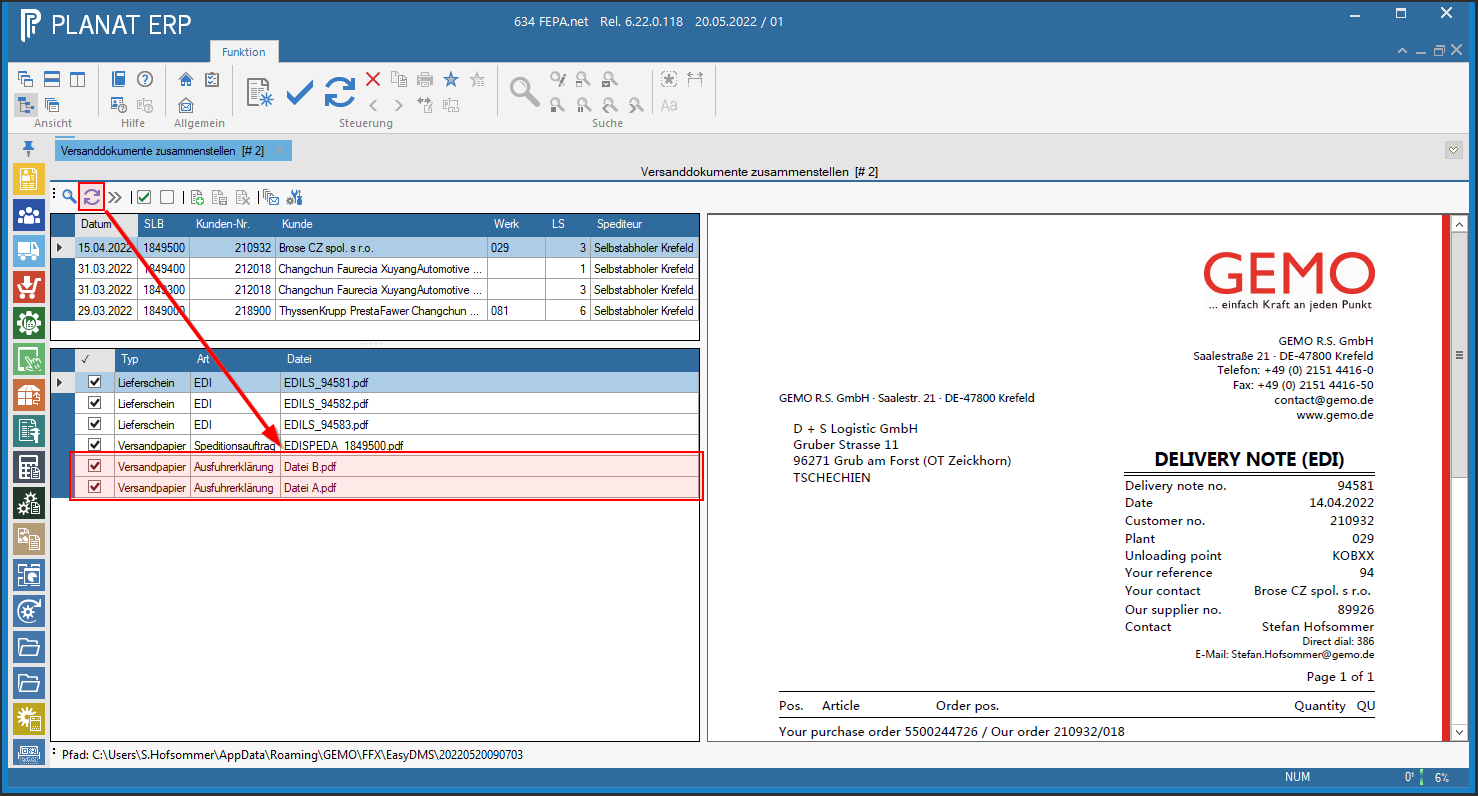
E-Mail erstellen
Durch Klick auf "E-Mail erstellen" wird basierend auf der gewählten Sendung eine neue E-Mail via Outlook erstellt und dem Benutzer angezeigt. Nur wenn der Benutzer auf "Senden" klickt, wird diese E-Mail auch versendet. Die Felder der E-Mail werden wie folgt vorbelegt:
- Der Empfänger sowie CC der E-Mail werden aus der Rechnungs- bzw. Stamm-Adresse des Spediteurs vorbelegt. Diese Felder müssen also gepflegt sein, wenn diese automatisch vorbelegt werden sollen.
- Der Betreff der E-Mail wird automatisch aus den "Einstellungen E-Mail-Betreff" vorbelegt. Siehe auch Erläuterungen zu den Einstellmöglichkeiten.
- Der Text der E-Mail besteht aus einem Standardtext der direkt im Code des Programms hinterlegt ist.
- Alle Dateien, welche in der Datei-Tabelle mit Haken (✓) markiert sind werden gesammelt und als Anhang in die neue E-Mail angefügt.
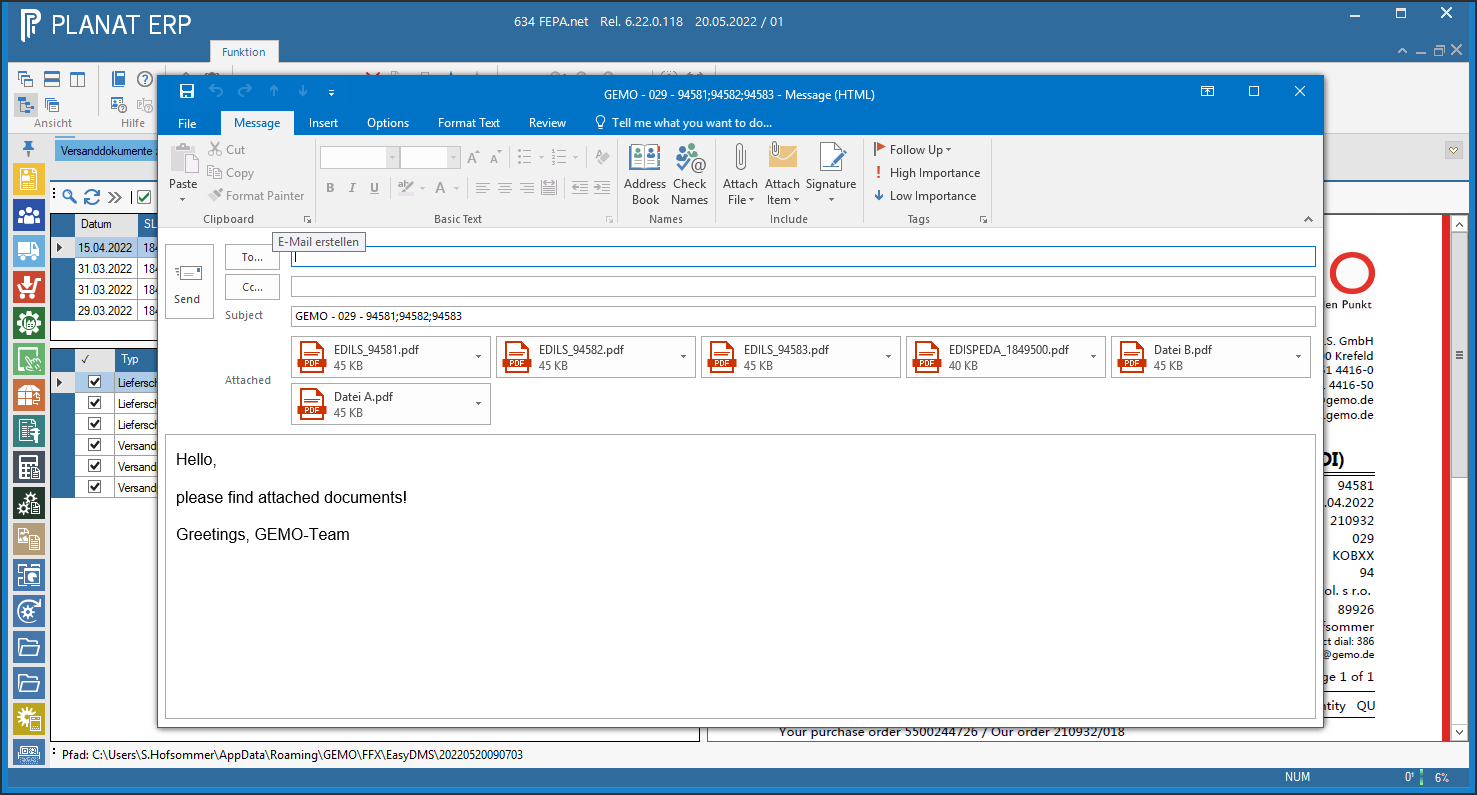
Einstellungen E-Mail-Betreff
Der Betreff der E-Mail wird automatisch vorgeschlagen. Dieser Vorschlag kann angepasst werden, orientiert sich jedoch an den Vorgaben des Spediteurs Rauh: GEMO - WERK - LS001;LS002;LS003
Mit Klick auf "Editiere E-Mail-Betreff" verschwinden die Tabellen und es erscheint der Bereich um den E-Mail-Betreff anzuzeigen. Dort gibt es auch einen Button um sich eine Vorschau des Betreffs anzeigen zu lassen.
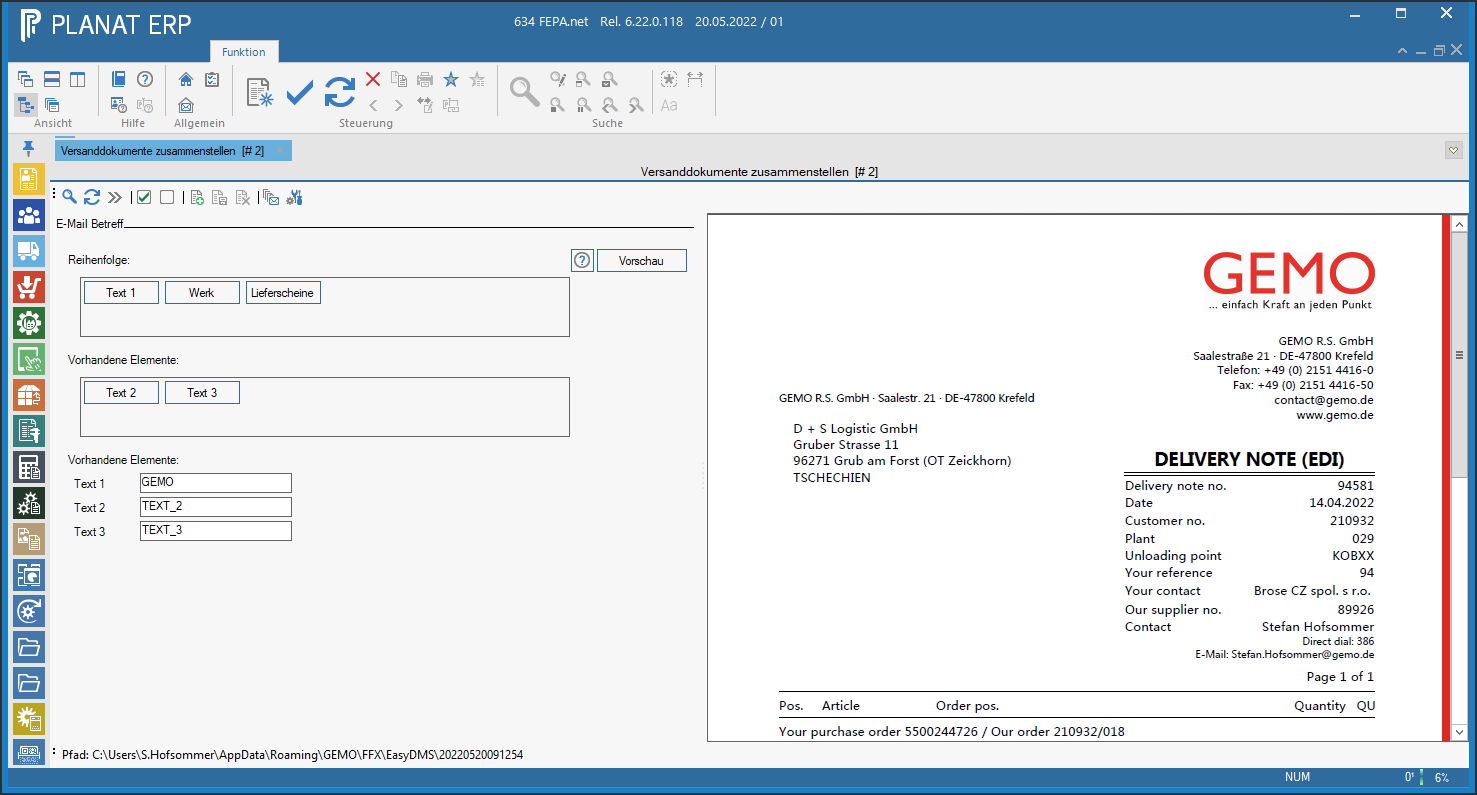
Im Bereich "Reihenfolge" sind die Elemente in genau der Reihenfolge enthalten, in der sie dann in den Betreff geschrieben werden. Im Bereich "Vorhandene Elemente" sind noch die beiden Elemente "Text 2" und "Text 3" enthalten. Durch Klick auf eines der Elemente werden diese in den jeweils anderen Bereich verschoben und am Ende angehangen.
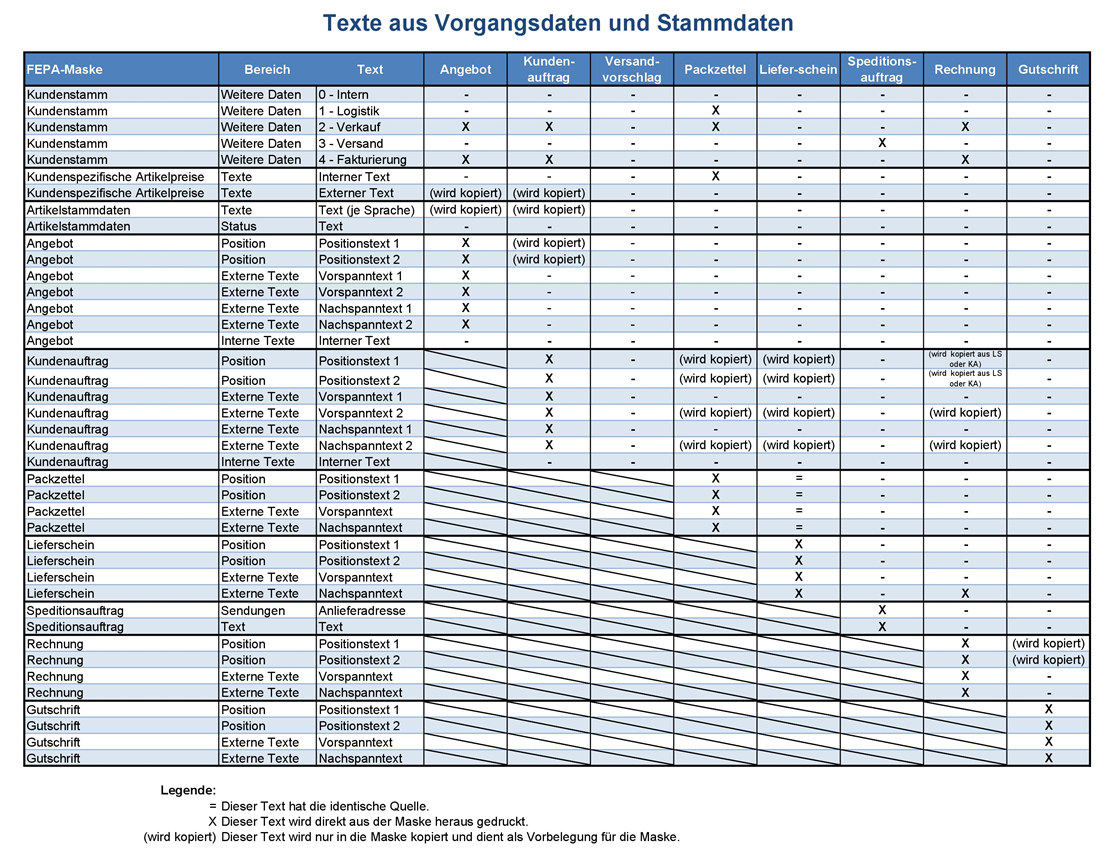
Texte aus Vorgangsdaten und Stammdaten im Vertrieb
Briefkasten
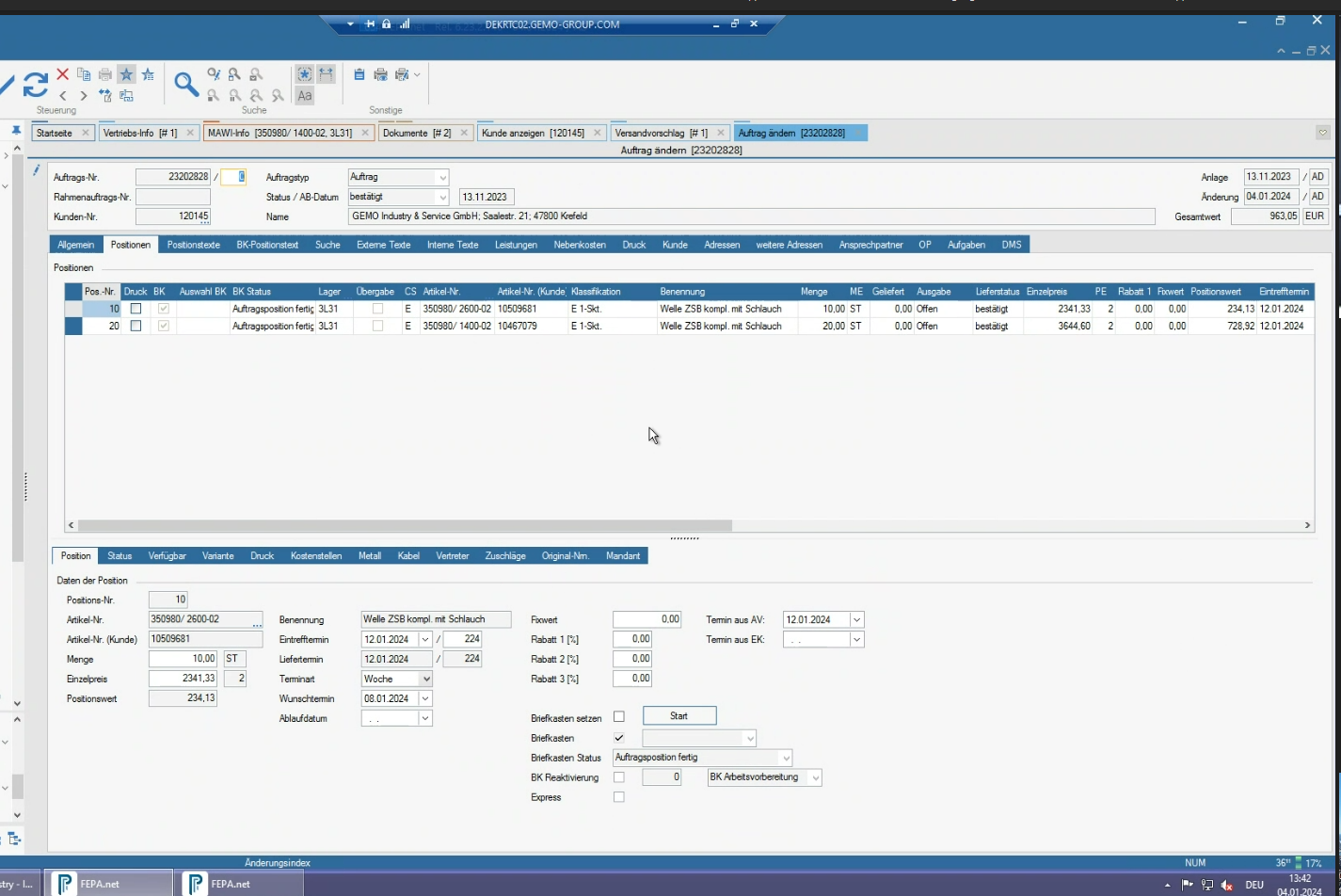
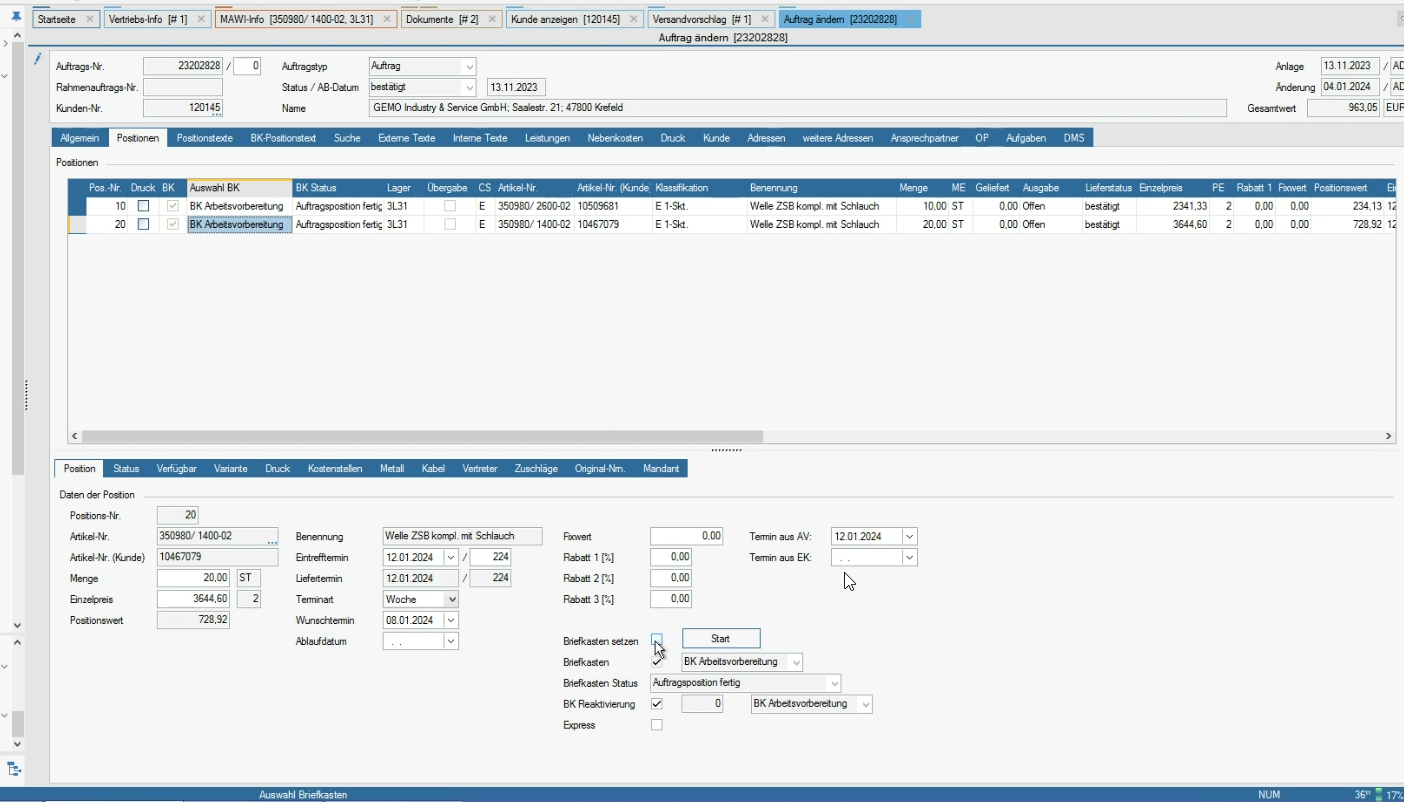
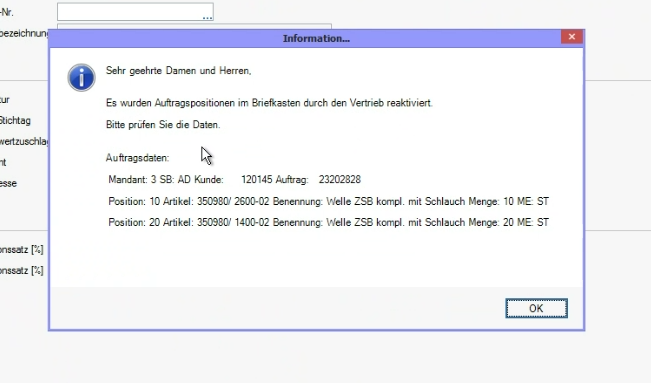
Briefkastenposition reaktivieren
Ggf. kommt es vor das eine Kundenauftragsposition noch einmal in den Briefkasten der AV oder des Einkaufs geschoben werden soll, um neue Termine zu erhalten.
FEPA Funktion: Vertrieb > Auftrag > Auftrag bearbeiten
- Auftragsnummer eingeben, enter
- die Position anklicken, die zurück in den Briefkasten soll
-

- unten im Reiter Position Feld
BK Reaktivierunganklicken - Feld
-

Verpackungsdatenblatt
Auswertung Verpackungsdatenblatt
FEPA Funktion: Auswertungen > Vertrieb > Verpackungsdatenblatt
Über die drei Anzeige - Möglichkeiten wird gesteuert aus welchen Bereichen in FEPA Verpackungsinformationen geholt werden sollen.
- Ladungsträger Artikelstamm werden unter der Funktion Ladungsträger bearbeiten erfasst.
- Ladungsträger Kundenkonditionen werden in den Kundenspezifischen Artikelpreisen im Reiter Ladungsträger und / oder im Reiter Texte z. Bsp. die Bündelung
- Anzeige Zusatztexte aus den Kundenkonditionen werden in den Kundenspezifischen Artikelpreisen im Reiter Texte erfasst (Interner Text)
Das sind die Selektionsmöglichkeiten:
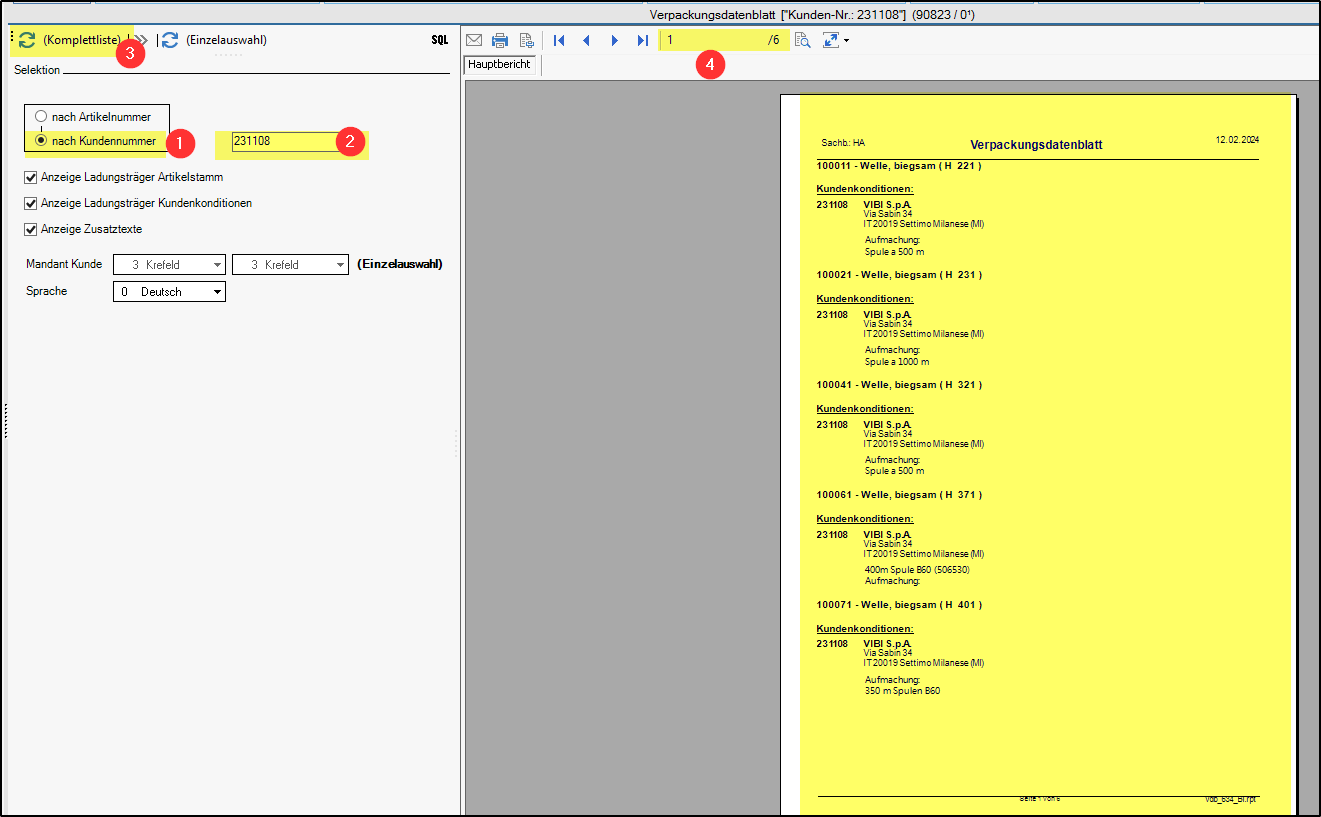
Selektionsmöglichkeit 1
- nach Kundennummer
- Du gibst eine Kundennummer an (die ist immer einem Mandanten zugeordnet im Stamm, darum ist die Mandanteneingabe nicht möglich),
- Komplettauswahl klicken
- dann werden die Infos zum Kunden und den Artikelnummern geholt. Die Komplettliste bringt dann alle Verpackungsinformationen zum Kunden, da muss man sich im Report eventuell die passende Verpackungsinformation suchen

Selektionsmöglichkeit 2
- nach Kundennummer
- Du gibst eine Kundennummer an (die ist immer einem Mandanten zugeordnet im Stamm, darum ist die Mandanteneingabe nicht möglich),
- Einzelauswahl Bringt dann alle Verpackungsinformationen mit der Möglichkeit zum auswählen in einer Liste,
- auf den passenden Artikel einen Doppelklick (4) machen, dann kommen die Informationen als Report zum angeklickten Artikel


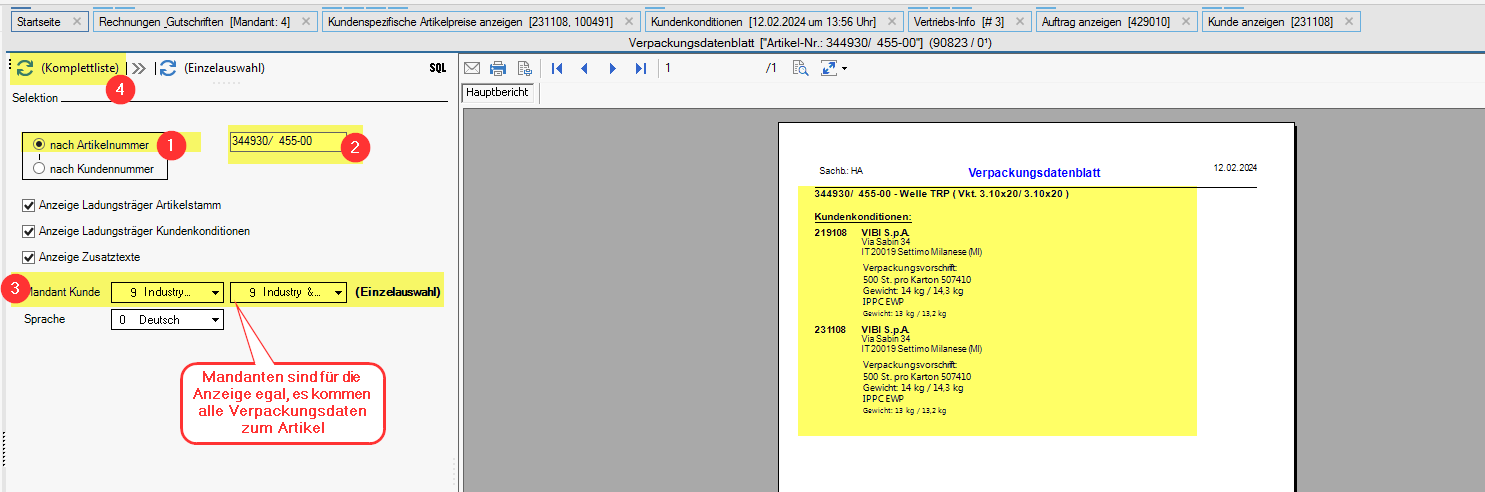
Selektionsmöglichkeit 3
- nach Artikelnummer
- Du gibst eine Artikelnummern an,
- Mandant/en auswählen ist bei Komplettliste nicht nötig!
- Komplettliste drücken Es kommen für alle Verpackungsinformationen für alle Kunden egal welcher Mandant ausgewählt ist als Report

Selektionsmöglichkeit 4
- nach Artikelnummer
- Du gibst eine Artikelnummern an,
- Mandant/en auswählen. Hier kannst Du komplett alle Informationen zu allen Kunden pro "Mandant" oder für "Mandant von bis" holen
- Einzelauswahl drücken
- auf den passenden Artikel einen Doppelklick machen, dann kommen die Informationen als Report zum angeklickten Artikel

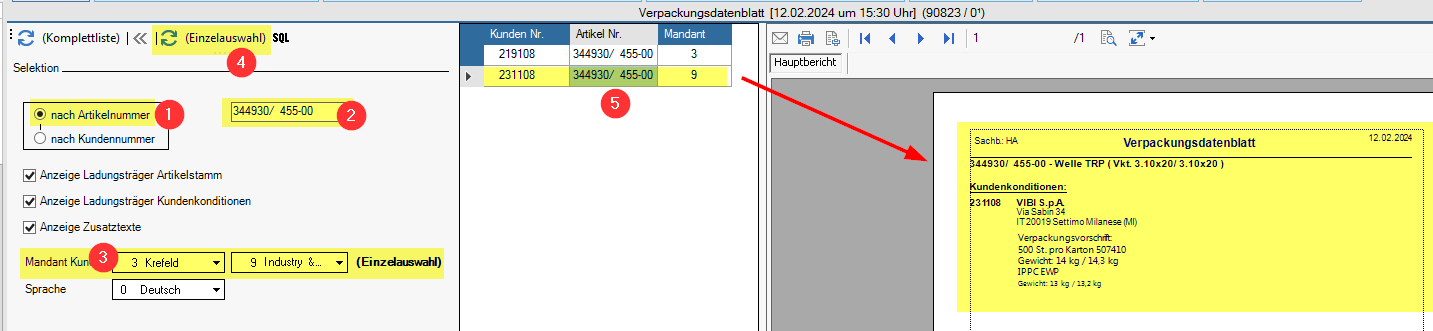
Für eine zweite Abfrage sollte die Auswertung neu über das Menü geladen werden.
Artikel und Ihre Artikelgruppen Erlöskonten
Artikelnummern für besondere Berechnungen für den Mandanten 9 - GEMO Industry
| Artikel-Nr. | Klassifikation |
|
90000 |
Erlöse / Sales |
| 91000 | Erlösschmälerung |
| 92000 | Porto / Fracht |
| 93000 | Verpackung |
| 94000 | Dienstleistung |
Hinter jedem Artikel sind Erlöskonten über die Artikelgruppen hinterlegt!
Wie finde ich die Erlöskonten?
FEPA Funktion: Stammdaten > Artikel > Artikel anzeigen, Suche nach Artikel-Nr. "9*" (mit Einschränkung auf Mandant 9)
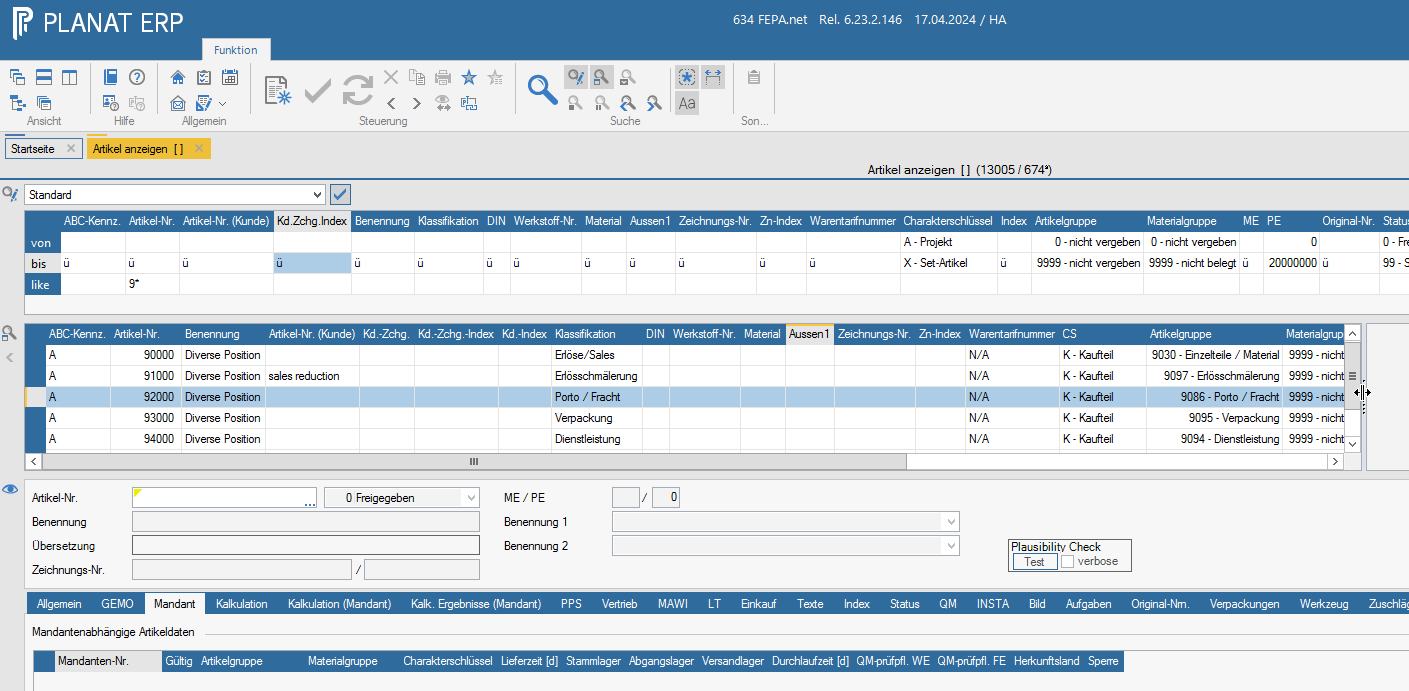
Hier der Artikel "Dienstleistung", es sollte eine Reparatur für Maschinen weiterberechnet werden.
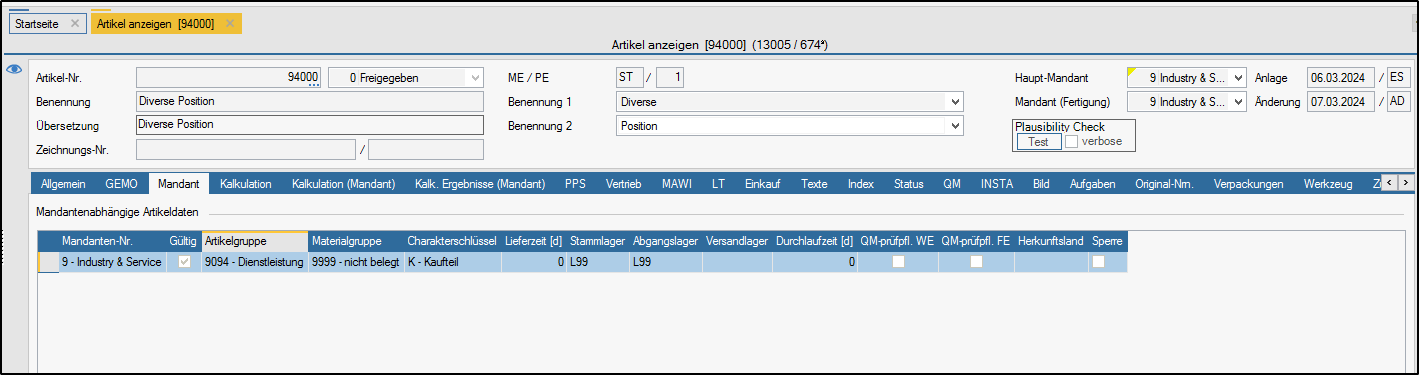
Hinweis: Im Artikel muss die korrekte Artikelgruppe zum Mandanten (Reiter Mandant) hinterlegt sein! Dann überträgt die Schnittstelle das korrekte Konto and die Buchhaltung. Bei Anlage neuer Artikelgruppen müssen die Kontengepflegt werden.
Die Artikelgruppen für Mandant 9 sind die Gruppen von 9000 - 9100!
EDI Auftrag mit Konsignationslager
Änderung der GEMO-Artikel-Nr.
Artikeländerung bei GEMO (z.Bsp. Index neu), die Kundenartikel-Nr. ändert sich nicht
- Bestätigung aus der Logistik - es gibt keine Lieferungen mehr mit der alten GEMO Artikelnummer
- alle erhaltenen EDL - DFÜ Dateien verarbeiten
- Bestandsmeldung vom Konsignationslager prüfen, passt die Summe zu den "offenen" Mengen der Lieferscheine an das Konsignationslager (muss auch die offene Rechnungsmenge im Auftrag sein und unser Lagerbestand im Konsignationslager)
- offene und teilentnommene Lieferscheine stornieren, Achtung die Mengen notieren, sie werden vom Konsignationslager and das Lager Zurück gebucht!
- neuer Kundenauftrag wird angelegt (oder ist es bereits)
- Neuen Lieferschein auf den neuen Auftrag schreiben und die kumulierte Menge aus stornierten Lieferscheinen angeben.
- Dummy-Ladungsträger benutzen - z.B. 507510
- LS-DFÜ ausschalten (Reiter Allgemein)
- Druck der Versandpapiere und Warenanhänger abschalten (Reiter Druck)
- Info-Text in den Fußbereich hinzufügen (siehe Beispiel)
Durch einen Artikelwechsel bei GEMO mussten Lieferscheine ohne verknüpfte Abgangsmeldungen storniert und "offene Lieferscheine" (mit Abgangsmeldungen und Restmenge) zurückgebucht werden. Die kumulierte Menge wird dann mit diesem Lieferschein ans das Konsignationslager beliefert. Dieser Lieferschein wurde nicht per Lieferschein-DFÜ nach VDA 4913 übertragen da er nur der Bestandskorrektur dient.
Alter Auftrag: 12345678
Neuer Auftrag: 12345679
Stornierte Lieferscheine
1234 mit X Stück
Offene Lieferscheine
1234 mit X Stück
- Bestand im Konsignationslager prüfen, muss wieder der vorigen Menge entsprechen
- Zurückgebuchte Menge der alten Artikelnummer mit 2 MAWI Bewegungen korrigieren (Alter Artikel hat wieder Bestand, neuer ist im Minusbestand)
Provisions-Abrechnung
Vertreter erhalten die Provision für BEZAHLTE Rechnungen pro Quartal.
(In FEPA ist nicht ersichtlich, ob die Rechnung vom Kunden bezahlt wurde oder nicht.)
Daher erstellt die Buchhaltung in Timeline eine Datei, die in FEPA eingespielt werden muss.
Die Datei wird von der Buchhaltung hier platziert:
\\dekrerp01\FEPA\v634\FIBU\3

Die Datei heißt: provabr.txt
Import Vertreter Provision
- Auswahl des Menüs: Import Vertreter Provision

- Haken anwählen, Einlesen der Daten startet. Datei wird archiviert.

Die Provisionsdatei verschwindet aus dem Verzeichnis.
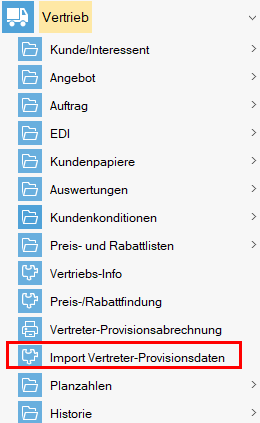
Druck Vertreter-Provisionsabrechnung
- Auswahl des Menüs: Vertreter-Provisionsabrechnung
- In den Feldern „Datum“ das zu bearbeitende Quartal eingeben
- Medium: Drucker (ggf. Drucker rechts ändern, falls der nicht passt)
- Drucker im Menü anklicken

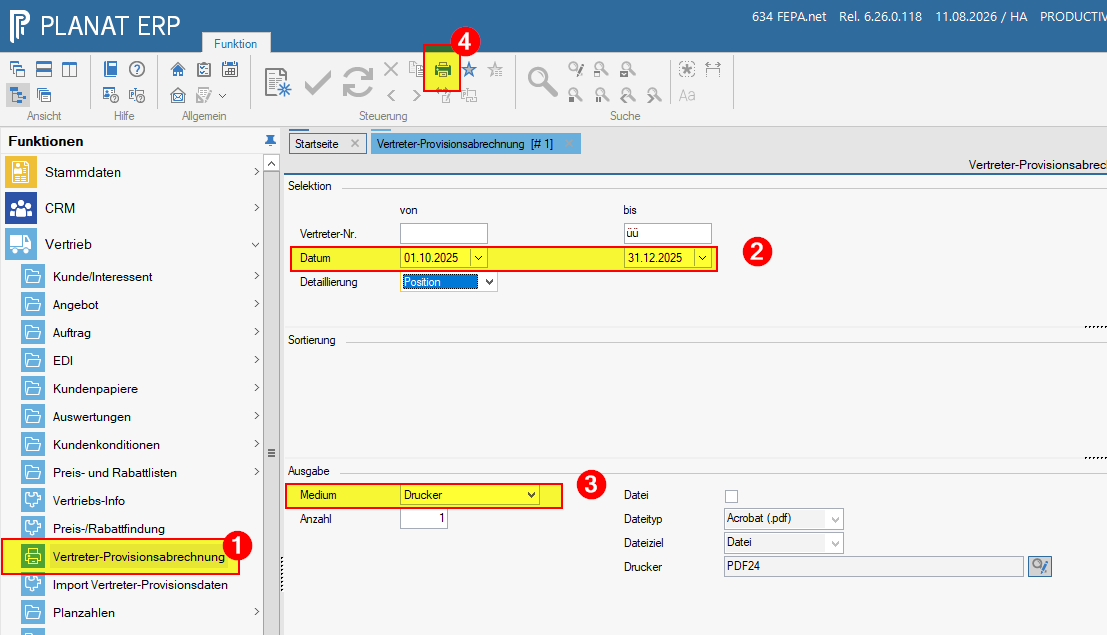
Keine weiteren Einstellungen notwendig. Es wird pro Vertreter ein Beleg gedruckt.
manuelle Erstellung der "credit note commission"
Leider kann dieser FEPA Beleg so nicht in- oder extern benutzt werden.
Es wird eine „credit note commission“ per Excel erstellt. Ablage vorheriger Quartale unter
L:\VK\Jansen\ProvisionsAbRG
Mustervorlage:

Entweder werden hier die Rechnungsdaten des FEPA Belegs manuell abgeschrieben oder man behilft sich mit einer Auswertung aus FEPA:
Menü: Auswertungen > Vertrieb > Umsatz Kunden (Branche/Herkunft) und
• Gruppierung nach Land
• Datum
• Mandant

Die generierte Liste kann als Basis dienen: dort sind alle Rechnungsdaten aufgeführt, aber man muss die BEZAHLTEN Rechnungen heraussuchen.
Provisionssatz und -wert ergeben sich aus dem ursprünglichen FEPA Beleg.
Die Nummer der „credit note commission“ muss in der Buchhaltung erfragt werden.
Datum ist immer Quartalsende.
Das Excel sheet muss auf GEMO-Briefbogen ausgedruckt werden.
Versand an Vertreter zwecks Prüfung und (danach) Weitergabe an Buchhaltung zwecks Buchung und Überweisung.