# Stammdaten
Informationen zu Bereich Stammdaten in FEPA
# Standardtexte
### Allgemein
Standardtexte finden hauptsächlich im Kundenauftrag und in Bestellungen Verwendung bzw. in allen Bereichen, in denen textliche Eingabemöglichkeiten (auch z.B. bei der Arbeitsgangbeschreibung) vorhanden sind.
Durch Standardtexte wird es ermöglicht, immer wiederkehrende Redewendungen durch Angabe einer Standardtext-Nummer abzurufen.
Es wurden für bestimmte Bereiche "Textnummern" festgelegt. Diese sind bei den zuständigen Leitern zu erfragen.
Standardtexte können in den verschiedenen Funktionen wie z. B. Bearbeiten Auftrag oder Bestellung über die Funktion Textfeld, Einfügen Standardtext und der Eingabe der Textnummer bereits im Klartext in Vor- oder Nachspann eingefügt werden.
### Standardtexte Bearbeiten
FEPA Funktion `Stammdaten > Standardtexte > Standardtexte bearbeiten`
#### Standardtexte Suchen
Die Suche aufklappen.
Die Textnummer ist maximal 10 stellig. Als Text wird immer die 1. Zeile des Textes in der Suche angezeigt.
Die standortbezogenen Texte fangen in der Regel mit dem Mandanten an. Ausnahmen sind die Einkaufstexte und ggf. Texte für bestimmte Dokumente.
[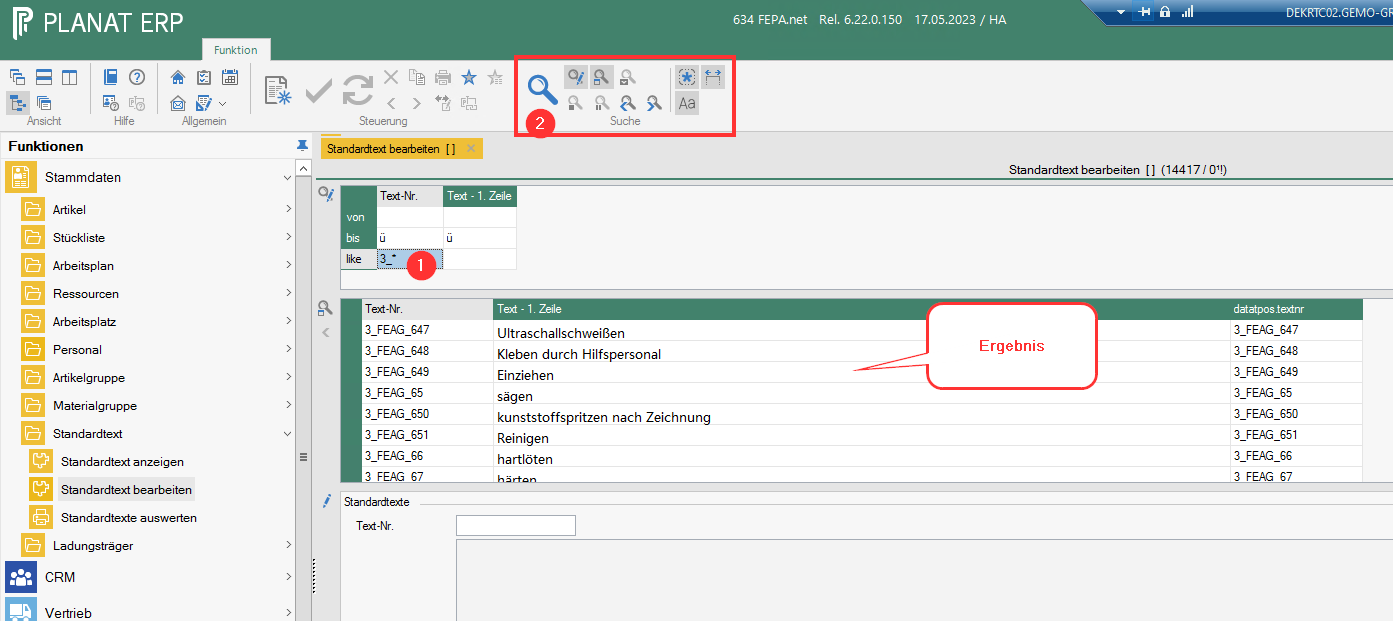](https://bookstack.gemo-group.com/uploads/images/gallery/2023-05/uAPfvpKIKvXyzdGO-image.png)
Durch einen Doppelklick in eine Textnummer, wird Text im unteren Bereich geladen und kann bearbeitet werden.
#### Neue Texte erfassen
1. Im Feld Text-Nr. einen Nummer eintragen und mit Enter bestätigen
2. Damit wird das Textfeld freigegeben und es kann ein text erfasst werden.
[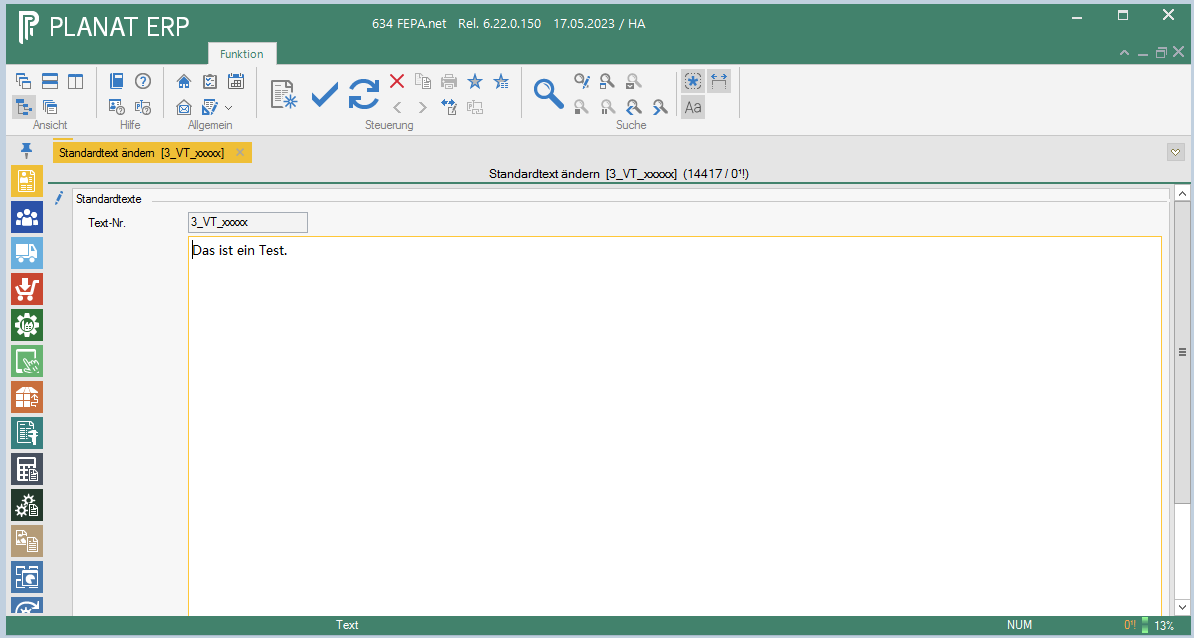](https://bookstack.gemo-group.com/uploads/images/gallery/2023-05/zlBSILjwmiEzWnuO-image.png)
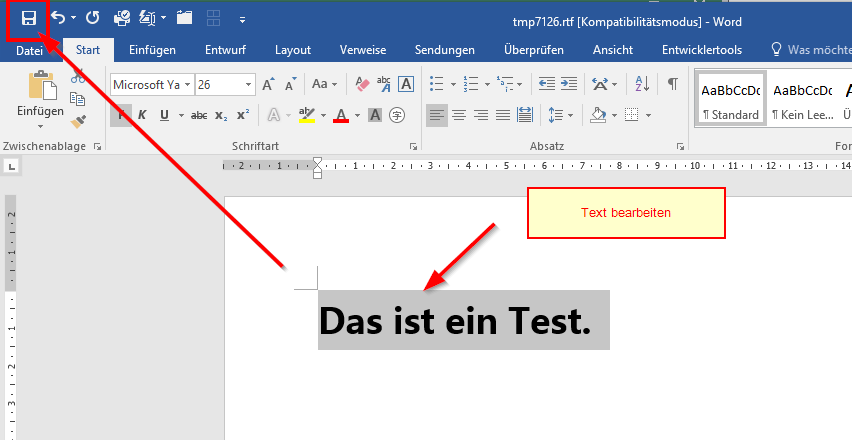
3. Mit einem Doppelklick in das Textfeld wird Word geöffnet und der Texte kann hier auch erfasst und formatiert werden.
4. Speichern im Word, dann Word schließen.
[](https://bookstack.gemo-group.com/uploads/images/gallery/2023-05/hBAEKIWOhW7nE5jn-image.png)
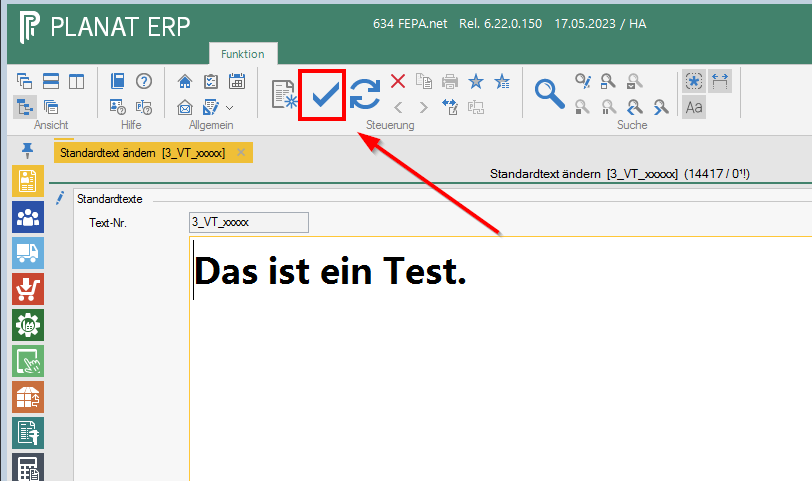
5. Speichen FEPA
[](https://bookstack.gemo-group.com/uploads/images/gallery/2023-05/HXRfBLF2JaNZlP78-image.png)
### Standardtexte in Textfeldern suchen und einfügen
Stellvertretend z. Bsp. im Kundenauftrag:
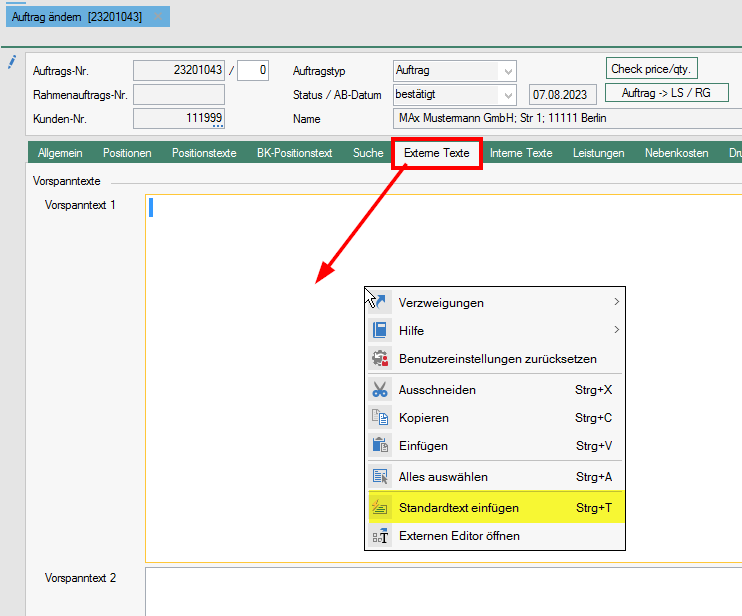
1. In das Textfeld klicken, wo ein Text hinzugefügt werden soll und die rechte Maustaste drücken, im Kontextmenü *Standardtext einfügen* klicken
[](https://bookstack.gemo-group.com/uploads/images/gallery/2023-08/dteeaEHu8v5dJx89-image.png)
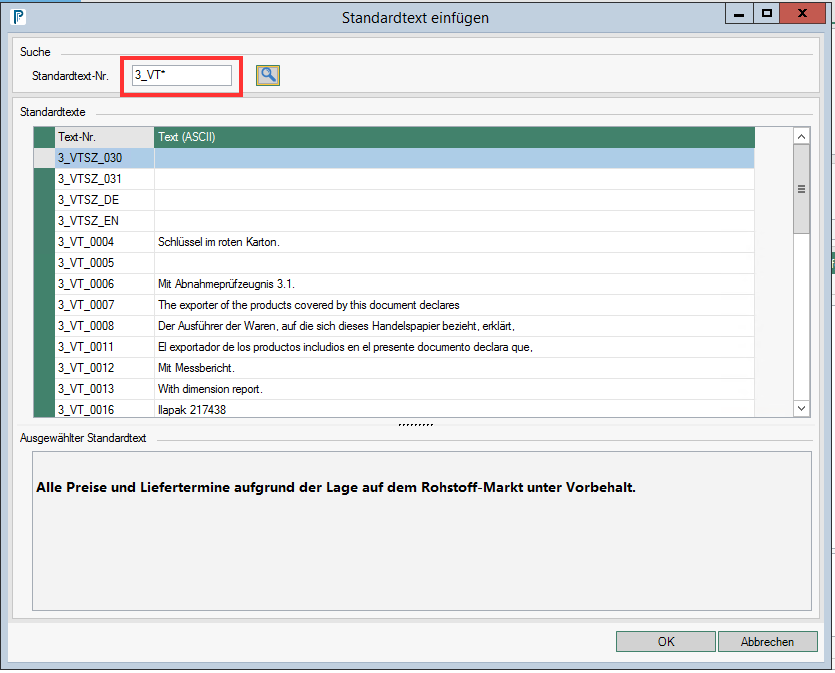
2. Die Standardtextnummer raussuchen, die Suche kann man einschränken in dem man als Platzhalter einen '\*' verwendet
[](https://bookstack.gemo-group.com/uploads/images/gallery/2023-06/d9qOdpMjDSojZ3u4-image.png)
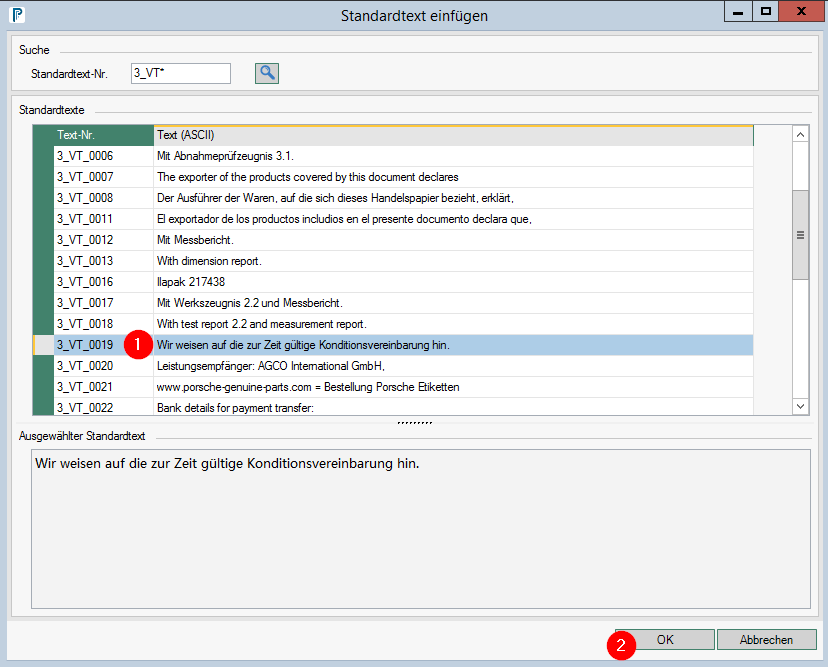
3. Textnummer anklicken und okay drücken
[](https://bookstack.gemo-group.com/uploads/images/gallery/2023-06/YejCVr3uYY3eP6H1-image.png)
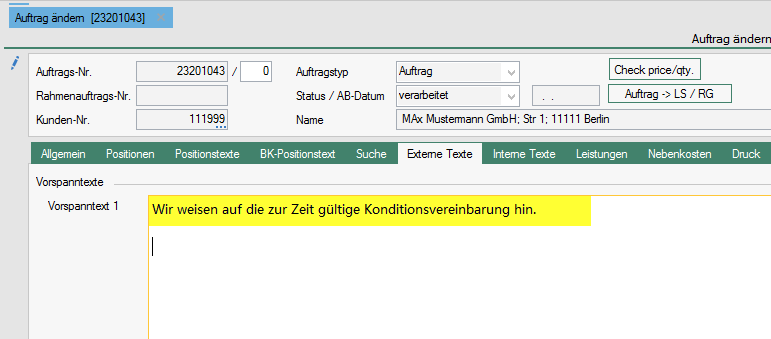
4. der Text wurde eingefügt und kann auch ggf. verändert werden.
[](https://bookstack.gemo-group.com/uploads/images/gallery/2023-06/sNyykyF6rLq5zg3L-image.png)
# Personal
### Allgemeines
Personaldaten (Mitarbeiterdaten) werden benötigt, wenn Rückmeldungen über eine manuelle oder optional über eine automatische Betriebsdatenerfassung (BDE) Mitarbeiter bezogen erfolgen sollen und Mitarbeiter die Meldungen oder Eingaben im Projektmanagement vornehmen müssen.
### Personal bearbeiten
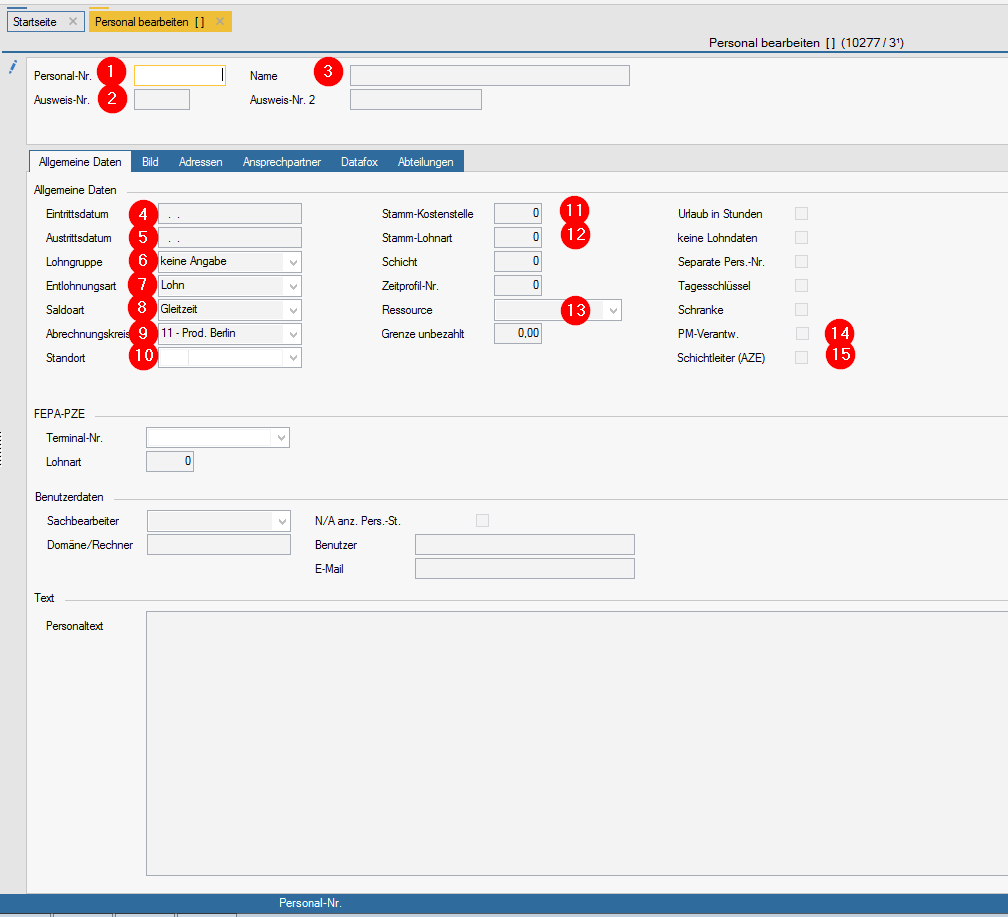
In der Maske `Personal bearbeiten` wird das Personal für FEPA angelegt.
FEPA Funktion: `Stammdaten > Personal > Personal bearbeiten`
#### Personaldaten für die AZE
1. Personal Nr.: Wenn am Standort nur die AZE gemacht wird, darf sie maximal 6-stellig sein und
beginnt mit dem Mandanten, der Rest ist frei wählbar, außer es gibt Vorgaben am Standort.
2. Ausweis-Nr.: muss 6- stellig – sein – wegen Lesbarkeit beim Melden über AZE für die
Arbeitsgänge, es kann die Personalnummer noch einmal verwendet werden.
3. Name: Vor- Zunahme des Mitarbeiters eingeben
4. Eintrittsdatum: kann ein Datum eingeben werden
5. Austrittsdatum: kann ein Datum, wenn der Mitarbeiter das Unternehmen verlassen hat, eingeben werden. Dann wird der Mitarbeiter nicht mehr in den Zuordnungen Personal im Bereich BDE angezeigt.
6. Lohngruppe: kann die des Mandanten sein, muss aber nicht ausgewählt werden
7. Entlohnungsart: Lohn oder Gehalt auswählen
8. Saldoart: Gleitzeit wählen
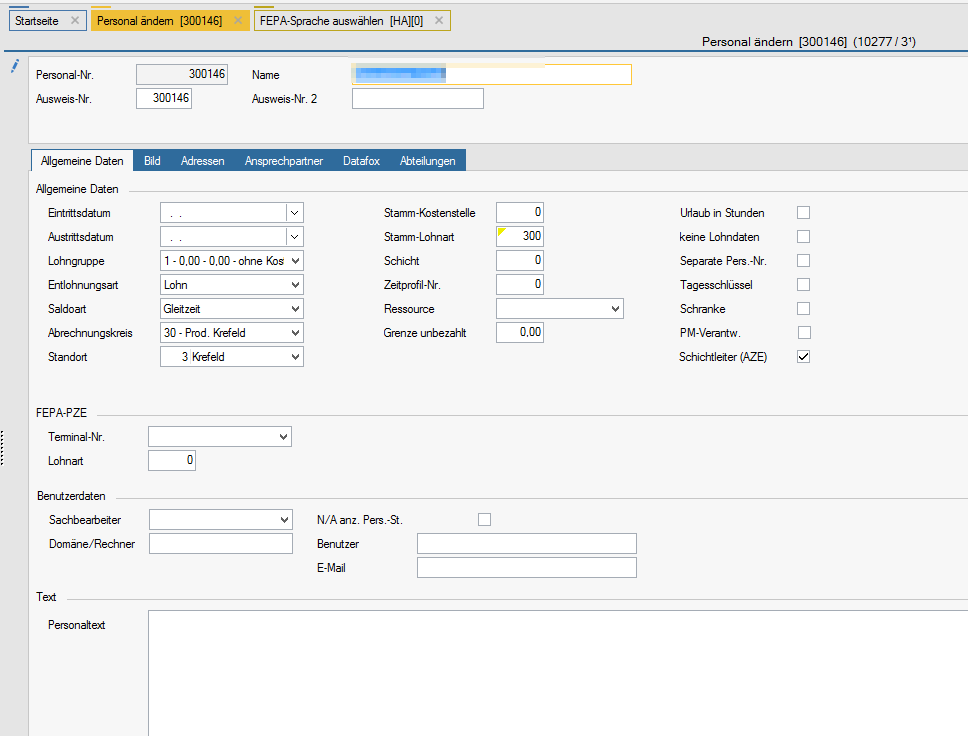
9. Abrechnungskreis: ist ein Muss-Feld, aus der Liste auswählen, der Abrechnungskreis der zum Mitarbeiter/Standort passt (11 ist der erste – er steht nur im FEPA, wenn er auch ausgewählt wurde) Krefeld z. Bsp. 30
10. Standort: Standort zum Mandanten auswählen
11. Stamm-Kostenstelle: Kostenstelle des Mitarbeiters auswählen, wenn bekannt - beginnt mit dem Mandanten (Hinweis: Kostenstellen werden in den Dienstprogrammen angelegt)
12. Stamm-Lohnart (Muss-Feld): 1
13. Ressource, wird nur für Mitarbeiter benötigt, die Eingaben im Projektmanagement machen müssen. Welche eingetragen werden soll, ist beim Engineering zu erfragen)
14. PM-Verantwortlicher: Muss angehakt werden für Mitarbeiter die Eingaben im Projektmanagement machen müssen
15. Schichtleiter (AZE): setzt Zusatzfunktionen in der GEMO AZE für verantwortliche Mitarbeiter frei
[](https://bookstack.gemo-group.com/uploads/images/gallery/2024-01/4RxhCF6ikA6HpyV6-image.png)
Beispiel Krefeld:
[](https://bookstack.gemo-group.com/uploads/images/gallery/2024-01/8kBYX4KVSkhHdAnu-image.png)
Rest und andere Reiter können freibleiben, wenn nur die AZE gemacht wird – wäre nur von Bedeutung wenn man die Personalzeiterfassung über FEPA macht, dann müsste es anders ausgefüllt werden. Daher wer die Berechtigung für Personal bearbeiten hat, darf am Personal der anderen Standorte nichts zu ändern!
Nach der Erfassung des Personals muss das Personal noch freigegeben werden, damit es Arbeitszeiten über die AZE melden kann. Weiter mit Anleitung [Freigabe Personal](https://bookstack.gemo-group.com/link/24#bkmrk-freigabe-personal)