Kalkulation
Informationen zu diesem Bereich, Hinweise Automatische Kalkulation
Allgemeines
In FEPA sind die Kalkulations-Nummern 1 und 2 systemseitig reserviert.
Automatische Kalkulationen
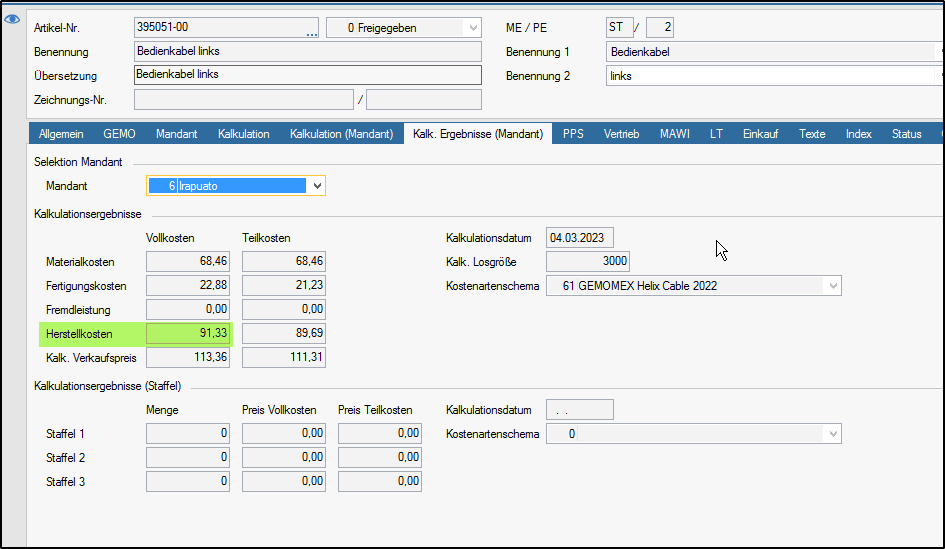
Kalkulationsnummer Nr. 1 ist für die Automatische Kalkulation, die Daten werden in den Stammdaten Artikel im Reiter Kalk. Ergebnisse (Mandant) , nach der Auswahl des Mandanten angezeigt
Alle Artikel die nicht durch den Charakterschlüssel "K" als Kaufteil gekennzeichnet sind, werden jedes Wochenende automatisch neu kalkuliert. Die Automatische Kalkulation läuft über einen Dienst, da es pro Mandant ca. 8 Std. dauern kann, da alle Artikel pro Mandant kalkuliert werden.
Die Kalkulation kann nur korrekt laufen, wenn die Stammdaten richtig gepflegt sind.
- Stammdaten Artikel
- Stammdaten Ressourcen
- Stammdaten Arbeitsplätze
- Kalkulation Kostenartenschema
- Dienstprogramme Lohngruppen
Aktualisierung Verrechnungspreise
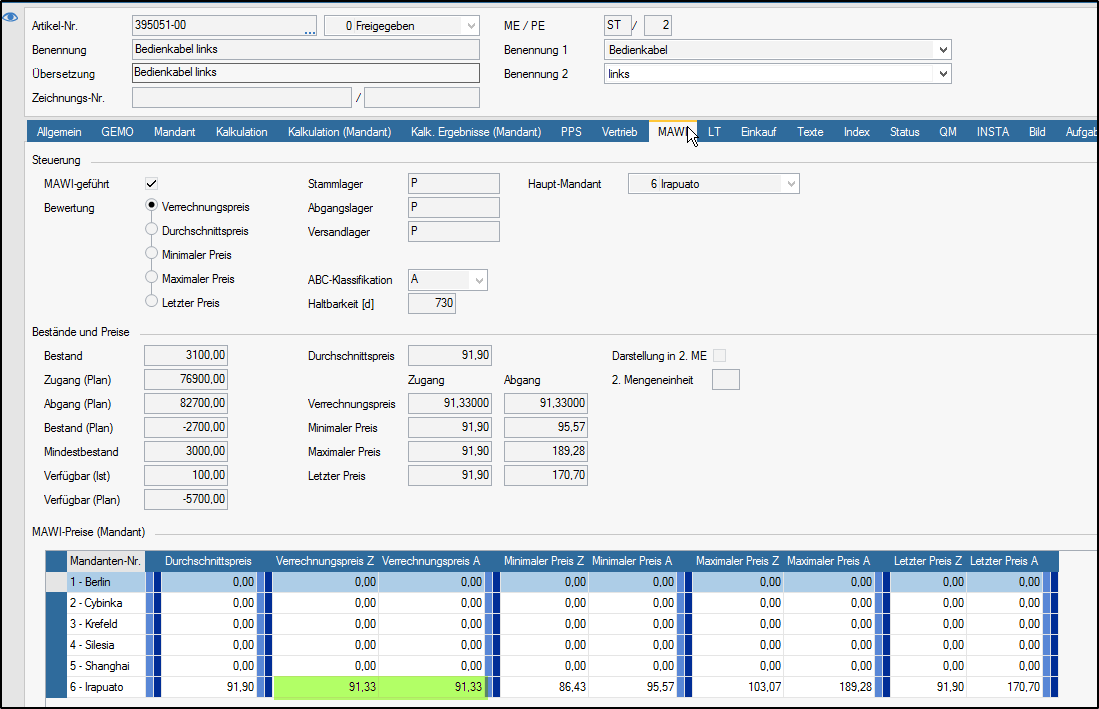
Am Montag Morgen erfolgt die Übernahme aller neu kalkulierten Herstellkosten (Vollkosten) per Batch in den Verrechnungspreise Zugang & Abgang in die Stammdaten>Artikel, Reiter MAWI zum Mandanten der Kalkulation.
Für Artikel mit dem Charakterschlüssel "K" oder "H" wird der Verrechnungspreis durch den Preis Letzter Zugang aktualisiert.
Dazu wird eine Liste per Email an ausgewählte Kollegen gesendet, wenn sich der Preis des Artikels geändert hat.
Auswertungen
Allgemein
Über die Anzeige der Kalkulationen lassen sie immer nur die Tabellen ins Excel übernehmen. Hier fehlen aber die Kopfdaten zur Kalkulation, wie Artikelnummer, Losgröße, Kostenartenschema etc.
Vorkalkulation auswerten
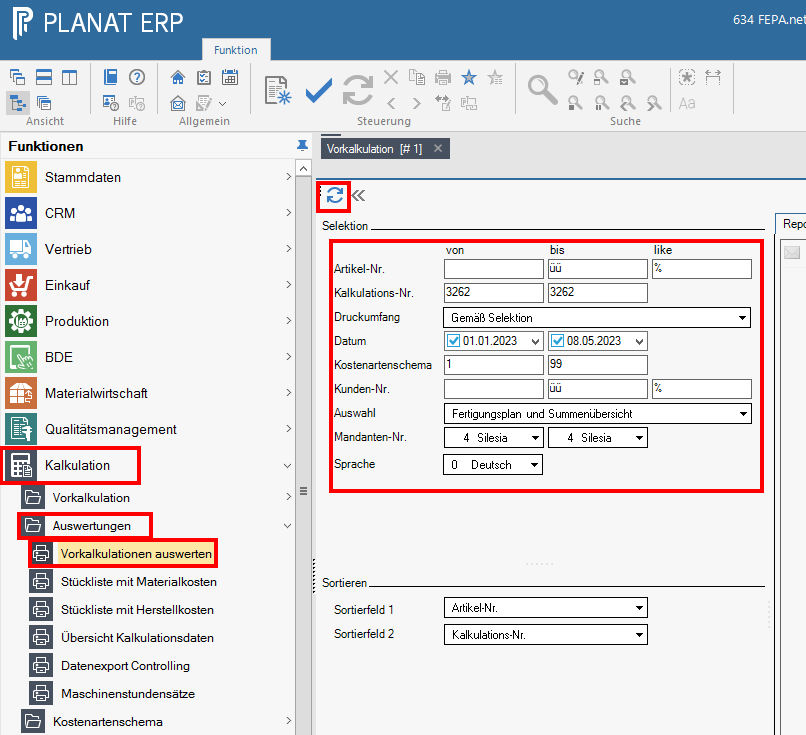
Im FEPA unter der Funktion Kalkulation > Auswertungen > Vorkalkulation auswerten befindet sich der Report, den man auch in ein PDF exportieren kann.
Über die Selektion kann ich die das Ergebnis einschränken. Die Daten beziehen sich auf die in den Kalkulationen gespeicherten Informationen.
z.Bsp. - eine bestimmte Kalkulation, die man erstellt hat, Selektionskriterien eingeben/auswählen und den "Aktualisierungs-Button" drücken
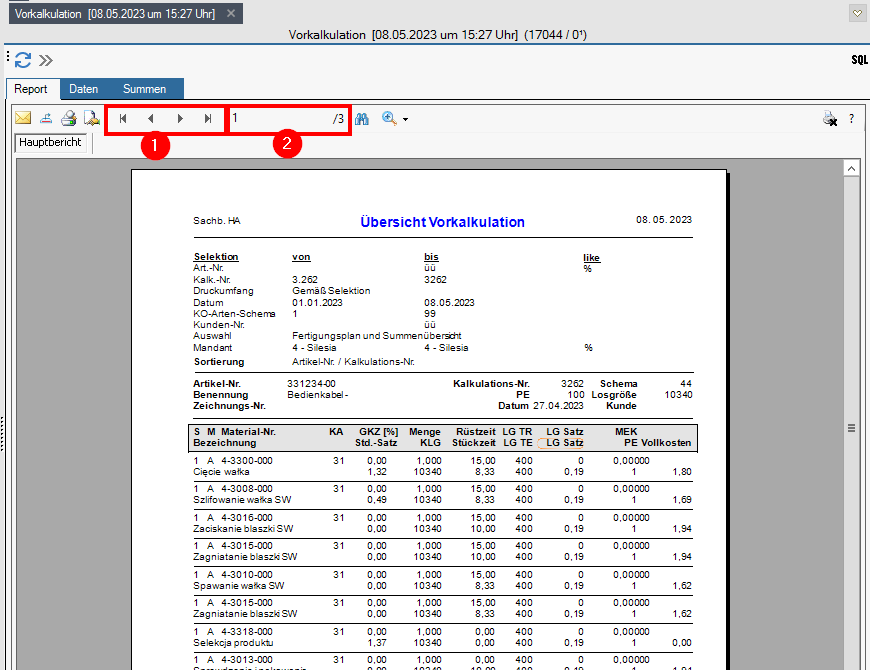
Es wird ein Report erzeugt. Seite eins beginnt mit den Daten des Arbeitsplans, gefolgt von der Summenübersicht. Im Bereich 1 wird durch die Seiten geblättert. Bereich 2 ist die Seitenanzeige.
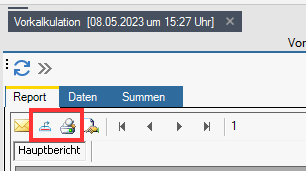
Über den Export Button kann das Dokument in ein PDF exportiert werden, alternativ geht auch ein Druck auf unserem PDF Printer. Die Einstellung erfolgt über das Druckersymbol direkt daneben.
In den weiteren Ansichten findet man zu einen die Positionsdaten der Kalkulation (Reiter Daten) und die Summendaten (Reiter Summen) die per rechter Maustaste einzeln in ein Excelsheet exportiert werden können.
Vorkalkulation
Vorkalkulation erstellen
Die Funktion findet man unter: Kalkulation > Vorkalkulation> Vorkalkulation erstellen > Kalkulation erstellen.
Gern kann man auch in der Hilfe von FEPA nachschlagen, Menüzeile Button "Hilfe" (Fragezeichen im Kreis) rücken. Hier gibt es Information zur FEPA Basisversion und den angezeigten Feldern.
Hinweis: Stammkalkulation ist die Kalkulations-Nr. 1. Sie wird im Mandanten in den Stammdaten im Reiter Kalk. Ergebnisse Mandant angezeigt. Wird die Stammkalkulation über Vorkalkulation erstellen gemacht, wird die Kalkulatorische Losgröße mit der Losgröße in der Kalkulation in den Stammdaten überschrieben!
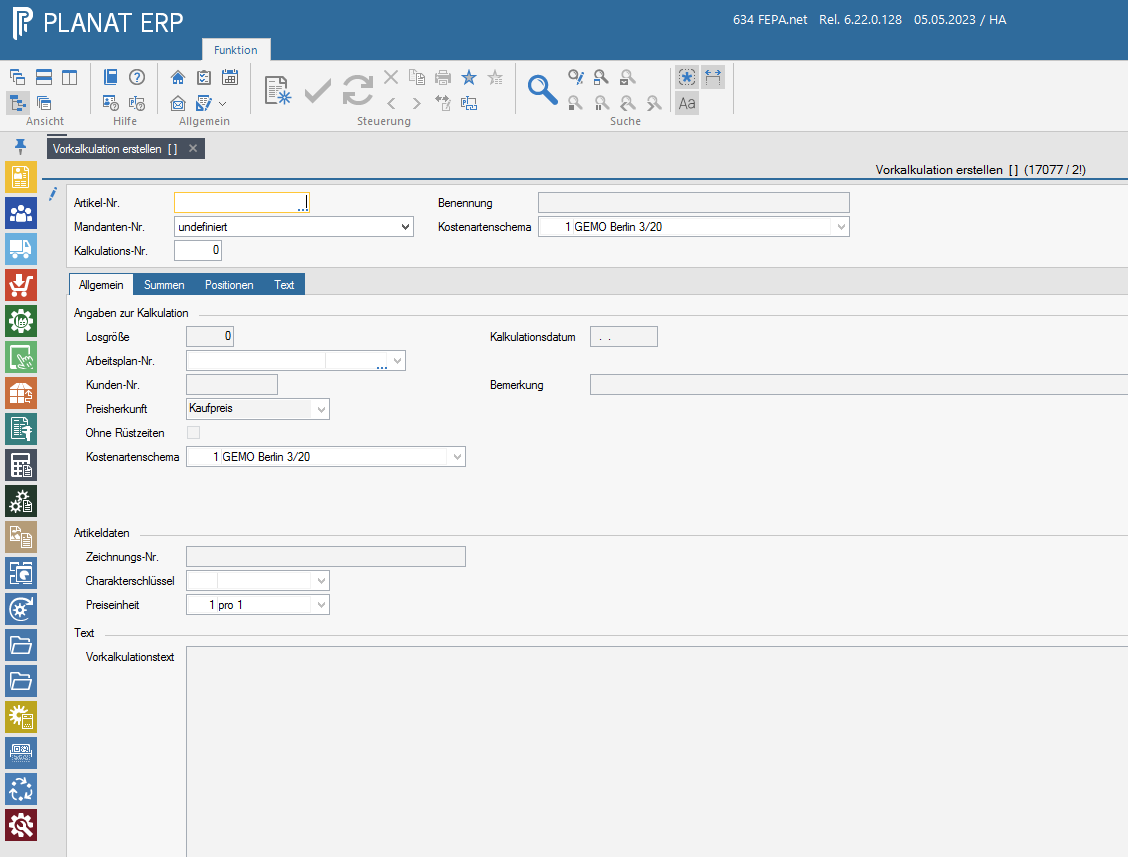
- Artikel-Nr. – Eingeben Enter drücken
- Mandant – aus Liste auswählen und Enter drücken
- Kalkulations-Nr. – wenn neue Kalkulation, dann mit Enter weiter oder bekannte Kalkulation öffnen, dann die Kalkulations-Nr. eingeben und Enter drücken. Dann wird aus den Stammdaten (Artikel) die Benennung und das Kostenartenschema, wenn hinterlegt gezogen und es wird geprüft, ob der Artikel kein Kaufteil ist. Die Losgröße wird aus der Arbeitsplan-Zuordnung aus dem Feld [bis Menge] gezogen.
- Losgröße – prüfen ggf. Ändern
- Kostenartenschema – Nr. prüfen und ggf. ändern
- Preisherkunft – Kaufpreis = letzter MEK , Staffelpreis = Aus Lieferkonditionen (wird gezogen wie es im Kalkulationsschema hinterlegt wurde)
- Toggle ohne Rüstzeiten, wenn der angehakt ist, werden Rüstzeiten nicht gezogen

- Dann den Button [Neue Kalkulation erstellen] drücken. Damit wird der Artikel mit den eingestellten Daten kalkuliert. Es kommt die Meldung [Aktion wird ausgeführt]. Die muss man mit [OK] bestätigen.

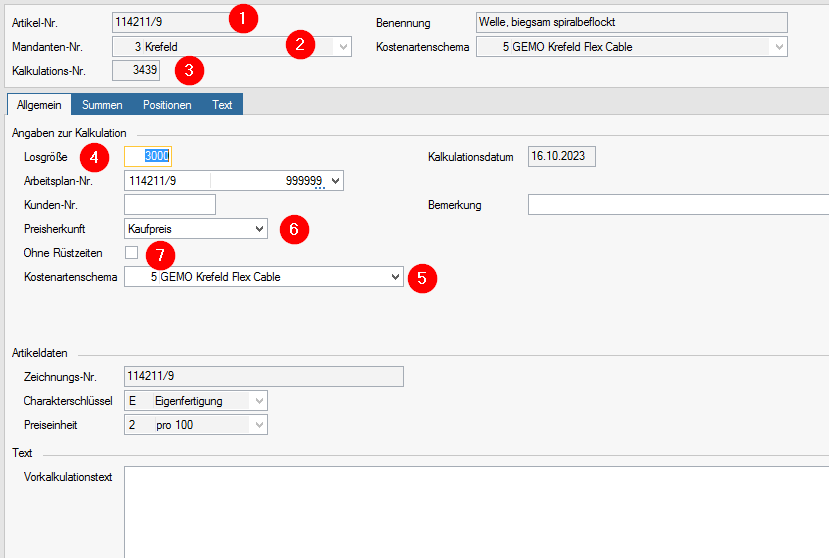

Nach Erstellung der Kalkulation verändert sich in der Ansicht nichts, außer die Menüzeile im Kopf und die Reiter Summen und Positionen werden gefüllt.
Im Reiter Summen findet man die Werte der Kalkulation zu den im Kostenartenschema hinterlegten Kostenarten und Zuschlägen und sich aus dem Arbeitsplan und der Stückliste ergebenen Preise.
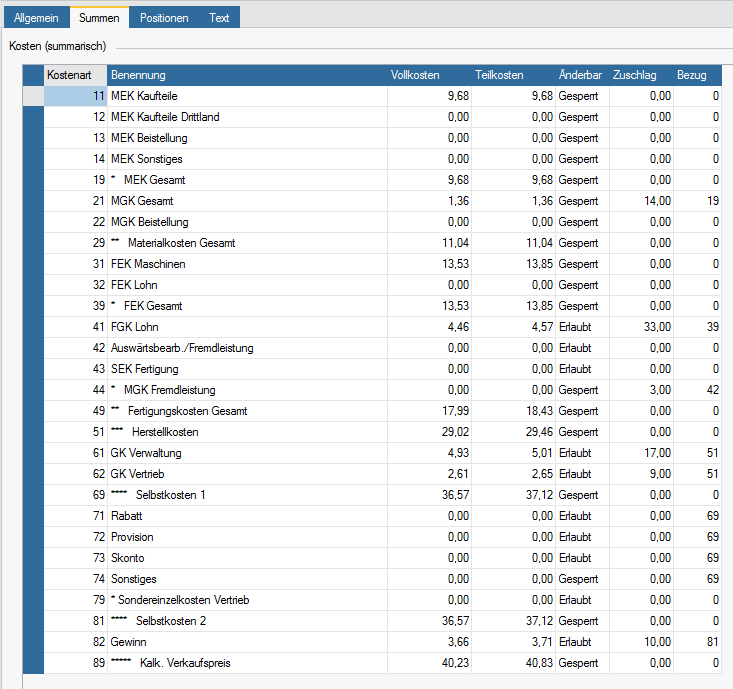
Man kann änderbare Zuschläge (Spalte änderbar: erlaubt), ändern jedoch rechnet FEPA nur nach Herstellkosten neu. D.h. Ich kann zwar die MGK Gesamt (21) in Spalte Zuschlag ändern, aber FEPA rechnet trotzdem nicht neu, da diese Kostenart vor den Herstellkosten (80) kommt. Es werden also nur Kostenarten ab Nr. 81 in der Neurechnung einer Kalkulation berücksichtigt.
Reiter Positionen
Für eine verbesserte Darstellung mit der Maus in die Tabelle klicken und über die rechte Maustaste auf [Autom. Spaltenausrichtung] klicken.
Spalten die man nicht sehen will, lassen sich ausblenden, indem man mit der Maus in die Überschrift klickt und den Haken der bestreffenden Spalte heraus nimmt.
Gegliedert ist die Tabelle durch die Stufen und Typen.
- Typ Arbeitsplatz = Arbeitsgang aus dem Arbeitsplan
- Typ Material = Stücklistenposition aus dem Arbeitsplan
- Typ Baugruppe:
Ist eine Stücklistenposition eine "Eigenfertigung" und hat eine Stückliste und einen Arbeitsplan, wird sie eine Baugruppe und der Typ Arbeitsplatz und Material bekommen die Stufe 2. (Das würde sich fortsetzen, wenn das für Stücklistenpositionen wieder zutrifft. → Stufe 3, Stufe 4 etc.)
Ist das Material ein Pseudoartikel darf der Arbeitsgang keine Vollkosten haben, da er in Stufe 1 ebenfalls vorkommt. Hier sind nur Materialpreise relevant.
Der Wert in der Spalte Vollkosten wird in die Summenliste (Reiter Summen) übernommen zur Zeile der betreffenden Kostenart. Die Vollkosten werden hier bereits inkl. Gemeinkostenzuschlag (wenn vorhanden) abgebildet.
Hat der Arbeitsplan mehrere Stufen (Screenshot = Stufe >1) baut die Berechnung aufeinander auf unter Berücksichtigung das Ausschusses und der eingesetzten Menge in der nächsten Stufe. Das erfolgt von unten nach oben. Die angezeigten Vollkosten beziehen sich allerdings nur auf die Position und können nicht einfach summiert werden um etwas in Excel nachzurechnen! Positionen auf Stufe 1 werden direkt auf den zu kalkulierenden Artikel umgelegt, bei Positionen mit Stufennummer > 1 werden die Kosten zunächst dem übergeordneten Bauteil zugeordnet.
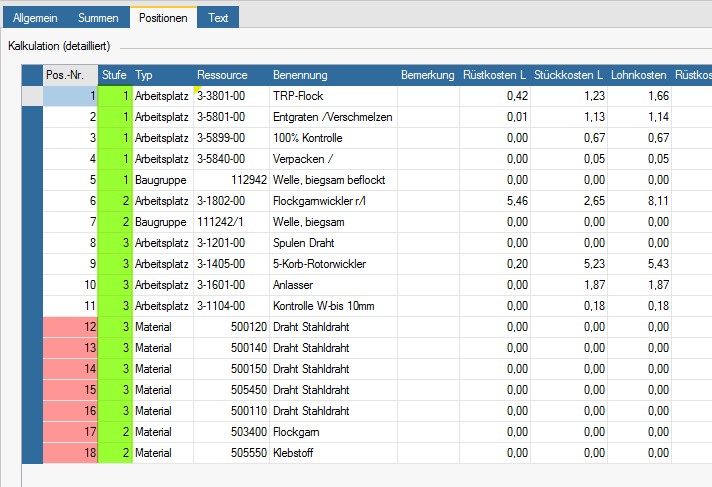
Es sollte im Reiter Positionen nach der ersten Stamm-Kalkulation geprüft werden, ob in jedem Arbeitsgang eine Zeit steht und eine Kostenart, in den Zeilen für Material ein Einkaufspreis und eine Kostenart steht, in der Zeile Baugruppe sollte keine Kostenart stehen.
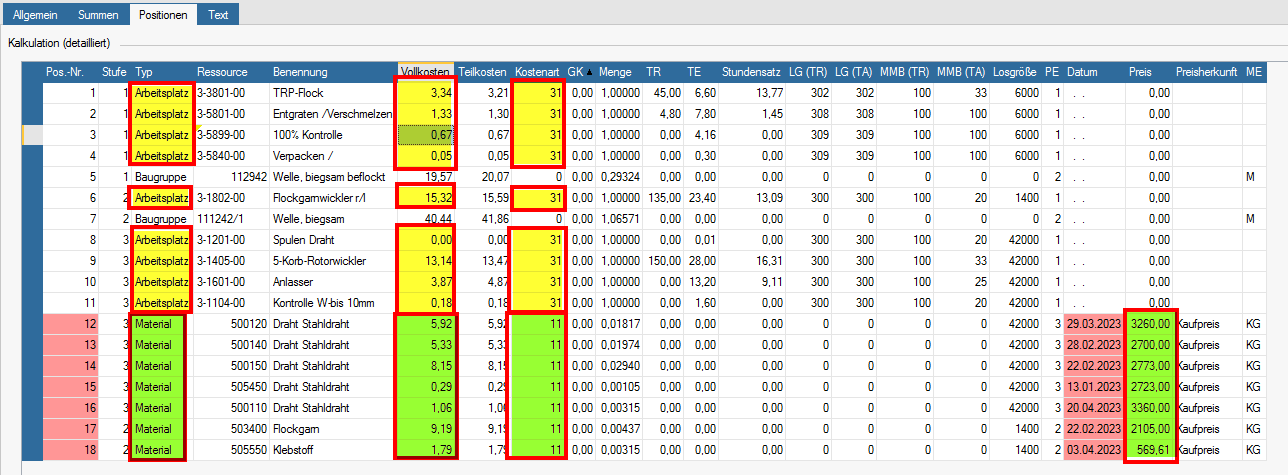
Wenn ein Preis für ein Material in der Kalkulation fehlt, kann er in der Zeile in den Positionen in die Spalte Preis – passend zur PE eingetragen werden.
Eine TE an einem Arbeitsgang kann ebenfalls nachgetragen werden. Kostenarten kann man auch nachtragen oder entfernen. In jedem Fall muss nach einer Korrektur im Reiter Positionen der Artikel über den Button [Kalkulation mit geänderten Daten erstellen(2)] der Artikel neu kalkuliert werden. Danach sollte die jeweilige Fachabteilung informiert werden, dass die Fehler korrigiert werden, damit bei der nächsten Kalkulation die korrekten Daten gezogen werden.
Wenn ein Zuschlag geändert wird, erfolgt sofort eine Umlegung der Differenz entsprechend dem Kostenartenschema auf alle nachfolgenden Zeilen.
Es aktiviert sich außerdem der Button [Summendaten der Kalkulation speichern(3)] . Damit kann die Änderung gespeichert werden, wenn man das möchte. Die Änderung wird ebenfalls gespeichert, wenn man am Ende bei Schließen der Kalkulation speichert. Nach dem erneuten öffnen dieser Kalkulation, stehen jedoch nur noch die Werte in den Vollkosten. In der Spalte Zuschlag wird die Prozentzahl nicht mehr angezeigt!

Abkürzungen in Spaltenüberschriften
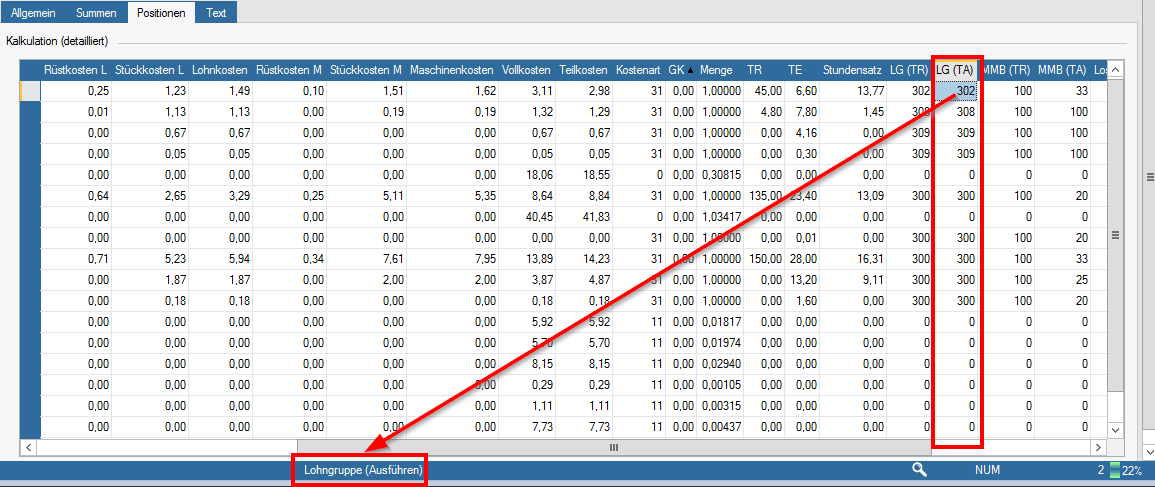
Klickt man mit der Maus in die betreffende Spalte, findet man unten in der Fußzeile des FEPA eine Beschreibung der Abkürzung. z.Bsp. LG(TA) = Lohngruppe (Ausführen)