Die Inventur wird jeweils auf der Basis von Mandant/Artikel/Lagerort-Kombinationen durchgeführt; es können also auch nur Artikel eines Lagerortes gezählt werden.
Es können mehrere Inventuren gleichzeitig durchgeführt werden. Eine in einer (noch nicht abgeschlossenen) Inventur bereits erfasste Mandant/Artikel/Lagerort-Kombination wird bei einer weiteren Inventureröffnung nicht mehr berücksichtigt.Es kann nur immer **ein** Mitarbeiter in der Funktion` Inventurzählung bearbeiten` zu einer Inventur arbeiten!
Alle FEPA-Istbuchungen, die zeitlich vor der Inventur-Eröffnung liegen, müssen bis zum Beginn-Zeitpunkt der tatsächlichen Zählung auch physisch vorgenommen sein. Bis zum End-Zeitpunkt der tatsächlichen Zählung dürfen keine physischen Lagerbewegungen vorgenommen werden. FEPA-Ist Buchungen können auch nach Inventur-Eröffnung erfolgen, sofern sicher gestellt ist, dass diese das Zählergebnis nicht beeinflussen `Inventur-Info`: Am Bildschirm werden alle gespeicherten Inventuren im Grid aufgelistet. In der Spalte "Status" wird der Status der jeweiligen Inventur dargestellt: 1 = in Bearbeitung 5 = abgeschlossen # Inventurvorarbeiten #### Monatliche Arbeiten ##### Bestandsbewertung Prüfen der Bestandsbewertung auf Artikel mit „0“ Preis. Preis ermitteln und in den` Verrechnungspreis Zugang im Artikelstamm` im Programm `Stammdaten > Artikel > Artikel bearbeiten` im Reiter MAWI passend zum Mandanten eintragen. [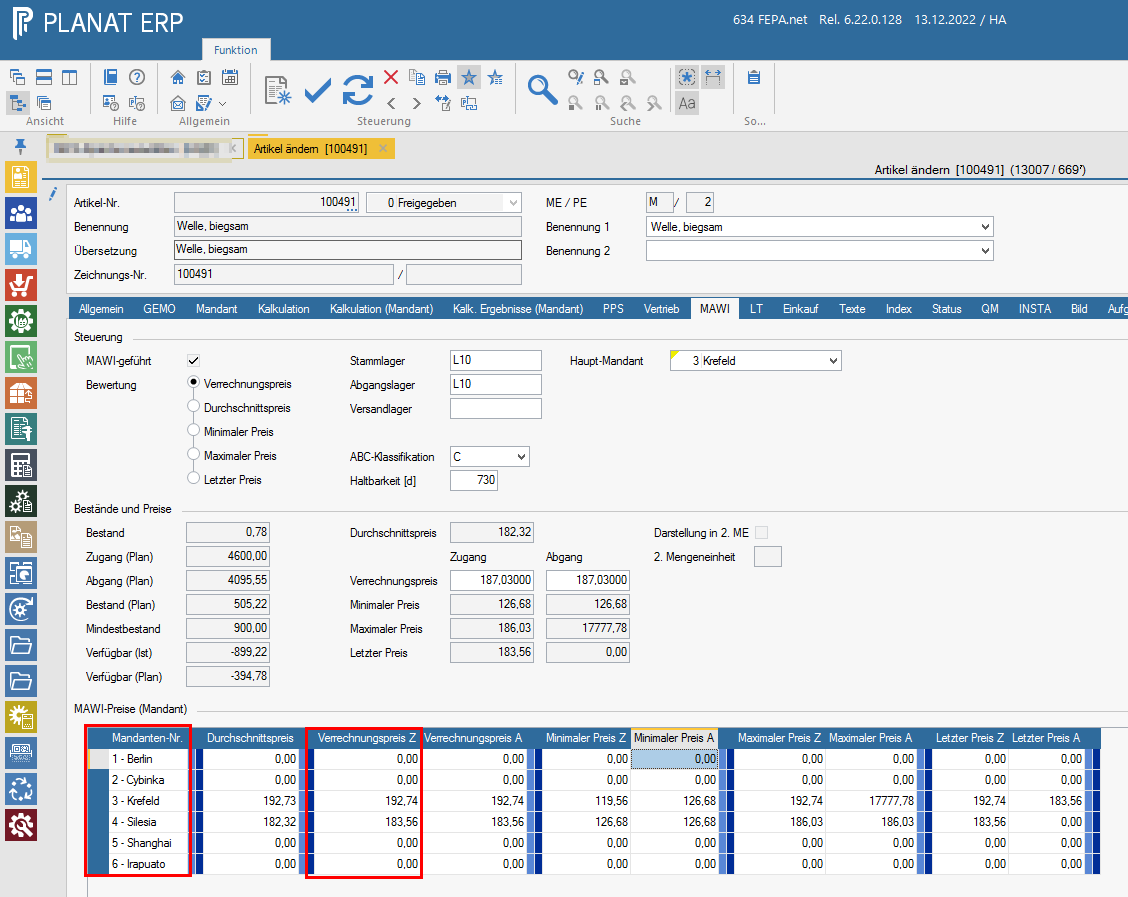](https://bookstack.gemo-group.com/uploads/images/gallery/2022-12/HyZ8e0nYG1M99FH7-image.png) #### Vorarbeiten Jahresinventur FEPA - Alle Wareneingänge sind erfasst und sind über Babteq zurückgemeldet - Lagerbestand Q Lager prüfen, siehe FEPA `Auswertungen > MAWI > Lagerbuch` (Screenshot) [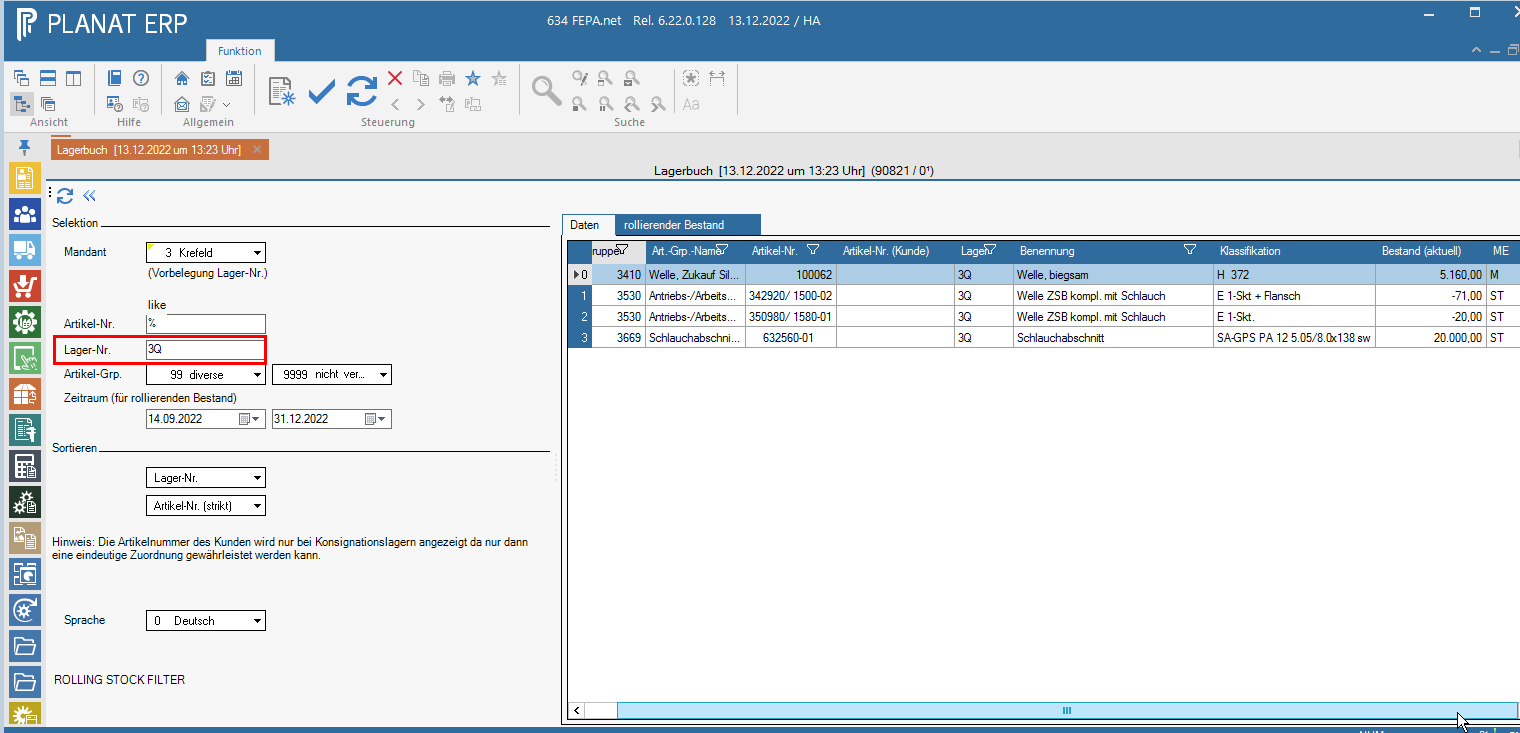](https://bookstack.gemo-group.com/uploads/images/gallery/2022-12/bcS6gVLNUHVasngf-image.png) Und siehe FEPA-Programm `Qualitätsmanagement > Rückmeldungen > Einkauf > Rückmeldung bearbeiten`, öffnen Sie den Auswahlbereich der Suche. Geben Sie im Feld "Datum (Wareneingang)" in der Zeile "ab" den 1.1. des laufenden Jahres ein, prüfen Sie das Feld "Mandant" und starten Sie die Suche. Sie erhalten dann eine Liste aller offenen Rückmeldungen zu Ihrem "Mandanten". Alle sollten erledigt und die Liste sollte leer sein. [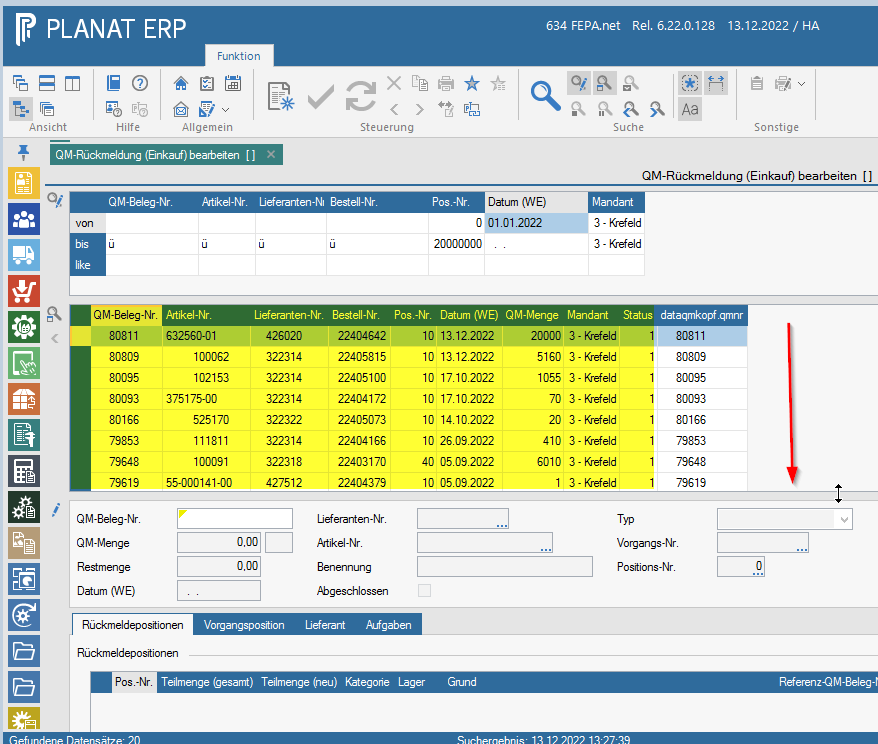](https://bookstack.gemo-group.com/uploads/images/gallery/2022-12/KPuJsg5i1Z2agYZ7-image.png) - Alle Eingangsrechnungen sind in FEPA vom Einkauf gebucht - Alle Fertigungsaufträge sind beendet und über das Programm `Produktion > BDE > FA Status ermitteln` abgeschlossen. Prüfung über PPS – Info, Einstellungen *nur FA in Bearbeitung*, Liste mit allen FA ziehen, schauen ob alle Buchungen erledigt sind und ob das Material gebucht ist! Wenn noch Buchungen fehlen, diese Buchungen nachtragen und Materialbuchungen erledigen, damit der FA-Status in beendet gesetzt wird. - FEPA auf fehlerhafte Scannerbuchungen prüfen - Alle Lieferscheine und Rechnungen für den Versand sind gedruckt # Inventur ### Allgemein Offene Inventuren mit falschen Artikel-/Lagerkombinationen oder anderen Fehlern können mit der Funktion` Inventur verwerfen` gelöscht werden. Die Artikel-/Lagerkombinationen stehen dann wieder für eine neue Inventur zur Verfügung. ### Inventur eröffnen FEPA Funktion: `Materialwirtschaft > Inventur > Inventur eröffnen/bearbeiten` Für jede neue Inventur wird automatisch eine Nummer vergeben. Die letzte Nummer kann unter `Dienstprogramme > Firmenstamm > laufende Nummern` hinterlegt werden. Die vorgeschlagene Nummer kann geändert werden; es kann auch eine bereits vorhandene Nummer eingegeben werden.Zu einer noch nicht abgeschlossenen Inventur können jederzeit neue Einträge hinzu erfasst werden. Die Benennung der Inventur sollte mindestens den eigenen FEPA Mandanten oder den Lagerpräfix beinhalten zum besseren Überblick der Inventuren. Siehe `Inventur - Info`.
Die in die aktuelle Inventur zu übernehmenden Artikel/Lager-Kombinationen können nach folgenden Kriterien \- Lagerort \- Artikel \- Klassifikation \- Charakterschlüssel \- Artikelgruppe \- Materialgruppe \- Datum letzter Zugang \- Datum letzte Inventur \- Bestand \- Lagerplatz (wenn genutzt) jeweils (von - bis) selektiert werden (die Suchbibliothek kann erweitert werden, wenn gewünscht bitte ein Ticket dafür eröffnen). Ablauf: 1. Enter, (Nummer wird automatisch vergeben, alternativ kann eine eigene Nummer eingegeben werden), Enter 2. Benennung - Namen für die Inventur vergeben, Enter 3. Suche aufklappen - Lupe mit Stift klicken 4. Suchkriterien eingeben, Lupe klicken 5. Ergebnis prüfen! Es dürfen nur Lagerort/Artikel Kombinationen für den eigenen Standort enthalten sein. Einzelne Zeilen können gelöscht werden. (Lager-Nr. muss mit dem eigenen Mandanten anfangen!) - Ist das nicht der Fall, Schließen ohne speichern und neu anfangen [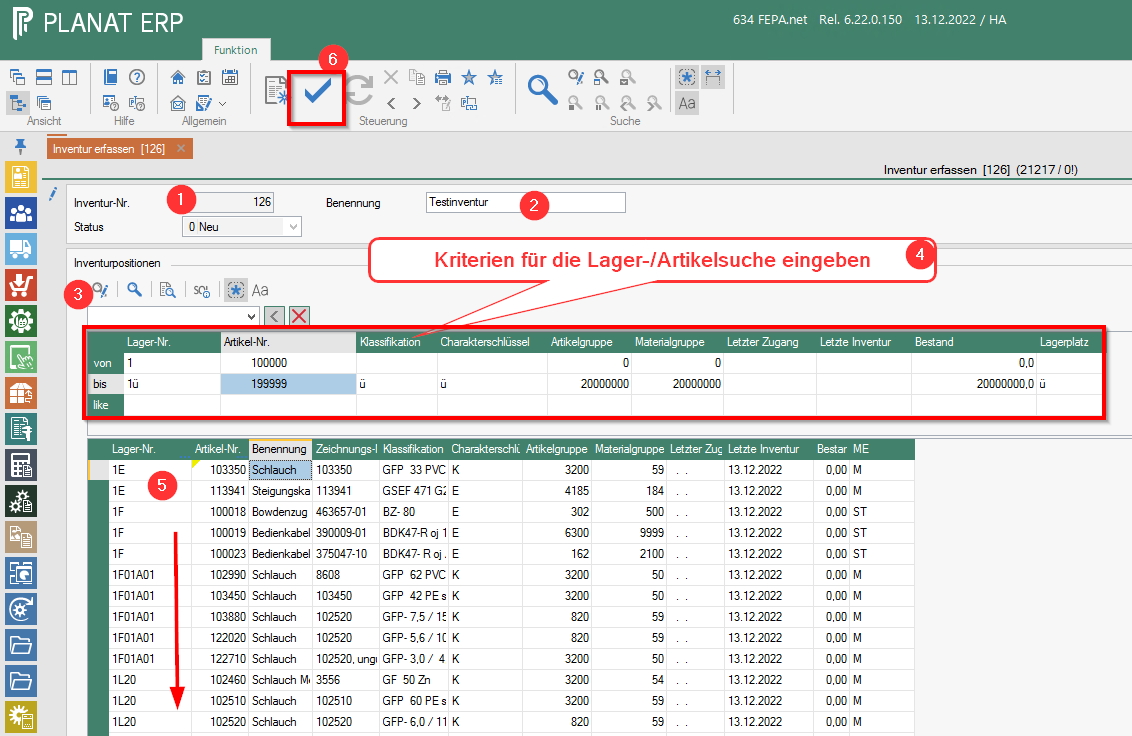](https://bookstack.gemo-group.com/uploads/images/gallery/2022-12/TivNefKebD6w9ir5-image.png) 6. Suchergebnis ist wie gewünscht, Inventur mit dem Haken in der Tool bar speichern. Fepa eröffnet die Inventur für die ausgewählten Artikel. 7. Um einen Artikel nachträglich zu erfassen wird die Inventur hier geöffnet und gibt man über die Suche das Lager und den Artikel ein oder hängt eine Zeile an und erfasst beide Werte. ### Inventur Zählliste ausgeben Es kann eine komplette Inventur oder einzelne Selektionen aus der Inventur auf Zähllisten ausgegeben werden. FEPA Funktion: `Materialwirtschaft > Inventur > Inventurzählliste ausgeben` Über die Selektion und die Sortierung kann man steuern, welche Artikel - Lagerkombinationen auf der Liste stehen. Wichtig ist nur, dass am Ende alles gezählt wurde und es für alle Artikel-Lagerkombinationen eine Liste gibt. Die Positionsnummer hier ist die Position der Artikel-Lagerkombination in der Inventur. Hier ein Beispiel: Alle Artikel-Lagerkombinationen sortiert nach Lagerort 1. Inventurnummer eingeben 2. Sortierfeld 1 = \[Lager-Nr.\] Sortierfeld 2 \[Artikel-Nr.\] Sortierfeld 3 = \[Pos-nr.\] und den Button neben dem Medium drücken [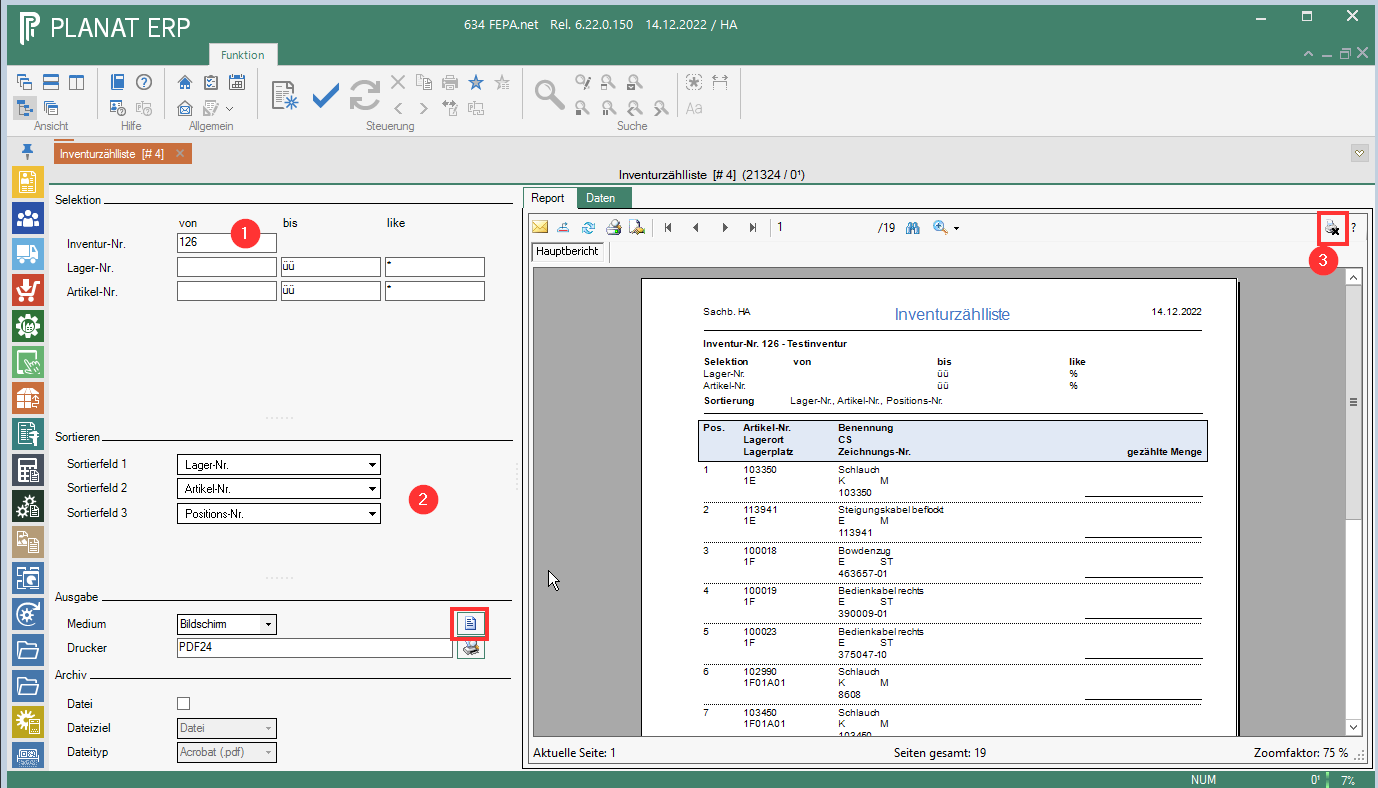](https://bookstack.gemo-group.com/uploads/images/gallery/2023-10/eYYnUJZCgpckmaj9-image.png) 3. Der Druck wird mit dem Druckersymbol über der Bildschirmausgabe gestartet. Die Maske wird geschlossen. ### Inventurzählung bearbeiten Dargestellt werden nur Einträge, die den Auswahlkriterien entsprechen. Wird eine Eingabe gemacht, wird die Menge zur bisherigen Inventur-Zählmenge hinzu addiert; das Kennzeichen wird auf "gezählt" (Status = '!') gesetzt. ##### Zählmengen erfassen / korrigieren FEPA Funktion: `Materialwirtschaft > Inventur > Inventurzählung bearbeiten`Hat man sich vertippt, kann man die letzte Eingabe mit einem Minus als Vorzeichen noch einmal erfassen. Dann wird die Menge von der Summe abgezogen.
1. Inventur-Nr. eingeben Enter 2. Suche aufklappen (Lupe mit Stift drücken) 3. Wenn eine Seite erfasst wird einfach auf die Suche klicken und es werden alle Positionen geladen. Wenn nur eine bestimmte Position erfasst werden soll dann In Zeile Like \[Lager-Nr.\] + \[Artikel-Nr.\] eingeben und auf die Lupe klicken 4. Erfasst wir der gezählte Wert zur Artikel-Lager Kombination in der Spalte Zählmenge. [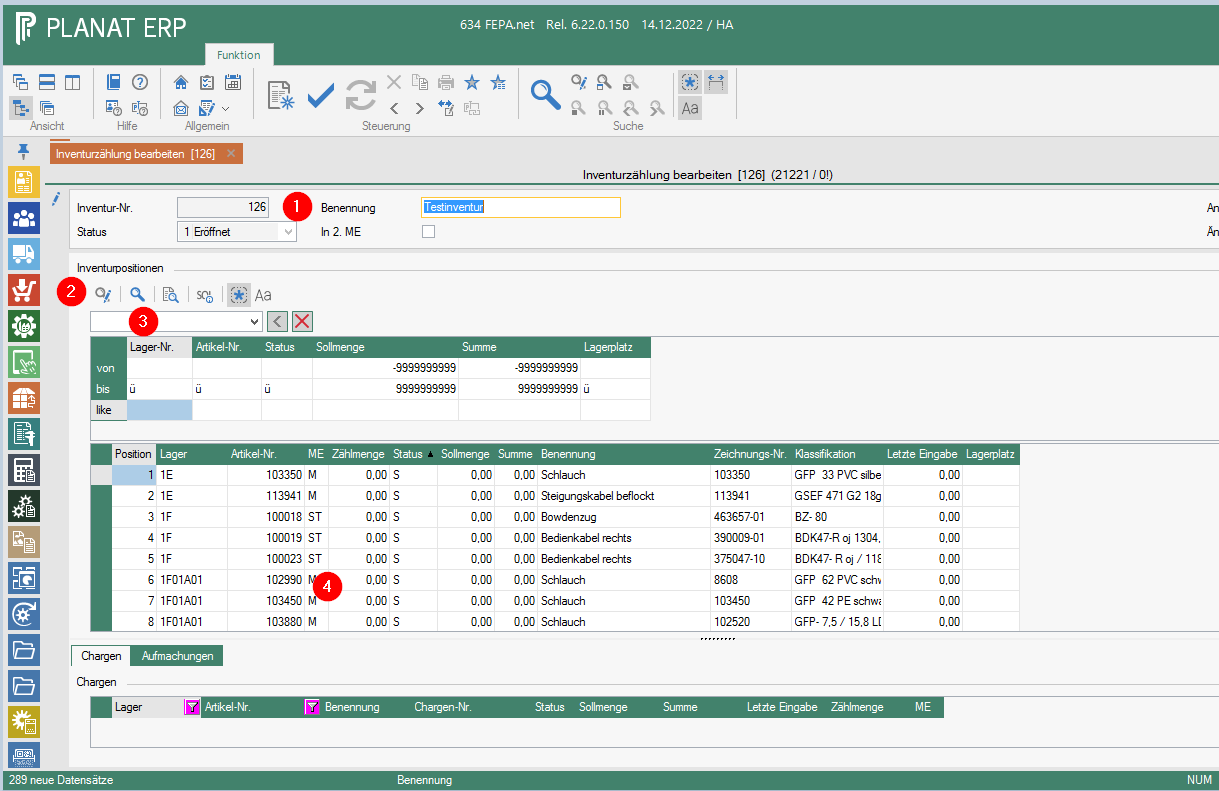](https://bookstack.gemo-group.com/uploads/images/gallery/2022-12/DRhPXRlepjW8mzHd-image.png) Ist das die 1. Eingabe wird der Status in der Zeile mit dem Kennzeichen "!" automatisch gesetzt. Der eingegebene Wert erscheint in der Spalte \[Summe\] und in der Spalte \[letzte Eingabe\]. [](https://bookstack.gemo-group.com/uploads/images/gallery/2022-12/0jI7Qn3ucEAAw58n-image.png) Erfasst man eine zweite Zählmenge in der gleichen Zeile wird der 2. Wert zum ersten Wert addiert und die Summe steht in der Spalte \[Summe\]. In der Spalte \[letzte Eingabe\] steht nur der eben zuletzt erfasste Wert. [](https://bookstack.gemo-group.com/uploads/images/gallery/2022-12/zyWUqykEAqInXusr-image.png)Hinweis: Bitte beachten Sie immer die Mengeneinheit. In der Inventur wird der Wert in der 1. Mengeneinheit des Artikels erfasst. Es gibt Artikel mit 2 Mengeneinheiten. Der Zähler muss immer die Mengeneinheit mit auf die Zählliste schreiben.
Die Spalten kann man sich für die Erfassung nach den eigenen Wünschen verschieben. Einfach oben in die Spaltenüberschrift klicken, festhalten und verschieben.
5. speichern - den Haken klicken [](https://bookstack.gemo-group.com/uploads/images/gallery/2022-12/MQmJJ6nbkWhb0YJj-image.png)Geht man wieder neu in die Inventur um Werte zu erfassen, werden in der Spalte \[letzte Eingabe\] keine alten Werte mehr angezeigt!
### Inventurdifferenzen auswerten Zur Gegenüberstellung der manuell gezählten zu den rechnerisch ermittelten Inventurdaten gibt es eine Inventurdifferenzliste. FEPA Funktion `Materialwirtschaft > Inventur > Inventurdifferenzen auswerten ` Nach Eingabe aller Zählwerte wird die Inventurdifferenzliste gedruckt. 1. Inventur Nr. Eingeben (Vorauswahl ist die letzte erfasste Inventur-Nr.) 2. Bestandsbewertung: „Verrechnungspreis“ = vorausgewählt 3. Nun kann gewählt werden ob man Differenzen ab einem bestimmten Wert und/oder einer bestimmten prozentualen Mengendifferenz sehen möchte. Vorbelegt ist mit jeweils 0, also kommen alle Differenzen. 4. Gruppierung auf Artikel, zeigt alles nur in Summe zum Artikel. Sinnvoller ist für die 1. Liste eine Liste ohne Gruppierung. Es hat den Vorteil, man sieht die Lager-Nr. wo der Wert erfasst wurde (erleichtert das Nachzählen) 5. Sortierfeld1 z. Bsp. : Artikel-Nr. und Sortierfeld2 z. Bsp. : Lager 6. Dann oben auf den Button "Refresh" drücken und die Liste wird erstellt. Drucken erfolgt über die Drucker Buttons über der Liste. [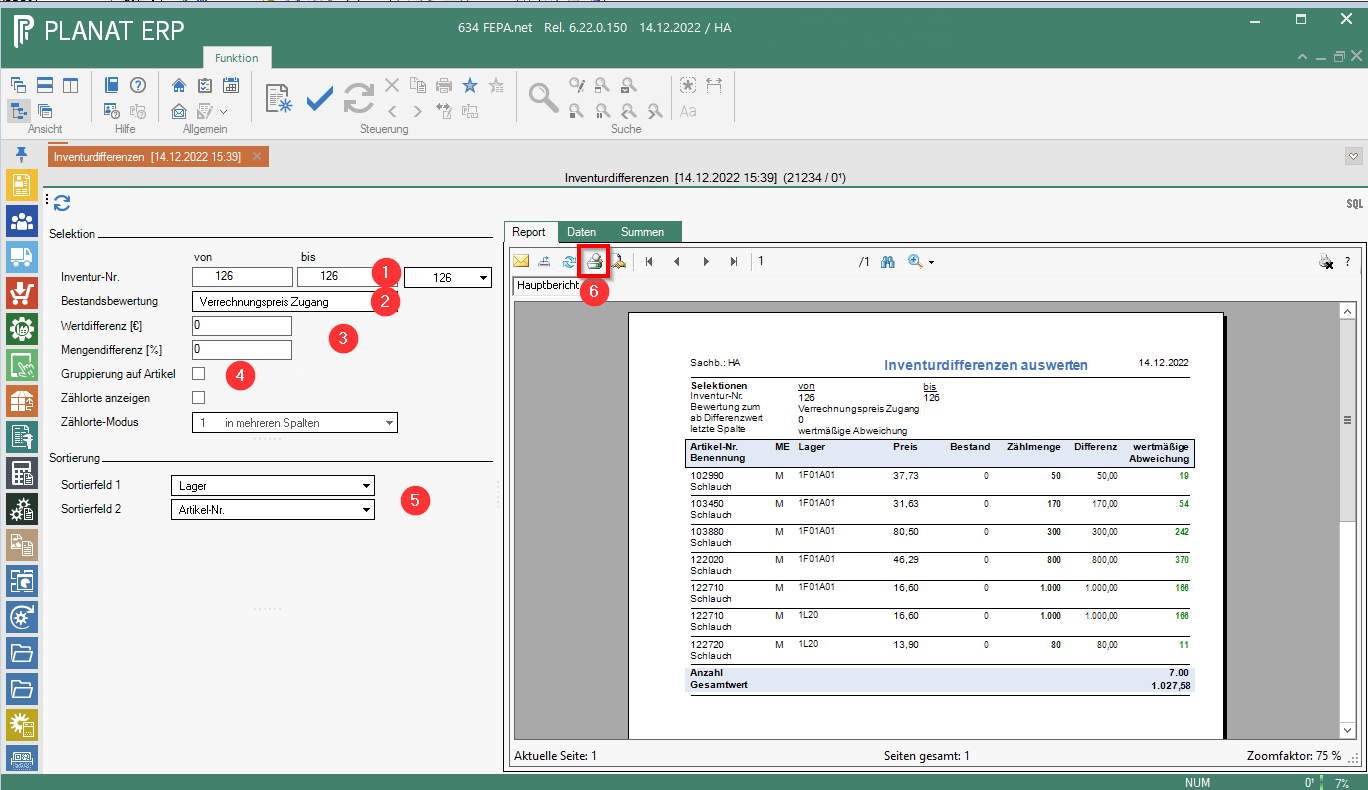](https://bookstack.gemo-group.com/uploads/images/gallery/2022-12/y8jqiHk6UFnbbEPR-image.png) Nun kann anhand der Liste entschieden werden, was ggf. einer Überprüfung bedarf. Man kann auch eine Liste über mehrere Inventuren zusammenfassen, solange sie einander folgen. 7. Export der Listen - Export des Reports in eine PDF auf den markierten Button für "Export" klicken [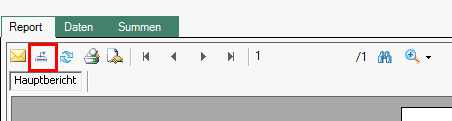](https://bookstack.gemo-group.com/uploads/images/gallery/2022-12/lyWtdELiKcebF9tw-image.png) Dann den Dokumententyp (1) + (2) auswählen, dann den Dateinamen (3) vergeben, den Speicherort auswählen (4) dann auf speichern klicken. Die Datei wird dort gespeichert. [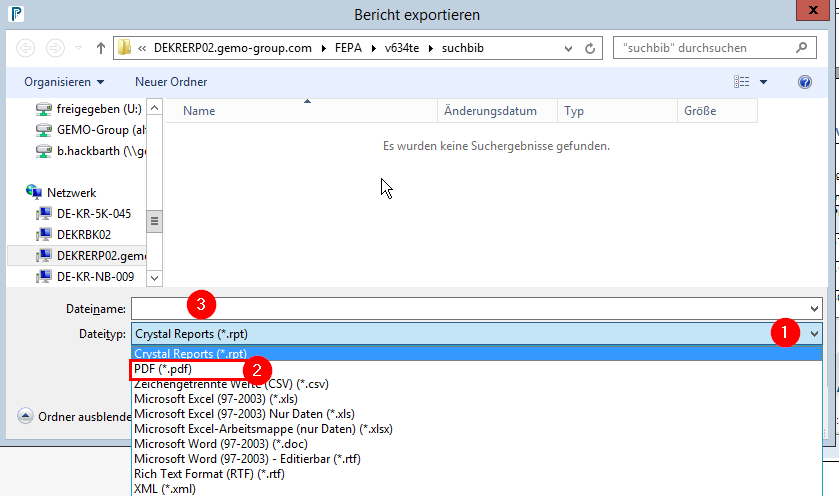](https://bookstack.gemo-group.com/uploads/images/gallery/2022-12/0pfKHPKYUYe1jGCA-image.png) [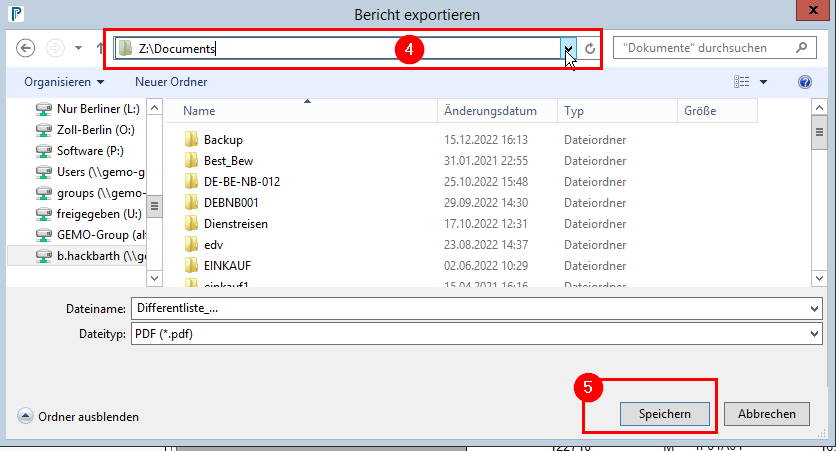](https://bookstack.gemo-group.com/uploads/images/gallery/2022-12/jfryrzfBEVWx7L3F-image.png) - Daten ins Excel exportieren In den Reiter Daten klicken (1), in der Liste mit dem Rechtsklick (2) kann man die Daten ins Excel exportieren und speichern [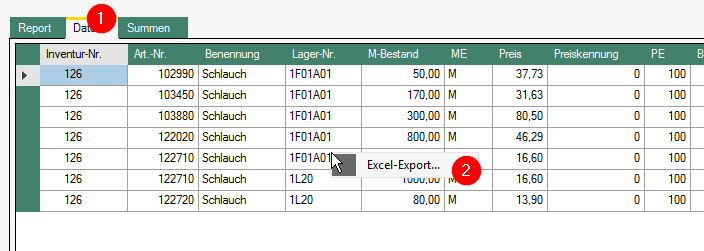](https://bookstack.gemo-group.com/uploads/images/gallery/2022-12/W9z2QpQ9W21pVykq-image.png)Hinweis: die Summe am Ende der Liste muss in der Einzelliste und in der gruppierten Liste mit den gleichen Kriterien übereinstimmen!
### Nullmengen setzen Für nicht gezählte Einträge wird die Zählmenge auf 0.0 (kein Bestand) und das Kennzeichen auf "gezählt" (Status = '!') gesetzt. Es muss ja für alle Artikel einmal pro Jahr eine Inventur durchgeführt werden und in der geöffneten Inventur können Artikel-Lagerkombinationen enthalten sein, die einen Bestand aufweisen, aber körperlich kein Bestand mehr vorhanden ist. Mit dieser Funktion werden die Zählmengen auf "0" gesetzt und auch alle enthaltenen Positionen die aktuell einen Nullbestand haben, solange sie in der Inventur erfasst wurden. FEPA Funktion `Materialwirtschaft > Inventur > Nullmengen setzen` 1. Inventur-Nr. eingeben, Enter drücken -> FEPA lädt alle Positionen die den Status "S" = "nicht gezählt" haben. Hier kann man noch einmal schauen, ob etwas ggf. vergessen wurde zu zählen.[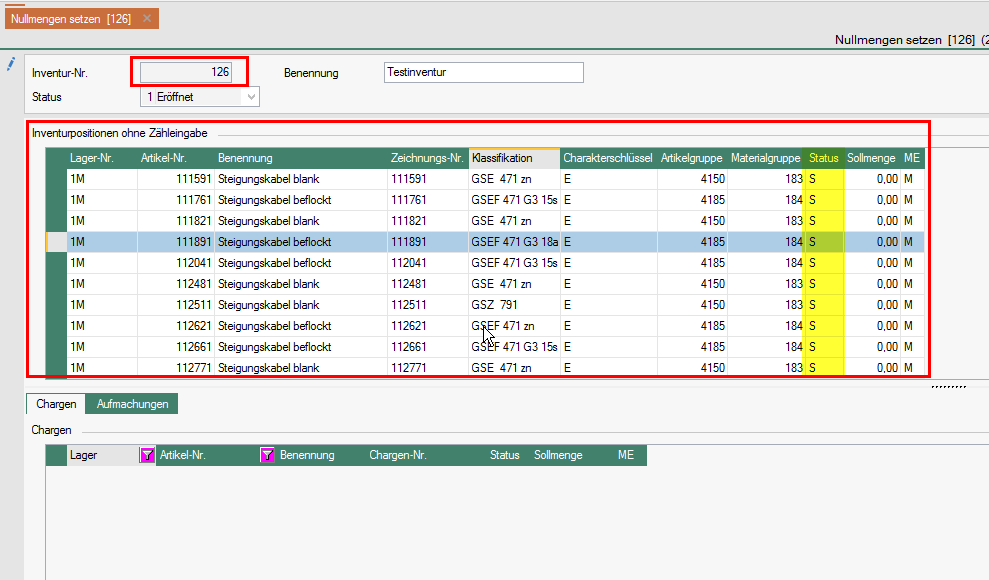](https://bookstack.gemo-group.com/uploads/images/gallery/2022-12/NYDgX4YmGsvzFrQt-image.png) 2. Wenn alle Daten i.O. sind, über den Haken in der Tool Bar speichern. FEPA setzt den Status aller Artikel auf gezählt und die Zählmenge der Inventur auf 0. Fenster wird geschlossen.Hinweis: in der Spalte Sollmenge steht der Bestand der gerade im FEPA steht. Dieser wird mit dieser Funktion auf 0 gesetzt. Diese Liste kann auch ins Excel exportiert werden, bevor man auf "Verarbeiten" drückt.
### Inventur abschließen Für alle gezählten Einträge (Status = '!') wird ein Jahreswechsel durchgeführt und die Einträge in den DB-Tabellen der Materialwirtschaft und des Artikelstamms aktualisiert. Das Kennzeichen wird auf "gezählter Abschluss". Für alle anderen Einträge wird das Kennzeichen auf "ungezählter Abschluss, keine Inventur" gesetzt, d.h. wenn keine Zählmenge erfasst und keine Nullmenge gesetzt wurde. Danach stehen alle Einträge wieder für eine neue Inventur zur Verfügung. FEPA Funktion `Materialwirtschaft > Inventur > Inventur abschließen` 1. die Inventur-Nr. eingeben 2. einen Preis für die Ermittlung des Wertes auswählen (ggf. beim Inventurverantwortlichen erfragen) 3. Wenn alles i.O. ist, über den Haken in der Tool Bar speichern/verarbeiten. [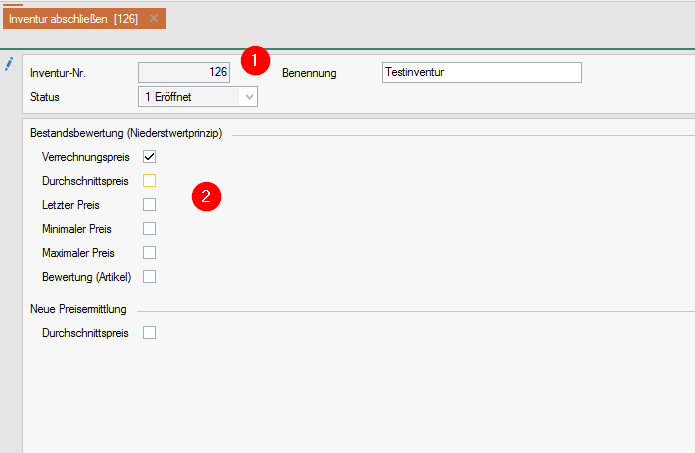](https://bookstack.gemo-group.com/uploads/images/gallery/2022-12/7USCiHZcz0jG5I7H-image.png) ### Inventurbewertung erfolgt wie die Bestandsbewertung - Kriterien beim Inventurverantwortlichen erfragen [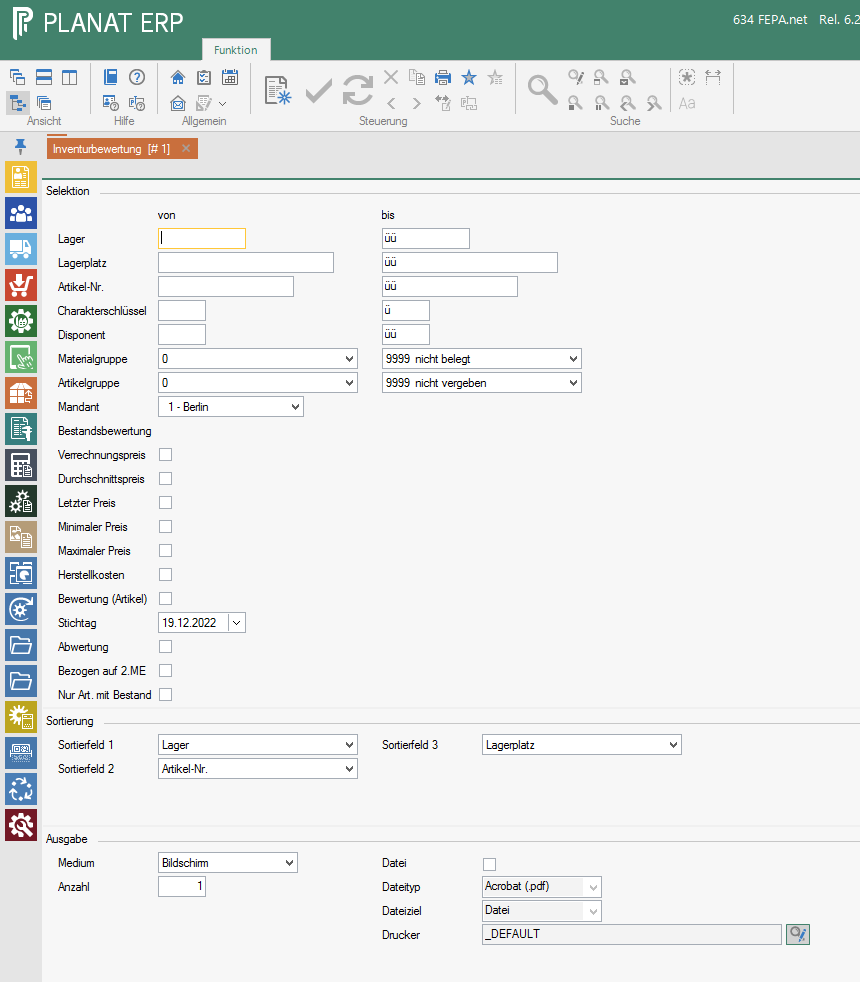](https://bookstack.gemo-group.com/uploads/images/gallery/2022-12/dG36pOInKVvqNTWQ-image.png) ### Inventur verwerfenEs kann nur einen eröffnete, noch nicht abgeschlossene Inventur verworfen werden.
FEPA Funktion `Materialwirtschaft > Inventur > Inventur verwerfen` Die Inventur -Nr. eingeben und den Haken in der Toolbar drücken. [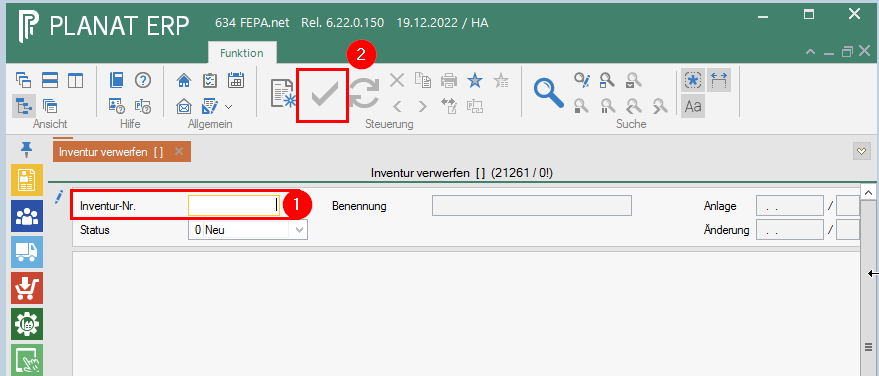](https://bookstack.gemo-group.com/uploads/images/gallery/2022-12/cJm3CZr1d0AFtVZj-image.png) Mit dem Betätigen des OK-Buttons wird für alle Artikel, die dieser Inventur zugeordnet wurden, die Inventurkennung zurückgesetzt. Diese Artikel können nun wieder einer anderen Inventur zugeordnet werden. Erfassungen, die für diese Inventur bereits erfolgten, stehen nicht mehr zur Verfügung und werden verworfen. # Inventur mit Scannern ### Inventur eröffnen FEPA Funktion: `Materialwirtschaft > Inventur > Inventur eröffnen/bearbeiten` Für jede neue Inventur wird automatisch eine Nummer vergeben. Die letzte Nummer kann unter `Dienstprogramme > Firmenstamm > laufende Nummern` hinterlegt werden. Die vorgeschlagene Nummer kann geändert werden; es kann auch eine bereits vorhandene Nummer eingegeben werden.Zu einer noch nicht abgeschlossenen Inventur können jederzeit neue Einträge hinzu erfasst werden. Die Benennung der Inventur sollte mindestens den eigenen FEPA Mandanten oder den Lagerpräfix beinhalten zum besseren Überblick der Inventuren. Siehe `Inventur - Info`.
Die in die aktuelle Inventur zu übernehmenden Artikel/Lager-Kombinationen können nach folgenden Kriterien - Lagerort - Artikel - Klassifikation - Charakterschlüssel - Artikelgruppe - Materialgruppe - Datum letzter Zugang - Datum letzte Inventur - Bestand - Lagerplatz (wenn genutzt) jeweils (von - bis) selektiert werden (die Suchbibliothek kann erweitert werden, wenn gewünscht bitte ein Ticket dafür eröffnen). Ablauf: 1. Enter, (Nummer wird automatisch vergeben, alternativ kann eine eigene Nummer eingegeben werden), Enter 2. Benennung - Namen für die Inventur vergeben, Enter 3. Suche aufklappen - Lupe mit Stift klicken 4. Suchkriterien eingeben, Lupe klicken 5. Ergebnis prüfen! Es dürfen nur Lagerort/Artikel Kombinationen für den eigenen Standort enthalten sein. Einzelne Zeilen können gelöscht werden. (Lager-Nr. muss mit dem eigenen Mandanten anfangen!) - Ist das nicht der Fall, Schließen ohne speichern und neu anfangen[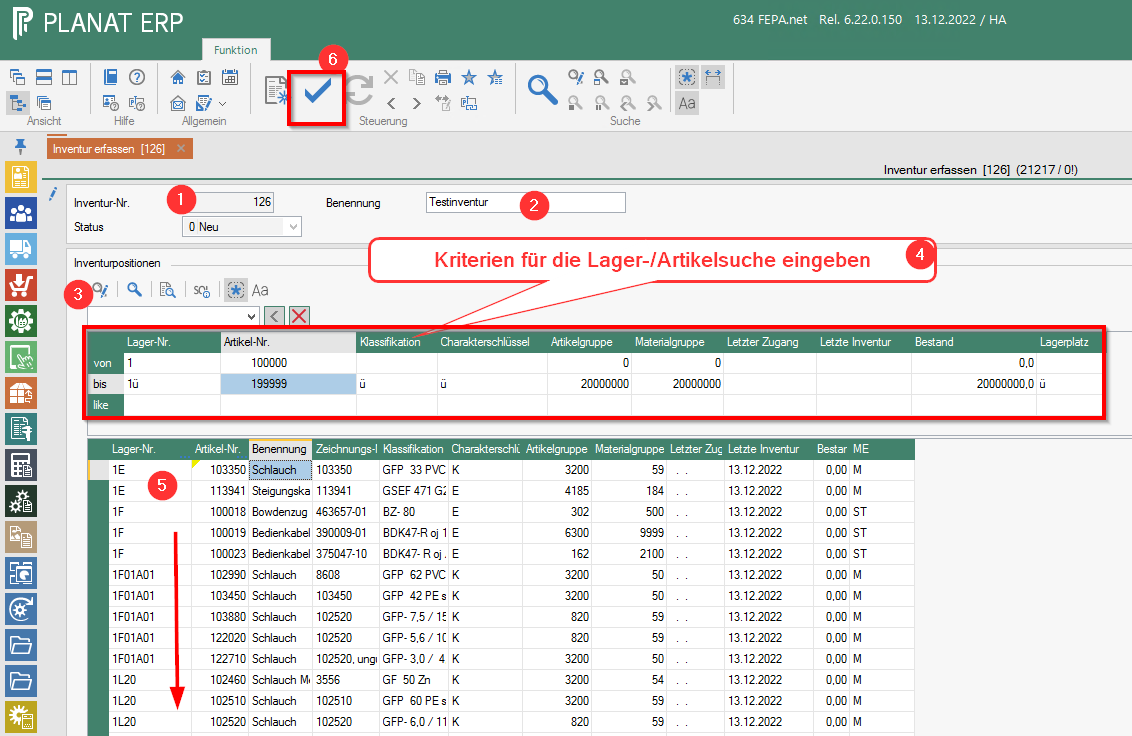](https://bookstack.gemo-group.com/uploads/images/gallery/2023-04/HPFkFFnfTSUJKa1H-image.png) 6. Suchergebnis ist wie gewünscht, Inventur mit dem Haken in der Tool bar speichern. Fepa eröffnet die Inventur für die ausgewählten Artikel. 7. Um einen Artikel nachträglich zu erfassen wird die Inventur hier geöffnet und gibt man über die Suche das Lager und den Artikel ein oder hängt eine Zeile an und erfasst beide Werte.Ein Druck der Inventur-Zählliste ist hier nicht notwendig!
### Scanner #### Allgemein| Nr. | Beschreibung |
| 1 | Ein-/Ausschalter (Power Button) |
| 2 | Umschalter zu Orange |
| 3 | OK (wie Enter) |
Bitte nutzen Sie die Ihre Anmeldung für die Inventur. Dafür benötigen Sie Ihren User (2 Zeichen) und Ihr Passwort.
[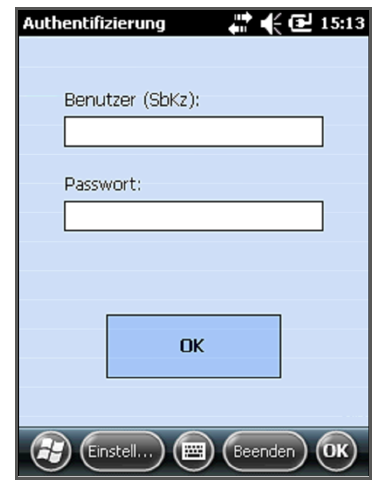](https://bookstack.gemo-group.com/uploads/images/gallery/2023-04/OoPwi0peCWBk4eEq-image.png) Im Haupmenü gehen Sie auf den Button "Inventur" [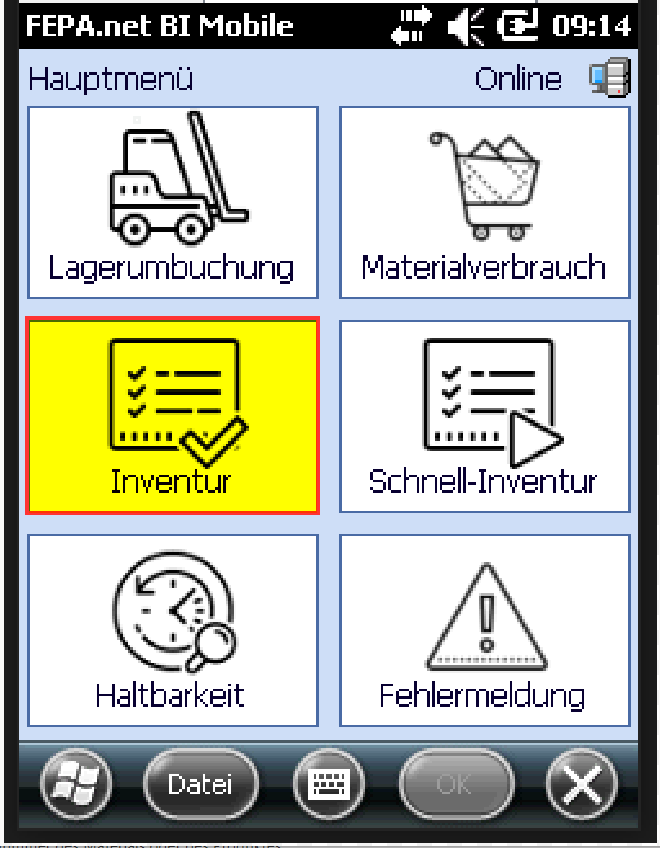](https://bookstack.gemo-group.com/uploads/images/gallery/2023-05/F3ddrWUWQqhgLOaV-image.png) **Bedeutung der Felder**| **Benennung** | **Bedeutung** |
| Inventur-Nr. | Nummer der Inventur in FEPA |
| Artikel-Nr. | Nummer des Materials oder des Produktes |
| Charge | Nummer der Charge, wenn das Material für die Chargenverwaltung erforderlich ist. |
| Lager - Nr. | Standort im Lager / Bestandsnummer / Lagerort. |
| Menge | Anzahl der Artikel, die am gescannten Ort gezählt wurden. |
| Neu | Display wird gelehrt |
| Speichern | Eingabe wird gespeichert |
| ES | Änderung der Sprache (DE= Deutsche, CN = Chinesisch, EN = Englisch, ES = Spanisch, PL= Polnisch) |
| Schließen | Geht zurück ins Hauptmenü |
**Achtung!** **- Die Nummer der Inventur bleibt!** **- Achten Sie bei Granulat, Öl und Leim genau auf die Maßeinheit!** **- Die Buchung wird nach dem Drücken der "OK-Taste" auf der Scannertastatur oder dem "Speicher - Button" auf der Maske (Desktop) gespeichert!** **- Die Buchung wird sofort durchgeführt!**
### Inventurzählliste Scanner FEPA Funktion: `Materialwirtschaft > Inventur > Inventurzählliste (Scanner) ausgeben ` Inventurnummer in der Maske eingeben und die Gruppierung auswählen und über den Aktualisierungs-Button die erfassten Daten laden. [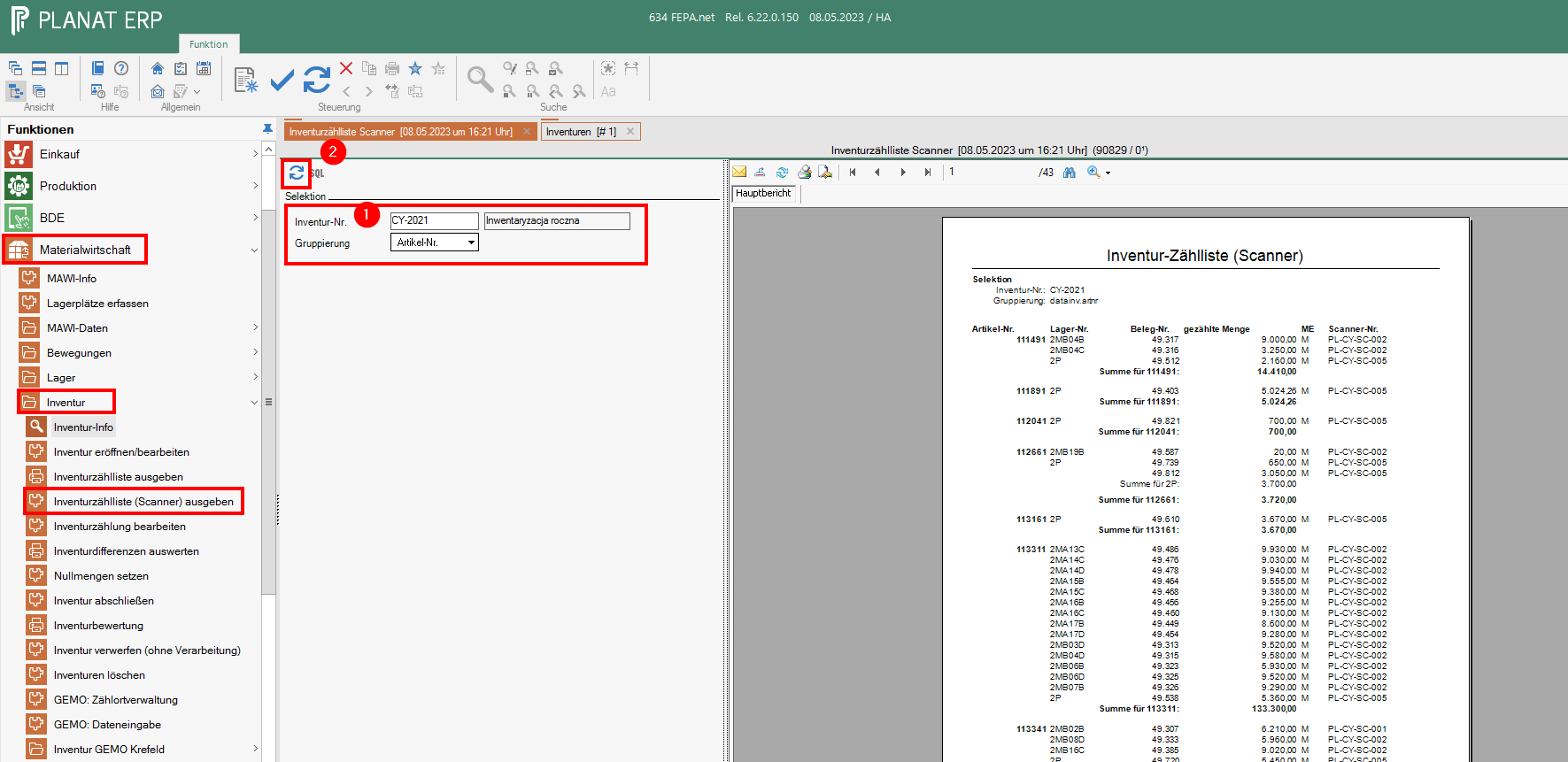](https://bookstack.gemo-group.com/uploads/images/gallery/2023-05/Awr1HlcvMidrrcv1-image.png) Jetzt können die Daten visuell geprüft werden. Die Liste kann gedruckt oder exportiert werden. Für die Korrektur von Werten folgen Sie bitte dem Link und lesen den Abschnitt in der Anleitung zur Inventur unter [Korrekturen](https://bookstack.gemo-group.com/link/53#bkmrk-korrekturen-0 "https://bookstack.gemo-group.com/link/53#bkmrk-korrekturen-0")[ ](https://bookstack.gemo-group.com/books/fepanet-de/page/inventur "Korrekturen") Wenn alle Artikel gezählt und über die Scanner erfasst wurden geht weiter wie unter der Anleitung Inventur ab Punkt [Inventurdifferenzen auswerten](https://bookstack.gemo-group.com/link/53#bkmrk-inventurdifferenzen- "https://bookstack.gemo-group.com/link/53#bkmrk-inventurdifferenzen-").