Einkauf
Erläuterungen zum Thema Einkauf
Einkaufs-Info
Allgemein
Hier kann man sich umfangreiche Informationen zum gesamten Einkaufbereich ansehen.
FEPA Funktion: Einkauf > Einkaufs-Info
Für die Felder Lieferanten-Nr., Artikel-Nr., Anfrage-/Bestell-Nr. und die Projekt-Nr. ist eine Feldsuche möglich. Dafür muss man im Feld die Tastenkombination [Strg]+[F] für Suchen drücken.
Einstellungen
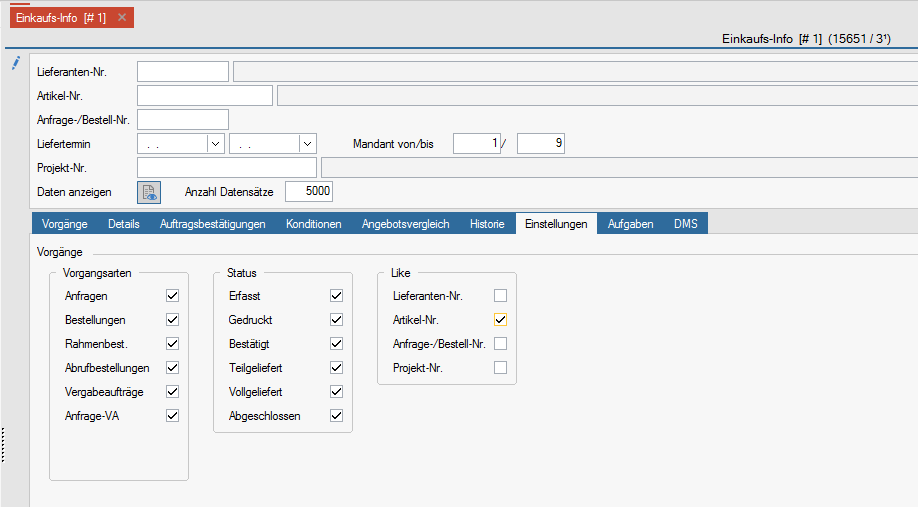
Im Reiter Einstellungen kann man sich seine Anzeige definieren zur Art der Vorgänge und deren Status.
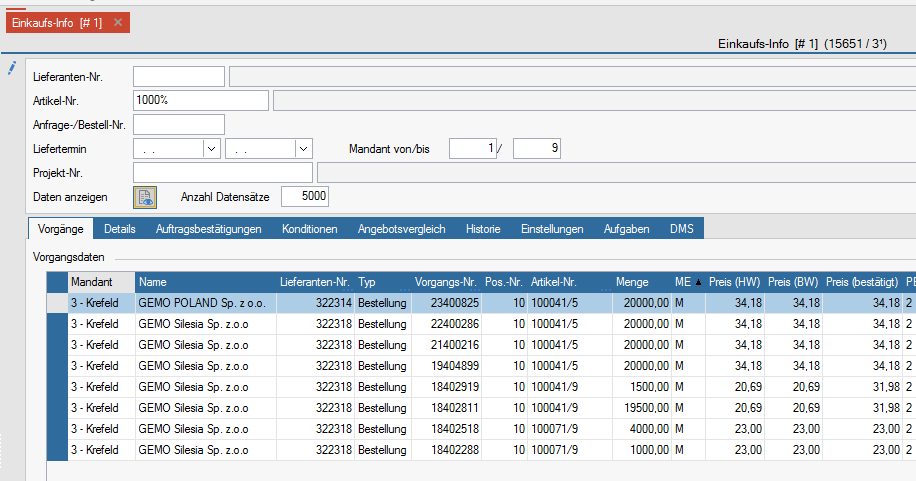
Die Like Einstellung bedeutet, dass man in dem hier angehakten Feld hinter die Nummer mit %Zeichen eingeben kann wie bei der Suche/Selektion und im Ergebnis alles angezeigt wird, was zu dieser Zeichenfolge passt.
zum Beispiel:
Alle Vorgänge zur Artikelnummern die mit der Zeichenfolge "1000" anfangen:
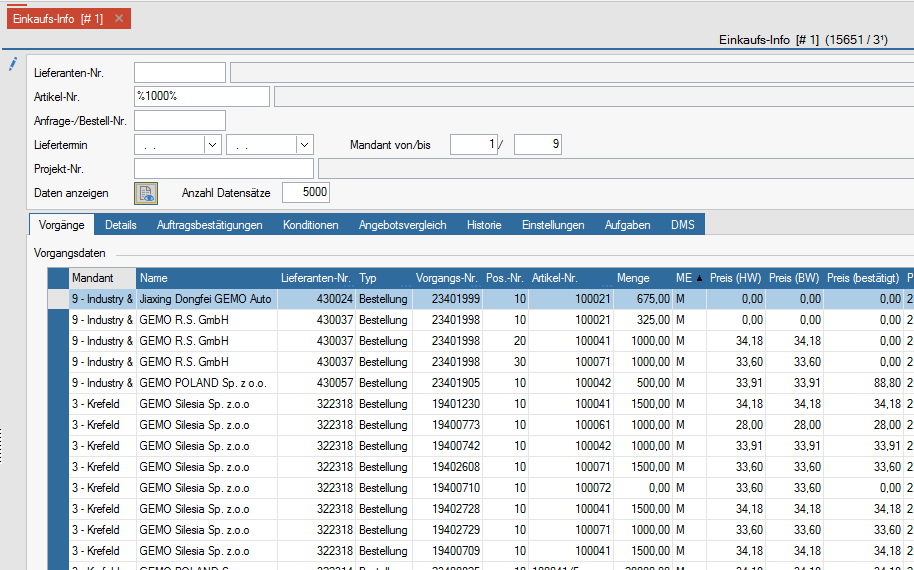
Hinweis: Bei der Suche einer rein numerischen Nummer muss auch vor die Nummer ein %-Zeichen! Nummern werden beim Speichern, wenn es sich um ein alphanumerisches Feld handelt mit führenden Leerzeichen aufgefüllt.
Wareneingang
Allgemein
Die Funktion Wareneingang bearbeiten dient dazu, die vom Lieferanten angelieferte Ware auf die zugehörige Bestellposition zu erfassen.
Im Zuge der Wareneingangserfassung wird der Status der Bestellposition auf teil- oder komplett erfüllt gesetzt und gleichzeitig der Wareneingang (Ist-Zugang) in der Materialwirtschaft verbucht.
Dispositionen (Plan-Zugänge) in der Materialwirtschaft werden ebenfalls teilweise oder komplett reduziert.
Außerdem wird der Preis letzter Zugang im Artikelstamm im Reiter MAWI im dazugehörigen Mandanten mit dem Bestellpreis aktualisiert.
Ist der Artikel im Reiter Mandant des Artikelstamms mit dem QM-Häkchen auf QM-prüfpflichtig gesetzt, wird ein QM-Beleg im FEPA und ein Datensatz für die Babtec Schnittstelle erzeugt, wenn der Wareneingang verarbeitet wird. Die Ware geht dann bis zum Entscheid auf das Q-Lager.
Wareneingang bearbeiten
Es gibt 2 Möglichkeiten zum Einstieg. Die eine ist über die Lieferanten-Nr., die zweite ist über die Vorgangs-/ Bestellnummer.
Man kann mit einem Wareneingang alle Positionen des Lieferscheins erfassen. Wenn Korrekturen an einer Position eines Warenganges erfolgen müssen, muss dann auch nur der gesamte Wareneingang storniert werden. Danach muss man den Wareneingang für alle Positionen wiederholen.
Sinnvoll ist es für jede Lieferscheinposition einen einzelnen Wareneingang machen. Bitte standortbezogene Vorgehensweise beachten.
Sind Pflichtfelder nicht ausgefüllt, kann der Wareneingang nicht gespeichert und verarbeitet werden.
FEPA Funktion : Einkauf > Lieferungen > Wareneingang > Wareneingang bearbeiten
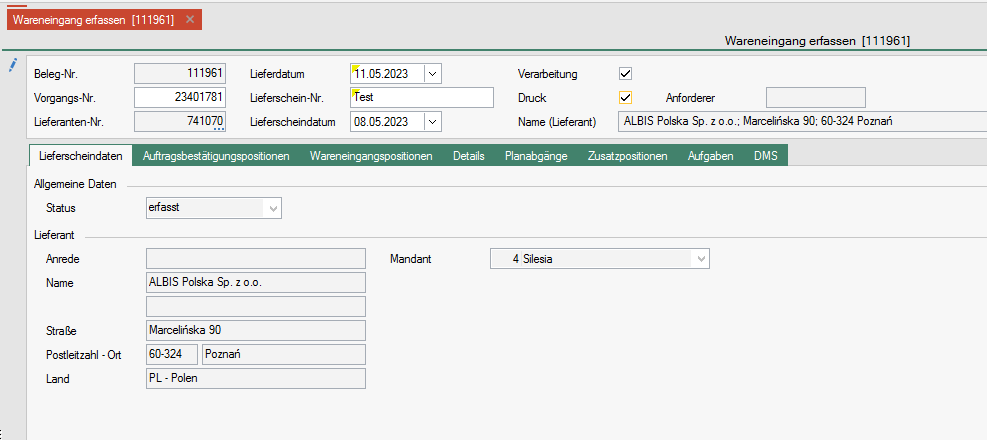
- Im Feld Beleg Nr. 2x Enter drücken, FEPA vergibt die Beleg-Nummer
- Vorgangsnummer eingeben, Lieferantennummer wird automatisch aus dem Vorgang gezogen
- Als Lieferdatum wird automatisch das heutige ausgewählt, wenn nachträglich ein Wareneingang durchgeführt wird, kann das Lieferdatum auf den Tag des ursprünglichen Wareneingangs geändert werden. Das ist ein Pflichtfeld.
- Lieferscheinnummer des Lieferscheins erfassen, das ist ein Pflichtfeld
- Datum des Lieferscheins auswählen und bestätigen
- Lieferanten visuell prüfen - stimmt der Lieferant mit dem auf dem Lieferschein überein

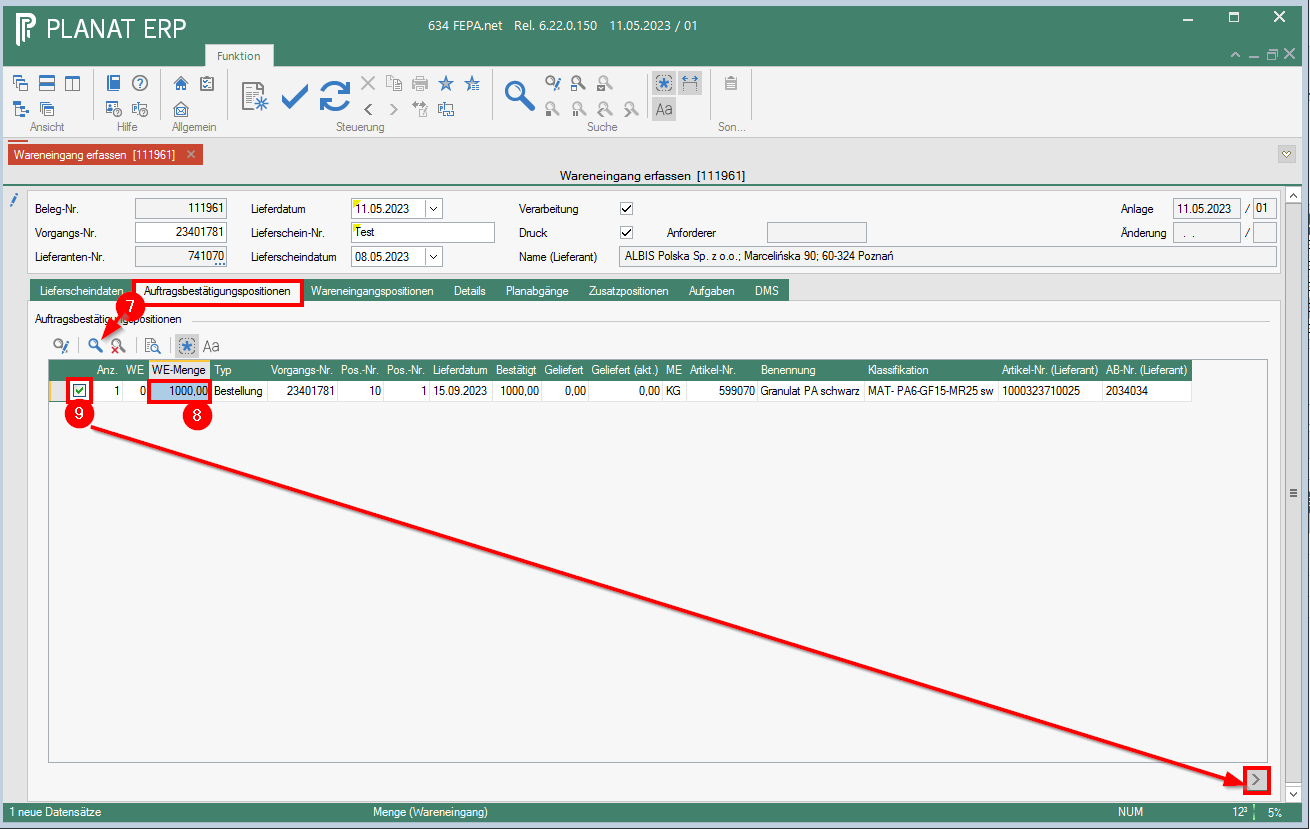
- In den Reiter Auftragsbestätigungspositionen klicken und hier auf die Lupe drücken, FEPA sucht und zeigt die offenen Positionen zum Vorgang an (oder zum Lieferanten, wenn man keine Vorgang erfasst hat, sondern den Lieferanten)
- Wareneingangsposition auswählen und die gelieferte Menge in das Feld WE-Menge eingeben
- Das Feld "Markierung" vorn zur passenden Wareneingangsposition anhaken und den Pfeil rechts unten in der Ecke klicken. Die Wareneingangposition wird nun in den Reiter Wareneingangspositionen übernommen.

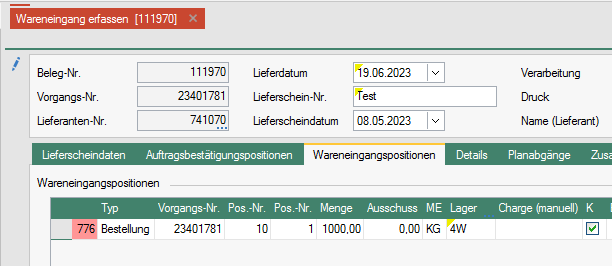
- Die Wareneingangsposition wird nun in den Reiter Wareneingangspositionen übernommen. Vorn wird die Anzahl der Planabgänge angezeigt.
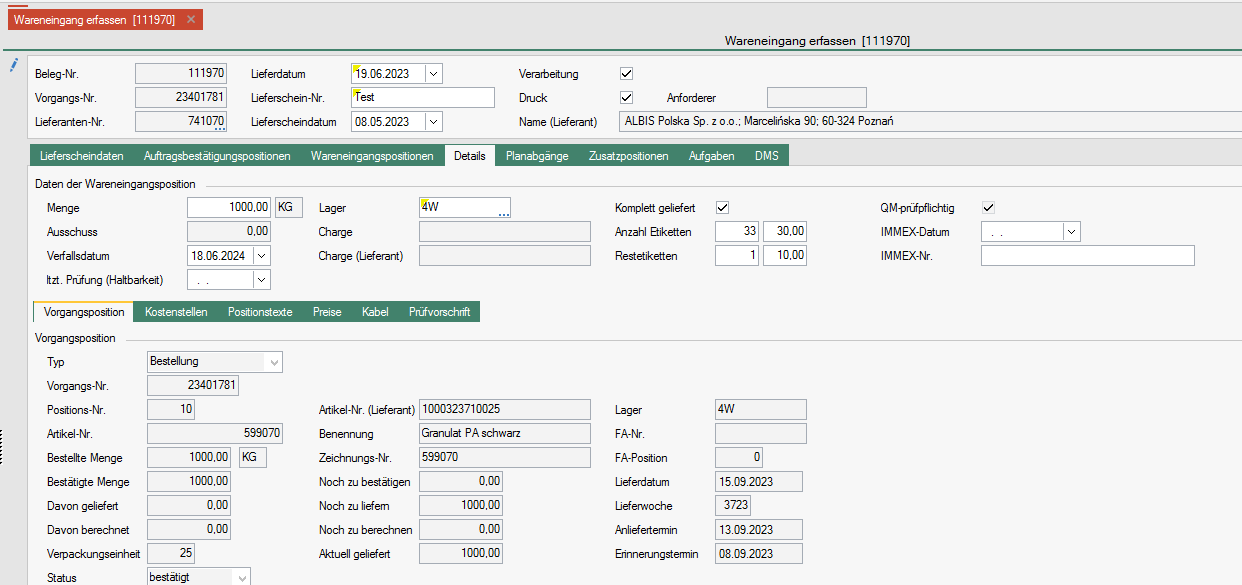
Im Reiter Details werden die Details zur Position angezeigt, in der man gerade steht.

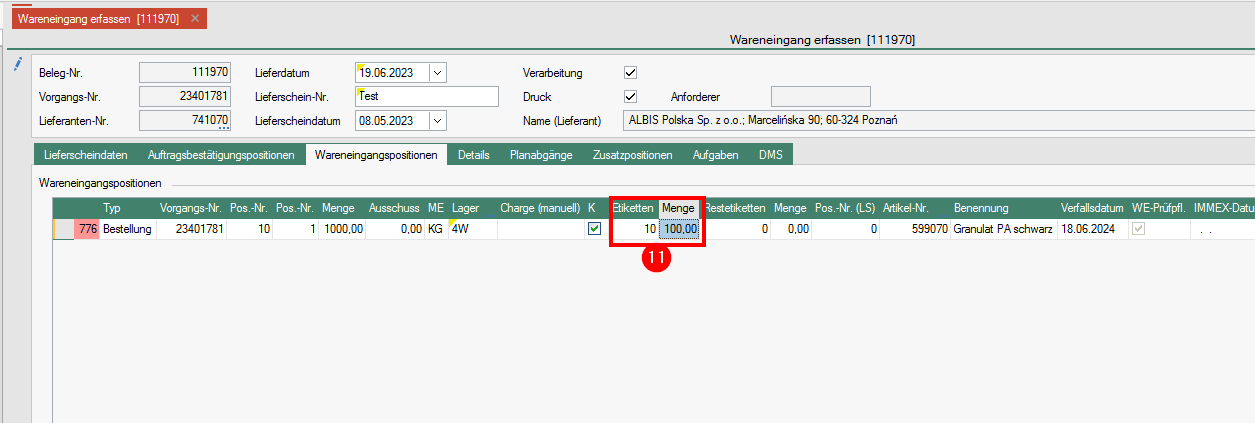
- Für jeden erhaltenen Behälter/Karton, kann ein Wareneingangsetikett ausgedruckt werden. In Spalte Etiketten erfasst man die Anzahl der Etiketten. In der Spalte Menge wird die Mengenangabe pro Etikett eingetragen. Die Menge kann aber auch leer bleiben um sie von Hand einzutragen. (z.Bsp. wenn die Menge pro Behältnis variiert)

- Hat man nur ein von der Menge abweichendes Behältnis, kann zusätzlich über die Spalten Restetikett und Menge ein Etikett ausgedruckt werden.

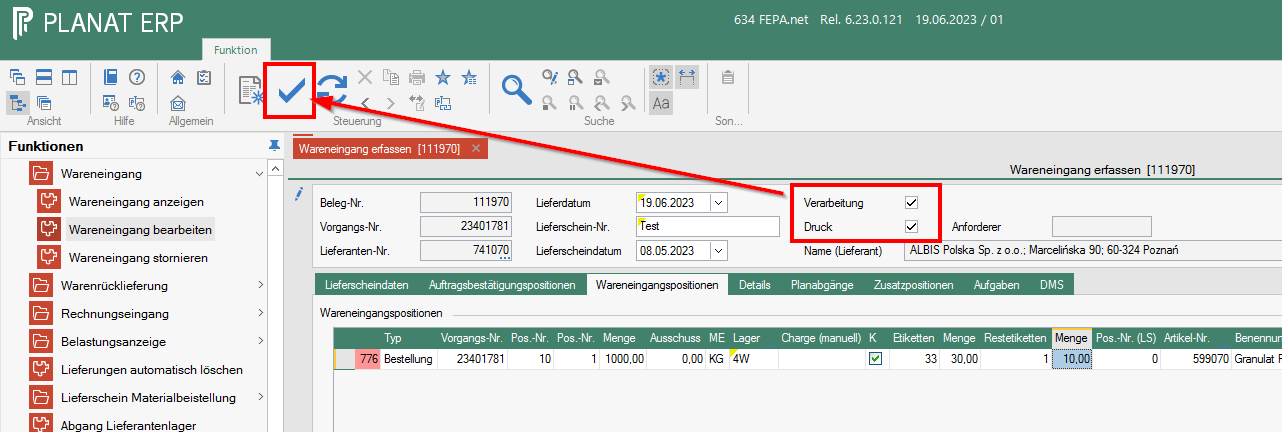
- Die Haken für Verarbeitung und Druck werden automatisch gesetzt. Für die Verarbeitung muss nur der Haken in der Tool-Bar geklickt werden.

Dann erfolgt der Druck.

Besonderheiten
Internes EDI (WE_Check_LS)
Beim Speichern und Verarbeiten des Wareneingangs wird geprüft, ob der Vorgang eine EDI Bestellung ist. Ist der Vorgang eine EDI Bestellung wird geprüft:
- Entspricht die Lieferscheinnummer den Vorganges der VDA49013, d.h. numerisch, maximal 8 Zeichen lang
- Existiert der Lieferschein im FEPA
- Gehört der Lieferschein zu einem Kundenauftrag, bei dem die Bestellnummer die gleich der eingegebenen Vorgangsnummer ist.
Wird ein Problem festgestellt kommt eine Information:
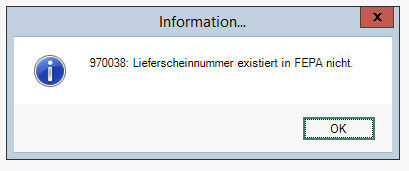
Die Lieferscheinnummer muss korrigiert werden, sonst erfolgt keine Verarbeitung.
Wareneingänge für Intercompany Vorgänge
Beim Speichern und Verarbeiten des Wareneingangs wird geprüft ob der Vorgang eine Intercompany Bestellung ist. Ist der Vorgang eine Intercompany Bestellung wird geprüft:
- Existiert der Lieferschein im FEPA
- Gehört der Lieferschein zu einem Kundenauftrag, bei dem die Bestellnummer die gleich der eingegebenen Vorgangsnummer ist.
Wird ein Problem festgestellt kommt eine Information:
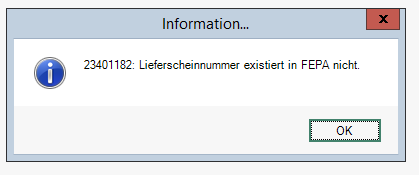
Die Lieferscheinnummer muss korrigiert werden, sonst erfolgt keine Verarbeitung.
Wareneingänge für den Polnischen Standort
Plug-In für den gleitenden Durchschnittspreis (LocalWagedAverrageValuation )
Dieses Skript errechnet den gleitenden Durchschnittspreis (auch 'FIFO Preis') auf der Grundlage der Wechselkurse der nationalen Banken die von der lokalen Steuerverwaltung/Regierung (in Polen) vorgegeben werden.
Der Durchschnittspreis wird hier nach den Vorgaben der Kollegen berechnet
Wareneingänge für Vergabeaufträge
(Plugin - ShowInfoOnInflow) Für den Mandanten 3-Krefeld ist das abgeschaltet.
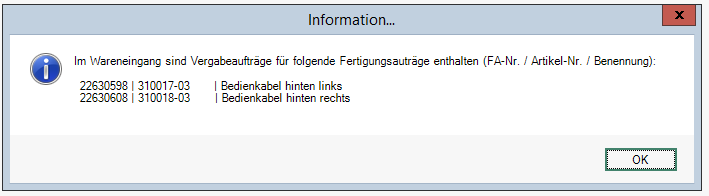
Wenn es zu einer Position im Wareneingang einen Fertigungsauftrag gibt (=Vergabeauftrag), dann wird nach dem Verarbeiten des Wareneingangs eine Information sowie eine Liste der verknüpften FAs und AGs (weil es ja mehrere sein können) angezeigt.
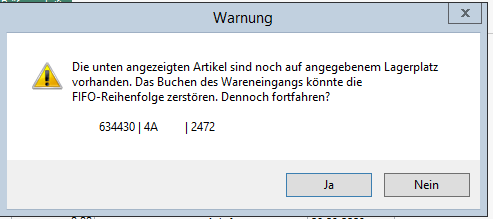
Vor dem Verarbeiten / Speichern erfolgt noch zum FIFO eine Prüfung. Wenn der Wareneingang gebucht wird, wird geprüft ob schon die gleiche Ware auf dem Ziellager liegt. Es soll da vermieden werden die Batches zu mixen. Die Meldung ist wie folgt:
Wareneingang stornieren
Achtung! Ist die Position des Wareneingangs QM-rückmeldepflichtig muss zuerst die QM-Rückmeldung zurück gemeldet werden und abgeschlossen werden. Erst dann kann der Wareneingang storniert werden.
FEPA Funktion : Einkauf > Lieferungen > Wareneingang > Wareneingang stornieren
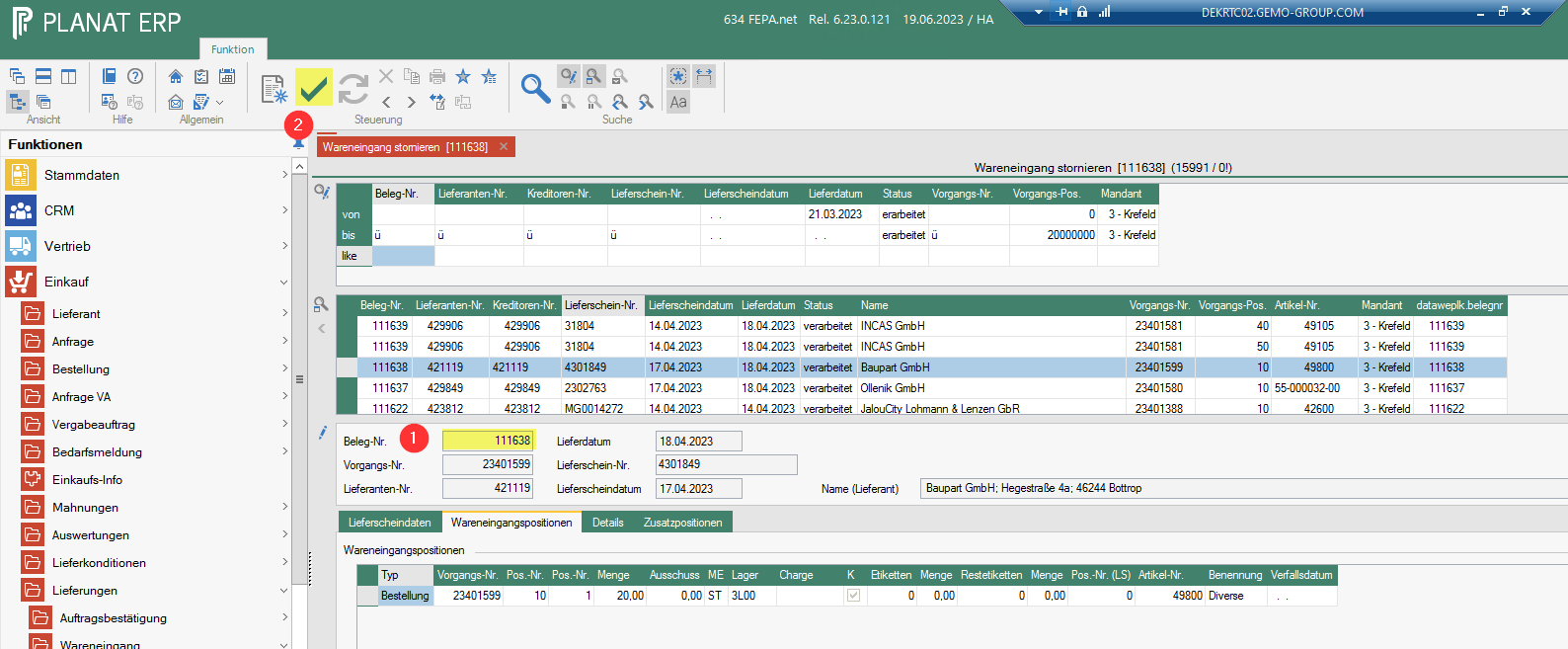
- Die Belegnummer des Wareneingangs eingeben oder über die Suche finden und auswählen
- Mit dem Haken in der Toolbar bestätigen. Damit wird der Wareneingang storniert

Rechnung
Allgemein
Die Funktion Rechnungseingang bearbeiten dient dazu, die vom Lieferanten gesendeten Rechnungen auf die zugehörige Bestellposition zu erfassen. Es ist möglich die erfassten Daten über eine Schnittstelle an die Finanzbuchhaltung zu übertragen.
Die Rechnungseingangsprüfung dient auch zur Gegenüberstellung der gelieferten Mengen mit den berechneten Mengen, sowie zur Kontrolle der berechneten Preise.
Von Planat erfolgt FEPA-seitig keine fixe Verknüpfung von Wareneingängen mit den hier erfassten Rechnungen.
Für die Erfassung der Rechnungen sind die am Standort gültigen Vorgaben zu beachten.
Rechnungseingang bearbeiten
FEPA Funktion: Einkauf > Lieferungen > Rechnungseingang > Rechnungseingang bearbeiten
Kopfdaten
- Enter drücken, Beleg-Nr. wird vergeben (ggf. wird der Mandant abgefragt)
- ist die Rechnung für nur eine Bestellung, kann die Vorgangsnummer eingegeben werden. Ansonsten weiter mit der Eingabe der Lieferanten-Nr.
- Eingangsdatum der Rechnung auswählen
- Rechnungsdatum auswählen
- Brutto-Rechnungsbetrag eingeben
- Rechnungs-Nr. des Lieferanten eingeben
- Buchungsperiode prüfen oder auswählen


Solange der Restbetrag nicht auf 0 steht, kann die erfasst Rechnung nicht verarbeitet werden.
Reiter Rechnungsdaten
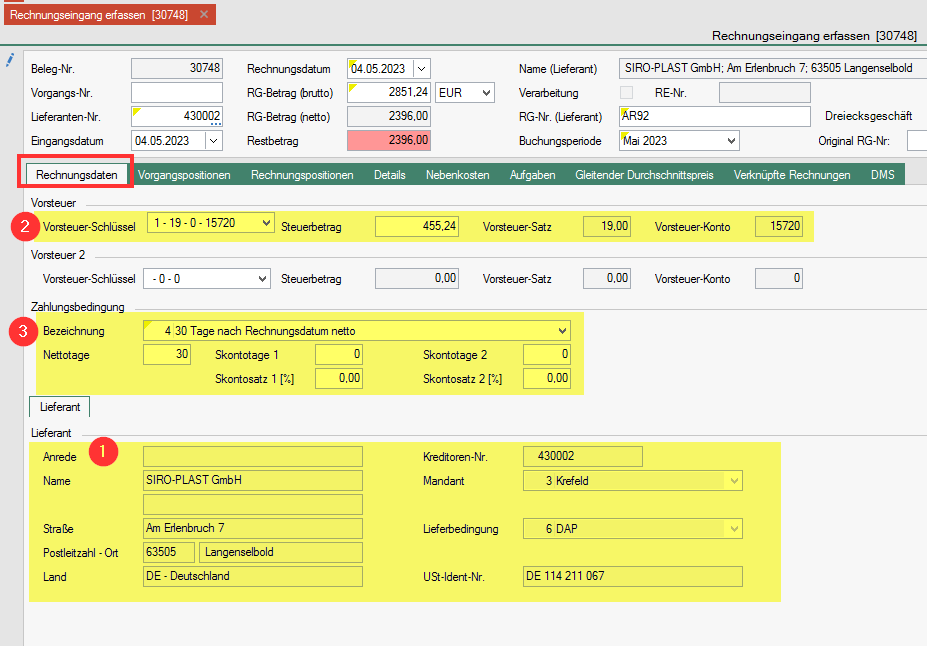
- Nach Eingabe der Kopfdaten wird hier der Lieferant angezeigt. Adresse und UST-ID. vergleichen. Müssen überein stimmen
- Handelt es sich um ein Inlandsgeschäft wird hier der Steuersatz und der Steuerbetrag angezeigt, der Steuerschlüssel darf wenn nötig geändert werden. (Steuerschlüssel Krefeld)
- Prüfen oder Ändern der Zahlungsbedingung sind hier möglich. Mit der Rechnung abgleichen.

Übersicht Steuerschlüssel Krefeld
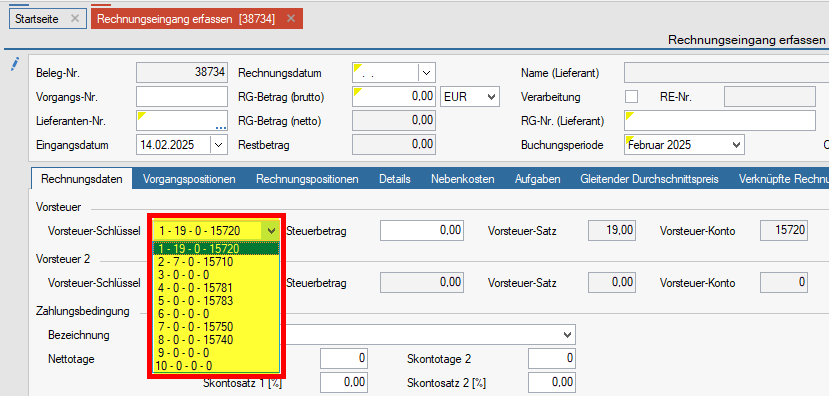
Die Steuerschlüssel sind in Abstimmung mit der Buchhaltung in FEPA angelegt. In der Anzeige steht nebeneinander getrennt durch einen Bindestrich die Steuerschüssel Nr. FEPA, der Steuerprozentsatz, eine Null und das Steuerkonto von TimeLine.
| Vorsteuer |
Bezeichnung |
Vorsteuer Satz [%] |
Vorsteuer Schlüssel TimeLine |
Vorsteuer Konto TimeLine |
Ungültig ab |
| Vorsteuer 1 | Rechnungen Deutschland mit 19% USt. | 19,00 | 24 | 15720 | |
| Vorsteuer 2 | Rechnungen Deutschland mit 7% USt. | 7,00 | 21 | 15710 | |
| Vorsteuer 3 | Rechnungen Drittland | 0,00 | 20 | 0 | |
| Vorsteuer 4 | Rechnungen in Reverse Charge Verfahren | 0,00 | 29 | 15781 | 1.2016 |
| Vorsteuer 5 | i.g. Dreiecksgeschäft Erwerb 19% | 0,00 | 30 | 15783 | |
| Vorsteuer 6 | frei | 0,00 | 0 | ||
| Vorsteuer 7 | Dienstleistungen EU/Reverse Charge EU 19% | 0,00 | 27 | 15750 | |
| Vorsteuer 8 | Innergemeinschaftlicher Erwerb 19% | 0,00 | 26 | 15740 | |
| Vorsteuer 9 | keine Vorsteuer, Rechnungen Drittland | 0,00 | 20 | 0 | |
| Vorsteuer 10 | frei | 0,00 | 0 | ||
| Einfuhrumsatzsteuer 99 | Einfuhrumsatzsteuer | 0,00 | 25 | 15880 |
Die Eingabe springt automatisch in den Reiter Rechnungspositionen. Fehlen noch welche, kann man zurück in den Reiter Vorgangspositionen gehen und die fehlenden auch noch auswählen und in die Rechnungspositionen übernehmen.
Reiter Rechnungspositionen & Details
Rechnungspositionen
Im Reiter Rechnungspositionen werden die Positionen tabellarisch angezeigt. Unten werden die Positionstexte aus der Bestellung zu der Position angezeigt, in der der Cursor steht.
Es können Feldinhalte bearbeitet werden. Genauer ersichtlich ist das im Reiter Details. Entsprechend dem Inhalt der Rechnung können z. Bsp. Menge und Preis an die Rechnung angepasst werden.

Reiter Details
Hier werden die Daten aus dem Reiter Rechnungspositionen in Maskenform abgebildet . In den Daten der Rechnungsposition können die Werte ebenfalls bearbeitet werden.
Entsprechend den Angaben auf der Rechnung werden hier nur die Menge, der Preis, Rabatte etc. entsprechend des Rechnungsinhaltes geprüft und ggf. angepasst.
Entspricht die Menge der bestellten Menge wird automatisch der Haken "Position erledigt" gesetzt. Er kann auch manuell gesetzt werden. Damit ist die Bestellposition nach der Verarbeitung erledigt.
Die Haken für die Aktualisierung des Einkaufspreises im Artikelstamm ist automatisch gesetzt.
Der Haken für die Aktualisierung der Lieferkondition kann bei Bedarf manuell gesetzt werden. Beim Verarbeiten der Rechnungserfassung wird der Preis dann aktualisiert.
Kostenstellen
Sind Kostenstellen zu einem Artikel erforderlich müssen Sie im Reiter Kostenstellen erfasst werden. Den Reiter finden man im Reiter Details unter den daten der Rechnungsposition. Hier kann eine der Kostenstellen ausgewählt werden und den Prozentsatz dazu. Maximal sind 3 Kostenstellen möglich. Bereits im Vorgang oder den Stammdaten erfasste Kostenstellen werden hier übernommen.

Für einige Materialgruppen ist eine Kostenstelle erforderlich. Das wird beim Speichern der Rechnung geprüft und es kommt eine Information, das die Kostenstelle noch erfasst werden muss. Ohne Kostenstelle ist ein Verarbeiten nicht möglich.
Zuschläge
Zuschläge sind ein Add-On im FEPA. Im Reiter Zuschläge können Zuschläge zur Rechnung erfasst werden. Die Kosten werden dann zum Positionswert der Rechnungsposition addiert. Wie sie zu verwenden sind ist mit der Einkaufsleitung abzustimmen. Sie werden nicht automatisch auf den Einkaufspreis umgelegt. Durch ein GEMO eigenes Programm wird der Zuschlag auf den Preis Letzter Zugang umgelegt und in den Stammdaten Artikel beim Verarbeiten der Rechnungserfassung ersetzt.
- Zeile hinzufügen
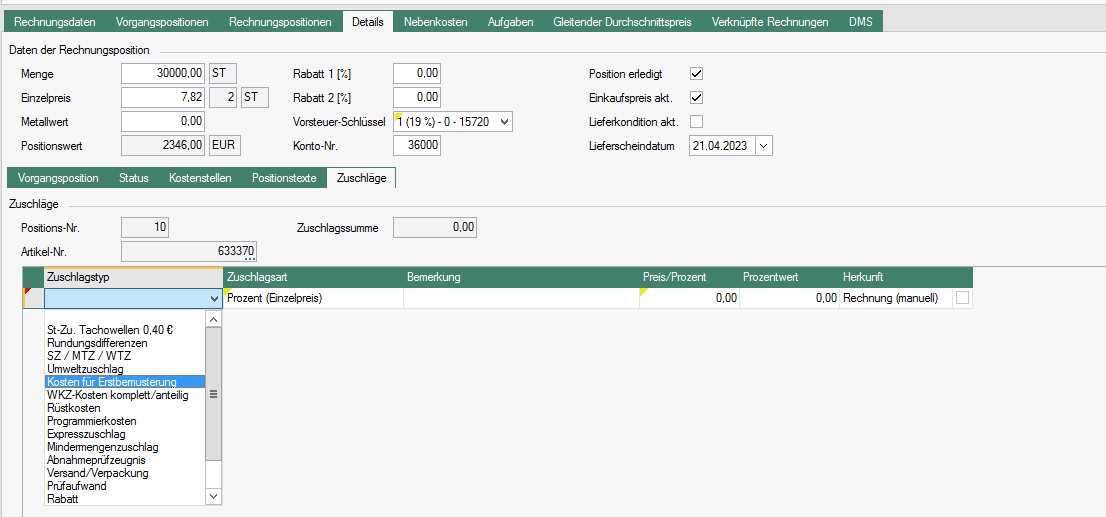
- Typ des Zuschlags auswählen
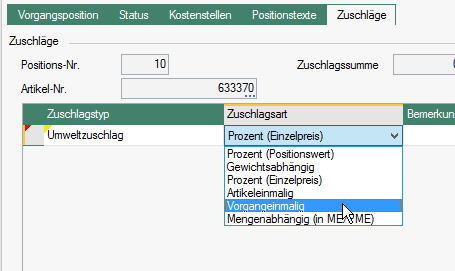
- Art des Zuschlags auswählen
- Bemerkung erfassen, maximal 30 Zeichen möglich
- Preis bzw. Prozentsatz erfassen

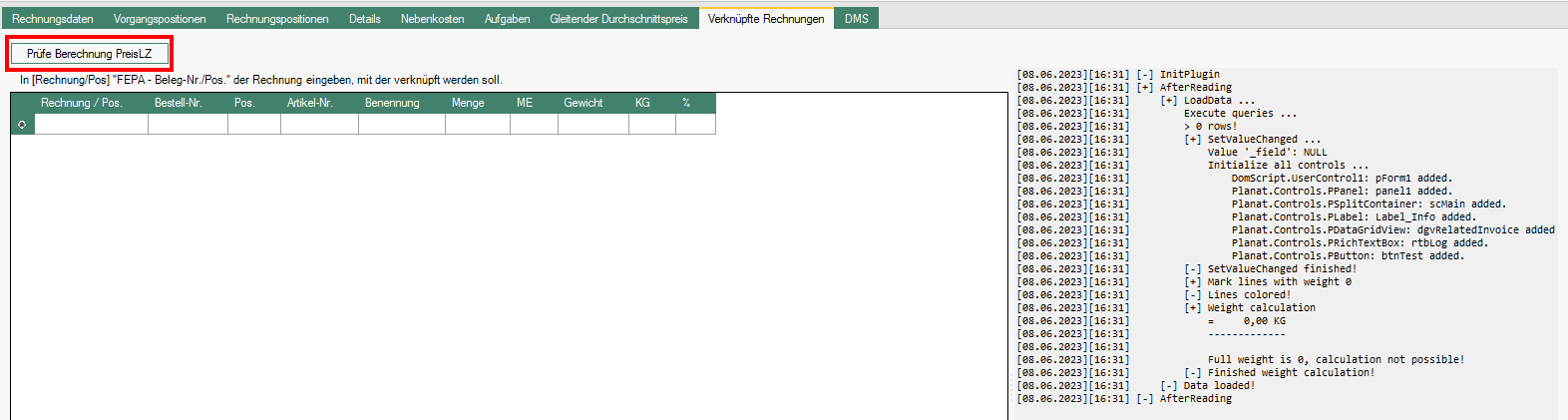
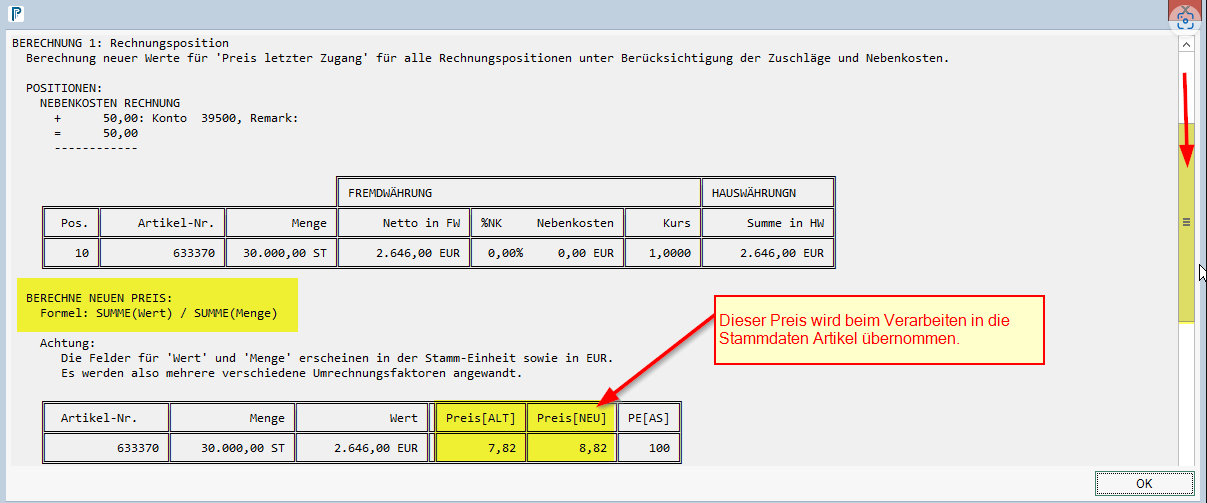
- Der Zuschlag wird auf den "Einkaufspreis" umgelegt und in den Preis letzter Zugang übernommen. Zur Prüfung der Berechnung klickt man in den Reiter Verknüpfte Rechnungen und klickt auf den Button
[Prüfe Berechnung PreisLZ]
- Es öffnet sich ein Fenster in dem gezeigt wird, wie der Preis neu ermittelt wird. (im Fenster scrollen) Mit dem Drücken den Buttons [OK] schließt sich das Fenster.

- Zum Prüfen kann in den Stammdaten Artikel geschaut werden, ob der Preis übernommen wurde.


Reiter Nebenkosten
Im Reiter Nebenkosten können in der Rechnung aufgeführte Nebenkosten (z. Bsp. Fracht oder Verpackung) erfasst werden.
Der Wert ist in die Spalte "Betrag" hinter die passende Bezeichnung einzutragen. Die genaue Verwendung der möglichen Arten ist mit der Einkaufsleitung abzustimmen.

Ohne weitere Eingaben werden die erfassten Kosten nicht auf den Preis letzter Zugang in die Stammdaten Artikel übernommen!
Für ein Umlegen der Nebenkosten auf den Letzten Preis Zugang gehen Sie bitte zu Umlage von Zuschlägen und/oder Nebenkosten auf den Einkaufpreis
Die Liste der möglichen Nebenkosten kann durch die FEPA Administration erweitert werden.
Verarbeiten
Solange das Feld Restbetrag im Kopfbereich des Rechnungseingangs rot hinterlegt ist, kann die Verarbeitung der erfassten Rechnung nicht ausgeführt werden. Das Feld Verarbeitung kann nicht angehakt werden.
Erst wenn das Feld Restbetrag nicht mehr rot hinterlegt ist, kann die Eingabe verarbeitet werden. Dafür muss das Kästchen Verarbeitung angehakt werden.

Danach muss in der Toolbar der Haken geklickt werden. Die Eingabe wird verarbeitet und kann nicht mehr bearbeitet werden.

Ein Speichern ist auch ohne Verarbeitung möglich. Die Eingabe kann später vervollständigt werden. In den Beleg kommt man über die Beleg-Nr.
GEMO-eigene Erweiterungen
RG-WE-Verbindungen
Dieses Zusatzprogramm ermöglicht es dem Benutzer, Positionen auf der Eingangsrechnung mit bestehenden Positionen der Eingangslieferung zu verbinden. Dies ist ein Teil einer Lösung für die Implementierung der Hauswährungs- Durchschnittspreis -Bestandsbewertung. Die Verknüpfung mit eingehenden Lieferungen ist für alle Mandanten erforderlich, die lokal die Lösung für den gleitenden Durchschnittspreis aktiviert haben.
- In den Reiter Rechnungspositionen klicken
- wenn der Cursor in der Bestellposition steht, wird mit dem Klick des Buttons [Pos. lesen] die WE-Positionen zum Vorgang gelesen
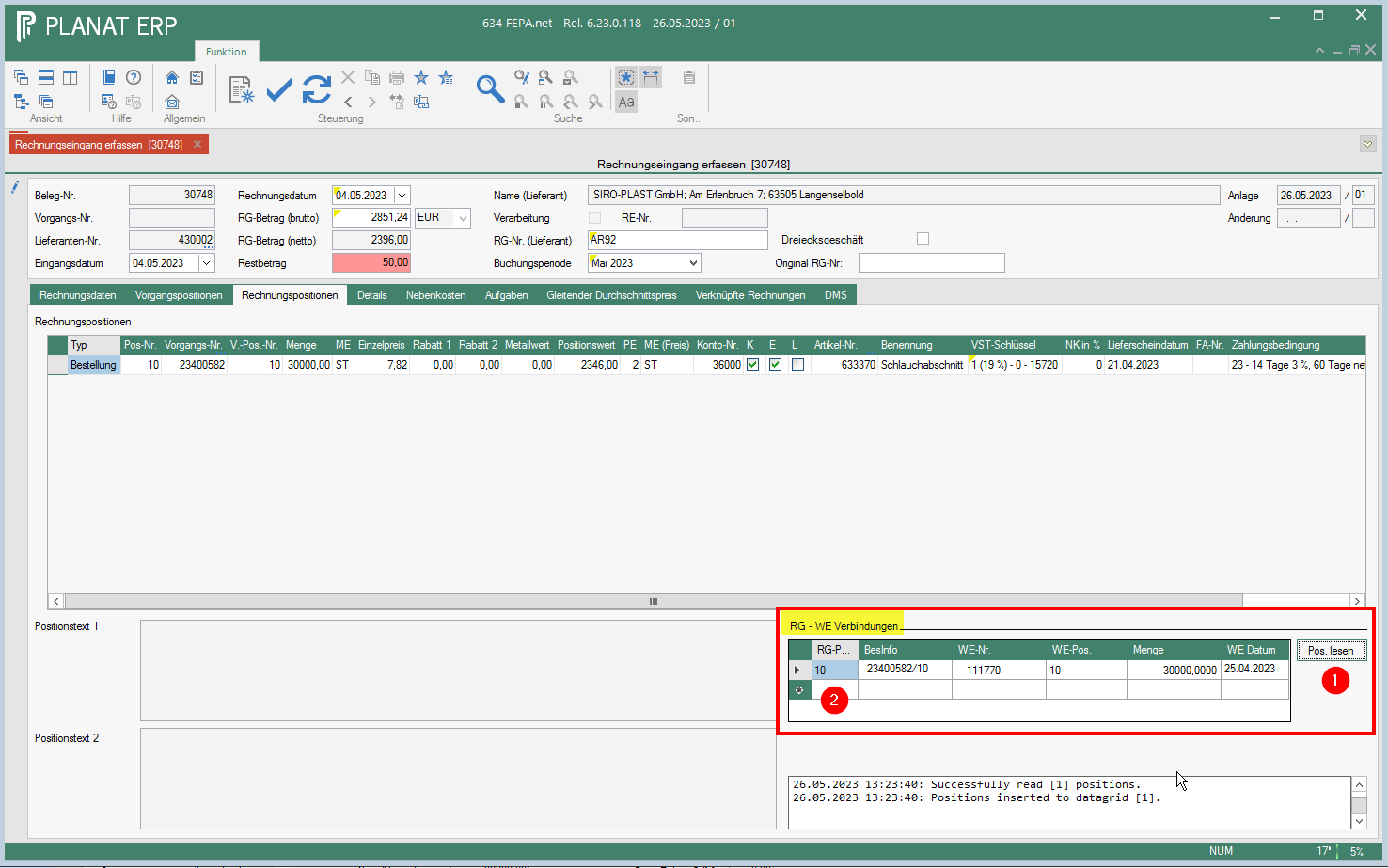

Im Textfeld unter den RG-WE Verbindungen kann im Textfeld nachgelesen werden, was das Programm gemacht hat. Arbeitet der Mandant nicht mit dem gleitenden Durchschnittspreis erscheint hier am Ende "Solution is not activated for this mandant." und die WE-Positionen werden nur angezeigt.
Umlage von Zuschlägen und/oder Nebenkosten auf den Einkaufpreis
UPDATE letzter Preis Zugang in den Stammdaten Artikel
Es gab die Anforderung zusätzlich anfallende Kosten auf den Einkaufspreis für die Stammdaten zu übernehmen, damit bei Kalkulationen die Kosten im Preis enthalten sind. Dafür muss für die Artikel ein Gewicht in den Stammdaten Artikel erfasst sein.
Es gibt drei Möglichkeiten.
- Die Rechnung enthält Zuschläge. (siehe unter Zuschläge)
- Die Rechnung enthält Nebenkoten
- Es kommt eine Nebenkostenrechnung zu einer bereits erfassten Rechnung.
Nebenkosten
Die Nebenkosten können bei Bedarf auf den Einkaufspreis umgelegt werden. Dafür wurde ein Feld auf dem Reiter Details unter dem Reiter Vorgangspositionen und Status hinzugefügt. Die Umlage erfolgt in % nach dem am Artikel erfassten Gewicht. (Vorgabe von der Einkaufsleitung).
Soll ein erfasster Wert auf die Artikel-Einkaufspreise umgelegt werden muss nach der Eingabe des Wertes in den Nebenkosten ein Prozentsatz in die Position/en eingetragen werden, zu wieviel Prozent die Kosten auf die Position umgelegt werden sollen.
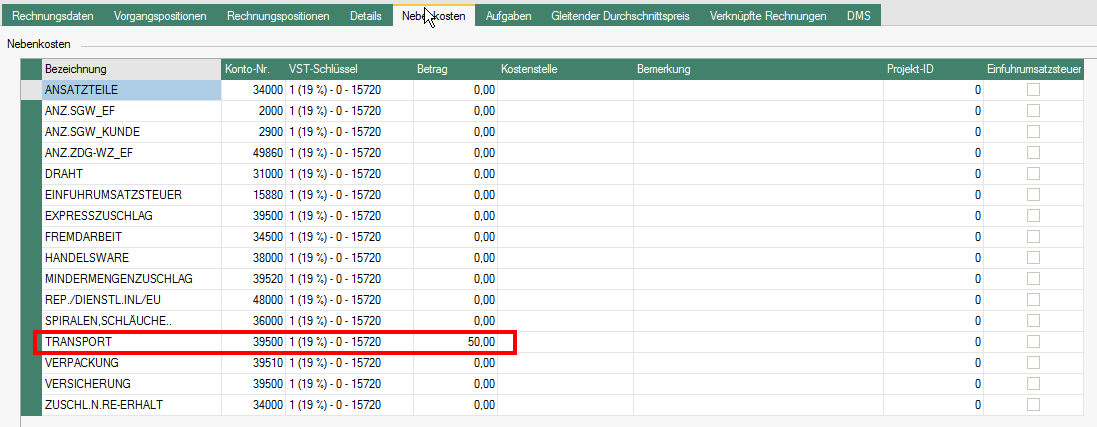
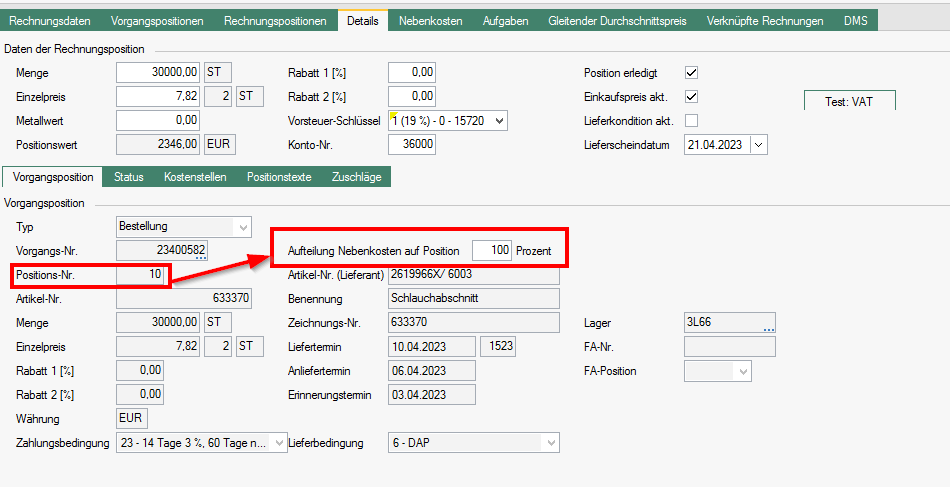
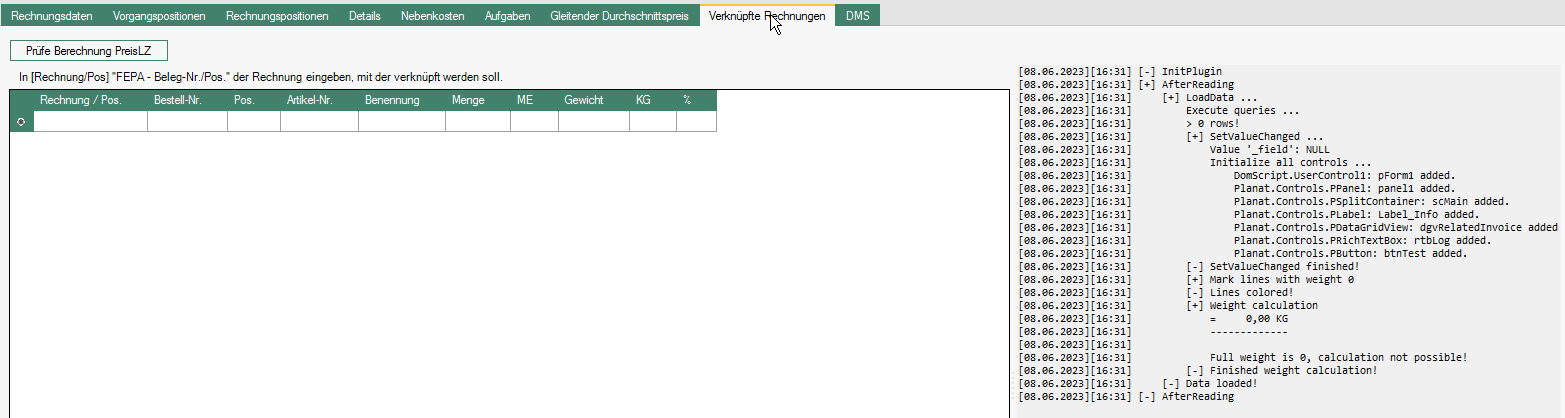
Um zu überprüfen, ob die Berechnung korrekt ist des Dann klickt man in den Reiter Verknüpfte Rechnungen und klickt auf den Button [Prüfe Berechnung PreisLZ]
Es öffnet sich ein Fenster in dem gezeigt wird, wie der Preis neu ermittelt wird. Mit dem Drücken den Buttons [OK] schließt sich das Fenster.
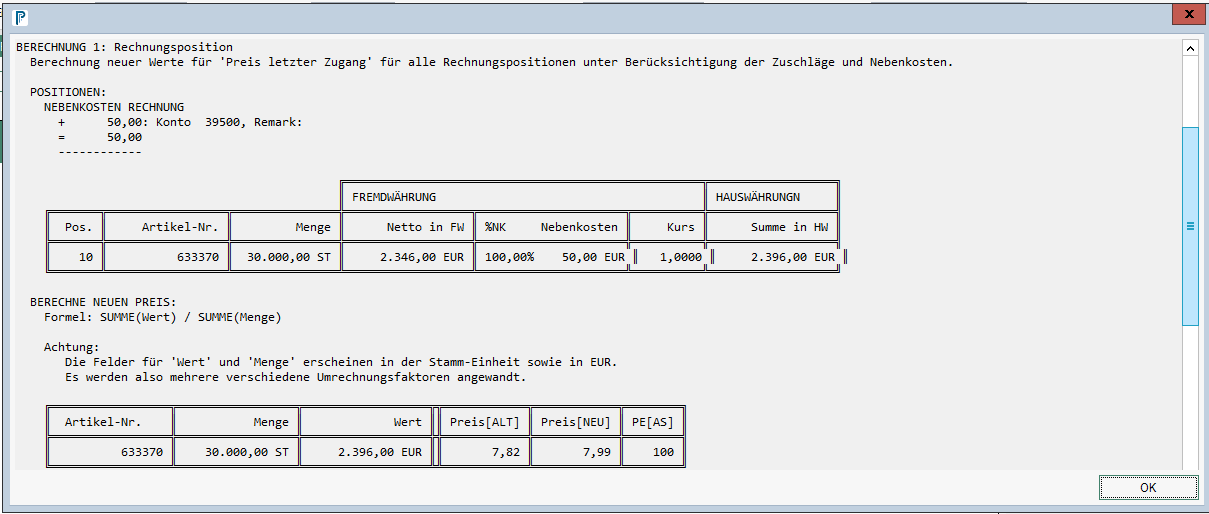
Zum Prüfen kann in den Stammdaten Artikel geschaut werden, ob der Preis übernommen wurde.
Erfassen einer Nebenkostenrechnung und mit einem anderen Rechnungseingang verknüpfen
Zuerst die Belegnummer und Positionsnummer der zu verknüpfenden Rechnung aus dem Rechnungseingang anzeigen heraussuchen!
Dann weiter im Rechnungseingang erfassen:
- Kopfdaten der Rechnung erfassen ohne Vorgangsnummer. (siehe Kopfdaten bearbeiten)
- Im Reiter Nebenkosten die Werte zum passenden Konto und der Bezeichnung eingeben.

- In Reiter Verknüpfte Rechnungen gehen Beleg-Nr. / Position eingeben, die zu verknüpfende Vorgangsposition wird geholt
der Prozentsatz ist immer 100% der auf den
Preis Letzter Zugangumgelegt wird. - Prüfung der Umlage erfolgt über den Button [Prüfe Berechnung PreisLZ]

- Wenn die Umlage korrekt ist, kann die Rechnung verarbeitet werden. Der Preis in den Stammdaten Artikel wird aktualisiert.

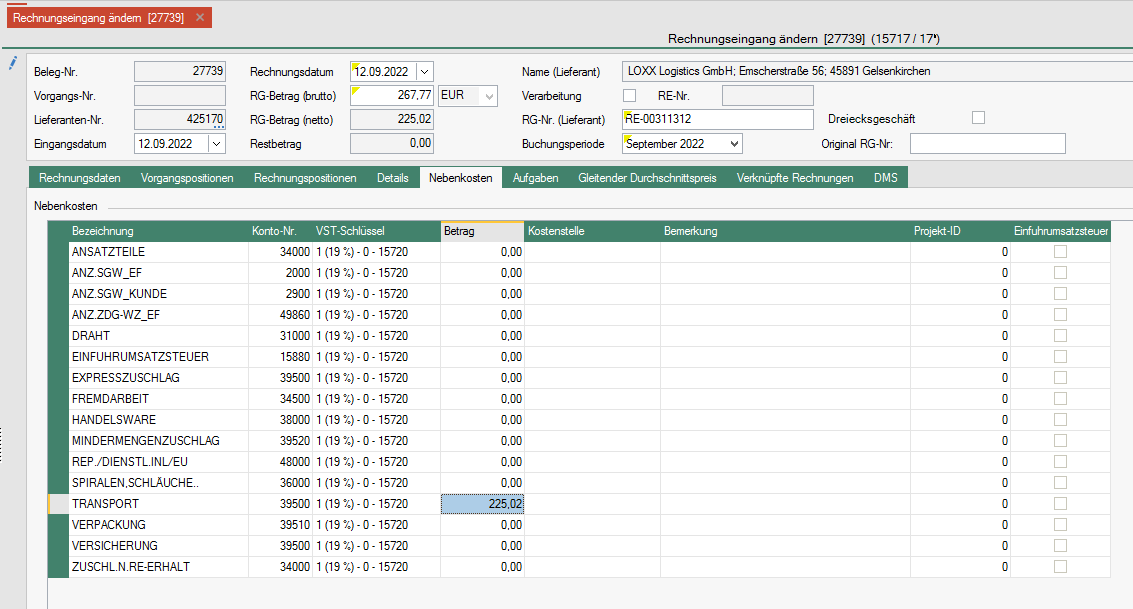
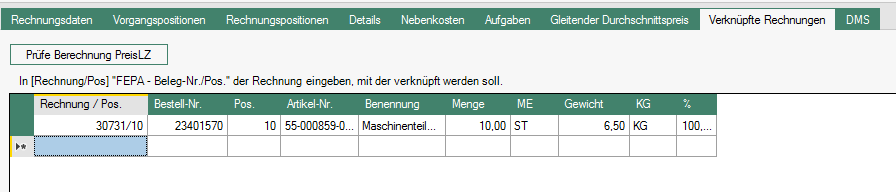
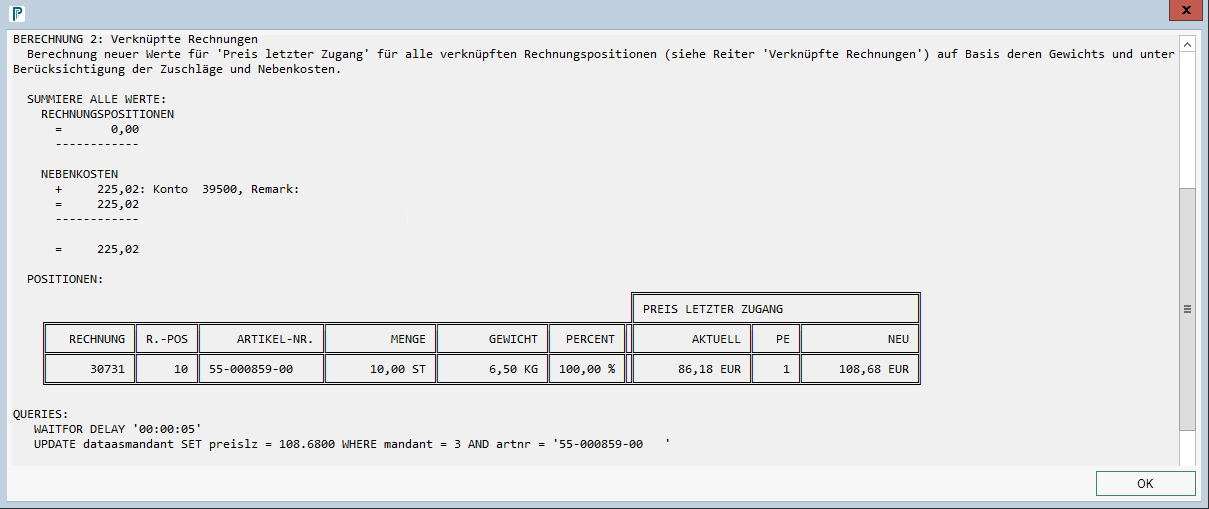
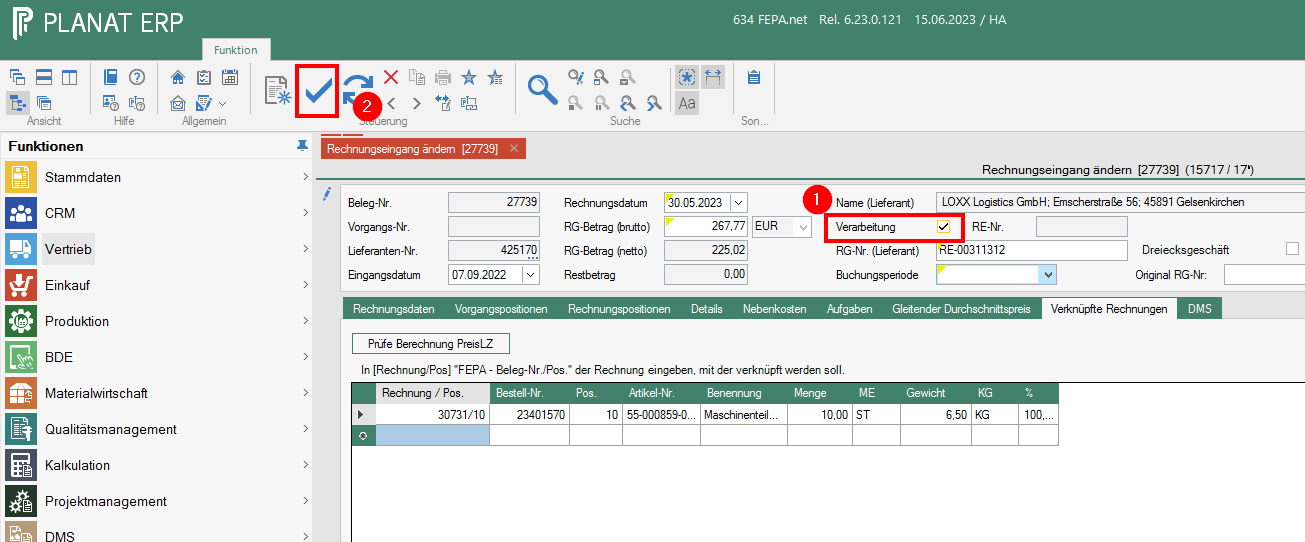
Beispiel Berechnung:
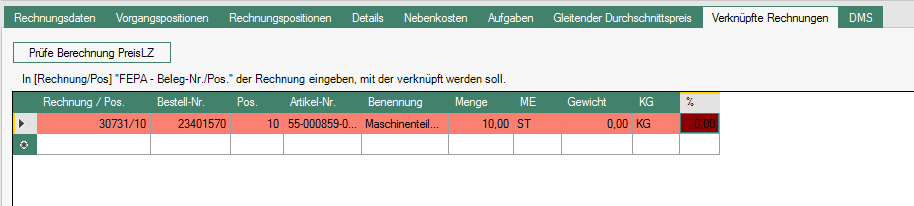
Ist kein Gewicht am Artikel der zu verknüpfenden Position erfasst, kann nicht umgelegt werden. Dann muss ein Gewicht in den Stammdaten Artikel im Reiter Allgemein erfasst werden, danach kann die Rechnung noch mal neu verknüpft werden.
Es gibt eine Vorsteuerbetragsprüfung, die zu einer Information führen kann.
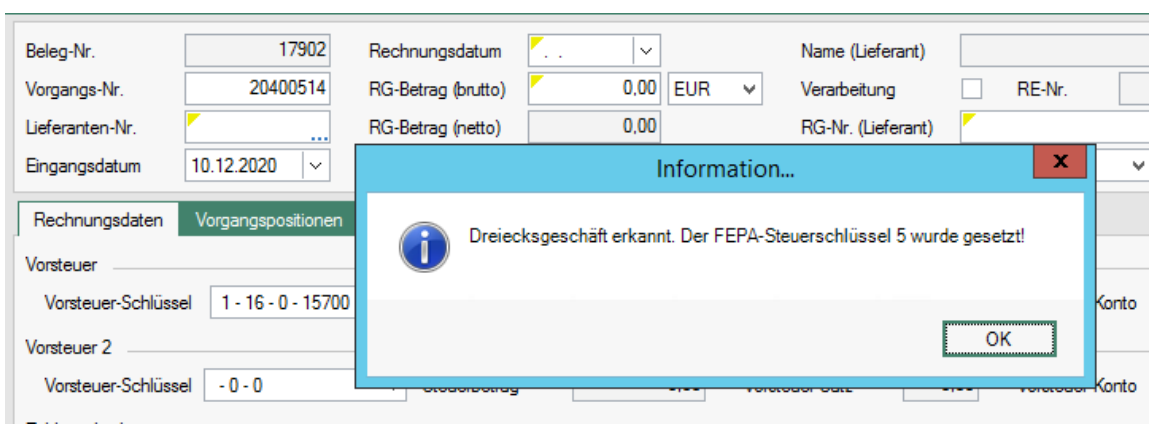
Bei der Rechnungserfassung wird geprüft, ob es sich um eine Dreiecksgeschäft handelt. Trifft das zu wird der Steuerschlüssel 5 gesetzt. Es wird eine Information angezeigt.
Für polnische Standorte wird ein gleitender Durchschnittspreis (auch 'FIFO Preis' genannt) auf der Grundlage der Wechselkurse der nationalen Banken die von der lokalen Steuerverwaltung / Regierung vorgegeben werden, berechnet.
Storno einer erfassten Rechnung
Es gibt keine Funktion um eine erfasste Eingangsrechnung im Einkauf zu stornieren.
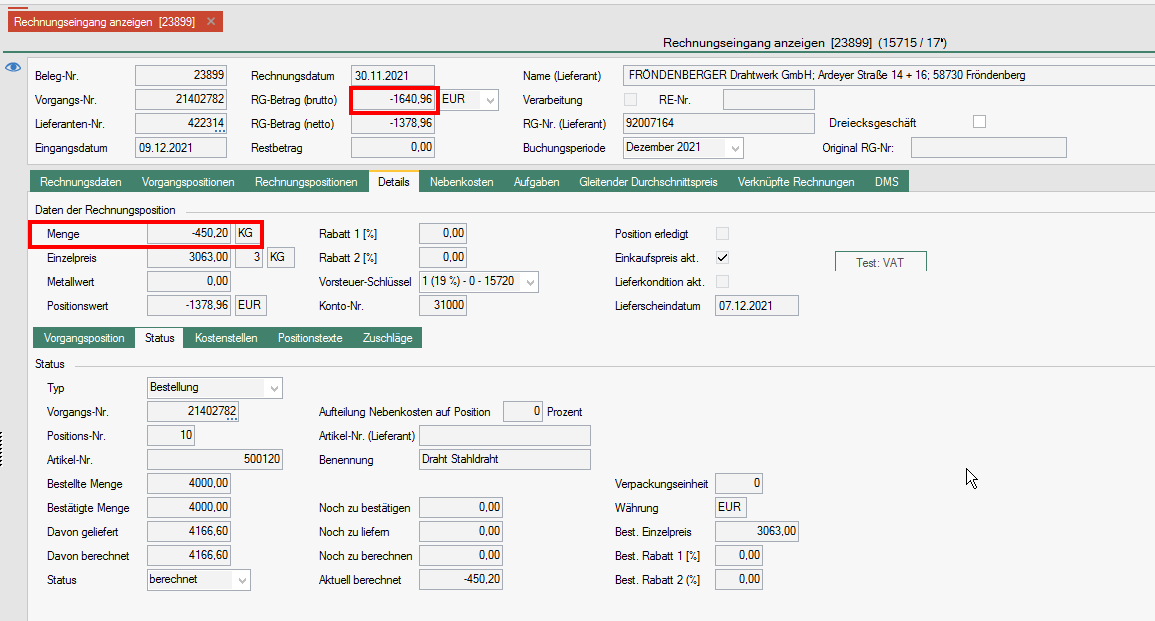
Die Rechnung muss noch einmal genauso erfasst werden wie die, die man "stornieren" jedoch mit negativem Rg-Betrag brutto. Um die Position "negativ" zu erfassen, muss die Menge als negativer Wert erfasst werden! Einfach ein Minus vor die Menge setzten.
Lieferkonditionen
Allgemein
Hier ist es möglich, beliebig viele Mengen-, Preis- und Rabattstaffeln anzulegen. Für diese Staffeln muss ein Gültigkeitsdatum festgelegt werden.
Lieferkondition bearbeiten
FEPA Funktion: Einkauf > Lieferbedingungen > Lieferbedingungen bearbeiten
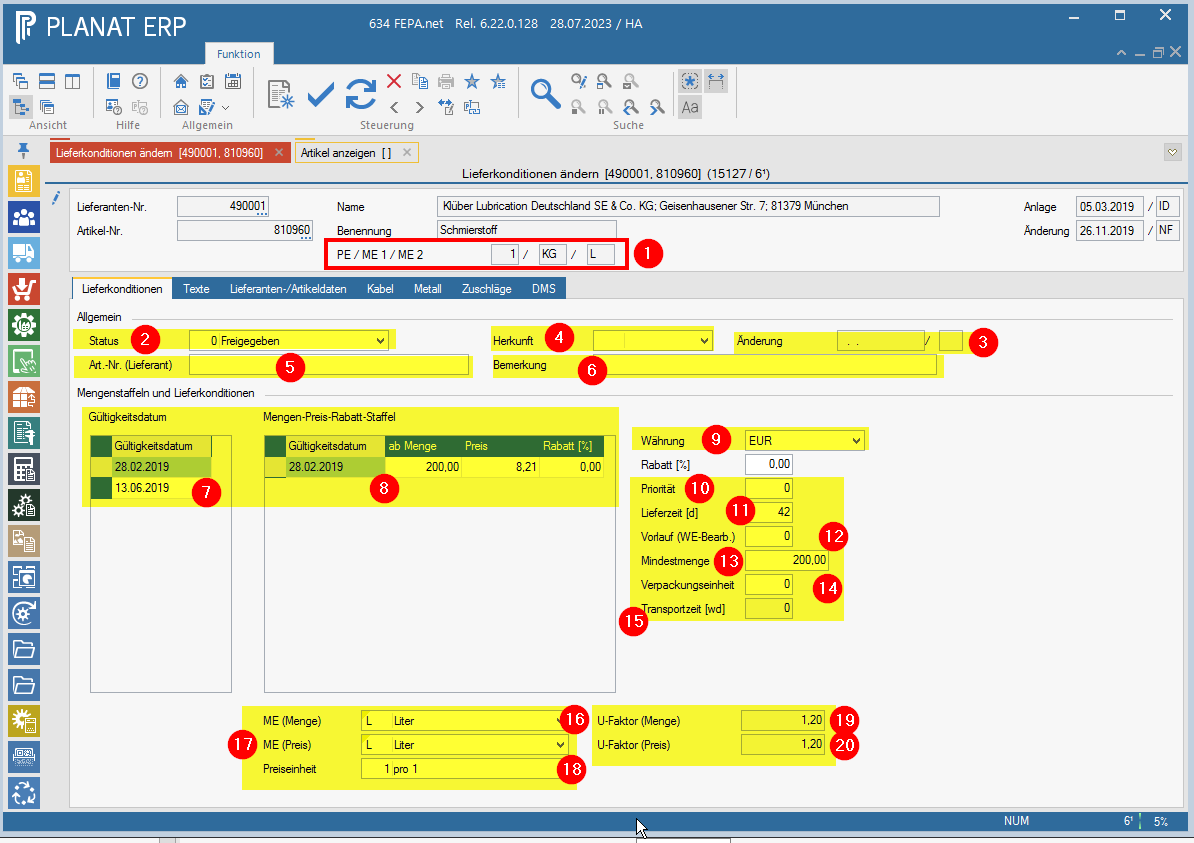
- In der Kopfzeile sehen wir die Mengeneinheit 1+2 sowie die Preiseinheit aus dem Artikelstamm.
- Status (Dropdown-Menü): Einer Lieferkondition kann ein Status zugewiesen werden
-
Änderung (Datum und Verantwortlicher): Zu Informationszwecken wird angezeigt, welcher Verantwortliche den Status zuletzt geändert hat und wann.
-
Herkunft (Dropdown-Menü): Aus der Ländertabelle (siehe Hilfsprogramme, Tabellen, Verkauf/Einkauf, Länder) kann der Lieferkondition ein Herkunftsland zugeordnet werden.
-
Lieferanten-Artikelnummer (30-stellig): In diesem Datenfeld können Sie die Artikelnummer eingeben, unter der das Kaufteil beim Lieferanten geführt wird. Der Wert der Lieferantenartikelnummer kann auf Anfrage und Bestellung mittels Reportabgleich ausgegeben werden.
-
Bemerkung (50-stellig): Zu Informationszwecken kann eine Bemerkung zur Lieferkondition eingegeben werden.
-
Gültiges Datum: Bearbeiten Sie die Zeile und geben Sie ein Gültigkeitsdatum ein.
-
Mengen-Preis-Rabattstaffel: Bearbeiten Sie die Zeilen, soweit Sie Staffelpreise haben. Geben Sie die "ab Menge", den Preis und den Rabatt (%) für jede Menge und jeden Preis ab diesem Gültigkeitsdatum ein.
-
Währung (Dropdown-Menü): Sie können aus der Währungstabelle auswählen, auf welche Währung sich der Preis der Lieferkondition bezieht. Für einen neuen Eintrag wird die Währung aus den Lieferantenstammdaten vorgeschlagen.
-
Priorität (1 N): Die Priorität bestimmt die Wichtigkeit des ausgewählten Lieferanten für die zu bearbeitende Position; je niedriger die Prioritätsnummer, desto höher ist die Priorität des Lieferanten für die Position. Analog zur Lieferzeitangabe dient die Priorität als visuelle Entscheidungshilfe, wenn mehrere Lieferanten zur Auswahl stehen. Bei der Auswahl von Lieferanten innerhalb der Funktion Bestellpositionen erfassen werden die Lieferanten in aufsteigender Reihenfolge der Priorität sortiert angezeigt. Da im FEPA-Standard keine weitere Funktionalität hinter der Priorität steht, kann mehreren Lieferanten die gleiche Priorität zugewiesen werden. Wird jedoch die Funktion Vorkalkulation mit Staffelpreisen verwendet, so ist zu beachten, dass der Preis auf Basis der Lieferkonditionen des bevorzugten Lieferanten (Priorität = 1) ermittelt wird. Dieser sollte daher nur einmal pro Artikel vergeben werden.
-
Lieferzeit [Tage] (3 N): Dieses Datenfeld gibt die durchschnittliche Lieferzeit des ausgewählten Artikels vom ausgewählten Lieferanten an. Diese Angabe ist als Zusatzinformation für die Auswahl eines optimalen Lieferanten zu verstehen, wenn ein Artikel von mehreren Lieferanten angeboten wird.
- Vorlauf (Wareneingangsbearbeitung) in Arbeitstagen: Vorlaufzeit für die Lieferung im Einkauf in Arbeitstagen. Bei der Erfassung von Anfrage-/Bestell- oder Zuschlagspositionen wird das Lieferdatum aus dem Lieferdatum abzüglich der Vorlaufzeit für die Lieferung voreingestellt. Das Lieferdatum kann in der Anfrage-/Bestell- oder Zuschlagsposition noch manuell geändert werden. Bei der Auftragsbestätigung und beim Wareneingang wird das Lieferdatum auf dem Positionsbild angezeigt. Dieser Eintrag übersteuert den globalen Wert Liefervorlaufzeit (Hilfsmittel / Firmendaten / Programmsteuerung / Einkauf) nur, wenn ein anderer Wert als 0 eingegeben wird.
- Mindestmenge: Die Mindestmenge definiert die kleinste Bestellmenge, die der Lieferant liefern kann.
- Verpackungseinheit: Die Verpackungseinheit gibt die Verpackungsmenge an, wenn der Lieferant den Artikel nur in bestimmten Mengen liefern kann. Wird in der Verpackungseinheit ein Wert größer als Null eingegeben, sollte die Bestellmenge ein Einfaches oder Vielfaches der Verpackungseinheit sein.
- Transportzeit (werktags): zeigt die eingegebene Transportzeit ab der Lieferantenadresse an.
- Dropdown-Menü Materialeinheit (Menge) (Mengeneinheit): Aus der Mengeneinheitentabelle (siehe Hilfsmittel, Tabellen, Stammdaten, Mengeneinheiten) kann eine Mengeneinheit für diese Lieferkondition ausgewählt werden, die festlegt, in welcher Einheit der Artikel mengenmäßig beim Lieferanten bestellt wird. Auch die Mengen der Waagen sind auf diese Mengeneinheit bezogen. Die Mengeneinheit kann von der ersten oder zweiten Mengeneinheit im Artikelstamm abweichen, in diesem Fall wird zusätzlich das Datenfeld U-Faktor (Menge) zur Eingabe des entsprechenden Umrechnungsfaktors freigegeben. Falls vorhanden, wird die zweite Mengeneinheit aus den Artikelstammdaten vorgeschlagen (in diesem Fall gilt auch der Umrechnungsfaktor für die erste Mengeneinheit laut Artikelstamm), ansonsten wird die erste Mengeneinheit laut Artikelstamm vorgeschlagen.
- Dropdown-Menü Materialeinheit (Preis) (Mengeneinheit Preis): Aus der Mengeneinheitentabelle kann eine Preismengeneinheit für diese Lieferkondition ausgewählt werden. Die Preiseinheit bestimmt die Einheit, in der der Artikel beim Lieferanten preislich bestellt wird. Die Preiseinheit kann sich von der ersten oder zweiten Mengeneinheit im Artikelstamm unterscheiden, in diesem Fall wird auch das Datenfeld U-Faktor (Preis) zur Eingabe des entsprechenden Umrechnungsfaktors freigegeben. Falls vorhanden, wird die zweite Mengeneinheit aus den Artikelstammdaten als Preismengeneinheit vorgeschlagen (in diesem Fall gilt auch der Umrechnungsfaktor (Preis) für die erste Mengeneinheit laut Artikelstamm), ansonsten die erste Mengeneinheit laut Artikelstamm.
- Preiseinheit (Dropdown-Menü): Hier wird die Preiseinheit definiert (siehe Hilfsmittel/Tabellen/Stammdaten/ Preiseinheiten), auf die sich die Angaben in den Preisstaffeln beziehen. Bei der Eingabe neuer Konditionen wird hier die Preiseinheit aus dem Artikelstamm vorgeschlagen.
-
Umrechnungsfaktor [Menge] (3.4 N): Im Feld Umrechnungsfaktor kann der Umrechnungsfaktor der Mengeneinheit (Materialeinheit (Menge)) zur ersten Mengeneinheit im Artikelstamm eingegeben werden, wenn die Mengeneinheit der Lieferkonditionen abweichend von der ersten oder zweiten Mengeneinheit des Artikelstamms eingegeben wurde. Der Umrechnungsfaktor stellt das Verhältnis zwischen Mengeneinheit 1 im Artikelstamm und der Mengeneinheit (Materialeinheit (Menge)) dar und muss ungleich Null sein. Hier ist erforderlich: Wie viele Einheiten der Mengeneinheit (Materialeinheit (Menge)) werden für eine Einheit der 1. Mengeneinheit im Artikelstamm benötigt.
-
Beispiel 1: 1. Mengeneinheit Meter
Mengeneinheit (Menge): Kilogramm
In diesem Fall muss die Anzahl der Kilogramm, die ein Meter wiegt, in den Faktor eingetragen werden. -
Beispiel 2: 1. Mengeneinheit Meter
Maßeinheit (Menge): Rolle
Wenn eine Rolle 100 Meter lang ist, geben Sie in den Faktor 100 ein.
-
- Umrechnungsfaktor [Preis] (3.4 N): Im Feld Umrechnungsfaktor kann der Umrechnungsfaktor der Mengeneinheit (Materialeinheit (Preis)) in die erste Mengeneinheit im Artikelstamm eingegeben werden, wenn die Mengeneinheit der Lieferkonditionen abweichend von der ersten oder zweiten Mengeneinheit des Artikelstamms eingegeben wurde. Der Umrechnungsfaktor stellt das Verhältnis zwischen Mengeneinheit 1 im Positionsstamm und der Mengeneinheit (Materialeinheit (Preis)) dar und muss ungleich Null sein (siehe Beispiel für Mengeneinheit "Materialeinheit (Menge)" und Umrechnungsfaktor Menge).

Dreiecksgeschäft
Es gibt dafür ein Plug-In in der Maske Rechnungserfassung im Einkauf.
FEPA Funktion: Einkauf > Lieferungen > Rechnungseingang > Rechnungseingang bearbeiten
Beschreibung
Das Plug-In funktioniert wie folgt: Das Plug-In ist in der FEPA-Funktion "Rechnungseingang bearbeiten" aktiviert. Wenn im Kopf der Maske eine Bestellnummer oder (!) eine Lieferanten-Nummer eingegeben bzw. geändert wird, dann startet das Plug-In. Das Ziel ist es, den sogenannten Vorsteuer-Schlüssel 1 (siehe Markierung) auf "5" zu setzen, damit das Dreiecksgeschäft korrekt bei der FIBU an kommt.
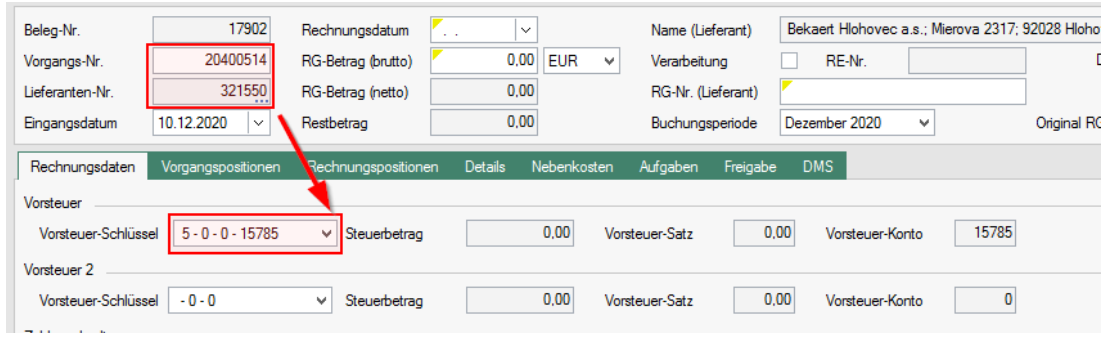
Hinweis: Hinter der "5" stehen dann die Steuerschlüssel und die Steuerkonten, die in der FIBU benötigt werden. Das wären dann der Steuerschlüssel 30 mit Konto 15783 (wenn gerade 19% einstellt sind) bzw. der Steuerschlüssel 32 mit Konto 15785 (wenn gerade 16% eingestellt sind). Diese Werte gelten für Krefeld. Es steht alles hinter diesem Steuerschlüssel 5. Damit das Programm anschlägt und den Schlüssel auf 5 setzt, müssen einige Bedingungen zusammen kommen. Dabei unterscheiden wir generell nach zwei Fällen:
- Rechnungen auf Basis einer Bestellung (Bestellnummer im Kopf ist ausgefüllt): In diesem Fall prüft das Plug-In die Daten aus der angegebenen Bestellung. Im Einzelnen sind dass die Ust.-Id.-Nummern der Bestelladresse, der Adresse für Warenrücklieferung sowie der GEMO-Adresse (vom Mandant der Rechnung).

- Rechnungen ohne Bestellung (Bestellnummer im Kopf ist nicht ausgefüllt): In diesem Fall werden die Lieferanten-Stammdaten geprüft. Das Plug-In holt sich die Ust.-Id.- Nummern aus dem Lieferantenstamm aus den Adressen "Stamm" und "Warenrücklieferung". Zusätzlich noch die Nummer aus der GEMO-Adresse (Mandant der Rechnung).


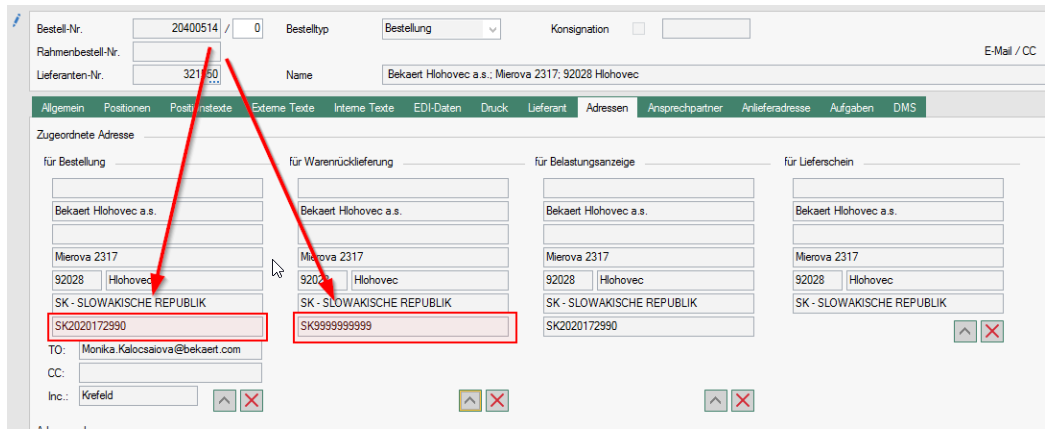
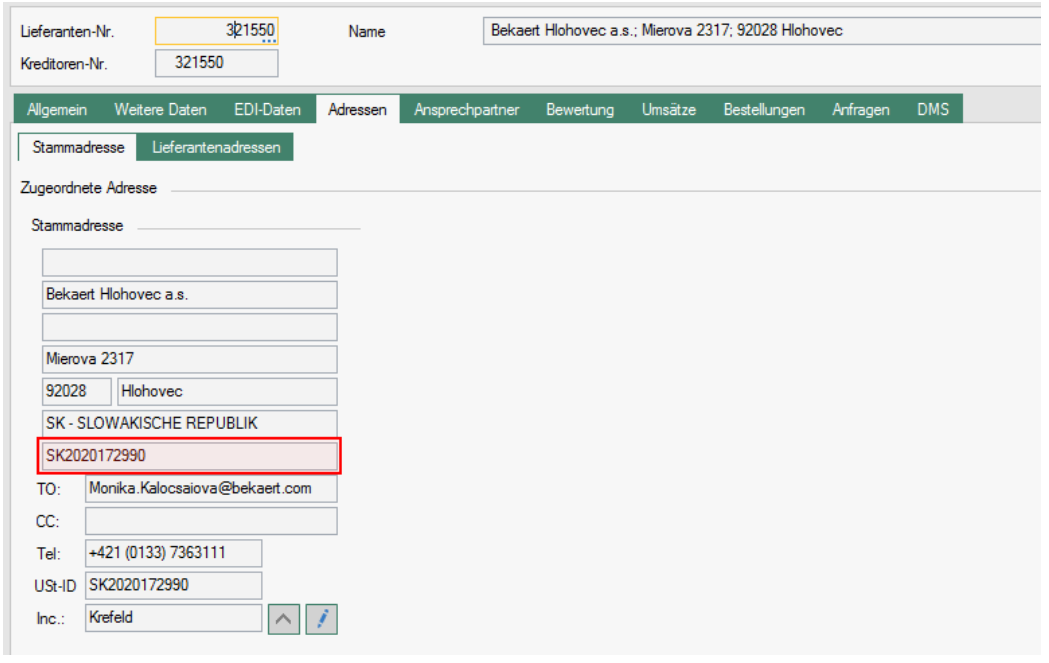
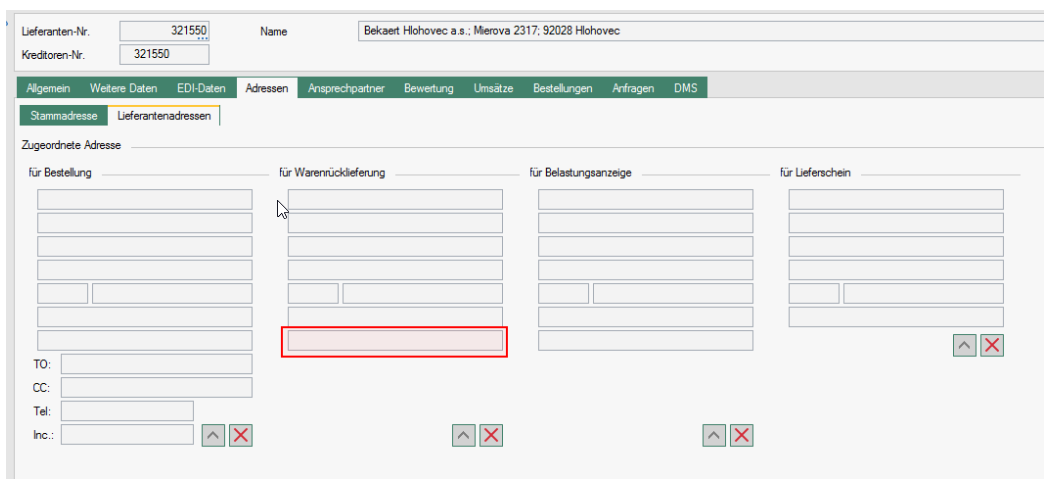
Wenn alle drei Ust.-Id.-Nummern eingegeben sind UND sich die beiden Nummern der Bestell- bzw. Stamm-Adresse und der Warenrücklieferung voneinander unterscheiden, dann kommt eine Information, dass der Schlüssel geändert wurde. Diese Meldung liegt auch übersetzt in EN und PL. Nach der Bestätigung durch den Benutzer dauert es dann noch in etwa eine Sekunde, bis der Benutzer auch sieht, dass der Wert umgesetzt wurde.